
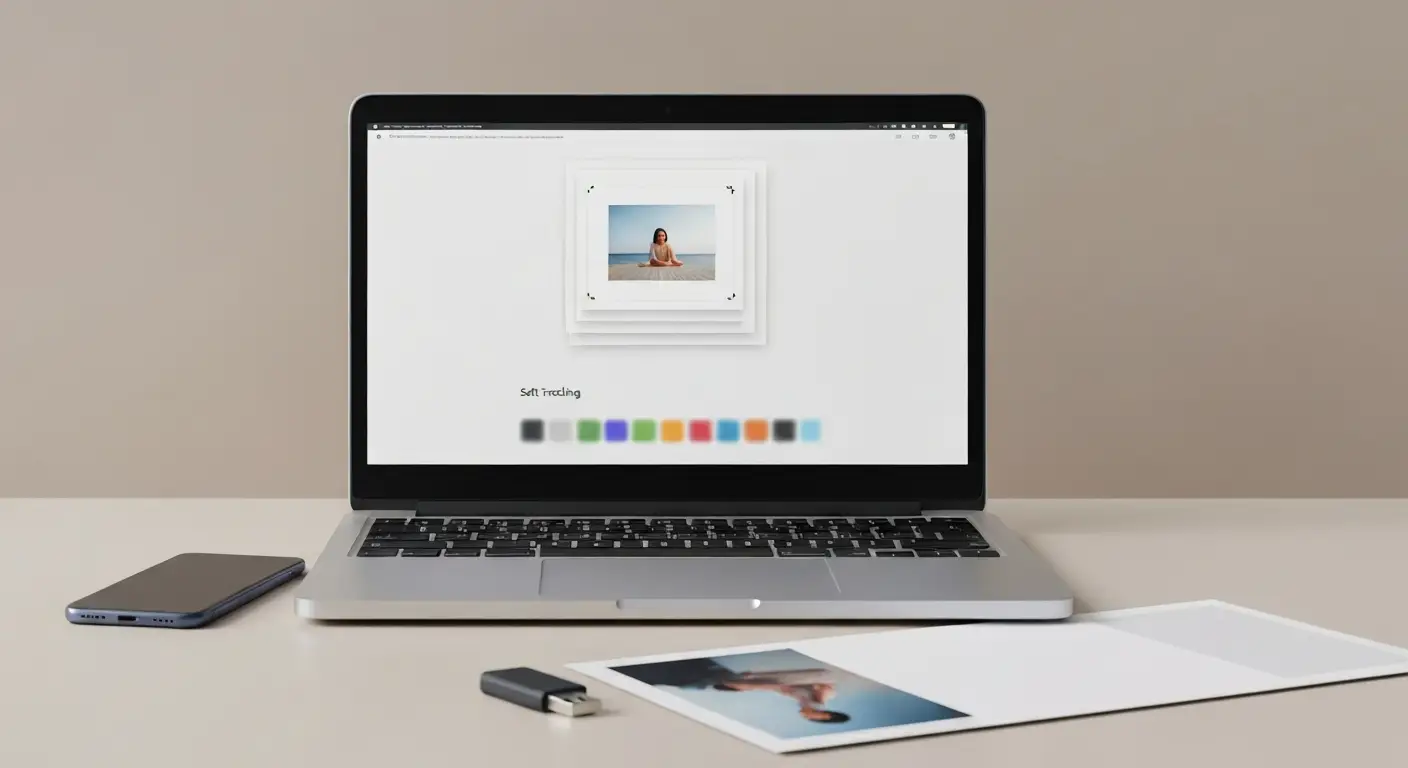

Czym jest ożywianie zdjęcia i czym różni się od animacji obrazu?
Ożywianie zdjęcia to dodanie ruchu twarzy - mrugnięcia, uśmiechu, obrotu głowy - do zwykłego pliku JPG lub PNG za pomocą sztucznej inteligencji. Najbardziej znanym przykładem jest usługa MyHeritage Deep Nostalgia, oparta na technice zbliżonej do First Order Motion Model (Siarohin i in., 2019), która generuje krótkie wideo z bazową rozdzielczością rzędu 256x256 lub 512x512 px. To zupełnie inna operacja niż popularna animacja obrazu w stylu 2.5D, znana z aplikacji do efektu paralaksy.
Z mojej praktyki wynika, że czytelnicy najczęściej mylą trzy różne rzeczy: ożywianie twarzy, animację tła i zwykłe poprawianie jakości pliku. Warto je rozdzielić, bo każda wymaga innego narzędzia i inaczej zmienia format pliku wynikowego.
Animacja twarzy vs. animacja tła i efekt paralaksy 2.5D
Animacja twarzy ingeruje w mimikę - oczy, usta, mięśnie policzków - i wymaga modelu wytrenowanego na ludzkich twarzach. Efekt paralaksy 2.5D działa inaczej: program rozdziela zdjęcie na warstwy (pierwszy plan, tło) i przesuwa je względem siebie, tworząc iluzję głębi bez dotykania twarzy. Aplikacje typu Motionleap wykorzystują obie techniki jednocześnie, dlatego bywają mylone.
- Animacja twarzy - zmienia mimikę, wymaga wykrycia punktów charakterystycznych oczu, ust i brwi.
- Efekt paralaksy 2.5D - porusza chmury, wodę czy dym w tle, twarz pozostaje nieruchoma.
- Animacja hybrydowa - łączy obie metody w jednym eksporcie wideo, spotykana w Pixaloop.
Ożywianie a upscaling i kolorowanie - trzy różne operacje na pliku
Upscaling powiększa rozdzielczość i doostrza detale, kolorowanie dodaje barwy do zdjęcia czarno-białego, a ożywianie generuje ruch. To trzy niezależne operacje, które można łączyć wyłącznie w określonej kolejności - najpierw upscaling, potem koloryzacja, na końcu animacja, bo model animujący nie odtworzy detali, których nie ma w pliku źródłowym. Efekt zawsze zmienia typ pliku: ze statycznego obrazu JPG czy PNG powstaje kontener wideo MP4 albo WebM, a rozmiar pliku rośnie zwykle 20 do 200 razy względem oryginału.
- Zeskanuj lub wybierz zdjęcie źródłowe w jak najwyższej dostępnej rozdzielczości.
- Zastosuj darmowe programy do poprawy jakości zdjęć, jeśli plik jest niewyraźny.
- Dopiero wtedy wgraj obraz do narzędzia animującego twarz.
Jak technicznie działa animacja twarzy na zdjęciu?
Model AI wykrywa na zdjęciu punkty kluczowe twarzy - kąciki oczu, brwi, linię ust - i buduje na ich podstawie siatkę deformacji, którą następnie porusza zgodnie z ruchem pobranym z tzw. driving video. Metodę tę opisali Siarohin i współautorzy w pracy First Order Motion Model for Image Animation (NeurIPS 2019), która stała się fundamentem większości dzisiejszych narzędzi do animacji portretów.
"Nasza metoda animuje obiekt na zdjęciu źródłowym zgodnie z ruchem wideo sterującego, bez żadnej wiedzy o strukturze konkretnego obiektu ani ręcznie oznaczonych punktów w fazie treningu." - Aliaksandr Siarohin i in., First Order Motion Model for Image Animation, NeurIPS, 2019
Model sterujący (driving video) i mapa punktów kluczowych twarzy
Driving video to gotowe nagranie czyjejś mimiki albo, w nowszych narzędziach, ścieżka audio przetwarzana przez moduł lip sync. Program nie kopiuje twarzy z wideo - przenosi wyłącznie ruch na siatkę punktów wykrytą na zdjęciu wejściowym. Dlatego dwa różne zdjęcia poddane tej samej animacji dają zupełnie inny efekt końcowy.
Jakie architektury napędzają animację - GAN, diffusion, LivePortrait?
Pierwsze komercyjne wdrożenia z 2020-2021 roku bazowały na sieciach GAN i klasycznym First Order Motion Model. Obecnie coraz więcej narzędzi, w tym LivePortrait uruchamiany przez ComfyUI, korzysta z modeli dyfuzyjnych lub architektur hybrydowych, które lepiej radzą sobie z zębami i włosami - dwoma najsłabszymi punktami starszych modeli.
Dlaczego wynik jest w niskiej rozdzielczości 256x256 lub 512x512 px?
Rozdzielczość bazowa większości darmowych modeli animacji to 256x256 lub 512x512 px, ponieważ trenowanie i renderowanie w wyższej rozdzielczości wymaga nieproporcjonalnie więcej mocy obliczeniowej (źródło: Siarohin i in., 2019). Finalny plik bywa dopiero potem doskalowany algorytmem upscalingu, co poprawia ostrość, ale nie doda szczegółów, których model nigdy nie wygenerował. Obserwuję, że jakość efektu końcowego w większości przypadków zależy od jakości zdjęcia wejściowego, a nie od wyboru konkretnego narzędzia - model frontalny, ostry i dobrze oświetlony da lepszy rezultat nawet w najprostszej aplikacji mobilnej niż zdjęcie z profilu wgrane do zaawansowanego ComfyUI.
Jakie formaty plików wejściowych obsługują programy do ożywiania zdjęć?
Programy do ożywiania zdjęć przyjmują na wejściu przede wszystkim JPG i PNG - te dwa formaty obsługuje praktycznie każde narzędzie, od aplikacji mobilnej po ComfyUI uruchamiane lokalnie. Pliki HEIC z iPhone'a oraz TIFF ze skanera biurowego zwykle wymagają wcześniejszej konwersji, bo część serwisów online ich po prostu nie rozpoznaje.
Jakie rozszerzenia zdjęć przyjmują programy do ożywiania zdjęć?
- JPG/JPEG - format uniwersalny, akceptowany przez wszystkie testowane narzędzia, dobra kompresja dla zdjęć twarzy.
- PNG - obsługiwany wszędzie, lepszy przy zdjęciach po koloryzacji lub z przezroczystością.
- HEIC - domyślny format zdjęć z iPhone'a, wiele narzędzi online go odrzuca bez wcześniejszej konwersji.
- TIFF - typowy dla skanów archiwalnych fotografii, duży plik, często wymaga zmniejszenia przed wgraniem.
- WebP - rzadziej obsługiwany, bezpieczniej przekonwertować na JPG przed próbą animacji.
Jak skonwertować HEIC lub TIFF przed wgraniem do programu?
Najprościej skorzystać z darmowego konwertera online lub wbudowanej opcji eksportu w telefonie - w iOS wystarczy zmienić ustawienie aparatu na "Najbardziej zgodne" (Ustawienia → Aparat → Formaty), aby nowe zdjęcia zapisywały się od razu jako JPG. Pełną instrukkcję opisujemy w tekście jak skonwertować HEIC na JPG. Zalecane minimum to twarz zajmująca co najmniej 200x200 px w kadrze - mniejsza rzadko zostanie poprawnie wykryta przez model.
W jakim formacie zapisuje się ożywione zdjęcie (MP4, GIF, WebM, Live Photo)?
Domyślnym formatem wyjściowym w niemal wszystkich programach do ożywiania zdjęć jest MP4 z kodekiem H.264 - zapewnia najszerszą zgodność odtwarzania spośród dostępnych formatów (źródło: ITU-T Rec. H.264, 2021). Rzadziej narzędzia oferują eksport do WebM, GIF lub - w ekosystemie Apple - Live Photo.
MP4 z kodekiem H.264 - dlaczego to domyślny wybór?
MP4/H.264 to kontener wideo obsługujący dźwięk, kompresję stratną dopasowaną do ruchomego obrazu i odtwarzanie na praktycznie każdym urządzeniu - od starego smartfona po smart TV. Więcej o samej specyfikacji w tekście czym jest kodek H.264.
GIF, WebM i Live Photo - kiedy warto je zastosować?
- GIF - maksymalnie 256 kolorów na klatkę, brak ścieżki dźwiękowej, plik nawet kilkukrotnie większy niż MP4 przy tej samej długości (źródło: dokumentacja FFmpeg, filtry palettegen/paletteuse).
- WebM/VP9 - lżejszy na stronę WWW, ale gorzej odtwarzany w starszych aplikacjach mobilnych.
- Live Photo - format Apple łączący klatkę statyczną z krótkim ruchem, wspierany tylko przez wybrane narzędzia zintegrowane z iOS.
- APNG - rzadko spotykany format animowanego PNG, przydatny głównie na stronach internetowych.
Z praktyki: przy wysyłce do rodziny niemal zawsze wybieram MP4 - odtwarza się bez problemu w każdym komunikatorze. GIF zostawiam wyłącznie na sytuacje, gdy odbiorca korzysta z narzędzia bez obsługi wideo, na przykład starszej skrzynki e-mail.
Darmowe programy i aplikacje do ożywiania zdjęć - przegląd
Na rynku funkcjonuje kilka rodzajów narzędzi do ożywiania zdjęć: serwisy webowe jak MyHeritage Deep Nostalgia, aplikacje mobilne jak Motionleap czy Pixaloop, oraz rozwiązania open source uruchamiane lokalnie, jak SadTalker i LivePortrait. Wybór zależy głównie od tego, czy akceptujesz znak wodny, chcesz zachować pełną prywatność pliku, czy masz komputer z kartą graficzną NVIDIA.
MyHeritage Deep Nostalgia - limity darmowego planu
Deep Nostalgia to usługa MyHeritage uruchomiona w 2021 roku, oparta na technologii D-ID, wyraźnie zorientowana na ożywianie starych fotografii rodzinnych. Po rejestracji konta darmowego dostępna jest ograniczona liczba animacji, a dokładny aktualny limit i cennik warto sprawdzić bezpośrednio na stronie producenta, bo te wartości zmieniają się częściej niż raz na kwartał.
Aplikacje mobilne: Reface, Revive, Motionleap, Pixaloop
- Motionleap (Lightricks) - Android/iOS, świetny do animacji wody, dymu i włosów, darmowa wersja dodaje znak wodny w rogu kadru.
- Pixaloop - siostrzana aplikacja Lightricks, nastawiona bardziej na efekt paralaksy 2.5D niż na mimikę twarzy.
- Reface - skupiona na szybkiej, zabawowej podmianie twarzy, eksport w MP4, mniej precyzyjna przy delikatnych animacjach.
- Revive - prosty interfejs, dobra opcja na jedno szybkie ożywienie zdjęcia bez rejestracji konta.
Rozwiązania open source i lokalne: SadTalker, LivePortrait, ComfyUI
SadTalker i LivePortrait to projekty open source, które można uruchomić na własnym komputerze przez interfejs ComfyUI albo instalator typu Pinokio - w pełni za darmo i bez wysyłania zdjęcia na żaden zewnętrzny serwer. To jedyna kategoria narzędzi dająca realną gwarancję braku znaku wodnego i braku limitu miesięcznego, bo cały proces działa lokalnie na Twoim sprzęcie.
Wymagania sprzętowe wersji lokalnych (VRAM, CUDA, RAM)
Uruchomienie LivePortrait czy SadTalker lokalnie wymaga karty graficznej NVIDIA z obsługą CUDA - w praktyce potrzeba zwykle kilku gigabajtów pamięci VRAM, a dokładne wymagania warto zweryfikować w README repozytorium danego projektu na GitHubie, bo zmieniają się wraz z kolejnymi wersjami modeli. Na samym procesorze, bez karty graficznej, wygenerowanie kilkusekundowej animacji może zająć nawet kilka minut zamiast kilkunastu sekund.
Czy darmowe programy do animacji zdjęć naprawdę są za darmo?
Nie do końca - "darmowe" najczęściej oznacza ograniczoną liczbę animacji, znak wodny w rogu kadru albo krótki okres próbny, po którym program przechodzi w tryb subskrypcji. W pełni bezpłatne i bez logo pozostają wyłącznie narzędzia open source uruchamiane lokalnie, takie jak LivePortrait czy SadTalker, kosztem konieczności posiadania odpowiedniego sprzętu i podstawowej wiedzy technicznej.
Znak wodny, limit sekund, subskrypcja po triala - na co zwrócić uwagę?
- Znak wodny - logo aplikacji w rogu wideo, usuwalne zwykle wyłącznie w planie płatnym.
- Limit liczby animacji - typowy model freemium, zresetowanie licznika bywa miesięczne.
- Limit długości nagrania - darmowe plany często ograniczają eksport do kilku sekund.
- Rejestracja konta e-mail - wymagana przez większość serwisów webowych już na starcie.
- Automatyczne odnowienie subskrypcji - okres próbny w aplikacjach mobilnych zwykle przechodzi w płatność cykliczną, jeśli nie zostanie anulowany na czas.
Które narzędzia są w pełni darmowe bez ograniczeń?
Tak, istnieją opcje bez limitów i bez znaku wodnego, ale to wyłącznie projekty open source działające lokalnie na własnym komputerze - żaden serwis webowy czy aplikacja mobilna z tej kategorii nie oferuje pełnej funkcjonalności bez żadnych ograniczeń na stałe. Aktualne ceny i limity poszczególnych aplikacji komercyjnych sprawdzaj bezpośrednio na stronach producentów, bo redakcja nie podaje tu sztywnych kwot ze względu na ich szybką zmienność.
Jak ożywić zdjęcie za darmo w 10 minut? Instrukcja krok po kroku
Ożywienie zdjęcia w darmowym narzędziu zajmuje zwykle od 5 do 10 minut, licząc od wyboru fotografii do pobrania gotowego pliku MP4. Poniższa kolejność sprawdza się niezależnie od tego, czy wybierzesz aplikację mobilną, czy serwis webowy.
- Wybierz zdjęcie z frontalną, ostrą twarzą i przytnij kadr do popiersia - im mniej elementów w tle, tym lepszy efekt.
- Skonwertuj plik HEIC lub TIFF do JPG albo PNG, jeśli narzędzie ich nie przyjmuje bezpośrednio.
- W razie potrzeby popraw jakość zdjęcia (upscaling) przed animacją - sama animacja nie doda utraconych detali.
- Wgraj plik do wybranego programu, wybierz styl ruchu (mrugnięcie, uśmiech, obrót głowy) i wygeneruj podgląd.
- Pobierz gotowy plik MP4 i sprawdź go zarówno na telefonie, jak i na komputerze przed udostępnieniem dalej.
- Zarchiwizuj oryginał zdjęcia w osobnym folderze - nigdy nie nadpisuj skanu rodzinnego plikiem wynikowym.
Z mojej praktyki: warto przetestować dwa lub trzy różne kadry tego samego zdjęcia, bo dają zaskakująco różne efekty animacji - czasem lekkie przesunięcie kadru w bok eliminuje artefakt, który psuł pierwszą próbę.
Co przygotować, zanim zaczniesz ożywiać zdjęcie?
Przygotuj plik w formacie JPG lub PNG, sprawdź, czy twarz jest widoczna en face, i usuń z kadru okulary przeciwsłoneczne lub nakrycie głowy, jeśli to możliwe - te elementy wyraźnie obniżają skuteczność wykrywania punktów kluczowych.
Jak sprawdzić, czy animacja się udała?
Odtwórz plik w pełnym rozmiarze na dwóch różnych urządzeniach i zwróć uwagę na okolice oczu, zębów i linii włosów - to miejsca, w których najczęściej pojawiają się artefakty. Jeśli ruch wygląda nienaturalnie, spróbuj innego kadru albo innego stylu animacji dostępnego w tym samym narzędziu.
Jak przygotować plik źródłowy: rozdzielczość, kadr, JPG czy PNG?
Najlepszy plik źródłowy to ostre, frontalne zdjęcie w formacie JPG lub PNG, w którym twarz zajmuje minimum 200x200 pikseli, a kadr obejmuje głowę i górną część klatki piersiowej. Zdjęcie prześwietlone, płaskie, bez cieni na twarzy, regularnie daje najsłabsze rezultaty - obserwuję to w niemal każdej partii testowych plików.
Jaka rozdzielczość i kadr sprawdzają się najlepiej?
- Minimalna wielkość twarzy - co najmniej 200x200 px w obrębie kadru wejściowego.
- Ustawienie głowy - ujęcie frontalne (en face) działa zauważalnie lepiej niż profil czy trzy czwarte.
- Oświetlenie - równomierne światło z widocznymi cieniami na twarzy poprawia wykrycie punktów kluczowych.
- Przeszkody - okulary przeciwsłoneczne, kapelusz i mocny cień na oczach obniżają skuteczność modelu.
- Kadrowanie - popiersie zamiast całej sylwetki koncentruje detale animacji na twarzy.
JPG czy PNG - który format wybrać na wejściu?
Dla zwykłego zdjęcia z aparatu lub telefonu JPG wystarczy w zupełności i jest szybszy do wgrania. PNG ma sens przy zdjęciach po wcześniejszej koloryzacji lub obróbce graficznej, gdzie zależy Ci na zerowej dodatkowej kompresji przed animacją.
Jak zapisać, skonwertować i udostępnić ożywione zdjęcie?
Gotową animację zapisuj jako MP4 z kodekiem H.264 - to jedyny format, który bez problemu odtworzysz na telefonie, komputerze i w każdym popularnym komunikatorze. Konwersję na inne formaty rób dopiero wtedy, gdy konkretny odbiorca lub platforma tego wymaga.
MP4 na GIF i odwrotnie - kiedy który format?
Konwersję MP4 na GIF najprościej wykonać darmowym konwerterem online albo programem FFmpeg z filtrami palettegen i paletteuse, które generują optymalną paletę 256 kolorów przed właściwym eksportem (źródło: dokumentacja FFmpeg, 2024). Pamiętaj, że GIF nie obsługuje dźwięku i przy tej samej długości nagrania waży zwykle wyraźnie więcej niż MP4. Więcej różnic w tekście czym różni się MP4 od GIF.
Jak zmniejszyć rozmiar pliku przed wysyłką na Messenger, WhatsApp i Instagram?
- Zmniejsz szerokość kadru do maksymalnie 480-720 px przed eksportem GIF-a.
- Ogranicz liczbę klatek na sekundę animacji, jeśli narzędzie na to pozwala.
- Wybieraj MP4 zamiast GIF wszędzie tam, gdzie odbiorca ma nowoczesną aplikację - plik jest lżejszy przy tej samej jakości.
- Skorzystaj z jak zmniejszyć rozmiar pliku wideo, jeśli eksport z narzędzia jest zbyt ciężki do wysłania.
Komunikatory takie jak Messenger czy WhatsApp i tak dodatkowo kompresują wysyłane pliki wideo po swojej stronie, dlatego wysyłka MP4 zwykle wygląda lepiej niż wysyłka mocno skompresowanego GIF-a o tej samej wadze.
Prywatność, RODO i prawa do wizerunku przy ożywianiu zdjęć
Wgranie zdjęcia z rozpoznawalną twarzą do narzędzia online stanowi przetwarzanie danych osobowych w rozumieniu Rozporządzenia Parlamentu Europejskiego i Rady (UE) 2016/679, czyli RODO (źródło: eur-lex.europa.eu, 2016). Publiczne rozpowszechnianie wizerunku osoby przedstawionej na zdjęciu wymaga jej zgody zgodnie z art. 81 ustawy o prawie autorskim i prawach pokrewnych z 1994 roku.
"Rozpowszechnianie wizerunku wymaga zezwolenia osoby na nim przedstawionej." - Ustawa o prawie autorskim i prawach pokrewnych, art. 81 ust. 1, Dz.U. 1994 nr 24 poz. 83
Czy mogę ożywić zdjęcie innej osoby bez jej zgody?
To zależy od celu wykorzystania - do użytku prywatnego, w gronie rodziny, zwykle nie ma przeszkód formalnych. Publikacja animacji w internecie, zwłaszcza gdy przedstawia inną żyjącą osobę, wymaga jej zgody na rozpowszechnianie wizerunku. Przy zdjęciach osób zmarłych ochrona wizerunku ustaje po 20 latach od śmierci, ale dobra osobiste najbliższej rodziny pozostają chronione niezależnie od tego terminu. Treść ma charakter informacyjny i nie zastępuje konsultacji z prawnikiem w indywidualnej sprawie.
Czy narzędzia online przechowują wgrane zdjęcia?
Zależy to od konkretnego serwisu - przed wgraniem cudzego zdjęcia sprawdź w polityce prywatności danego narzędzia, czy i kiedy plik jest usuwany z serwera po przetworzeniu. Bezpieczniejszą alternatywą pozostają narzędzia uruchamiane lokalnie, jak LivePortrait przez ComfyUI, gdzie plik nigdy nie opuszcza dysku komputera. Nie publikuj wygenerowanych animacji jako materiału autentycznego - to prosta droga do zarzutu wprowadzania w błąd lub dezinformacji.
Najczęstsze błędy i problemy: artefakty, znak wodny, brak twarzy
Komunikat "nie wykryto twarzy" to najczęstszy błąd zgłaszany przy ożywianiu zdjęć - zwykle wynika ze zbyt małej twarzy w kadrze, ujęcia z profilu albo mocnego cienia na oczach. Drugi typowy problem to artefakty przy okularach, zębach i włosach, wynikające wprost z ograniczeń modeli działających w niskiej rozdzielczości bazowej.
Dlaczego program nie wykrywa twarzy na zdjęciu?
Najczęstsza przyczyna to zbyt mała twarz względem całego kadru lub ujęcie inne niż frontalne. Pomaga przycięcie zdjęcia do popiersia, zwiększenie rozdzielczości przed wgraniem oraz usunięcie z kadru okularów przeciwsłonecznych czy kapelusza, który zasłania część twarzy.
Jak pozbyć się artefaktów i poprawić jakość animacji?
- Wybierz zdjęcie z równomiernym oświetleniem, bez prześwietlonych, płaskich partii twarzy.
- Przetestuj kilka różnych kadrów tego samego zdjęcia zamiast poprzestać na pierwszym wyniku.
- Zastosuj upscaling przed animacją, jeśli oryginał jest niewyraźny lub mały.
- Zmień styl ruchu w narzędziu, jeśli domyślna animacja generuje wyraźne zniekształcenia zębów lub oczu.
Co zrobić, gdy plik wynikowy się nie odtwarza?
Jeśli animacja nie odtwarza się na starszym telewizorze lub aplikacji, przekoduj plik do MP4 w profilu H.264 baseline - to najbardziej uniwersalna wersja kodeka. Gdy z kolei eksportowany GIF wyszedł ogromny, zmniejsz liczbę klatek na sekundę i szerokość kadru do około 480 px. Znak wodny w rogu kadru jest zwykle usuwalny wyłącznie w płatnym planie danego narzędzia - próby jego obejścia przez kadrowanie najczęściej psują proporcje i kompozycję zdjęcia.
Porównanie: tabela darmowych narzędzi wg formatu i limitów
Poniższe zestawienie porządkuje siedem najczęściej wybieranych programów do ożywiania zdjęć według typu instalacji, formatu wyjściowego i podejścia do znaku wodnego. Dane sprawdzone: sierpień 2026, dokładne limity i ceny zweryfikuj bezpośrednio u producenta przed decyzją.
| Narzędzie | Typ | Format wyjścia | Znak wodny w wersji darmowej | Praca offline |
|---|---|---|---|---|
| MyHeritage Deep Nostalgia | serwis webowy | MP4 | zależnie od planu | nie |
| Motionleap (Lightricks) | aplikacja mobilna | MP4/GIF | tak, w darmowej wersji | nie |
| Pixaloop (Lightricks) | aplikacja mobilna | MP4/GIF | tak, w darmowej wersji | nie |
| Reface | aplikacja mobilna | MP4 | zależnie od funkcji | nie |
| Revive | aplikacja mobilna | MP4 | zależnie od funkcji | nie |
| SadTalker (ComfyUI/Pinokio) | open source lokalne | MP4 | nie | tak |
| LivePortrait (ComfyUI) | open source lokalne | MP4 | nie | tak |
Które narzędzie wybrać do szybkiej animacji bez instalacji?
Do jednorazowego, szybkiego ożywienia zdjęcia najlepiej sprawdza się aplikacja mobilna lub serwis webowy - proces zajmuje kilka minut, kosztem akceptacji znaku wodnego lub limitu darmowych animacji.
Które narzędzie wybrać do pracy bez limitów i offline?
Jeśli zależy Ci na braku znaku wodnego, braku limitu i pełnej prywatności pliku, jedyną realną drogą jest lokalne uruchomienie LivePortrait lub SadTalker przez ComfyUI na komputerze z kartą graficzną NVIDIA - kosztem wyższego progu wejścia technicznego.
Najczęściej zadawane pytania
Czy da się ożywić zdjęcie całkowicie za darmo i bez znaku wodnego?
Tak, ale wyłącznie w narzędziach open source uruchamianych lokalnie, takich jak LivePortrait czy SadTalker. Popularne aplikacje komercyjne dają darmowy limit kilku animacji, po którym pojawia się znak wodny lub konieczność wykupienia subskrypcji.
Jaki format pliku wgrać do programu do ożywiania zdjęć?
Najbezpieczniejszy jest JPG lub PNG z ostrą, frontalną twarzą zajmującą minimum 200x200 pikseli. Pliki HEIC z iPhone'a i TIFF ze skanera zwykle wymagają wcześniejszej konwersji, zanim narzędzie je przyjmie.
W jakim formacie zapisuje się ożywione zdjęcie?
Domyślnie jest to plik wideo MP4 z kodekiem H.264, rzadziej WebM lub GIF. MP4 jest najmniejszy i odtwarza się praktycznie wszędzie, GIF bywa nawet kilkukrotnie cięższy przy tej samej długości nagrania.
Czy ożywienie zdjęcia zmienia oryginalny plik?
Nie. Program tworzy nowy plik wideo, a oryginalny obraz pozostaje nietknięty. Mimo to warto trzymać skany rodzinne w osobnym katalogu archiwalnym i nigdy nie nadpisywać ich wynikami generowania.
Czy potrzebuję mocnego komputera, żeby ożywić zdjęcie?
Do wersji przeglądarkowych i mobilnych nie - całe przetwarzanie odbywa się na serwerze usługi. Wersje lokalne, jak ComfyUI z LivePortrait, wymagają realnie karty graficznej NVIDIA z odpowiednim zapasem pamięci VRAM, bo na samym procesorze render jednej sekundy animacji potrafi trwać kilka minut.
Czy mogę ożywić zdjęcie zmarłego krewnego i opublikować je?
Do użytku prywatnego zwykle nie ma przeszkód. Przy publikacji trzeba uwzględnić dobra osobiste rodziny i przepisy o wizerunku z art. 81 ustawy o prawie autorskim. Treść ma charakter informacyjny i nie zastępuje konsultacji z prawnikiem w konkretnej sytuacji.
Dlaczego program pisze, że nie wykrył twarzy?
Najczęściej twarz jest zbyt mała w kadrze, ujęta z profilu albo zasłonięta okularami czy nakryciem głowy. Pomaga przycięcie zdjęcia do popiersia i zwiększenie rozdzielczości przed wgraniem pliku.
Jak wysłać ożywione zdjęcie na Messengera lub WhatsAppa?
Najlepiej jako plik MP4 - komunikatory odtwarzają go natywnie i same dodatkowo kompresują. GIF-y bywają obcinane do kilku sekund albo tracą jakość przy konwersji po stronie aplikacji.
Źródła i literatura
- Siarohin A. i in., "First Order Motion Model for Image Animation", NeurIPS 2019 / arXiv:2003.00196 - arxiv.org
- Ustawa z dnia 4 lutego 1994 r. o prawie autorskim i prawach pokrewnych, art. 81-83, Dz.U. 1994 nr 24 poz. 83 - isap.sejm.gov.pl
- Rozporządzenie Parlamentu Europejskiego i Rady (UE) 2016/679 (RODO), Dz.U. UE L 119 - eur-lex.europa.eu
- ITU-T Recommendation H.264 - Advanced video coding for generic audiovisual services, 2021 - itu.int
- Dokumentacja FFmpeg - filtry palettegen i paletteuse, 2024 - ffmpeg.org
Uwaga redakcyjna: materiały wideo demonstrujące proces ożywiania zdjęcia oraz instalację LivePortrait w ComfyUI są w przygotowaniu i zostaną osadzone po weryfikacji konkretnego adresu nagrania.

Redaktor technologiczny. Pisze o przesyłaniu i udostępnianiu plików, chmurze i bezpieczeństwie danych - prosto, konkretnie i na przykładach. Testuje narzędzia na własnych plikach, zanim je opisze.



