
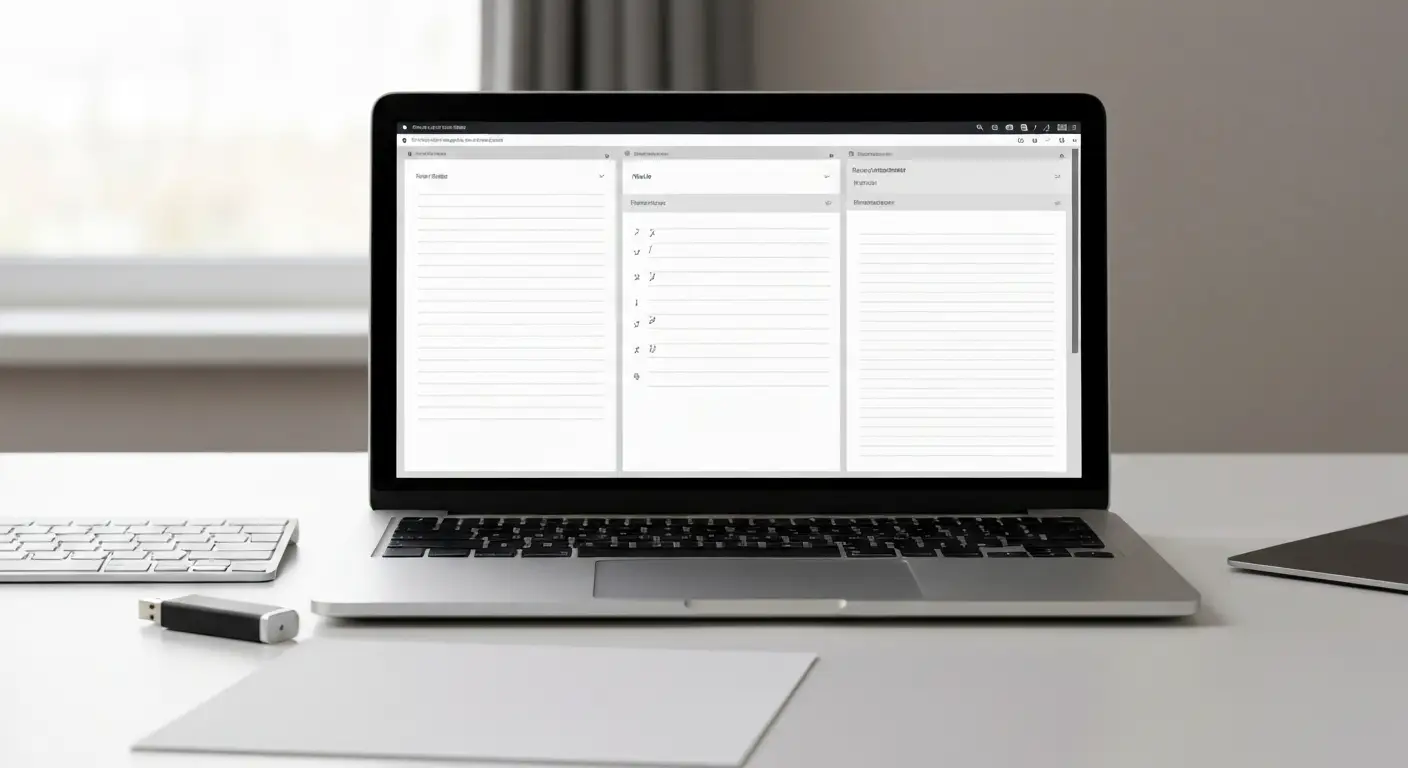

Trzy kategorie programów do pisania tekstu: notatnik, edytor kodu, procesor tekstu
Darmowy program do pisania tekstu na komputer dzieli się na trzy odrębne kategorie: edytory czystego tekstu, edytory Markdown i procesory tekstu, z których każda zapisuje plik w inny sposób i do innego celu. Notatnik czy Notepad++ dają tylko litery bez formatowania, Obsidian i Joplin dodają nagłówki i listy zapisane znakami w pliku .md, a LibreOffice Writer przechowuje style, marginesy i spis treści w formacie DOCX lub ODT. Z mojej praktyki wynika, że w połowie przypadków pytanie o "program do pisania tekstu" dotyczy w rzeczywistości notatek, a nie dokumentu przeznaczonego do druku.
Zanim pobierzesz cokolwiek, warto rozstrzygnąć trzy pytania: czy tekst trafi na drukarkę, czy ktoś inny będzie go edytował w Wordzie, i czy ma pozostać wyłącznie Twoją prywatną notatką. Odpowiedź decyduje o kategorii programu bardziej niż subiektywny gust interfejsu.
- Notatniki i edytory czystego tekstu - Notatnik Windows i Notepad++ zapisują wyłącznie surowy tekst w formacie TXT, bez pogrubienia, kolorów czy obrazów, z natychmiastowym startem bez konfiguracji.
- Edytory Markdown i narzędzia do notatek - Obsidian, Joplin i Visual Studio Code obsługują prostą składnię formatowania zapisaną wprost w pliku tekstowym, zgodną ze specyfikacją CommonMark.
- Procesory tekstu - LibreOffice Writer i ONLYOFFICE oferują pełne formatowanie: style akapitów, numerację stron, spisy treści i podgląd wydruku.
- Poziom trudności wdrożenia - notatnik jest trywialny (otwierasz i piszesz), edytor Markdown wymaga poznania kilku znaków składni, procesor tekstu ma najbardziej rozbudowane menu.
- Kryterium wydruku - jeśli tekst kończy na drukarce lub w PDF, procesor tekstu jest jedynym rozsądnym wyborem spośród trzech kategorii.
- Kryterium wysyłki - dokument, który odbiorca ma edytować w Wordzie, wymaga zapisu w DOCX, więc format TXT czy MD odpada od razu.
Tekst czysty a tekst sformatowany - różnica, która decyduje o wyborze
Tekst czysty to ciąg znaków bez żadnej informacji o wyglądzie - plik TXT otwarty w dowolnym edytorze wygląda identycznie. Tekst sformatowany niesie dodatkowe dane: pogrubienia, kolory, marginesy, które w DOCX zapisane są jako znaczniki XML zgodne z normą ISO/IEC 29500. W Markdown formatowanie też istnieje, ale zapisane jest czytelnymi znakami (gwiazdki, krzyżyki), więc plik pozostaje czytelny nawet bez dedykowanego programu.
Jak wybrać program zależnie od tego, co piszesz?
Wybierz notatnik do jednorazowej notatki bez formatowania, edytor Markdown do bazy notatek rozwijanej latami, a procesor tekstu do dokumentu, który ma trafić do druku lub do innej osoby w Wordzie. Ta reguła eliminuje większość błędnych wyborów, bo odpowiada wprost na pytanie o cel końcowy pliku, a nie o wygląd interfejsu programu.
Notatnik w Windows - co potrafi, a czego nie zapisze
Notatnik (Windows Notepad) to wbudowany w system Windows edytor czystego tekstu, otwierany skrótem Win+R i poleceniem notepad, który zapisuje wyłącznie pliki .txt bez formatowania, obrazów i tabel. To najprostszy darmowy program do pisania tekstu na komputer - działa natychmiast, bez instalacji, i dobrze radzi sobie z wklejaniem tekstu ze stron internetowych, bo usuwa przy okazji całe formatowanie źródłowe.
Nowsze wydania Notatnika w Windows dodały zakładki, tryb ciemny i automatyczne przywracanie sesji po ponownym uruchomieniu - zakres tych funkcji zależy jednak od konkretnego wydania systemu, więc na starszym Windows 10 możesz ich nie znaleźć (źródło: Microsoft Learn, 2025). Domyślne kodowanie zapisu w nowszych wydaniach to UTF-8, co eliminuje większość problemów z polskimi znakami opisanych dalej w tym artykule.
- Brak formatowania - żadnego pogrubienia, kursywy, tabel ani obrazów, wyłącznie czysty ciąg znaków.
- Zakładki wielu plików - w nowszych wydaniach Windows można trzymać kilka otwartych plików w jednym oknie.
- Automatyczne przywracanie sesji - po ponownym otwarciu Notatnik proponuje wrócić do niezamkniętych kart.
- Domyślne kodowanie UTF-8 - nowe pliki zapisują się w kodowaniu zgodnym z RFC 3629, bez ręcznego wyboru.
- Ograniczenie wydajności - bardzo duże pliki tekstowe (kilkadziesiąt megabajtów) potrafią zauważalnie spowolnić program.
Obserwuję, że do szybkich notatek i wklejania tekstu bez formatowania Notatnik nadal wygrywa z każdym pakietem biurowym - włącza się w sekundę, a plik TXT waży kilka kilobajtów zamiast kilkuset.
Zakładki i autozapis w nowym Notatniku
Zakładki pozwalają trzymać kilka notatek w jednym oknie zamiast otwierać osobne procesy programu, co ułatwia porównywanie dwóch fragmentów tekstu obok siebie. Autozapis sesji działa w tle i przywraca niezapisane karty po awarii lub przypadkowym zamknięciu okna - to funkcja, która wcześniej w klasycznym Notatniku po prostu nie istniała.
Jaki jest limit wielkości pliku w Notatniku?
Notatnik formalnie nie ma sztywnego limitu wielkości pliku, ale praktyczna granica komfortowej pracy leży w okolicach kilku-kilkunastu megabajtów tekstu. Przy większych plikach interfejs zaczyna reagować z opóźnieniem przy przewijaniu i wyszukiwaniu - w takiej sytuacji przenieś pracę do Notepad++, który lepiej radzi sobie z dużymi dokumentami tekstowymi.
Notepad++ i Visual Studio Code - darmowe edytory tekstu z podglądem kodowania
Notepad++ to darmowy edytor tekstu na licencji GPL, autorstwa Dona Ho, wyróżniający się jawnym menu Kodowanie z opcjami UTF-8, UTF-8 BOM, ANSI i Windows-1250. To już nie jest zwykły notatnik - to narzędzie dla osób, które regularnie pracują z plikami konfiguracyjnymi, logami albo eksportami CSV z różnych systemów. Visual Studio Code, produkt Microsoftu, jest darmowy, wieloplatformowy i dorzuca podgląd Markdown na żywo oraz kontrolę wersji Git wbudowaną w interfejs.
Z praktyki: to właśnie Notepad++ najczęściej ratuje pliki z krzakami zamiast polskich znaków - wystarczy menu Kodowanie, a potem Konwertuj na UTF-8. Różnica między dwoma opcjami tego menu bywa myląca, dlatego warto ją zapamiętać raz na zawsze.
"Interpretuj jako zmienia wyłącznie sposób wyświetlania zawartości pliku bez modyfikacji danych na dysku, podczas gdy Konwertuj na fizycznie przepisuje bajty pliku do wybranego kodowania." - Notepad++ User Manual, Notepad++ Project, 2025
- Wyszukiwanie i zamiana w wielu plikach naraz - Notepad++ przeszukuje cały katalog jednym poleceniem, co ratuje przy porządkowaniu dziesiątek notatek.
- Jawny wybór kodowania - UTF-8, UTF-8 BOM, ANSI, Windows-1250, ISO-8859-2 widoczne w jednym menu, bez zgadywania.
- Sesje i kopie robocze - niezapisany tekst przetrwa zamknięcie programu, bo Notepad++ trzyma go w katalogu kopii tymczasowych.
- Podgląd Markdown na żywo - Visual Studio Code renderuje sformatowany widok obok surowego kodu pliku .md.
- Rozszerzenia i wtyczki - oba programy rozbudowuje się dodatkami: liczniki słów, sprawdzanie pisowni, motywy kolorystyczne.
- Brak funkcji procesora tekstu - ani Notepad++, ani VS Code nie zrobią marginesów, numeracji stron ani spisu treści do wydruku.
Jak zmienić kodowanie pliku w Notepad++?
Otwórz plik, przejdź do menu Kodowanie, wybierz kolejno różne opcje w podmenu "Interpretuj jako" i obserwuj podgląd tekstu w oknie, aż polskie znaki wyświetlą się poprawnie. Dopiero wtedy użyj polecenia "Konwertuj na UTF-8" i zapisz plik pod nową nazwą, żeby zachować oryginał na wypadek błędu.
Czym różni się Notepad++ od Visual Studio Code?
Notepad++ jest lżejszy, uruchamia się natychmiast i skupia na pracy z pojedynczymi plikami tekstowymi oraz kodowaniem znaków. Visual Studio Code jest cięższy, ale oferuje pełne środowisko programistyczne z terminalem, kontrolą wersji i rozszerzeniami - wybierz go, jeśli tekst, który piszesz, miesza się z fragmentami kodu albo dokumentacją techniczną w Markdown.
FocusWriter i Obsidian - pisanie długich tekstów bez rozpraszania
FocusWriter to darmowy program do pisania tekstu na komputer zaprojektowany pod długie formy - oferuje tryb pełnoekranowy, cele dzienne liczone w słowach lub minutach oraz automatyczne kopie zapasowe w tle. Obsidian i Joplin idą inną drogą: trzymają notatki jako zwykłe pliki .md na dysku użytkownika, bez blokady w formacie własnościowym, co ułatwia migrację między programami w przyszłości.
Obsidian jest bezpłatny do użytku osobistego, a warunki dla zastosowań komercyjnych reguluje odrębny regulamin producenta - przed wdrożeniem w firmie warto go zweryfikować na bieżąco, bo licencje tego typu bywają aktualizowane (źródło: Obsidian, dokumentacja producenta, 2025). Joplin jest w pełni open source, z opcjonalną synchronizacją i szyfrowaniem end-to-end, co czyni go dobrym wyborem przy notatkach zawierających dane wrażliwe.
"Obsidian przechowuje każdą notatkę jako osobny plik Markdown w wskazanym przez użytkownika katalogu na dysku, bez konwersji do formatu binarnego czy bazy danych." - Obsidian, dokumentacja producenta, 2025
- FocusWriter - tryb pełnoekranowy bez pasków narzędzi, cel dzienny liczby słów, motywy tła imitujące kartkę papieru.
- Obsidian - notatki jako pliki .md, linkowanie między notatkami, wtyczki społecznościowe rozszerzające funkcje.
- Joplin - open source, szyfrowanie end-to-end przy synchronizacji, import notatek z Evernote.
- Markdown jako wspólny mianownik - nagłówki przez #, pogrubienie przez gwiazdki, listy przez myślniki, zgodnie z CommonMark.
- Przenośność - plik .md otwiera się w Notatniku, Notepad++, VS Code i każdym innym edytorze tekstu bez utraty treści.
W przypadkach prowadzonych przeze mnie migracji notatek pliki .md przenosiły się między programami bez żadnych strat treści, w odróżnieniu od baz danych własnościowych, gdzie eksport bywa niepełny albo wymaga płatnej wtyczki.
Czym jest Joplin i czy to dobra alternatywa dla Obsidian?
Joplin to darmowa, w pełni open source'owa aplikacja do notatek Markdown z wbudowanym szyfrowaniem end-to-end przy synchronizacji między urządzeniami. To dobra alternatywa dla Obsidian, gdy zależy Ci na pełnej otwartości kodu i braku jakichkolwiek ograniczeń licencyjnych dotyczących użytku komercyjnego.
Czy notatki w Markdown da się przenieść do innego programu?
Tak - plik .md to zwykły tekst z czytelną składnią formatowania, więc otwiera się bez utraty treści w Obsidian, Joplin, Visual Studio Code, a nawet w Notatniku Windows. Jedyne, co może się nie przenieść, to funkcje specyficzne dla jednego programu, jak linki wewnętrzne między notatkami charakterystyczne dla Obsidian.
LibreOffice Writer - gdy tekst wymaga formatowania i wydruku
LibreOffice Writer to darmowy procesor tekstu rozwijany przez The Document Foundation, który zapisuje dokumenty w formacie ODT lub DOCX i oferuje pełny zestaw funkcji znanych z komercyjnych pakietów biurowych: style akapitów, spis treści generowany automatycznie, numerację stron i podgląd wydruku. To jedyny program z tego zestawienia, który sensownie obsłuży CV, pismo urzędowe czy pracę zaliczeniową wymagającą konkretnego formatowania stron.
W odróżnieniu od Notatnika czy Obsidian, Writer trzyma dane o wyglądzie tekstu w strukturze pliku, a nie w znakach widocznych na ekranie - dlatego otwarcie DOCX w zwykłym edytorze tekstu pokaże nieczytelny ciąg symboli zamiast sformatowanego dokumentu.
- Style akapitów i nagłówków - spójne formatowanie całego dokumentu jednym kliknięciem, zamiast ręcznego pogrubiania każdej linii.
- Automatyczny spis treści - generowany na podstawie nagłówków, aktualizowany jednym przyciskiem po zmianach w tekście.
- Podgląd wydruku i marginesy - kontrola dokładnie tego, co wyjdzie z drukarki, łącznie z numeracją stron.
- Zapis do DOCX - kompatybilność z dokumentami tworzonymi w Microsoft Word, choć drobne różnice w formatowaniu bywają możliwe.
- Statystyka wyrazów wbudowana w menu - bez potrzeby instalowania dodatkowych narzędzi do liczenia znaków.
Czym różni się DOCX od ODT?
DOCX to domyślny format Microsoft Word zgodny z normą ISO/IEC 29500, a ODT to natywny, w pełni otwarty format LibreOffice zgodny ze standardem OpenDocument. Writer otwiera i zapisuje oba formaty bez problemu, ale jeśli dokument ma trafić do kogoś, kto używa wyłącznie Worda, bezpieczniej zapisać go jako DOCX, żeby uniknąć drobnych przesunięć formatowania.
Kiedy wybrać LibreOffice zamiast Google Docs?
Wybierz LibreOffice Writer, gdy potrzebujesz pracować offline, przechowywać dokument wyłącznie lokalnie albo gdy firma zabrania przechowywania danych w chmurze zewnętrznego dostawcy. Google Docs sprawdza się z kolei tam, gdzie liczy się praca zespołowa w czasie rzeczywistym i komentarze - kosztem przechowywania treści na serwerach dostawcy.
Format TXT, Markdown i RTF - w czym zapisać pisany tekst
Format zapisu pisanego tekstu zależy od tego, co ma się z nim stać dalej: TXT daje maksymalną przenośność bez formatowania, MD (Markdown) zapisuje formatowanie znakami czytelnymi nawet w Notatniku, RTF przenosi podstawowe formatowanie między różnymi procesorami tekstu, a DOCX zapewnia pełną zgodność z Wordem zgodnie z normą ISO/IEC 29500. Reguła praktyczna brzmi prosto: piszesz dla siebie - TXT lub MD, wysyłasz komuś do edycji - DOCX, wysyłasz do druku - PDF.
Uwaga na starszy format .doc - to binarny zapis Worda 97-2003, zupełnie inny plikowo niż nowoczesny .docx, mimo podobnej nazwy. Otwarcie .doc w narzędziu obsługującym tylko .docx bywa problematyczne, szczególnie przy starszych archiwach firmowych.
| Format | Formatowanie | Otwiera wszędzie | Typowe zastosowanie |
|---|---|---|---|
| TXT | Brak | Tak | Notatki, konfiguracje, dane bez stylu |
| MD (Markdown) | Znakowe (#, *, -) | Tak, jako czysty tekst | Dokumentacja, notatki, blog |
| RTF | Podstawowe (czcionka, kolor) | Większość procesorów tekstu | Wymiana między starszymi programami |
| DOCX | Pełne (style, tabele, obrazy) | Programy zgodne z Word/ISO 29500 | Dokumenty do druku i edycji zespołowej |
Kiedy TXT jest lepszy od DOCX?
TXT jest lepszy od DOCX zawsze wtedy, gdy tekst zostaje u Ciebie, nie wymaga formatowania i ma być odporny na uszkodzenia pliku. Plik TXT waży ułamek rozmiaru DOCX, otwiera się w każdym systemie operacyjnym i nie traci treści nawet przy częściowym uszkodzeniu, bo nie zawiera złożonej struktury wewnętrznej.
Czym jest plik RTF i kiedy go użyć?
RTF (Rich Text Format) to format tekstowy przechowujący podstawowe formatowanie - pogrubienie, kolor czcionki, wyrównanie - w sposób czytelny dla większości procesorów tekstu, także starszych wersji Worda czy WordPada. Użyj go, gdy wymieniasz sformatowany dokument z kimś, kto może nie mieć nowoczesnego programu obsługującego DOCX.
Kodowanie znaków: dlaczego polskie znaki zamieniają się w krzaki
Krzaki zamiast liter ą, ć, ż, ę, ś, ó, ł, ń, ź to efekt odczytania pliku w innym kodowaniu znaków niż to, w którym go zapisano - najczęściej w grę wchodzi stare kodowanie Windows-1250 albo ISO-8859-2 zamiast obecnego standardu UTF-8 opisanego w RFC 3629. Historycznie polski ekosystem komputerowy przechodził przez kilka standardów kodowania, dlatego pliki sprzed kilkunastu lat albo eksporty ze starszych systemów księgowych wciąż potrafią sprawiać kłopoty.
"UTF-8 koduje każdy znak Unicode jako sekwencję od jednego do czterech bajtów, zapewniając pełną zgodność wsteczną z ASCII przy jednoczesnej obsłudze wszystkich znaków diakrytycznych używanych w językach europejskich." - IETF, RFC 3629 (UTF-8, a transformation format of ISO 10646), 2003
Naprawa w Notepad++ przebiega w dwóch krokach: najpierw menu Kodowanie > Interpretuj jako, żeby znaleźć ustawienie, przy którym tekst wygląda poprawnie, a dopiero potem Kodowanie > Konwertuj na UTF-8, żeby trwale zapisać plik w nowym standardzie. UTF-8 z BOM (znacznikiem kolejności bajtów) bywa wymagane przez niektóre starsze programy, ale potrafi zepsuć pliki CSV i skrypty - domyślnie wybieraj UTF-8 bez BOM, chyba że masz konkretny powód, by zrobić inaczej.
- UTF-8 - obecny standard kodowania zgodny z RFC 3629, obsługuje wszystkie polskie znaki diakrytyczne bez utraty danych.
- Windows-1250 - starsze kodowanie środkowoeuropejskie używane historycznie przez system Windows przed erą Unicode.
- ISO-8859-2 - alternatywne kodowanie środkowoeuropejskie, spotykane w starszych plikach i systemach uniksowych.
- UTF-8 BOM - wariant UTF-8 z dodatkowym znacznikiem na początku pliku, wymagany przez nieliczne stare programy.
- Zasada bezpieczeństwa - zawsze konwertuj kopię pliku, nigdy oryginał, bo błędna interpretacja kodowania bywa nieodwracalna.
Z praktyki: najczęstszy scenariusz to plik z lat sprzed powszechnego UTF-8 albo eksport CSV z systemu księgowego zapisanego w Windows-1250 - w obu przypadkach dwuetapowa procedura w Notepad++ rozwiązuje problem w mniej niż minutę.
Jak zmienić kodowanie pliku na UTF-8 krok po kroku?
Otwórz plik w Notepad++, zrób kopię zapasową oryginału, następnie w menu Kodowanie przetestuj kolejno opcje Interpretuj jako, aż polskie znaki wyświetlą się poprawnie. Na koniec wybierz Konwertuj na UTF-8 (bez BOM w większości przypadków) i zapisz plik - cała operacja zajmuje dosłownie kilka kliknięć.
Czym różni się UTF-8 od UTF-8 z BOM?
UTF-8 bez BOM zapisuje tekst dokładnie tak, jak wpisano go na klawiaturze, bez żadnych dodatkowych bajtów na początku pliku. UTF-8 z BOM dodaje na początku niewidoczny znacznik identyfikujący kodowanie, co bywa pomocne dla starszych programów, ale potrafi wprowadzić błędy w plikach CSV czy skryptach odczytywanych przez inne narzędzia - dlatego przy zwykłym pisaniu tekstu wybieraj wariant bez BOM.
Jak sprawdzić pisownię po polsku w darmowym programie
Sprawdzenie polskiej pisowni w darmowym programie wymaga doinstalowania pakietu językowego - LibreOffice Writer i FocusWriter obsługują polski słownik ortograficzny po jego pobraniu z menedżera rozszerzeń, natomiast Notatnik i Notepad++ w wersji podstawowej nie mają wbudowanego słownika polskiego i wymagają zewnętrznej wtyczki. Do korekty stylistycznej, a nie tylko ortograficznej, dobrze sprawdza się LanguageTool - darmowe narzędzie sprawdzające szyk zdania i powtórzenia, choć jego bezpłatna wersja ma limit długości jednorazowo sprawdzanego fragmentu tekstu.
W LibreOffice Writer słownik włącza się przez Narzędzia > Język > Więcej słowników online, skąd pobierasz pakiet polski i ustawiasz go jako domyślny dla dokumentu. Po instalacji czerwone podkreślenia pod błędnie napisanymi słowami pojawiają się automatycznie, podobnie jak w edytorach tekstu znanych z telefonów.
- LibreOffice Writer - polski słownik ortograficzny po instalacji pakietu językowego z oficjalnego repozytorium rozszerzeń.
- FocusWriter - obsługuje słowniki Hunspell, w tym polski, konfigurowane w ustawieniach programu.
- LanguageTool - darmowa korekta stylistyczna i gramatyczna, wersja bezpłatna z limitem długości fragmentu tekstu na jedno sprawdzenie.
- Notatnik i Notepad++ - bez wbudowanego słownika polskiego, wymagają zewnętrznej wtyczki albo przeklejenia tekstu do innego narzędzia.
- Przeglądarkowe rozszerzenia - LanguageTool oferuje też wtyczkę do przeglądarki, sprawdzającą tekst wpisywany bezpośrednio w formularzach online.
Jak włączyć słownik polski w LibreOffice Writer?
Przejdź do Narzędzia > Język > Więcej słowników online, pobierz pakiet polski, a następnie w Narzędzia > Opcje > Ustawienia językowe ustaw polski jako język domyślny dokumentu. Po tej operacji Writer automatycznie podkreśla błędnie napisane słowa czerwoną falistą linią, tak samo jak robi to w dokumentach angielskich.
Czym jest LanguageTool i czy jest darmowy?
LanguageTool to narzędzie do korekty gramatycznej i stylistycznej dostępne jako darmowa wersja przeglądarkowa oraz wtyczka do procesorów tekstu, sprawdzające nie tylko literówki, ale też szyk zdania i powtórzenia słów. Wersja bezpłatna ma ograniczenie długości jednorazowo analizowanego fragmentu tekstu - dokładny limit sprawdź w aktualnym cenniku producenta, bo bywa zmieniany.
Jak liczyć znaki i słowa w tekście bez płatnych narzędzi

Znaki i słowa w tekście policzysz bez płatnych narzędzi wprost w programie, w którym piszesz: LibreOffice Writer pokazuje statystykę w Narzędzia > Statystyka wyrazów, Notepad++ w menu Widok > Podsumowanie, a FocusWriter wyświetla licznik słów na dole ekranu razem z ustawionym celem dziennym. Zawsze sprawdź, czy licznik podaje znaki ze spacjami, czy bez - różnica bywa istotna przy limitach narzuconych przez zleceniodawcę czy formularz.
W praktyce redakcyjnej liczba znaków ze spacjami jest standardem przy rozliczeniach tekstów, więc przed wysłaniem gotowego materiału warto zerknąć na oba warianty licznika, żeby uniknąć nieporozumienia przy fakturowaniu.
- LibreOffice Writer - Narzędzia > Statystyka wyrazów pokazuje liczbę znaków ze spacjami i bez, słów, akapitów i wierszy.
- Notepad++ - Widok > Podsumowanie wyświetla liczbę znaków, słów i linii zaznaczonego fragmentu lub całego pliku.
- FocusWriter - licznik słów widoczny stale na dole ekranu, z paskiem postępu względem ustawionego celu dziennego.
- Google Docs - Narzędzia > Liczba słów pokazuje statystykę online, wymaga jednak połączenia z internetem przy pierwszym otwarciu.
- Czas czytania - orientacyjnie licz około 200-250 słów na minutę dla przeciętnego czytelnika tekstu popularnonaukowego.
Czy program do pisania tekstu działa bez internetu?
Tak, jeśli instalujesz go lokalnie - Notatnik, Notepad++, LibreOffice Writer, FocusWriter i Obsidian działają w pełni offline, bez żadnego połączenia z siecią. Internetu wymagają wyłącznie narzędzia przeglądarkowe, jak Google Docs, chyba że wcześniej włączysz w nich tryb pracy offline z poziomu ustawień konta.
Czy darmowy program do pisania jest bezpieczny dla prywatnych notatek?
To zależy od modelu przechowywania danych: programy instalowane lokalnie, jak Obsidian czy LibreOffice Writer, trzymają pliki wyłącznie na Twoim dysku, więc treść nie opuszcza komputera bez Twojej zgody. Narzędzia chmurowe przechowują dane na serwerach dostawcy - przy notatkach z danymi osobowymi czy firmowymi bezpieczniejszym wyborem jest program lokalny albo aplikacja z szyfrowaniem end-to-end, jak Joplin.
Autozapis i odzyskiwanie tekstu po zamknięciu programu
Autozapis w darmowym programie do pisania tekstu chroni przed utratą pracy przy awarii zasilania, zawieszeniu systemu albo przypadkowym zamknięciu okna bez zapisania pliku. LibreOffice Writer zapisuje informacje odzyskiwania w interwale ustawianym w Narzędzia > Opcje > Ładuj/Zapisz, a Notepad++ przechowuje niezapisane karty w osobnym katalogu kopii roboczych i przywraca je automatycznie przy kolejnym uruchomieniu (źródło: The Document Foundation, LibreOffice Writer Guide, 2025).
Obserwuję, że włączenie autozapisu co 5 minut i trzymanie plików roboczych w katalogu objętym kopią zapasową albo synchronizacją w chmurze eliminuje zdecydowaną większość realnych strat tekstu, z jakimi spotykam się u klientów.
- LibreOffice Writer - Narzędzia > Opcje > Ładuj/Zapisz > ustaw interwał zapisu informacji odzyskiwania, zalecane 5 minut.
- Notepad++ - niezapisane karty trafiają do katalogu kopii roboczych i wracają automatycznie po ponownym otwarciu programu.
- FocusWriter - automatyczne kopie zapasowe w tle podczas pisania, bez ręcznej konfiguracji ze strony użytkownika.
- Obsidian - zapis notatki następuje niemal natychmiast po każdej zmianie, bo plik .md aktualizuje się na dysku na bieżąco.
- Zewnętrzna kopia zapasowa - katalog roboczy objęty synchronizacją w chmurze albo kopią na innym dysku to dodatkowa warstwa ochrony przed utratą danych.
Gdzie Notepad++ trzyma niezapisane sesje?
Notepad++ przechowuje niezapisane karty w dedykowanym katalogu kopii roboczych w profilu użytkownika, niezależnym od lokalizacji docelowego pliku. Dzięki temu nawet zamknięcie programu bez zapisania zmian - świadome albo przez awarię - pozwala odzyskać tekst przy kolejnym uruchomieniu, bo program sam proponuje przywrócenie sesji.
Jak ustawić autozapis w LibreOffice Writer?
Wejdź w Narzędzia > Opcje > Ładuj/Zapisz > Ogólne i zaznacz opcję automatycznego zapisywania informacji odzyskiwania, ustawiając interwał na przykład na 5 minut. To nie jest to samo co zapisanie dokumentu - plik odzyskiwania służy wyłącznie do przywrócenia treści po awarii, więc regularne ręczne zapisywanie (Ctrl+S) wciąż ma sens.
Tabela: który darmowy program do jakiego rodzaju tekstu
Wybór darmowego programu do pisania tekstu sprowadza się do dopasowania narzędzia do konkretnego scenariusza: notatka, dokument do druku, długa forma czy plik z kodowaniem wymagającym korekty. Poniższa tabela zestawia sześć programów opisanych w tym artykule razem z ich mocną stroną i typowym zastosowaniem.
| Program | Kategoria | Najlepsze zastosowanie | Format zapisu |
|---|---|---|---|
| Notatnik (Windows) | Edytor czystego tekstu | Szybka notatka, wklejanie tekstu bez formatowania | TXT |
| Notepad++ | Edytor czystego tekstu | Pliki konfiguracyjne, CSV, naprawa kodowania | TXT, różne kodowania |
| Visual Studio Code | Edytor kodu i Markdown | Tekst mieszany z kodem, dokumentacja techniczna | MD, TXT, wiele innych |
| FocusWriter | Edytor bez rozpraszania | Pisanie książki, opowiadania, tekstu z celem dziennym | TXT, ODT, RTF |
| Obsidian / Joplin | Notatki w Markdown | Baza notatek, długie formy, linkowanie tematów | MD |
| LibreOffice Writer | Procesor tekstu | CV, pismo, praca zaliczeniowa, dokument do druku | DOCX, ODT |
Który program wybrać do pisania książki?
Do pisania książki lub długiego opowiadania najlepiej sprawdza się FocusWriter dzięki trybowi pełnoekranowemu i celom dziennym liczonym w słowach, albo Obsidian, jeśli tekst dzielisz na powiązane ze sobą rozdziały i notatki. Oba programy są darmowe i działają offline, więc żadna część rękopisu nie opuszcza Twojego komputera bez Twojej zgody.
Który program wybrać do CV lub pisma urzędowego?
Do CV, pisma urzędowego czy pracy zaliczeniowej wybierz LibreOffice Writer - to jedyny program z tego zestawienia oferujący pełną kontrolę nad marginesami, numeracją stron i zapisem w formacie DOCX zgodnym z Wordem. Notatnik czy Obsidian nie dadzą Ci takiego formatowania, niezależnie od tego, jak bardzo postarasz się w Markdown.
Skąd bezpiecznie pobrać program i jak rozpoznać podrobiony instalator

Bezpieczne pobieranie darmowego programu do pisania tekstu oznacza korzystanie wyłącznie z domen oficjalnych producentów - notepad-plus-plus.org, code.visualstudio.com, libreoffice.org, obsidian.md - a nie z pierwszego linku reklamowego w wyszukiwarce. Fałszywe strony z przyciskiem "Pobierz teraz" instalują dodatkowo adware, paski narzędzi w przeglądarce albo programy zmieniające ustawienia wyszukiwarki bez Twojej wiedzy.
Sygnały podrobionego instalatora są zwykle powtarzalne, więc łatwo je rozpoznać, jeśli wiesz, czego szukać, zanim klikniesz "Uruchom jako administrator".
- Brak podpisu cyfrowego - właściwości pliku instalacyjnego (prawy klik > Właściwości > Podpisy cyfrowe) powinny pokazywać producenta programu.
- Nietypowa domena - adres różniący się od oficjalnej strony o jedną literę albo z dziwną końcówką to sygnał ostrzegawczy.
- Rozmiar instalatora odbiegający od normy - plik dużo mniejszy lub większy niż oryginał sugeruje dodatkowy, niechciany ładunek.
- Agresywne "Pobierz teraz" - duże, migające przyciski na stronach pośredniczących zamiast bezpośredniego linku producenta to częsty wektor adware.
- Suma kontrolna - jeśli producent publikuje hash pliku (SHA-256), porównaj go z pobranym plikiem przed instalacją.
Treść tego artykułu ma charakter techniczny i informacyjny - jeśli w pisanych notatkach przetwarzasz dane osobowe klientów lub pracowników, zweryfikuj zgodność sposobu ich przechowywania z RODO przy udziale specjalisty ds. ochrony danych, zamiast polegać wyłącznie na deklaracjach marketingowych producenta oprogramowania.
Jak rozpoznać podrobiony instalator?
Sprawdź trzy rzeczy przed uruchomieniem pliku: domenę, z której go pobrałeś, obecność podpisu cyfrowego producenta we właściwościach pliku oraz rozmiar instalatora w porównaniu z wersją opisaną na oficjalnej stronie. Jeśli którykolwiek z tych elementów budzi wątpliwości, przerwij instalację i pobierz plik ponownie z domeny producenta wpisanej ręcznie w przeglądarce.
Czy warto sprawdzać sumę kontrolną pliku instalacyjnego?
Tak, zwłaszcza przy pobieraniu z serwerów lustrzanych albo linków udostępnionych poza oficjalną stroną - suma kontrolna SHA-256 potwierdza, że plik nie został zmodyfikowany po drodze. Producenci tacy jak Notepad++ czy LibreOffice publikują sumy kontrolne obok linków pobierania, więc porównanie zajmuje dosłownie jedną komendę w terminalu.
Rekomendacje końcowe według scenariusza pisania
Wybór najlepszego darmowego programu do pisania tekstu na komputer zależy ostatecznie od jednego pytania: co dokładnie chcesz osiągnąć tym tekstem. Poniższe zestawienie porządkuje sześć najczęstszych scenariuszy razem z konkretną rekomendacją, opartą na funkcjach opisanych w poprzednich sekcjach tego artykułu.
- Szybka notatka lub wklejenie tekstu bez formatowania - Notatnik, bo otwiera się natychmiast i nie wymaga żadnej konfiguracji.
- Praca z plikami konfiguracyjnymi, CSV, naprawa kodowania - Notepad++, dzięki jawnemu menu Kodowanie i wyszukiwaniu w wielu plikach.
- Baza notatek i pisanie długich form w Markdown - Obsidian lub Joplin, z plikami .md przechowywanymi lokalnie na dysku.
- Pisanie książki, opowiadania, tekstu z celem dziennym - FocusWriter, dzięki trybowi pełnoekranowemu i licznikowi postępu.
- Dokument do druku, CV, pismo, praca zaliczeniowa - LibreOffice Writer, jedyny z tego zestawienia z pełnym formatowaniem do wydruku.
- Praca zespołowa i komentarze w czasie rzeczywistym - Google Docs, jeśli akceptujesz przechowywanie treści w chmurze zewnętrznego dostawcy.
Zobacz też szerzej opisany darmowy program do pisania dokumentów, jeśli szukasz porównania obejmującego więcej pakietów biurowych, albo sprawdź, jak zmienić kodowanie pliku na UTF-8, gdy problem z polskimi znakami dotyczy plików spoza tego artykułu. Warto też zajrzeć do wpisów o tym, czym jest plik TXT i jak go otworzyć, oraz o tym, czym jest Markdown i czym otworzyć plik MD, jeśli dopiero zaczynasz przygodę z notatkami w tym formacie. Przy pracy nad dłuższym tekstem przyda się także poradnik, jak odzyskać niezapisany plik, na wypadek awarii programu w trakcie pisania.
Jaki program wybrać do szybkiej notatki?
Do szybkiej notatki wybierz Notatnik Windows - uruchamia się w mniej niż sekundę, nie wymaga logowania ani konfiguracji, a zapisany plik TXT waży kilka kilobajtów. To rozwiązanie sprawdza się najlepiej, gdy potrzebujesz zanotować coś w biegu i nie planujesz wracać do formatowania treści.
Jaki program wybrać do pracy zespołowej?
Do pracy zespołowej z komentarzami i edycją w czasie rzeczywistym najlepiej sprawdza się Google Docs, mimo że nie jest programem instalowanym lokalnie i wymaga akceptacji przechowywania danych w chmurze dostawcy. Jeśli praca zespołowa nie wymaga edycji jednoczesnej, alternatywą pozostaje wysyłanie plików DOCX z LibreOffice Writer z włączonym śledzeniem zmian.
Najczęściej zadawane pytania
Jaki darmowy program do pisania tekstu na komputer jest najlepszy?
To zależy od rodzaju tekstu. Do szybkich notatek wystarczy Notatnik, do pracy z kodowaniem i dużymi plikami Notepad++, do długich form FocusWriter lub Obsidian, a do dokumentu, który będzie drukowany lub wysyłany w DOCX - LibreOffice Writer.
Dlaczego zamiast polskich znaków widzę krzaki?
Plik został zapisany w innym kodowaniu niż to, którym program go odczytuje - najczęściej starym Windows-1250 albo ISO-8859-2 zamiast UTF-8. W Notepad++ użyj menu Kodowanie: najpierw Interpretuj jako, żeby zobaczyć poprawny tekst, potem Konwertuj na UTF-8 i zapisz kopię pliku.
Czy Notatnik zapisuje formatowanie tekstu?
Nie. Notatnik pracuje na czystym tekście i zapisuje pliki .txt, które z definicji nie przechowują pogrubienia, kolorów, marginesów ani obrazów. Jeśli potrzebujesz formatowania, użyj Markdown w edytorze notatek albo procesora tekstu jak LibreOffice Writer.
Czy darmowy program do pisania działa bez internetu?
Tak, jeśli instalujesz go lokalnie - Notatnik, Notepad++, LibreOffice, FocusWriter i Obsidian działają w pełni offline. Internetu wymagają narzędzia przeglądarkowe, takie jak Google Docs, chyba że wcześniej włączysz tryb offline.
Jak policzyć znaki i słowa w darmowym programie?
W LibreOffice Writer wybierz Narzędzia > Statystyka wyrazów, w Notepad++ menu Widok > Podsumowanie, a FocusWriter pokazuje licznik słów na dole ekranu wraz z celem dziennym. Sprawdź, czy licznik podaje znaki ze spacjami, czy bez.
Czy Obsidian jest darmowy?
Obsidian ma bezpłatną licencję do użytku osobistego, a notatki trzyma jako zwykłe pliki Markdown na dysku użytkownika. Warunki dla zastosowań komercyjnych i płatne dodatki, jak synchronizacja, opisuje aktualny regulamin producenta - warto go zweryfikować przed wdrożeniem w firmie.
Jak odzyskać tekst po zamknięciu programu bez zapisania?
Notepad++ przechowuje niezapisane karty w katalogu kopii roboczych i przywraca je przy starcie. LibreOffice zapisuje informacje odzyskiwania w interwale ustawionym w Narzędzia > Opcje > Ładuj/Zapisz. Włącz autozapis co 5 minut, zanim będzie potrzebny.
Czy pisać w TXT, czy od razu w DOCX?
Jeśli tekst zostaje u Ciebie i nie wymaga formatowania, TXT lub Markdown są bezpieczniejsze - są odporne na uszkodzenia i otwierają się wszędzie. DOCX wybierz wtedy, gdy odbiorca ma edytować dokument z zachowaniem stylów i układu strony.
Źródła i literatura
- IETF, RFC 3629 - UTF-8, a transformation format of ISO 10646 (2003)
- Notepad++ User Manual - Working with character encoding, Notepad++ Project (2025)
- Microsoft Learn - Notepad w systemie Windows (2025)
- CommonMark Specification (2024)
- The Document Foundation - LibreOffice Writer Guide (2025)
- Obsidian - dokumentacja i warunki licencji (2025)

Redaktor technologiczny. Pisze o przesyłaniu i udostępnianiu plików, chmurze i bezpieczeństwie danych - prosto, konkretnie i na przykładach. Testuje narzędzia na własnych plikach, zanim je opisze.



