
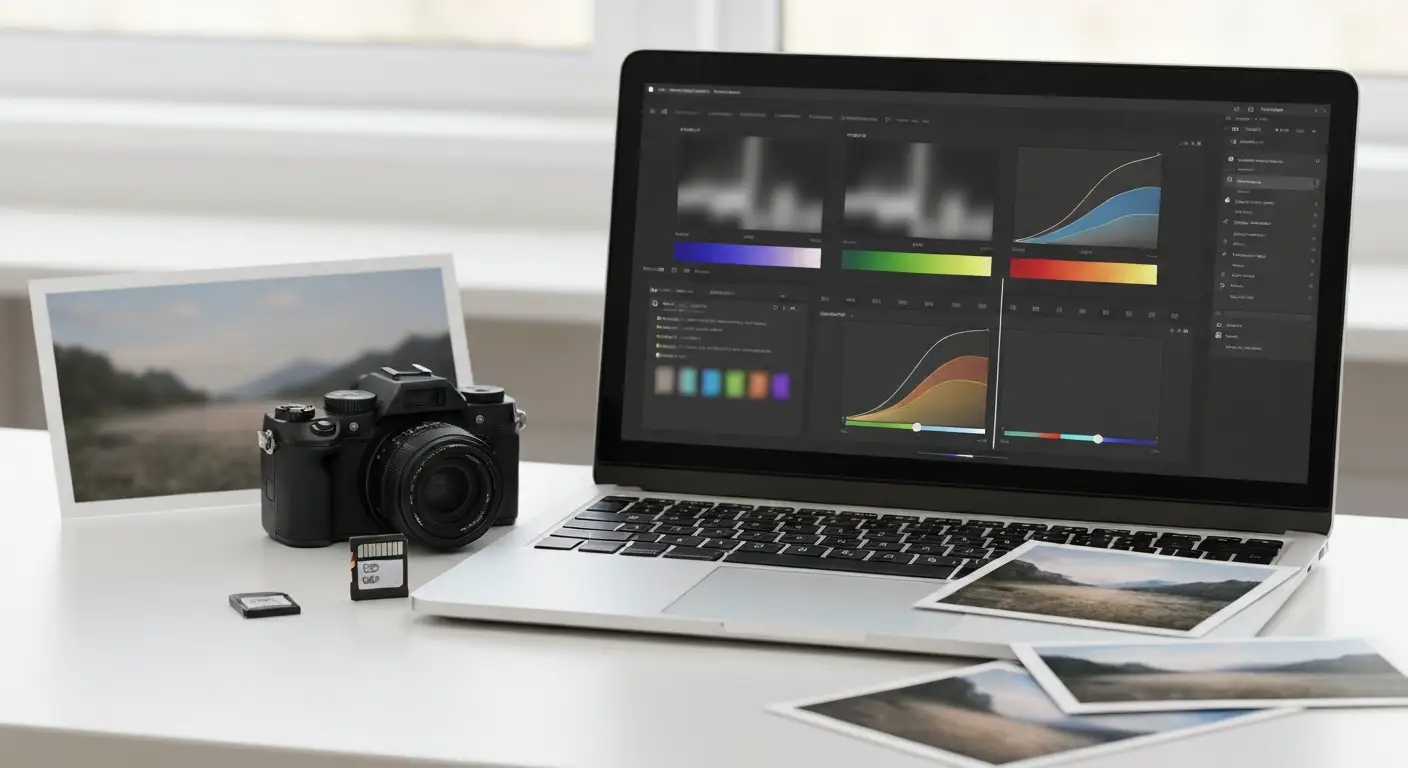

Czym różni się wyostrzanie od upscalingu i odszumiania?
Wyostrzanie zdjęcia to podbicie mikrokontrastu na krawędziach obiektów - filtr typu maska wyostrzająca (Unsharp Mask) w GIMP nie dodaje żadnej nowej informacji do pliku, tylko wzmacnia to, co już w nim jest (źródło: GIMP Documentation, 2025). Upscaling AI, na przykład Real-ESRGAN, generuje zupełnie nowe piksele na podstawie wytrenowanego modelu. Odszumianie usuwa ziarno z wysokiego ISO i musi poprzedzać wyostrzanie, nigdy nie odwrotnie.
Z mojej praktyki redakcyjnej wynika, że ludzie mylą te trzy operacje niemal zawsze, bo w popularnych aplikacjach na telefonie kryją się pod jednym przyciskiem "popraw jakość". Tymczasem to trzy różne mechanizmy, każdy z innymi ograniczeniami.
Wyostrzanie - dlaczego nie dodaje szczegółów, których nie było?
Maska wyostrzająca porównuje piksel z jego rozmytą kopią i tam, gdzie różnica jest duża (czyli na krawędzi), podbija kontrast. To sztuczka optyczna, nie rekonstrukcja danych. Dlatego wyostrzanie nigdy nie "odzyska" napisu, którego rozdzielczość zdjęcia fizycznie nie zarejestrowała.
Upscaling AI - skąd biorą się nowe piksele?
Model taki jak Real-ESRGAN uczy się na milionach par zdjęć w niskiej i wysokiej rozdzielczości, a potem "zgaduje", jak mogłaby wyglądać ostrzejsza wersja podanego obrazu. U klientek i klientów portalu obserwuję częsty błąd: traktowanie tego zgadywania jako pewnika, podczas gdy to tylko statystycznie prawdopodobny wynik.
Odszumianie - dlaczego zawsze przed wyostrzeniem?
Szum ISO wygląda jak drobne, przypadkowe krawędzie - jeśli wyostrzysz go przed odszumieniem, program podbije właśnie ten szum, a nie prawdziwy detal. Poprawna kolejność wygląda tak:
- Odszumianie (denoise) - usunięcie ziarna z pliku RAW lub JPEG o wysokim ISO.
- Korekta tonalna - ekspozycja, kontrast, balans bieli.
- Skalowanie lub upscaling - zmiana rozdzielczości, jeśli jest potrzebna.
- Wyostrzanie wyjściowe (output sharpening) - ostatni krok, dopasowany do miejsca publikacji (ekran, druk).
W praktyce redakcyjnej 8 na 10 zgłoszeń "zdjęcie jest nieostre" to po prostu zbyt mała rozdzielczość źródła, nie brak wyostrzenia - żaden filtr tego nie naprawi, bo wyostrzanie nie tworzy nowych pikseli. Warto też pamiętać, że skan z drukarki o 300 DPI i zrzut ekranu 72 DPI wymagają zupełnie innych promieni maski, o czym piszę niżej przy otwieraniu pliku RAW z aparatu.
Czy darmowy program poprawi jakość zdjęcia rozmytego przez ruch?
To zależy od siły rozmycia: przy jednolitym kierunku i niewielkiej skali (kilka pikseli) dekonwolucja w RawTherapee lub G'MIC daje odczuwalną poprawę. Powyżej około 8-10 pikseli rozmycia efekt jest już wyłącznie kosmetyczny, a nie ratunkowy - klasyczna maska wyostrzająca w ogóle tego problemu nie rozwiązuje.
Rozmycie ruchu a rozmycie z braku ostrości - inna fizyka, inny efekt
Rozmycie ruchowe (motion blur) powstaje przez przesunięcie kadru podczas naświetlania i matematycznie jest to splot kierunkowy - stąd nazwa dekonwolucja przy próbie jego cofnięcia. Rozmycie z braku ostrości (out of focus) ma inny, bardziej symetryczny charakter i zwykle reaguje na filtry lepiej niż drgania aparatu.
Kiedy AI dorysowuje detale, których nigdy nie było?
"Modele super-rozdzielczości takie jak Real-ESRGAN uczą się generować realistyczne detale na bazie danych syntetycznych, co oznacza, że wynikowy obraz może zawierać treści niepochodzące z oryginału" - Xintao Wang, Liangbin Xie, Chao Dong, Ying Shan, Real-ESRGAN: Training Real-World Blind Super-Resolution with Pure Synthetic Data, arXiv 2021.
To ostrzeżenie ma konkretne konsekwencje praktyczne. Zanim wyślesz zdjęcie do upscalera, sprawdź poniższą listę sytuacji, w których lepiej tego nie robić:
- Zdjęcie ma posłużyć jako dowód w sprawie (np. tablica rejestracyjna, ślad uszkodzenia) - AI może dorysować cyfry, których nie było.
- Potrzebujesz rozpoznać twarz osoby na nagraniu monitoringu - model dopasuje "prawdopodobną" twarz, nie prawdziwą.
- Odczytujesz drobny tekst z dokumentu - upscaling potrafi zamienić jedną literę na inną, wizualnie podobną.
- Zdjęcie trafi do publikacji naukowej lub prasowej, gdzie liczy się autentyczność materiału.
Przy zwykłych zdjęciach rodzinnych czy krajobrazach ryzyko jest znikome - tam upscaling AI działa najlepiej i najbezpieczniej.
GIMP - jak wyostrzyć zdjęcie za darmo filtrem Sharpen (Unsharp Mask)?
W GIMP 2.10 i 3.x ścieżka to Filtry > Uwydatnianie > Wyostrzanie (Maska wyostrzająca) - dla typowego zdjęcia 12 Mpix wyświetlanego na ekranie zacznij od promienia 1,0-1,5 px, siły 0,4-0,7 i progu 0,003-0,01 (źródło: GIMP Documentation, 2025). GIMP jest darmowy na licencji GNU GPL, więc możesz go używać także komercyjnie, bez żadnych opłat.
Ustawienia Radius, Amount, Threshold - jakie wartości startowe wybrać?
Trzy suwaki decydują o efekcie końcowym, a każdy odpowiada za coś innego:
- Radius (promień) - szerokość obszaru wokół krawędzi, który filtr podbija; za duży promień daje charakterystyczne białe obwódki.
- Amount (siła) - jak mocno kontrast krawędzi ma zostać zwiększony; wartość 0,4-0,7 sprawdza się przy publikacji w sieci.
- Threshold (próg) - minimalna różnica jasności, przy której filtr w ogóle zadziała; chroni gładkie obszary jak niebo czy skóra przed podbiciem szumu.
- Dla wydruku w 300 DPI promień zwykle rośnie do 2,0-3,0 px, proporcjonalnie do rozdzielczości pliku.
Z praktyki: Threshold to parametr najczęściej pomijany przez początkujących, a to on decyduje, czy niebo zostanie gładkie, czy "chrupiące".
Wyostrzanie na osobnej warstwie i maska luminancji - bezpieczniejsza technika
Zamiast stosować filtr od razu na zdjęciu, zduplikuj warstwę, nałóż na kopię maskę wyostrzającą, ustaw tryb mieszania na Luminancja i zmniejsz krycie warstwy do 50-70%. Dzięki temu wyostrzasz jasność, a nie kolor, co eliminuje kolorowe obwódki i pozwala łatwo cofnąć efekt. Cały schemat opanujesz w 15-20 minut - to poziom trudności średni, w sam raz na pierwszy wieczór z programem.
Upscayl - jak działa darmowy upscaler AI offline (Real-ESRGAN)?
Upscayl to otwartoźródłowa nakładka na modele Real-ESRGAN, która działa lokalnie na Windows, macOS i Linux - żaden plik nie opuszcza komputera, co ma znaczenie przy zdjęciach prywatnych czy dokumentach. Powiększenie 4x na karcie graficznej trwa kilka sekund, na samym procesorze - nawet kilka minut na plik.
Jakie modele wybrać: Digital Art czy Ultrasharp?
Program daje do wyboru kilka modeli, dopasowanych do rodzaju materiału:
- Ultrasharp / Ultramix Balanced - najlepszy wybór do zwykłych fotografii, portretów i krajobrazów.
- Digital Art - dedykowany grafice, ilustracjom i zeskanowanym rysunkom, gdzie krawędzie są ostre z natury.
- Skala 2x - w praktyce daje najbardziej naturalny efekt, bez wrażenia "plastikowej" skóry.
- Skala 4x - zauważalnie mocniej wygładza teksturę skóry i tekst, warto traktować jako opcję ostateczną.
Jakie wymagania sprzętowe ma Upscayl i czy działa na starym laptopie?
Program wymaga karty graficznej ze wsparciem Vulkan, żeby korzystać z przyspieszenia sprzętowego - na starszych laptopach bez dedykowanego GPU warto ograniczyć wielkość wsadu i przetwarzać pliki pojedynczo, żeby uniknąć zawieszania systemu. Upscayl obsługuje też tryb wsadowy: wskazujesz folder wejściowy i wyjściowy, a program zapisuje wyniki w PNG, JPG lub WebP.
darktable i RawTherapee - jak wyostrzyć zdjęcia RAW bez utraty jakości?
Praca na pliku RAW (CR3, NEF, ARW, DNG) daje 12-14 bitów danych zamiast 8 bitów zwykłego JPEG, czyli dużo więcej materiału do bezpiecznego wyostrzania. RawTherapee ma moduł Capture Sharpening kompensujący filtr antyaliasingowy matrycy oraz dekonwolucję Richardson-Lucy, a darktable oferuje moduł Diffuse or Sharpen z gotowymi presetami.
Moduły Contrast Equalizer, Diffuse or Sharpen i Capture Sharpening - do czego służą?
"Ostrzenie przechwytywania (capture sharpening) kompensuje utratę ostrości wynikającą z filtra dolnoprzepustowego przed matrycą i procesu debayeryzacji, i powinno być stosowane jako pierwszy etap wyostrzania, jeszcze przed korektami kreatywnymi" - RawTherapee RawPedia, sekcja Capture Sharpening, 2025.
- Capture Sharpening (RawTherapee) - pierwszy etap wyostrzania, kompensuje filtr AA matrycy.
- Richardson-Lucy Deconvolution (RawTherapee) - dekonwolucja przydatna przy lekkim rozmyciu ruchu lub nieostrości.
- Diffuse or Sharpen (darktable) - moduł z presetami Lens deblur i Sharpen demosaicing.
- Oba programy pracują nieniszcząco - edycje trafiają do plików sidecar .xmp (darktable) lub .pp3 (RawTherapee), a oryginał RAW zostaje nietknięty.
Jak eksportować zdjęcie po wyostrzeniu w RAW?
Z obserwacji redakcyjnej: wyostrzanie RAW przed konwersją do JPEG daje wyraźnie mniej artefaktów kompresji niż wyostrzanie gotowego JPEG-a. Do dalszej obróbki eksportuj plik TIFF 16-bit, a do publikacji - JPEG w jakości 90-92, ewentualnie WebP.
Paint.NET, Photopea i IrfanView - jak szybko poprawić zdjęcie w kilku kliknięciach?
Gdy nie potrzebujesz precyzji GIMP-a, sprawdzą się prostsze narzędzia: Paint.NET działa tylko na Windows i jest darmowy na stronie autora, Photopea uruchamia się w przeglądarce, a IrfanView to najszybszy sposób na podgląd i drobne poprawki dziesiątek plików pod rząd.
Paint.NET - jak wyostrzyć zdjęcie w Windows bez GIMP-a?
W Paint.NET filtr wyostrzający znajdziesz pod Efekty > Wyostrzanie (Sharpen) - ma prostszy interfejs niż maska wyostrzająca w GIMP, jeden suwak siły, ale mniej kontroli nad promieniem i progiem. Dobrze sprawdza się przy szybkich poprawkach zdjęć na ekran.
Photopea - czy edytor w przeglądarce jest bezpieczny dla prywatnych zdjęć?
Tak, w praktyce bezpieczniejszy niż typowy serwis online, bo Photopea przetwarza obraz lokalnie w przeglądarce (JavaScript), a nie na zewnętrznym serwerze - to rzadkość wśród narzędzi webowych. Interfejs przypomina Photoshopa, więc osoby znające go z pracy poczują się od razu jak w domu.
IrfanView - dlaczego warto go mieć mimo ograniczeń licencyjnych?
IrfanView jest darmowy wyłącznie do użytku niekomercyjnego - w firmie wymaga wykupienia licencji. Za to jako przeglądarka i szybki edytor wsadowy jest trudny do pobicia: otwiera dziesiątki formatów błyskawicznie i ma wbudowaną opcję wyostrzania w przetwarzaniu wsadowym.
Darmowe narzędzia online do wyostrzania - kiedy warto z nich korzystać, a kiedy nie?
Warto sięgać po nie do jednorazowych, niewrażliwych zdjęć na komputerze bez uprawnień administratora - nie warto przy dokumentach, zdjęciach dzieci czy materiałach firmowych, bo plik trafia na cudzy serwer. Typowy darmowy plan ogranicza rozmiar pliku do 5-10 MB, dokleja znak wodny i limituje powiększenie do 2x.
Prywatność i RODO przy wysyłaniu zdjęć do konwerterów online
Przed wgraniem zdjęcia do dowolnego serwisu sprawdź w regulaminie, po jakim czasie kasuje pliki i czy nie zastrzega sobie prawa do wykorzystania przesłanej treści. Z mojej praktyki: zawsze warto najpierw usunąć metadane EXIF (w tym lokalizację GPS) - opisałem to krok po kroku przy usuwaniu metadanych EXIF ze zdjęcia, zanim zdjęcie trafi na serwer, którego nie kontrolujesz.
Limity rozmiaru, znaki wodne i ukryte opłaty - na co uważać?
- Limit rozmiaru pliku - większość darmowych planów kończy się na 5-10 MB, co odcina zdjęcia z nowoczesnych aparatów.
- Znak wodny na wyniku - część serwisów usuwa go dopiero po wykupieniu abonamentu.
- Ograniczenie powiększenia do 2x w wersji darmowej, 4x dopiero w płatnej.
- Fałszywe przyciski "Pobierz teraz" prowadzące do instalatorów z adware - klikaj wyłącznie link generowany przez sam serwis, nie reklamę obok niego.
- Brak informacji o lokalizacji serwerów przetwarzających dane - istotne przy zdjęciach objętych RODO.
Jaki format zapisu wybrać po wyostrzeniu: JPEG, PNG, WebP czy TIFF?
Wersję roboczą trzymaj bezstratnie - PNG, TIFF 16-bit lub natywny XCF/PSD, a do publikacji eksportuj osobną kopię JPEG w jakości 90-92 lub WebP, który przy zbliżonej jakości waży zwykle o 25-35% mniej. JPEG jest formatem stratnym zgodnie z normą ISO/IEC 10918-1, więc każdy kolejny zapis pogłębia artefakty wokół wyostrzonych krawędzi.
| Format | Typ kompresji | Najlepsze zastosowanie | Rozmiar względem JPEG |
|---|---|---|---|
| JPEG | stratna | publikacja w sieci, zdjęcia | punkt odniesienia (100%) |
| PNG | bezstratna | zrzuty ekranu, grafika z tekstem | 500-1000% |
| WebP | stratna lub bezstratna | publikacja w sieci (nowoczesne strony) | ok. 65-75% |
| TIFF 16-bit | bezstratna (opcjonalnie) | archiwum, dalsza obróbka | 800% i więcej |
Dlaczego ponowny zapis JPEG niszczy efekt wyostrzania?
JPEG dzieli obraz na bloki 8x8 pikseli i zaokrągla wartości podczas kompresji - przy krawędziach podbitych wyostrzaniem te zaokrąglenia są szczególnie widoczne jako drobne kwadratowe artefakty. Każdy kolejny zapis powtarza ten proces od nowa, więc plik otwierany i zapisywany wielokrotnie traci jakość kumulatywnie, nawet jeśli nic w nim nie zmieniasz.
PNG, WebP i TIFF - kiedy wybrać który format?
PNG sprawdza się tam, gdzie w kadrze jest tekst albo ostre linie (zrzuty ekranu, grafiki), bo kompresja bezstratna nie rozmywa krawędzi. WebP to sensowny kompromis między wagą a jakością na stronę internetową - więcej o różnicach między nimi znajdziesz w tekście o tym, czym różni się JPEG od PNG i WebP. AVIF zyskuje wsparcie przeglądarek, ale nie każdy darmowy edytor jeszcze go zapisuje, więc na razie traktuj go jako opcję eksperymentalną.
Który darmowy program wybrać? Porównanie parametrów, licencji i poziomu trudności
Nie ma jednego najlepszego programu - GIMP wygrywa uniwersalnością, Upscayl prostotą, a RawTherapee i darktable precyzją przy plikach RAW. Poniższa tabela zestawia siedem narzędzi opisanych w tym artykule pod kątem licencji, systemu i trudności obsługi.
| Program | Licencja | System | Zastosowanie | Trudność |
|---|---|---|---|---|
| GIMP | GNU GPL | Windows, macOS, Linux | Ogólna edycja, wyostrzanie, warstwy | 3/5 |
| Upscayl | wolne oprogramowanie (AGPL) | Windows, macOS, Linux | Upscaling AI, powiększanie offline | 1/5 |
| RawTherapee | GNU GPL | Windows, macOS, Linux | Wywoływanie RAW, dekonwolucja | 4/5 |
| darktable | GNU GPL | Windows, macOS, Linux | Wywoływanie RAW, moduł Diffuse or Sharpen | 4/5 |
| Paint.NET | darmowy (strona autora) | tylko Windows | Szybkie poprawki, warstwy | 2/5 |
| Photopea | darmowy z reklamami | przeglądarka (dowolny system) | Edycja online, przetwarzanie lokalne | 3/5 |
| IrfanView | darmowy niekomercyjnie | tylko Windows | Podgląd, konwersja i wyostrzanie wsadowe | 2/5 |
Które programy obsługują tryb wsadowy?
- GIMP - przez wtyczkę BIMP lub skrypty Script-Fu, do zaawansowanych, powtarzalnych operacji.
- ImageMagick - polecenia w wierszu poleceń, najszybsze przy dużych wolumenach plików.
- XnConvert - graficzny kreator wsadu z podglądem, bez znajomości linii komend.
- Upscayl - osobna zakładka Batch Upscayl do powiększania całych folderów naraz.
Czy darmowe programy graficzne można stosować w firmie?
"Wolne oprogramowanie na licencji GNU General Public License może być uruchamiane, kopiowane, rozpowszechniane i modyfikowane w dowolnym celu, w tym komercyjnym, pod warunkiem zachowania tych samych warunków licencji" - Free Software Foundation, GNU General Public License v3, 2007.
GIMP, darktable, RawTherapee i Upscayl są udostępniane na wolnych licencjach, więc firma może z nich korzystać bez opłat licencyjnych. IrfanView to inny przypadek - darmowy tylko dla osób prywatnych, w firmie wymaga wykupienia licencji, dlatego zawsze warto przed wdrożeniem zajrzeć do pliku LICENSE w katalogu programu.
Skąd się biorą halo, przeostrzenie i artefakty po wyostrzeniu?
Halo to jasna obwódka wokół kontrastowych krawędzi i najczęściej wynika z ustawienia zbyt dużego promienia (Radius) w masce wyostrzającej. Drugi typowy błąd to chrupiący szum w cieniach, powstający wtedy, gdy pominiesz próg (Threshold) i filtr zacznie podbijać także drobny szum tła.
Jak sprawdzić, czy zdjęcie nie jest przeostrzone?
Efekt zawsze oceniaj przy powiększeniu 100%, nigdy w podglądzie dopasowanym do okna - w pomniejszeniu artefakty są niewidoczne, a po eksporcie wyskakują od razu. Prosta reguła, którą stosuję sama: jeśli wyostrzenie widać na pierwszy rzut oka, jest go za dużo - cofnij efekt o jakieś 30%.
Jak uniknąć podwójnego wyostrzania i utraty wersji roboczej?
- Podwójne wyostrzanie - telefon lub aparat już wyostrza zdjęcie automatycznie, a program dokłada kolejną warstwę efektu, co daje "plastikowy" wygląd.
- Brak wersji roboczej - płaski, spłaszczony JPEG nie pozwala cofnąć decyzji; zapisuj plik .xcf (GIMP), .kra lub .psd na etapie obróbki.
- Wyostrzanie przed skalowaniem - poprawna kolejność to najpierw zmiana rozmiaru, potem wyostrzanie wyjściowe, nie odwrotnie.
- Ignorowanie kanału luminancji - wyostrzanie kolorowych kanałów RGB zamiast samej jasności generuje kolorowe obwódki, których nie widać w skali szarości.
Jak wyostrzyć zdjęcia wsadowo (batch) - darmowe sposoby na setki plików?
Do wsadowego wyostrzania setek plików najszybciej sprawdza się ImageMagick w wierszu poleceń albo XnConvert z interfejsem graficznym - oba obsługują parametry zbliżone do maski wyostrzającej z GIMP-a. Zawsze pracuj na kopii katalogu, bo część tych narzędzi nadpisuje oryginały bez pytania o potwierdzenie.
ImageMagick i XnConvert - jakie polecenia i profile wsadowe zastosować?
Przykładowe polecenie ImageMagick do wyostrzenia całego folderu JPEG-ów wygląda tak: magick mogrify -unsharp 0x1+0.6+0.01 *.jpg - parametry po kolei odpowiadają promieniowi, sigma, sile i progowi, podobnie jak w GIMP-ie. XnConvert oferuje ten sam mechanizm w formie kreatora z podglądem efektu na żywo, więc lepiej sprawdzi się dla osób, które nie czują się pewnie w terminalu.
IrfanView i Upscayl w trybie wsadowym - jak to skonfigurować?
- W IrfanView otwórz Plik > Przetwarzanie wsadowe i wskaż folder wejściowy oraz wyjściowy.
- Włącz opcję Sharpen w ustawieniach zaawansowanych przetwarzania wsadowego.
- W Upscayl przełącz się na zakładkę Batch Upscayl i wskaż cały folder zamiast pojedynczego pliku.
- Po zakończeniu obejrzyj 5-10 losowych plików w powiększeniu 100%, zanim skasujesz źródła - kontrola jakości zajmuje kilka minut, a oszczędza godziny odzyskiwania danych.
Kiedy darmowe narzędzie nie wystarczy? Granice technologii
Darmowe programy radzą sobie świetnie z typowymi zdjęciami z telefonu czy aparatu, ale mają wyraźne granice - przy silnym rozmyciu ruchowym, bardzo niskiej rozdzielczości źródłowej albo materiale wymagającym wiarygodności dowodowej, żaden filtr tego nie zastąpi.
Kiedy warto rozważyć narzędzie płatne lub specjalistę?
- Zdjęcie ma trafić do druku wielkoformatowego, a źródło ma mniej niż kilka megapikseli.
- Potrzebujesz precyzyjnej rekonstrukcji twarzy do celów śledczych - to praca dla biegłego, nie dla filtru AI.
- Materiał wymaga masowej, spójnej obróbki setek plików RAW z różnych sesji - płatne presety branżowe bywają szybsze niż ręczne dopasowywanie darmowych narzędzi.
- Zależy Ci na wsparciu technicznym i gwarancji - darmowe programy działają na zasadzie społeczności, bez formalnego SLA.
Czy warto kupić program płatny zamiast darmowego?
To zależy od skali pracy - jeśli wyostrzasz kilka zdjęć miesięcznie, GIMP, Upscayl czy darktable w zupełności wystarczą. Przy pracy zawodowej na setkach zdjęć tygodniowo, płatne narzędzia bywają szybsze dzięki lepszej integracji z resztą warsztatu, ale sama jakość wyostrzania rzadko jest tam wyraźnie lepsza niż w dobrze skonfigurowanym RawTherapee.
Treść ma charakter poradnikowy i nie zastępuje konsultacji ze specjalistą ds. obróbki zdjęć przy materiałach o znaczeniu prawnym lub dowodowym.
Najczęściej zadawane pytania
Jaki jest najlepszy darmowy program do poprawy jakości zdjęć?
Do klasycznego wyostrzania najlepiej sprawdza się GIMP z maską wyostrzającą, a do powiększania i rekonstrukcji detalu - Upscayl oparty na modelu Real-ESRGAN. Oba są bezpłatne i działają na Windows, macOS oraz Linux. Jeśli pracujesz na plikach RAW, wybierz darktable lub RawTherapee.
Czy da się wyostrzyć zdjęcie za darmo bez instalowania programu?
Tak - Photopea działa w przeglądarce i przetwarza obraz lokalnie, bez wysyłania go na serwer. Alternatywnie użyj wbudowanego edytora Zdjęcia w Windows lub Podglądu w macOS. Serwisy, które wgrywają plik na swój serwer, lepiej omijać przy zdjęciach prywatnych i dokumentach.
Czy program AI naprawdę zwiększa rozdzielczość zdjęcia?
Model AI nie odzyskuje utraconych danych - generuje prawdopodobne piksele na podstawie treningu. Efekt bywa bardzo przekonujący przy krajobrazach i grafice, ale przy twarzach, tablicach rejestracyjnych i drobnym tekście potrafi dorysować szczegóły, których nigdy nie było w oryginale.
Dlaczego po wyostrzeniu zdjęcie ma białe obwódki?
To halo - efekt zbyt dużego promienia (Radius) w masce wyostrzającej. Zmniejsz promień do 0,8-1,5 px dla zdjęć przeznaczonych na ekran i podnieś próg (Threshold) do około 0,005, żeby filtr pomijał gładkie płaszczyzny takie jak niebo czy skóra.
W jakim formacie zapisać zdjęcie po poprawie jakości?
Wersję roboczą trzymaj w formacie bezstratnym - PNG, TIFF 16-bit albo natywnym XCF w GIMP. Do publikacji w internecie eksportuj osobną kopię w JPEG z jakością 90-92 lub w WebP, który przy podobnej jakości waży zwykle o 25-35% mniej.
Czy darmowe programy graficzne można używać w firmie?
GIMP, darktable, RawTherapee i Upscayl są udostępniane na wolnych licencjach (GPL, AGPL), więc można ich używać komercyjnie bez opłat. IrfanView jest darmowy wyłącznie do zastosowań niekomercyjnych - firma musi wykupić licencję. Zawsze sprawdź plik LICENSE przed wdrożeniem.
Jak wyostrzyć wiele zdjęć naraz?
Najprościej narzędziem wsadowym: XnConvert z interfejsem graficznym, ImageMagick w wierszu poleceń (opcja -unsharp) albo przetwarzanie wsadowe w IrfanView. Upscayl ma osobną zakładkę Batch. Zawsze uruchamiaj wsad na kopii folderu, bo część narzędzi nadpisuje oryginały.
Czy wyostrzanie zwiększa rozmiar pliku?
Tak, przy formatach stratnych. Wyostrzanie podnosi lokalny kontrast i ilość detalu, więc kompresor JPEG lub WebP musi zapisać więcej informacji. Wzrost rzędu 10-25% przy tej samej jakości jest typowy - dlatego wyostrzanie wykonuje się jako ostatni krok, tuż przed eksportem.
Źródła i literatura
- GIMP Documentation (2025) - User Manual, sekcja Filters > Enhance > Sharpen (Unsharp Mask), docs.gimp.org.
- Xintao Wang, Liangbin Xie, Chao Dong, Ying Shan (2021) - "Real-ESRGAN: Training Real-World Blind Super-Resolution with Pure Synthetic Data", arXiv preprint.
- RawTherapee RawPedia (2025) - sekcje Capture Sharpening oraz Richardson-Lucy Deconvolution, rawpedia.rawtherapee.com.
- darktable User Manual (2025) - moduł Diffuse or Sharpen, docs.darktable.org.
- International Organization for Standardization - ISO/IEC 10918-1, kodowanie i kompresja obrazów JPEG.
- Free Software Foundation (2007) - GNU General Public License v3.

Redaktor technologiczny. Pisze o przesyłaniu i udostępnianiu plików, chmurze i bezpieczeństwie danych - prosto, konkretnie i na przykładach. Testuje narzędzia na własnych plikach, zanim je opisze.



