
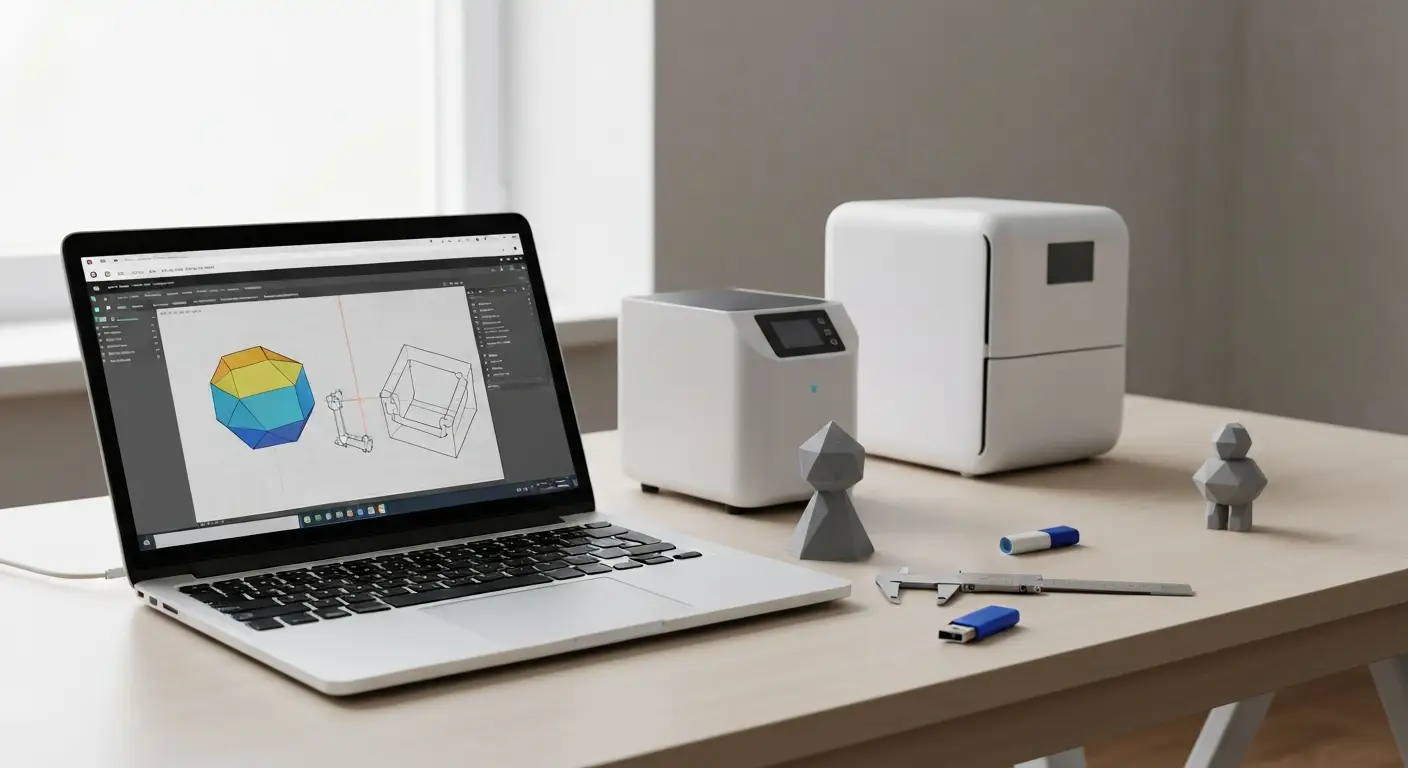

Darmowy program do projektowania 3D dla początkujących - od czego zacząć?
Darmowy program do projektowania 3D najlepiej dobrać do celu: Autodesk Tinkercad pozwala zbudować prosty model w przeglądarce nawet w godzinę, FreeCAD tworzy precyzyjne części techniczne, a Blender Foundation rozwija Blendera na licencji GNU GPL, także do pracy komercyjnej. Nie zaczynaj od funkcji programu. Zacznij od pytania: co ma powstać?
Z mojej praktyki redakcyjnej wynika, że najwięcej osób traci zapał nie przez trudny interfejs, lecz przez wybór narzędzia do niewłaściwego zadania. Figurka do gry, uchwyt do odkurzacza i wizualizacja pokoju to trzy różne projekty.
- Tinkercad - wybierz go do pierwszych modeli, prostych uchwytów, pudełek i nauki druku 3D.
- FreeCAD - wybierz go, gdy część musi mieć dokładne wymiary, otwory albo pasować do innego elementu.
- Blender - wybierz go do postaci, figurek, dekoracji, animacji i realistycznych wizualizacji.
- SketchUp - sprawdza się przy szybkich bryłach mebli, pomieszczeń i prostych koncepcjach architektonicznych.
Bezpieczna zasada jest prosta: plik roboczy zapisuj w formacie programu, a STL, 3MF lub STEP traktuj jako kopię do przekazania dalej. Eksport nie zastępuje kopii zapasowej.
Modelowanie CAD, siatkowe i rzeźbienie - czym różnią się te metody?
Modelowanie CAD, siatkowe i rzeźbienie to trzy sposoby budowania obiektu 3D: CAD opisuje bryłę wymiarami i historią operacji, mesh tworzy powierzchnię z wierzchołków oraz ścian, a rzeźbienie cyfrowe przypomina formowanie gliny. FreeCAD sprawdzi się przy części 40 × 20 mm, Blender przy figurce lub wizualizacji.
Jeśli część ma wejść w drugą część, wybierz CAD. Jeżeli ma przede wszystkim dobrze wyglądać, wybierz siatkę lub rzeźbienie.
Czym jest CAD parametryczny?
CAD parametryczny to modelowanie, w którym wymiar szkicu steruje bryłą, więc zmiana liczby z 40 mm na 45 mm przebudowuje projekt. FreeCAD i Onshape stosują szkice z więzami, na przykład równoległością, średnicą i odległością.
W FreeCAD najczęściej zaczynasz od płaszczyzny, rysujesz prostokąt, ustawiasz wymiary, a potem wyciągasz go operacją Pad. Przy poprawkach nie rzeźbisz modelu od nowa.
Jak działa modelowanie siatkowe w Blenderze?
Modelowanie siatkowe działa przez przesuwanie wierzchołków, krawędzi i ścian, dlatego daje swobodę, ale nie pilnuje automatycznie wymiarów technicznych. Blender jest dobrym wyborem do postaci, obudów o płynnych kształtach i modeli do gier.
Przykład: gałkę do szuflady zrobisz w Blenderze szybko, lecz otwór montażowy o średnicy 4 mm łatwiej kontrolować w FreeCAD.
Kiedy rzeźbienie cyfrowe ma sens?
Rzeźbienie cyfrowe ma sens, gdy tworzysz nieregularne formy, takie jak figurka smoka, twarz postaci albo organiczny uchwyt. Blender Sculpt i Meshlab pomagają przy pracy z gęstą siatką, ale nie zastąpią wymiarowego CAD-u.
- CAD parametryczny - daje powtarzalne wymiary, dlatego nadaje się do uchwytów, wsporników i części mechanicznych.
- Siatka mesh - pozwala swobodnie zmieniać kształt, dlatego dominuje w grafice i animacji.
- Rzeźbienie - buduje formę pędzlami, dlatego pasuje do figurek i modeli organicznych.
- Druk 3D - obsłuży każdy z tych modeli, ale przed drukiem wymaga zamkniętej bryły.
„Part Design wykorzystuje szkice i kolejne cechy bryły do tworzenia parametrycznego modelu części.” - FreeCAD Documentation Wiki, opis środowiska Part Design, 2025
Czy darmowy program 3D wystarczy do druku 3D i projektów komercyjnych?
Tak, Blender na licencji GNU GPL i FreeCAD na LGPL można używać bez opłat licencyjnych również komercyjnie, ale bezpłatne plany usług chmurowych mogą ograniczać zastosowanie albo widoczność projektów. Sprawdź regulamin producenta przed sprzedażą modelu, bo warunki planów zmieniają się niezależnie od funkcji programu.
Czy licencja GPL pozwala sprzedawać modele z Blendera?
Tak, licencja GPL programu Blender nie odbiera autorowi praw do własnego modelu, renderu ani wydruku. Blender Foundation udostępnia kod programu na GNU GPL, a nie narzuca znaku wodnego, limitu projektów ani abonamentu.
Jakie pułapki mają Fusion i Onshape Free?
To zależy od planu: Fusion for Personal Use Autodesk przeznacza do użytku niekomercyjnego, a darmowy Onshape publikuje dokumenty użytkownika. Nie zapisuj tam projektu klienta, prototypu produktu ani pliku zawierającego poufne wymiary bez sprawdzenia aktualnych warunków.
- Blender - licencja GPL pozwala na użycie komercyjne programu i wyników pracy.
- FreeCAD - licencja LGPL pozwala lokalnie tworzyć projekty bez opłaty za stanowisko.
- Fusion for Personal Use - przed użyciem zarobkowym sprawdź aktualne ograniczenia Autodesk.
- Onshape Free - traktuj jako narzędzie do nauki i publicznych projektów, nie do poufnych danych.
„Licencje wolnego oprogramowania dają użytkownikowi wolność uruchamiania programu w dowolnym celu.” - Free Software Foundation, GNU GPL, 2007
Więcej o bezpiecznym przekazywaniu projektu opisuje nasz materiał format STEP i wymiana plików CAD.
Tinkercad - jak zrobić pierwszy model 3D w przeglądarce?
Autodesk Tinkercad to bezpłatne narzędzie działające w przeglądarce, charakteryzujące się pracą na prostych bryłach, funkcją „Hole” do wycinania materiału i eksportem do STL oraz 3MF. Na pierwszy model przeznacz 30-60 minut, ustawiając od razu milimetry.
Jak wykonać uchwyt lub podkładkę w Tinkercad?
Najpierw ustaw linijkę roboczą i jednostki milimetry, a następnie połącz bryłę podstawową z otworem. Przykładową podkładkę o średnicy 30 mm z otworem 5 mm wykonasz bez instalowania programu.
- Utwórz konto wyłącznie na oficjalnej stronie Autodesk Tinkercad, unikając reklam „pobierz teraz”.
- Przeciągnij Cylinder na obszar roboczy i wpisz średnicę 30 mm oraz wysokość 3 mm.
- Dodaj drugi Cylinder, ustaw średnicę 5 mm i przełącz jego typ na Hole.
- Wyrównaj oba obiekty narzędziem Align, zaznaczając ich środek na osi X i Y.
- Zaznacz elementy i użyj Group, aby wyciąć otwór w materiale.
- Wybierz Export i zapisz STL lub 3MF w osobnym folderze projektu.
Kiedy Tinkercad przestaje wystarczać?
Tinkercad przestaje wystarczać, gdy musisz zmieniać wiele zależnych wymiarów, tworzyć zaokrąglenia albo przygotować rysunek techniczny. Wtedy przejdź do FreeCAD Part Design, zachowując STL jako archiwum, nie jako plik do dalszej precyzyjnej edycji.
- Tinkercad - dobrze obsługuje łączenie brył i otworów w prostych projektach.
- Eksport do STL - nadaje plik do slicera, lecz nie zapisuje jednostek.
- Eksport 3MF - zachowuje więcej informacji potrzebnych drukowi 3D niż STL.
- FreeCAD - lepiej obsługuje części z wymiarami zależnymi od siebie.
Blender dla początkujących - jak zacząć bez chaosu?
Blender dla początkujących wymaga około 15-25 godzin świadomej praktyki, lecz daje modelowanie, rzeźbienie, materiały, animację i eksport do popularnych formatów. Blender Foundation rozwija go jako wolne oprogramowanie GNU GPL; do prostych scen zwykle wystarczy 8 GB RAM, a komfort daje 16 GB.
Jakich pięć skrótów Blendera nauczyć się pierwszego dnia?
Zacznij od pięciu skrótów: G przesuwa, R obraca, S skaluje, Tab przełącza tryb edycji, a Shift+A dodaje obiekt. Ćwicz je na sześcianie przez 20 minut, zamiast od razu odtwarzać długi tutorial.
- G - przesuwa zaznaczony obiekt lub element siatki w wybranym kierunku.
- R - obraca obiekt, a wpisanie wartości 90 daje kontrolowany obrót o 90 stopni.
- S - zmienia skalę, dlatego po użyciu sprawdź wymiary przed eksportem do STL.
- Tab - przełącza Object Mode i Edit Mode, czyli pracę na obiekcie lub jego wierzchołkach.
- Shift+A - dodaje siatkę, światło, kamerę albo inny obiekt do sceny.
Jak modyfikatory Blender skracają pracę?
Najpierw dodaj modyfikator Mirror, Subdivision Surface albo Boolean, a dopiero potem poprawiaj siatkę ręcznie. Mirror tworzy symetryczną połowę modelu, Subdivision wygładza powierzchnię, a Boolean wycina otwory lub łączy bryły.
Do druku 3D włącz dodatek 3D-Print Toolbox: w Blenderze wybierz Edit > Preferences > Add-ons, wyszukaj „3D Print Toolbox”, zaznacz pole i zapisz ustawienia. Dodatek sprawdza między innymi błędy siatki przed eksportem (źródło: Blender Manual, 2025).
Przed zapisem użyj File > Save As i nazwij wersję na przykład uchwyt-v03.blend. Ctrl+Alt+S pozwala tworzyć kolejne wersje bez nadpisania poprzedniej.
FreeCAD - jak projektować części techniczne parametrycznie?
FreeCAD to otwartoźródłowy program CAD, charakteryzujący się szkicami z więzami, historią operacji i lokalną pracą na Windows, macOS oraz Linux. W środowisku Part Design zmiana jednego wymiaru szkicu przebudowuje bryłę, dlatego program nadaje się do uchwytów, obudów i części montażowych.
Jak rozpocząć projekt w FreeCAD Part Design?
Zacznij od utworzenia Body, szkicu i pełnego zwymiarowania geometrii, a następnie użyj Pad do wyciągnięcia bryły. Gdy szkic ma zero stopni swobody, FreeCAD stabilniej reaguje na późniejsze zmiany.
- Wybierz środowisko Part Design i kliknij Create body, aby utworzyć jedną część.
- Kliknij Create sketch i wskaż płaszczyznę XY jako bazę projektu.
- Narysuj kształt, na przykład prostokąt 60 × 30 mm, używając narzędzi Sketcher.
- Dodaj więzy wymiarowe, aż szkic nie będzie można swobodnie przesuwać ani obracać.
- Zamknij szkic i użyj Pad, wpisując wysokość 10 mm.
- Zapisz plik .FCStd, a do wymiany z wykonawcą wyeksportuj STEP.
Do czego służą Sketcher i TechDraw?
Sketcher tworzy geometrię oraz więzy, a TechDraw przygotowuje arkusz rysunku technicznego z widokami i wymiarami. STEP według ISO 10303 przenosi precyzyjną bryłę między systemami CAD, a nie tylko trójkątną powierzchnię jak STL.
- Part Design - tworzy pojedyncze części z historii operacji.
- Sketcher - kontroluje wymiary, promienie i zależności geometryczne.
- TechDraw - przygotowuje rysunek do wydruku lub przekazania wykonawcy.
- Spreadsheet - pozwala sterować wymiarami z tabeli parametrów.
SketchUp Free, Fusion for Personal Use i Onshape - jakie mają ograniczenia?
SketchUp Free, Fusion for Personal Use i Onshape są dostępne bez opłaty, ale różnią się licencją, trybem pracy i prywatnością plików. SketchUp działa w przeglądarce, Fusion Personal Use nie służy do projektów zarobkowych, a Onshape Free traktuje dokumenty jako publiczne; dane sprawdzaj w regulaminie producenta przed rozpoczęciem pracy.
Czy darmowy Onshape ukrywa projekty?
Nie, w bezpłatnym planie Onshape projekty są publiczne, więc inne osoby mogą je zobaczyć i pobrać. To dobry wybór do nauki CAD-u w chmurze, ale słaby do prototypu klienta.
Czy SketchUp Free działa bez internetu?
Nie, SketchUp Free działa w przeglądarce i wymaga połączenia z internetem. Przy słabym Wi-Fi zapisuj zmiany częściej i nie polegaj na jednym otwartym oknie przeglądarki.
- SketchUp Free - wybierz do prostych wnętrz, mebli i koncepcji przestrzennych.
- Fusion for Personal Use - wybierz do nauki CAD/CAM, lecz sprawdź zakaz użycia komercyjnego.
- Onshape - wybierz do współpracy i nauki w chmurze, pamiętając o publicznych dokumentach.
- FreeCAD - wybierz, gdy potrzebujesz lokalnych plików i braku ograniczeń chmurowego planu.
Formaty plików 3D - STL, OBJ, STEP, 3MF, FBX i glTF - co oznaczają?
STL zapisuje powierzchnię z trójkątów bez jednostek i kolorów, 3MF zapisuje jednostki, materiały oraz wiele obiektów, a STEP ISO 10303 przenosi dokładną bryłę CAD. OBJ pasuje do grafiki, FBX do animacji, natomiast glTF i GLB od Khronos Group służą do lekkiej prezentacji modelu w przeglądarce.
Czym różni się STL od STEP?
STL to siatka trójkątów przygotowana głównie do druku 3D, a STEP to neutralny format wymiany brył CAD zgodny z ISO 10303. Ze STEP łatwiej kontynuować pracę techniczną, zaś STL zwykle traktuje się jako końcowy eksport do slicera.
Jak otworzyć STL, OBJ lub STEP bez instalowania programu?
Najpierw sprawdź rozszerzenie i rozmiar pliku, a STL lub OBJ otwórz w bezpiecznym podglądzie systemowym albo Meshlab. Plik STEP najpewniej obejrzysz w FreeCAD lub zatwierdzonym przez firmę podglądzie CAD, ponieważ Windows nie obsługuje go natywnie.
Nie przesyłaj poufnych modeli do przypadkowego konwertera online. Fałszywe strony z dużym przyciskiem „Download” potrafią oferować instalator z dodatkami reklamowymi. Pobieraj Meshlab, Blender i FreeCAD wyłącznie z oficjalnych stron.
Jak konwertować pliki 3D bez psucia modelu?
Najpierw zachowaj oryginalny plik, potem importuj go do programu i eksportuj kopię do nowego formatu. Po konwersji sprawdź wymiary, liczbę obiektów, tekstury oraz zamknięcie siatki; STL nie przechowuje skali, więc model w calach może być 25,4 razy większy od modelu w milimetrach.
| Format | Najlepsze zastosowanie | Najważniejsza cecha |
|---|---|---|
| STL | Druk 3D | Prosta siatka bez jednostek i kolorów. |
| 3MF | Nowoczesny druk 3D | Jednostki, materiały i wiele obiektów w jednym pliku. |
| STEP | Wymiana CAD | Precyzyjna bryła według ISO 10303. |
| OBJ | Grafika 3D | Może korzystać z materiałów w pliku MTL. |
| FBX | Animacja i gry | Przenosi animację oraz rig w wielu programach. |
| glTF/GLB | Strona i AR | Lekki model do przeglądarki według Khronos Group. |
Przydatne są też poradniki: czym otworzyć plik STL oraz konwersja plików 3D online i offline.
Wymagania sprzętowe Blendera i FreeCAD - czy słaby laptop wystarczy?
Tak, słaby laptop wystarczy do Tinkercad i prostych modeli FreeCAD, ponieważ Tinkercad pracuje w przeglądarce, a FreeCAD nie renderuje scen filmowych. Blender uruchamia się na 8 GB RAM przy prostych projektach, lecz 16 GB RAM oraz karta obsługująca OpenGL 4.3 wyraźnie poprawiają komfort pracy zgodnie z dokumentacją Blender Foundation.
Ile pamięci RAM potrzebuje Blender?
Do prostych modeli wystarczy 8 GB RAM, ale przy większych teksturach i modyfikatorze Subdivision praktyczny poziom komfortu zaczyna się od 16 GB. Jeśli komputer zaczyna korzystać z dysku zamiast pamięci, zapis projektu i obrót widoku będą wyraźnie wolniejsze.
Jak zmniejszyć wymagania projektu 3D?
Zacznij od ograniczenia liczby polygonów i wyłączenia ciężkich modyfikatorów w podglądzie, zanim kupisz nowy komputer. Częściej problemem jest brak RAM niż sama karta graficzna.
- Tinkercad - potrzebuje aktualnej przeglądarki oraz stabilnego internetu.
- Blender - skorzysta z 16 GB RAM i dedykowanej grafiki przy renderowaniu GPU.
- FreeCAD - przy dużych złożeniach obciąża głównie procesor i pamięć.
- Dysk SSD - skraca zapis wersji projektu oraz ładowanie tekstur.
Porównanie darmowych programów 3D - który wybrać do mebli, figurek i druku?
Najlepszy darmowy program 3D zależy od efektu: Tinkercad wygrywa prostotą, FreeCAD dokładnością, Blender swobodą formy, a SketchUp szybkością szkicowania wnętrz. Dla pierwszego tygodnia polecam Tinkercad, potem FreeCAD do techniki albo Blender do figurek i grafiki.
Jaki program 3D wybrać do mebli?
Do szybkiego projektu mebla wybierz SketchUp, a do elementu z dokładnymi otworami i wymiarami wybierz FreeCAD. Przykład: bryłę szafki pokażesz w SketchUp, lecz uchwyt z rozstawem śrub 128 mm zaprojektujesz pewniej w FreeCAD.
Jaki program 3D wybrać do figurki?
Do figurki wybierz Blender, ponieważ oferuje modelowanie siatkowe oraz rzeźbienie cyfrowe. Po skończeniu sprawdź siatkę 3D-Print Toolbox i wyeksportuj kopię STL lub 3MF do slicera.
- Tinkercad - trudność 1/5 i zastosowanie edukacyjne oraz proste wydruki.
- SketchUp Free - trudność 2/5 i zastosowanie architektoniczne w przeglądarce.
- Onshape - trudność 3/5 i zastosowanie CAD w chmurze dla projektów publicznych.
- FreeCAD - trudność 4/5 i zastosowanie do części oraz rysunków technicznych.
- Blender - trudność 5/5 i zastosowanie do grafiki, rzeźbienia, animacji i druku.
Plan nauki projektowania 3D na 30 dni - jak dojść do gotowego modelu?
Plan nauki projektowania 3D na 30 dni powinien zakładać 30-45 minut praktyki dziennie i jeden gotowy model, nie oglądanie kilkunastu tutoriali. Po tygodniu zbudujesz prostą bryłę w Tinkercad, po dwóch tygodniach poznasz wybrane narzędzie, a ostatni tydzień przeznaczysz na poprawki i eksport.
Jak rozłożyć naukę 3D na cztery tygodnie?
Zacznij od jednego programu i jednego celu, na przykład uchwytu do kabla albo prostej figurki. Nie mieszaj w pierwszym miesiącu Blendera, FreeCAD i pięciu konwerterów.
- Dni 1-7 - wykonaj trzy proste modele w Tinkercad: podkładkę, pudełko i uchwyt do kabla.
- Dni 8-14 - wybierz FreeCAD dla części albo Blender dla form organicznych i naucz się podstaw nawigacji.
- Dni 15-21 - odtwórz rzeczywisty przedmiot, mierząc go linijką lub suwmiarką.
- Dni 22-26 - popraw model po pierwszej próbie wydruku albo po oględzinach w podglądzie.
- Dni 27-30 - zapisz wersję natywną, wyeksportuj STL lub 3MF i opisz ustawienia projektu.
Jak mierzyć postęp w nauce modelowania?
Mierz postęp liczbą ukończonych modeli, a nie liczbą obejrzanych filmów. Po 30 dniach powinieneś umieć otworzyć plik, zmienić wymiar, zapisać kopię i ocenić, czy model ma sensowną skalę.
- Model pierwszy - uczy przesuwania, skalowania i zapisu pliku.
- Model drugi - uczy otworów, wyrównania i grupowania elementów.
- Model trzeci - uczy wymiarów oraz tolerancji montażowych.
- Model końcowy - uczy kontroli eksportu i przygotowania do druku.
Typowe błędy początkujących w 3D - jak uniknąć problemów z drukiem?

Najczęstsze błędy początkujących to błędne jednostki, siatka non-manifold, odwrócone normalne i zbyt cienkie ścianki. Model może wyglądać poprawnie na ekranie, a slicer mimo to pokaże dziury lub nie wygeneruje ścieżki druku; przed eksportem sprawdź go w Blender 3D-Print Toolbox albo Meshlab.
Dlaczego model nie chce się wydrukować?
Model zwykle nie chce się wydrukować, gdy ma otwarte krawędzie, odwrócone powierzchnie albo ścianki cieńsze niż możliwości drukarki. Dla drukarki FDM z dyszą 0,4 mm nie projektuj krytycznej ścianki cieńszej niż 0,4 mm bez sprawdzenia ustawień slicera.
Jak uniknąć błędów skali i pasowania?
Ustaw milimetry przed pierwszym szkicem i po imporcie STL zmierz znany wymiar, na przykład otwór 10 mm. Przy częściach wsuwanych zacznij od luzu 0,2-0,4 mm, wykonaj próbkę i dopiero wtedy drukuj cały zestaw.
- Jednostki - ustaw milimetry w FreeCAD, Tinkercad i slicerze przed rozpoczęciem projektu.
- Normalne - sprawdź kierunek powierzchni, gdy slicer pokazuje pusty lub odwrócony fragment.
- Siatka non-manifold - napraw otwarte krawędzie przed eksportem STL.
- Tolerancja - dodaj luz do elementów, które mają się wsunąć, zatrzasnąć lub obracać.
- Kopia robocza - trzymaj .blend lub .FCStd obok pliku eksportowanego do drukarki.
Przed naprawą pliku zrób kopię zapasową. Automatyczna naprawa siatki może zamknąć otwór albo zmienić drobny detal, dlatego po operacji obejrzyj model ponownie. Pomocna będzie też instrukcja darmowe programy do druku 3D (slicery) oraz poradnik jak sprawdzić rozszerzenie pliku w Windows.
Najczęściej zadawane pytania
Jaki darmowy program 3D jest najlepszy dla początkującego?
Tinkercad jest najłatwiejszy na pierwszy tydzień, bo działa w przeglądarce i buduje model z gotowych brył. Do precyzyjnych części wybierz później FreeCAD, a do figurek, grafiki i animacji - Blender.
Czy Blender jest naprawdę darmowy także do celów zarobkowych?
Tak, Blender jest programem GNU GPL rozwijanym przez Blender Foundation i można go wykorzystywać komercyjnie. Nie ma płatnej wersji, limitu projektów ani obowiązkowego znaku wodnego na renderach.
W jakim formacie zapisać model do druku 3D?
STL nadal jest powszechnie obsługiwany, ale 3MF jest bezpieczniejszy, gdy slicer go przyjmuje, ponieważ przechowuje jednostki i dodatkowe informacje. Oryginał zachowaj w .blend, .FCStd lub innym formacie natywnym.
Czym różni się STL od STEP?
STL zapisuje uproszczoną powierzchnię z trójkątów i nie przechowuje jednostek. STEP ISO 10303 przekazuje dokładną bryłę CAD, więc lepiej nadaje się do współpracy z wykonawcą i dalszej obróbki technicznej.
Ile czasu zajmuje nauka programu do projektowania 3D?
Tinkercad można opanować w jeden wieczór przy prostym modelu. FreeCAD wymaga zwykle kilkunastu godzin ćwiczeń, a Blender około 15-25 godzin świadomej praktyki, aby swobodnie poruszać się po podstawach.
Czy potrzebuję mocnego komputera do projektowania 3D?
Do Tinkercad i SketchUp Free wystarczy aktualna przeglądarka oraz stabilne połączenie. Blender działa przy 8 GB RAM w prostych scenach, lecz 16 GB RAM zapewnia wygodniejszą pracę przy większych plikach.
Dlaczego mój model STL ma złą skalę?
STL nie zapisuje jednostek, więc program importujący musi je założyć sam. Model zapisany w calach może po odczycie jako milimetry różnić się skalą 25,4 razy; zawsze zmierz jeden znany wymiar po imporcie.
Czy darmowe Fusion i Onshape mają ograniczenia?
Tak. Fusion for Personal Use dotyczy zastosowań niekomercyjnych, a dokumenty w darmowym Onshape są publiczne. Przed użyciem sprawdź bieżący regulamin producenta, zwłaszcza przy projekcie klienta.
Źródła i literatura
- Blender Foundation - Blender Manual, dokumentacja modelowania, modyfikatorów i dodatków, dostęp sprawdzany w 2025 r.
- FreeCAD Documentation Wiki - Part Design Workbench, opis szkiców, więzów i operacji bryłowych, 2025.
- 3MF Consortium - 3MF Core Specification, specyfikacja formatu 3MF, 2025.
- ISO - seria ISO 10303 STEP, informacje o neutralnej wymianie danych produktu CAD.
- Khronos Group - glTF 2.0 Specification, specyfikacja formatu glTF/GLB do prezentacji modeli 3D.

Redaktor technologiczny. Pisze o przesyłaniu i udostępnianiu plików, chmurze i bezpieczeństwie danych - prosto, konkretnie i na przykładach. Testuje narzędzia na własnych plikach, zanim je opisze.



