
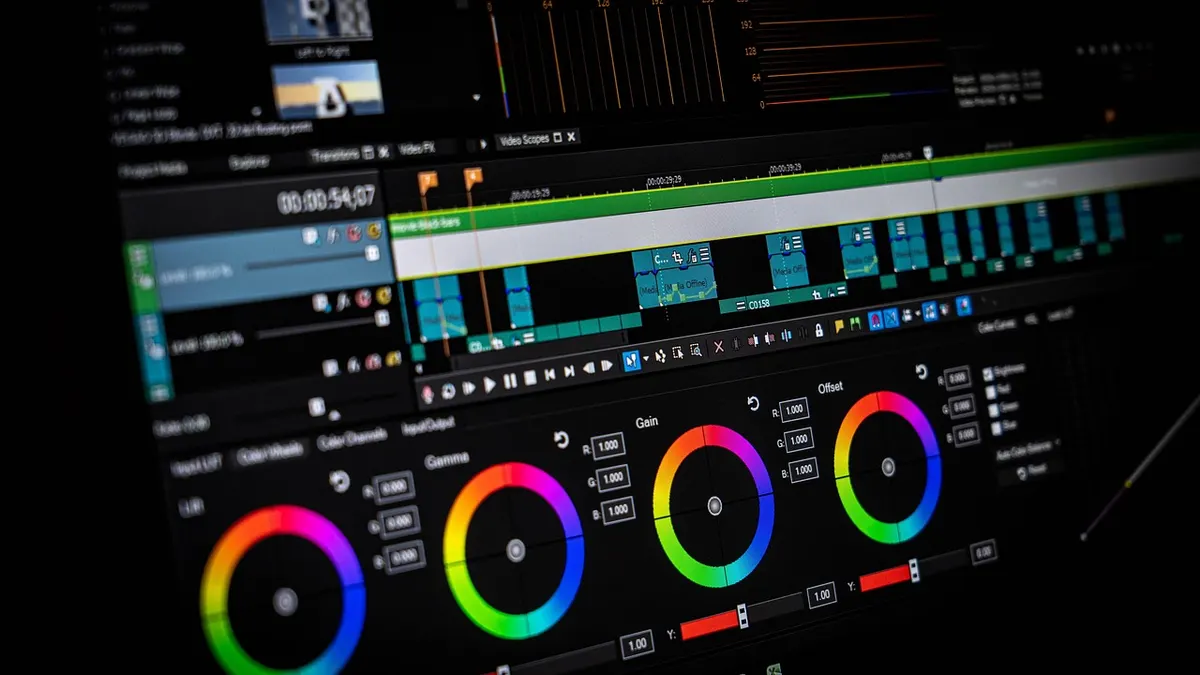

Darmowy program do robienia filmu ze zdjęć - co wybrać?
Darmowy program do robienia filmu ze zdjęć wystarczy do przygotowania filmu rodzinnego, pokazu wakacyjnego lub prezentacji na YouTube, jeśli ma oś czasu, napisy i eksport MP4. Microsoft Clipchamp, Apple iMovie oraz Kdenlive pozwalają ułożyć zdjęcia w sekwencji, a bezpiecznym punktem wyjścia jest obraz 1920 × 1080 z kodekiem H.264 opisanym w standardzie ISO/IEC 14496-10.
Z mojej praktyki przy prostych pokazach slajdów najwięcej czasu oszczędza nie ogromna biblioteka efektów, lecz szybki podgląd, możliwość skrócenia muzyki i jasne ustawienia eksportu. Film z 40 zdjęć da się zmontować w godzinę, gdy najpierw uporządkujesz materiały, a dopiero potem otworzysz edytor.
Jak wybrać darmowy kreator wideo do filmu rodzinnego?
Wybierz program, który importuje JPG i PNG, pokazuje oś czasu, pozwala dodać muzykę oraz zapisuje gotowy film jako MP4. Do rodzinnego pokazu slajdów nie potrzebujesz narzędzi używanych przez zawodowych montażystów - ważniejsza jest prostota obsługi i możliwość poprawienia projektu następnego dnia.
Przed instalacją lub założeniem konta sprawdź aktualny opis darmowego planu na stronie producenta. Warunki dotyczące znaku wodnego, materiałów premium i eksportu mogą się zmieniać. Nie klikaj reklam z przyciskiem „pobierz teraz” na przypadkowych stronach - część prowadzi do instalatorów z dodatkowymi ofertami albo niechcianym oprogramowaniem.
- Import zdjęć powinien obsługiwać co najmniej pliki JPG i PNG, ponieważ są to najczęstsze formaty zdjęć z telefonu i aparatu.
- Oś czasu powinna umożliwiać przeciąganie zdjęć, aby łatwo zmienić kolejność bez ponownego importowania całego materiału.
- Eksport MP4 powinien oferować rozdzielczość 1080p, która dobrze wygląda na telefonie, telewizorze i w serwisach wideo.
- Podgląd projektu powinien działać przed eksportem, bo pozwala zauważyć literówkę w podpisie albo zbyt głośną muzykę.
- Narzędzie powinno rozróżniać elementy bezpłatne i premium, aby nie odkryć ograniczenia dopiero przy zapisie filmu.
- Projekt powinien dać się zapisać lub zachować w chmurze, ponieważ sama kopia MP4 nie pozwoli później zmienić podpisów.
Jedna praktyczna zasada: najpierw zrób test z trzema zdjęciami i jednym utworem. Sprawdź, czy plik zapisuje się poprawnie oraz czy edytor nie dodaje elementu, którego nie chcesz.
Czy darmowy program wystarczy do prostego pokazu slajdów?
Tak, darmowy program zwykle wystarczy do filmu ze zdjęć trwającego od 30 sekund do kilku minut, o ile używasz własnych materiałów i podstawowych efektów. Ograniczenia częściej dotyczą płatnych szablonów, zdjęć stockowych lub muzyki niż zwykłego eksportu MP4.
„Funkcje i dostępne opcje eksportu należy sprawdzać w aktualnej dokumentacji produktu.” - parafraza zaleceń producenta, Microsoft Support, 2025
Jak wybrać darmowe programy instalowane i online?
Darmowe programy instalowane i online różnią się głównie miejscem pracy z plikami: aplikacja na komputerze lepiej znosi duże zdjęcia i słabsze łącze, a kreator w przeglądarce ułatwia szybki montaż na kilku urządzeniach. Microsoft Clipchamp działa w ekosystemie Windows, Apple iMovie na zgodnych urządzeniach Apple, zaś Kdenlive i OpenShot są programami instalowanymi.
Microsoft Clipchamp - kiedy sprawdzi się na Windows?
Microsoft Clipchamp sprawdzi się, gdy używasz Windows i chcesz szybko zrobić film ze zdjęć z osią czasu, tekstem oraz gotowym eksportem. Wersję i dostępne funkcje zweryfikuj w aktualnej pomocy Microsoft, szczególnie przed użyciem szablonów lub zasobów oznaczonych jako premium.
To wygodny wybór dla przykładu takiego jak film z 25 zdjęć z urodzin: importujesz folder, przeciągasz zdjęcia na oś czasu, ustawiasz podpis „10. urodziny Mai” i zapisujesz MP4. Pracuj na kopiach, nie na jedynych plikach z telefonu.
Czy Apple iMovie jest dobry do filmu ze zdjęć?
Tak, Apple iMovie jest dobrym wyborem dla użytkownika Maca, iPhone’a lub iPada, ponieważ służy do montażu filmów na zgodnych urządzeniach Apple. Przed rozpoczęciem sprawdź wolne miejsce na urządzeniu, bo biblioteka zdjęć i plik wyjściowy mogą zajmować kilka gigabajtów.
iMovie pozwala wygodnie łączyć fotografie, muzykę i napisy, dlatego nadaje się na przykład do trzyminutowej relacji z wyjazdu. Apple opisuje bieżące funkcje i zasady pracy w instrukcji iMovie User Guide (źródło: Apple Support, 2025).
„Instrukcja iMovie prowadzi przez tworzenie projektu, dodawanie multimediów i udostępnianie gotowego filmu.” - parafraza dokumentacji, Apple Support, 2025
Kdenlive i OpenShot - dla kogo program instalowany?
Kdenlive i OpenShot mają sens, gdy chcesz montować bez stałego internetu albo pracujesz z dużym folderem zdjęć na dysku komputera. Są bardziej rozbudowane niż prosty kreator online, lecz za tę swobodę płacisz dłuższą nauką interfejsu.
W Kdenlive łatwo rozwinąć później prosty pokaz w większy projekt z osobnymi ścieżkami dźwięku, nagraniem narracji i poprawkami kolorów. OpenShot bywa prostszy na start. Pobieraj oba programy wyłącznie z ich oficjalnych stron projektów, a przy instalacji nie wybieraj dodatkowych pakietów podsuwanych przez zewnętrzne serwisy.
Canva i edytory przeglądarkowe - kiedy są wygodne?
Canva i podobne edytory przeglądarkowe są wygodne przy krótkim filmie do wysłania lub publikacji, zwłaszcza gdy chcesz korzystać z szablonu i przejść między zdjęciami. Najpierw przeczytaj oznaczenia zasobów, ponieważ darmowy projekt może zawierać zdjęcie, muzykę lub element graficzny objęty płatną licencją.
| Program | Gdzie działa | Najlepszy przykład użycia | Co sprawdzić przed eksportem |
|---|---|---|---|
| Microsoft Clipchamp | Windows i przeglądarka | Film rodzinny 16:9 z napisami | Aktualne limity i oznaczenia premium |
| Apple iMovie | Mac, iPhone, iPad | Pokaz zdjęć z telefonu Apple | Wolne miejsce i wersję systemu |
| Kdenlive | Komputer, program instalowany | Dłuższy montaż z kilkoma ścieżkami | Ustawienia projektu przed importem |
| OpenShot | Komputer, program instalowany | Prosty slideshow bez internetu | Podgląd płynności przejść |
| Canva | Przeglądarka i aplikacja | Krótki film pionowy 9:16 | Licencje użytych zasobów |
Jeżeli zastanawiasz się nad różnicami między programem na komputerze a usługą online, wybierz wersję instalowaną do archiwum rodzinnego liczącego setki zdjęć. Kreator online wybierz do jednego, krótkiego projektu robionego na laptopie i telefonie.
Jak zrobić film ze zdjęć krok po kroku?
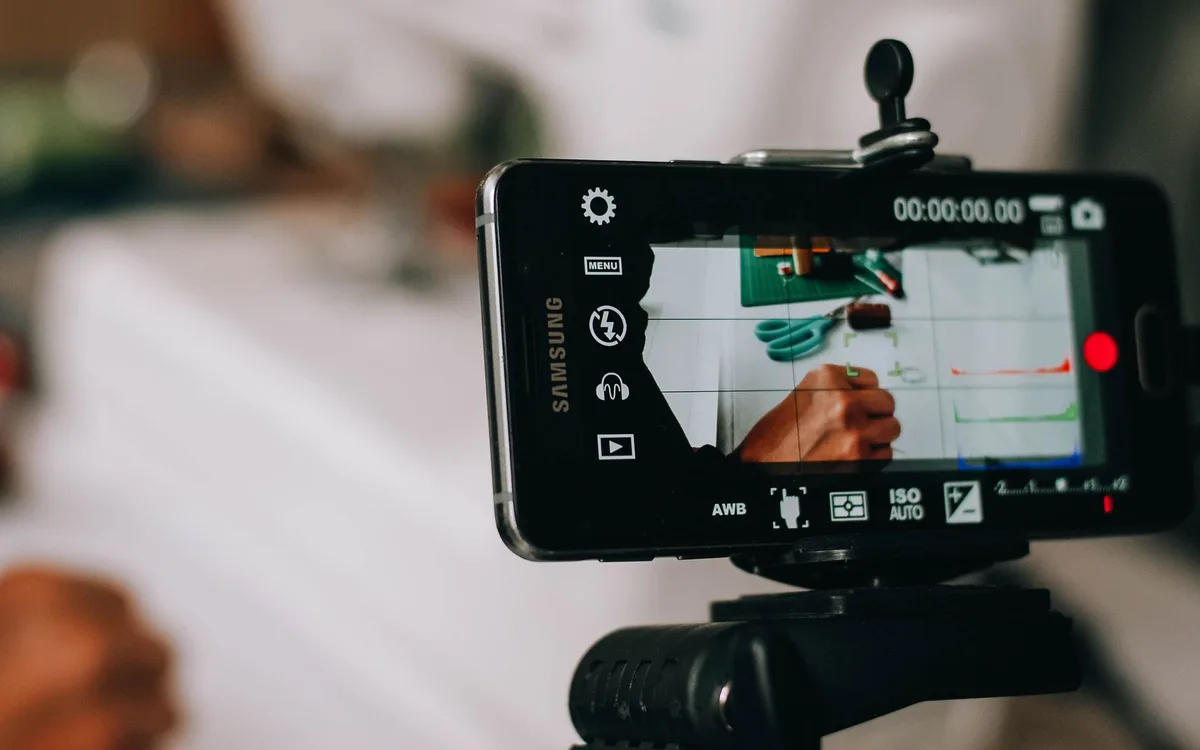
Film ze zdjęć zrobisz w 7 krokach: przygotuj kopie materiałów, wybierz proporcje obrazu, ułóż chronologię, ustaw po 3-5 sekund na fotografię, dodaj spokojne przejścia, muzykę i napisy, a na końcu wyeksportuj wersję testową. Dla filmu rodzinnego najczytelniej działa prosty porządek: od początku wydarzenia do jego końca.
Jak przygotować zdjęcia przed montażem?
Zacznij od utworzenia jednego folderu projektu i skopiowania do niego wybranych zdjęć oraz plików audio. Nie przenoś oryginałów metodą „wytnij i wklej”, ponieważ pomyłka, awaria dysku albo automatyczne czyszczenie telefonu może odebrać Ci jedyną kopię pamiątek.
- Utwórz folder o nazwie zawierającej wydarzenie i datę, na przykład „Wakacje-Kaszuby-2026”, aby później szybko go odnaleźć.
- Skopiuj do niego 30-80 wybranych zdjęć, zamiast wrzucać wszystkie 600 fotografii z telefonu.
- Usuń z kopii zdjęcia poruszone, powtórzone i przypadkowe zrzuty ekranu, aby film nie męczył widza.
- Nadaj ważnym zdjęciom kolejność w nazwie, na przykład 01-przyjazd.jpg i 02-jezioro.jpg, jeśli edytor sortuje pliki alfabetycznie.
- Zachowaj osobny podfolder „oryginały”, ponieważ późniejsza kompresja lub przycięcie w edytorze nie zastąpi pełnego pliku.
- Przygotuj krótki tekst podpisów w zwykłym pliku TXT, aby nie wymyślać zdań na ostatnią chwilę.
Jak ustawić proporcje 16:9, 9:16 i 1:1?
Wybierz 16:9 dla YouTube i telewizora, 9:16 dla rolek oraz pionowych relacji, a 1:1 tylko wtedy, gdy konkretna platforma go wymaga. Ustaw proporcje przed przeciągnięciem wszystkich zdjęć na oś czasu, bo późniejsza zmiana może obciąć twarze albo dodać czarne pasy.
Przykład: zdjęcia pionowe z chrztu najlepiej wyglądają w filmie 9:16 na telefonie. Jeśli tworzysz wersję 16:9 dla rodziny oglądającej na telewizorze, nie rozciągaj pionowych zdjęć - użyj rozmytego tła lub jednolitego koloru po bokach.
Ile sekund powinno trwać jedno zdjęcie w filmie?
Jedno zdjęcie powinno być widoczne zwykle przez 3-5 sekund, a fotografia z tekstem, grupą osób lub istotnym detalem przez 6-8 sekund. Krótszy czas sprawdza się w energicznej rolce, ale w filmie rodzinnym widz musi zdążyć rozpoznać osoby i przeczytać podpis.
Z mojej praktyki najczęstszy błąd to ustawienie dwóch sekund dla każdego slajdu. Taki montaż wygląda nerwowo, nawet gdy zdjęcia są dobre. Wybierz jeden czas bazowy, na przykład 4 sekundy, a wydłuż tylko kilka kluczowych ujęć.
Jak dodać przejścia, napisy i muzykę?
Dodaj maksymalnie jedno lub dwa spokojne przejścia, krótkie napisy i muzykę przyciętą do długości filmu. Zacznij od zwykłego przenikania między zdjęciami, bo widz ma oglądać historię, a nie sprawdzać kolejne efekty programu.
- Przejście typu przenikanie ustaw na około 0,5-1 sekundę, ponieważ długie animacje niepotrzebnie spowalniają pokaz.
- Napis otwierający ogranicz do jednej informacji, na przykład „Gdańsk, czerwiec 2026”, aby kadr pozostał czytelny.
- Czcionkę wybierz prostą i kontrastową, ponieważ ozdobne litery szybko stają się nieczytelne na telefonie.
- Muzykę przytnij tak, aby kończyła się łagodnie razem z ostatnim zdjęciem, a nie urywała w połowie taktu.
- Głośność muzyki obniż, gdy dodajesz narrację, bo głos powinien być wyraźniejszy niż podkład.
- Projekt zapisz przed każdym większym eksportem, ponieważ zamknięcie aplikacji podczas renderowania może przerwać pracę.
Jeśli używasz Clipchamp, iMovie, Kdenlive, OpenShot albo Canva, zasada jest taka sama: obejrzyj całość od początku przed eksportem. Najłatwiej wtedy wychwycić zdjęcie pojawiające się w złej kolejności.
Jaki format i ustawienia eksportu wybrać do filmu ze zdjęć?
Do większości filmów rodzinnych i publikacji internetowych wybierz MP4 z kodekiem H.264 oraz rozdzielczością 1920 × 1080. To praktyczne połączenie jakości i kompatybilności, ale MP4 jest kontenerem multimedialnym, a H.264 - kodekiem wideo; standard AVC opisuje ISO/IEC 14496-10.
Czym różni się MP4 od H.264?
MP4 to „opakowanie” pliku, które może zawierać obraz, dźwięk i napisy, a H.264 to sposób kompresji obrazu wewnątrz takiego pliku. Nie są synonimami, choć wiele programów domyślnie zapisuje film właśnie jako MP4 z obrazem H.264.
To zdanie można bezpiecznie przyjąć jako zasadę eksportu: MP4 z H.264 i 1080p jest dla typowego pokazu slajdów najbardziej uniwersalnym wyborem, ponieważ otwiera się na większości telefonów, komputerów i telewizorów obsługujących współczesne wideo (źródło: ISO/IEC 14496-10, wydanie wskazane w briefie 2024).
Jeżeli odbiorca nie może otworzyć pliku, sprawdź poradnik jak otworzyć plik MP4. Przy zmianie formatu poznaj też MP4, MOV i AVI - różnice formatów wideo, zamiast wybierać rozszerzenie na ślepo.
1080p czy 4K do pokazu slajdów ze zdjęć?
Wybierz 1080p, jeśli film będzie oglądany na telefonie, przesyłany rodzinie albo publikowany w internecie, a 4K zostaw dla naprawdę dużych zdjęć i odbiorców oglądających na ekranie 4K. Eksport 4K zwiększa rozmiar pliku oraz czas renderowania, nie naprawia też rozmazanego zdjęcia źródłowego.
- Rozdzielczość 1920 × 1080 jest rozsądnym wyborem dla filmu rodzinnego trwającego 2-10 minut.
- Rozdzielczość 3840 × 2160 ma sens przy zdjęciach o odpowiedniej jakości i telewizorze lub monitorze 4K.
- Liczba 25 albo 30 klatek na sekundę wystarcza dla pokazu nieruchomych zdjęć z prostymi przejściami.
- Bitrate około 8-12 Mb/s dla 1080p zwykle daje dobry kompromis między jakością a wagą pliku, jeśli program pozwala go wybrać.
- Ustawienia „automatyczne” są bezpieczne dla początkujących, ale po eksporcie trzeba sprawdzić obraz i dźwięk na drugim urządzeniu.
Jak wyeksportować film na telefon i YouTube?
Wyeksportuj MP4 1080p, odtwórz go najpierw na komputerze, potem na telefonie, a dopiero później wyślij lub opublikuj na YouTube. Test na dwóch urządzeniach wykrywa problem z dźwiękiem, proporcjami i zbyt małymi napisami, zanim film zobaczy rodzina albo odbiorcy kanału.
Do wysyłki dużego filmu użyj udostępnionego linku z zaufanej chmury lub wykonaj osobną, skompresowaną kopię. Nie konwertuj wielokrotnie tego samego pliku: każda kolejna kompresja może pogorszyć szczegóły. Gdy otrzymasz film MOV, pomocna będzie instrukcja konwersja MOV do MP4.
Jak dodać muzykę do filmu bez naruszania praw autorskich?
Muzykę do filmu ze zdjęć dodawaj tylko wtedy, gdy masz własne prawa do nagrania, kupioną licencję albo wyraźne warunki użycia z biblioteki muzycznej. Creative Commons to system różnych licencji, a nie automatyczna zgoda na dowolne wykorzystanie utworu w YouTube, reklamie czy filmie firmowym.
Czy można dodać popularną piosenkę do filmu ze zdjęć?
Nie, publikacja popularnej piosenki w filmie wymaga sprawdzenia praw i licencji, nawet jeśli kupiłeś utwór do prywatnego słuchania. Platforma może rozpoznać nagranie, wyciszyć film, ograniczyć jego dostępność albo przypisać przychody właścicielowi praw.
Inaczej wygląda prywatne odtworzenie pliku w domu, a inaczej publiczne udostępnienie go na YouTube, Facebooku lub stronie firmy. Przy kampanii, monetyzacji albo sporze o licencję treść nie zastępuje konsultacji z prawnikiem.
Czy muzyka Creative Commons jest zawsze darmowa?
Nie, muzyka Creative Commons może wymagać podania autora, zakazywać użycia komercyjnego albo nie zezwalać na przeróbki. Przed użyciem sprawdź konkretną licencję przy konkretnym utworze, a nie tylko ogólne logo CC na stronie z muzyką.
„Licencje Creative Commons różnią się warunkami uznania autorstwa, użycia komercyjnego i tworzenia utworów zależnych.” - parafraza warunków licencji, Creative Commons, 2025
- Własne nagranie muzyczne daje największą kontrolę, ale nadal upewnij się, że każdy współtwórca zgadza się na publikację.
- Muzyka z płatnej biblioteki wymaga zachowania dowodu zakupu i tekstu licencji przypisanego do danego utworu.
- Licencja CC BY zwykle wiąże się z obowiązkiem podania autora zgodnie z warunkami źródła.
- Oznaczenie NC ogranicza użycie komercyjne, dlatego nie zakładaj, że nadaje się do filmu promującego firmę.
- Oznaczenie ND może ograniczać tworzenie wersji zależnych, więc sprawdź, czy montaż z obrazem nie narusza warunków utworu.
- Biblioteka dźwięków platformy może mieć osobne zasady dla YouTube, Facebooka i innych miejsc publikacji.
Jak rozwiązać najczęstsze problemy z filmem ze zdjęć?
Najczęstsze problemy z filmem ze zdjęć to czarne pasy, rozmyte pionowe fotografie, brak dźwięku i zbyt duży plik MP4. Najbezpieczniejsza diagnoza polega na zachowaniu projektu oraz oryginalnego eksportu, sprawdzeniu ustawień obrazu i dźwięku, a dopiero potem wykonaniu jednej kontrolowanej poprawki.
Dlaczego film ze zdjęć jest rozmazany albo ma czarne pasy?
Film jest rozmazany, gdy małe zdjęcie zostało mocno powiększone, a czarne pasy pojawiają się zwykle przy mieszaniu pionowych zdjęć z formatem poziomym 16:9. Nie rozciągaj obrazu, ponieważ twarze i przedmioty staną się nienaturalnie szerokie.
Przykład: pionowe zdjęcie 1080 × 1920 w filmie YouTube 16:9 powinno mieć tło po bokach albo delikatne kadrowanie. Jeśli program oferuje opcję „dopasuj” i „wypełnij”, zacznij od „dopasuj”, aby nie uciąć głów na zdjęciu grupowym.
Jak zmniejszyć rozmiar gotowego filmu?
Zmniejsz rozmiar filmu przez eksport w 1080p zamiast 4K, niższy bitrate albo skrócenie materiału, zachowując oryginalny projekt i najlepszą kopię MP4. Jedna ponowna kompresja jest lepsza niż kilka przypadkowych konwersji, które stopniowo psują obraz.
- Zapisz kopię projektu i plik wyjściowy w pełnej jakości, aby mieć do czego wrócić po nieudanej kompresji.
- Sprawdź, czy eksport 4K jest rzeczywiście potrzebny, ponieważ wersja 1080p często waży wyraźnie mniej.
- Wybierz eksport MP4 z H.264, jeśli odbiorca potrzebuje uniwersalnego pliku na telefon i komputer.
- Obniż bitrate ostrożnie, na przykład w ustawieniach eksportu, a potem obejrzyj fragment z twarzami i napisami.
- Wyślij kopię testową przez komunikator, ponieważ aplikacje czasem dodatkowo kompresują wideo po swojej stronie.
- Gdy plik ma pozostać wysokiej jakości, udostępnij go z chmury zamiast przesyłać jako załącznik.
Jeśli potrzebujesz dokładnej procedury dla istniejącego pliku, zobacz jak zmniejszyć rozmiar filmu. Eksportuj ponownie z projektu, gdy problem wynika z proporcji, jakości zdjęć lub napisów; konwersja gotowego filmu nie naprawi błędów montażu.
Najczęściej zadawane pytania

Jaki darmowy program do filmu ze zdjęć jest najprostszy?
Dla początkujących prosty będzie Microsoft Clipchamp na Windows albo Apple iMovie na zgodnym urządzeniu Apple. Oba typy narzędzi mają oś czasu i eksport MP4, ale przed rozpoczęciem sprawdź bieżące warunki darmowego planu oraz zasoby premium.
Czy darmowy program doda znak wodny?
To zależy od programu, planu i użytych materiałów. Podstawowy eksport może być dostępny bez znaku wodnego, ale szablon, muzyka albo grafika premium mogą wymagać opłaty lub zmiany elementu na bezpłatny.
Ile sekund powinno być jedno zdjęcie w filmie?
Najczęściej ustaw 3-5 sekund na zdjęcie. Fotografię z podpisem, dużą grupą osób lub ważnym detalem pokaż przez 6-8 sekund, aby widz zdążył ją obejrzeć.
Jaki format wybrać do filmu ze zdjęć?
Wybierz MP4 z kodekiem H.264 i rozdzielczością 1920 × 1080. MP4 jest kontenerem pliku, a H.264 kodekiem obrazu, lecz to połączenie jest praktyczne dla telefonów, komputerów i serwisów wideo.
Czy mogę użyć popularnej piosenki w pokazie slajdów?
Nie bez sprawdzenia praw do użycia utworu. Zakup piosenki do prywatnego słuchania nie oznacza automatycznej zgody na opublikowanie jej w filmie na YouTube lub w mediach społecznościowych.
Jak wysłać duży film rodzinie?
Wyeksportuj dodatkową wersję MP4 1080p o rozsądnym bitrate albo prześlij plik przez zaufaną usługę chmurową. Zachowaj oddzielnie projekt oraz najwyższej jakości wersję filmu, bo wersja wysłana komunikatorem może zostać dodatkowo skompresowana.
Źródła i literatura
Poniższe źródła sprawdzono jako punkt odniesienia dla funkcji programów, licencji i terminów technicznych. Warunki usług, planów darmowych oraz publikacji na platformach aktualizuj przed każdym większym projektem.
Dokumentacja programów i standardów
- Microsoft Support, materiały pomocy dotyczące produktów Microsoft i Clipchamp, dostęp sprawdzony w 2025 r.
- Apple Support, iMovie User Guide i dokumentacja zgodnych urządzeń Apple, dostęp sprawdzony w 2025 r.
- ISO/IEC 14496-10, Advanced Video Coding - odniesienie techniczne dla kodeka H.264/AVC, wydanie wskazane w briefie: 2024.
Licencje muzyki i materiałów
- Creative Commons - About CC Licenses, warunki licencji Creative Commons, dostęp sprawdzony w 2025 r.
- Creative Commons - wybór licencji, objaśnienia dotyczące uznania autorstwa, zastosowania komercyjnego i utworów zależnych.

Redaktor technologiczny. Pisze o przesyłaniu i udostępnianiu plików, chmurze i bezpieczeństwie danych - prosto, konkretnie i na przykładach. Testuje narzędzia na własnych plikach, zanim je opisze.



