
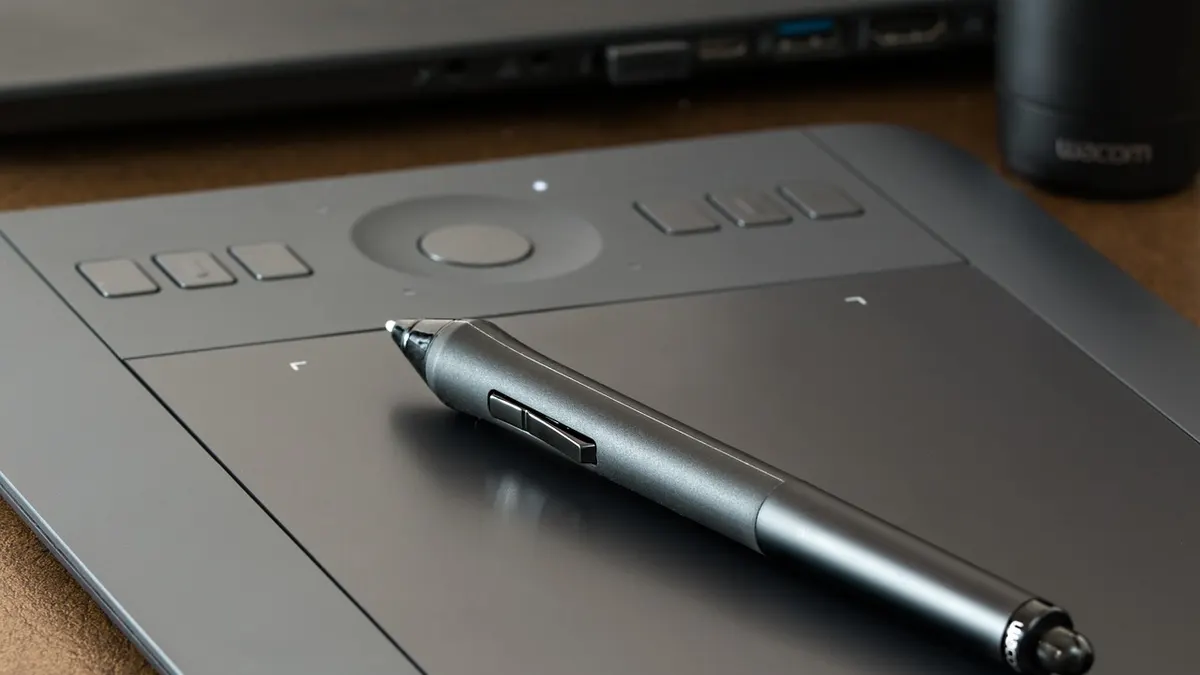

Darmowy program do rysowania na komputerze - który wybrać?
Darmowy program do rysowania na komputerze dobiera się do rodzaju pliku i efektu końcowego: Krita służy głównie do malowania cyfrowego, GIMP do grafiki rastrowej, a Inkscape do wektorów SVG. Standard SVG 2 opublikowany przez W3C w 2018 roku opisuje grafikę opartą na skalowalnych obiektach, nie pikselach (źródło: W3C, 2018).
Jaki program wybrać do konkretnego zadania?
Wybierz najpierw rezultat, który chcesz zapisać lub wysłać, a dopiero potem aplikację. To prosty filtr, który oszczędza późniejszej konwersji grafiki i frustracji z utraconymi warstwami.
- Krita - wybierz ją do rysowania cyfrowego, szkiców, ilustracji, komiksu i pracy piórkiem tabletu.
- GIMP, czyli GNU Image Manipulation Program - użyj go do retuszu zdjęć, wycinania tła i prostych kompozycji z pikseli.
- Inkscape - użyj go do logo wektorowego, ikon, diagramów i plików SVG, które mają zachować ostrość po powiększeniu.
- PNG - wyślij go, gdy odbiorca ma dostać gotową ilustrację rastrową z dobrą jakością i ewentualną przezroczystością.
- PDF lub SVG - przygotuj je dla drukarni albo osoby, która ma dalej edytować logo i elementy wektorowe.
Czy darmowe programy nadają się dla początkujących?
Tak, pod warunkiem że zaczniesz od jednego celu i dwóch lub trzech narzędzi, zamiast próbować poznać całe menu pierwszego dnia. Z mojej praktyki redakcyjnej wynika, że początkujący najczęściej wybierają program po rozpoznawalnej nazwie, a potem odkrywają, że potrzebowali innego formatu pliku.
Przykład: rysunek postaci wykonasz w Kricie szybciej niż w Inkscape, ale znak dla małej firmy lepiej zacząć w Inkscape. Jeśli edytujesz zdjęcie produktu z telefonu, GIMP będzie zwykle bardziej naturalnym wyborem. Nie ma jednego „najlepszego” programu dla wszystkich.
Raster i wektory - podstawowa różnica
Grafika rastrowa to obraz z pikseli, charakteryzujący się określoną rozdzielczością, pracą na warstwach i pogorszeniem ostrości przy dużym powiększeniu. Grafika wektorowa składa się ze ścieżek i obiektów, dlatego format SVG można skalować bez typowego „rozmycia” krawędzi (źródło: W3C SVG 2, 2018).
Kiedy wybrać piksele i pędzle?
Wybierz raster, gdy obraz ma wyglądać jak szkic ołówkiem, obraz malowany pędzlem albo fotografia. Krita i GIMP zapisują takie projekty na warstwach obrazu, dzięki czemu możesz osobno poprawić tło, światło lub podpis.
- Szkic twarzy w Kricie - raster pozwala używać pędzli cyfrowych o różnej fakturze i kryciu.
- Zdjęcie do ogłoszenia w GIMP-ie - piksele umożliwiają retusz, kadrowanie oraz korektę kolorów.
- Warstwa tła - trzymaj ją osobno, aby nie zniszczyć postaci podczas poprawiania koloru.
- Rozdzielczość 1920 × 1080 pikseli - sprawdzi się dla wielu ilustracji publikowanych w internecie.
- PNG - zachowuje dobrą jakość grafiki rastrowej i może zachować przezroczyste tło.
Nie powiększaj małego pliku JPEG dziesięć razy, oczekując ostrego plakatu. Program może zwiększyć liczbę pikseli, ale nie odzyska szczegółów, których w pliku nie było.
Kiedy wybrać krzywe, obiekty i SVG?
Wybierz wektory, gdy logo, ikona lub napis mają wystąpić jednocześnie na wizytówce, stronie i banerze. Inkscape zapisuje obiekty oraz krzywe Béziera, a SVG jest standardem W3C dla skalowalnej grafiki wektorowej (źródło: W3C, 2018).
- Logo kawiarni - obiekty SVG zachowają ostre krawędzie na małej ikonie i dużym szyldzie.
- Ikona aplikacji - ścieżkę można przesunąć, zmienić kolor i skalować bez ponownego rysowania.
- Infografika - tekst, strzałki i figury pozostają oddzielnymi elementami projektu.
- PDF z Inkscape - jest wygodnym formatem do przekazania projektu do druku po sprawdzeniu wymagań drukarni.
- Eksport do PNG - przyda się, gdy odbiorca nie obsługuje SVG, na przykład w prostym panelu strony.
„SVG 2” opisuje model grafiki wektorowej oparty na elementach i ich właściwościach, a nie na stałej siatce pikseli. - W3C, Scalable Vector Graphics (SVG) 2, 2018, parafraza specyfikacji
Jakie formaty plików zapisywać podczas rysowania?
Zapisuj projekt w formacie roboczym po każdej większej zmianie, a kopię dla odbiorcy eksportuj osobno. KRA zachowuje dane projektu Krita, XCF jest formatem projektu GIMP, a SVG przechowuje wektorową strukturę projektu; JPEG służy głównie do gotowego, spłaszczonego obrazu.
| Format | Najlepsze zastosowanie | Co zwykle zachowuje | Pułapka |
|---|---|---|---|
| KRA | Projekt w Kricie | Warstwy, pędzle i ustawienia projektu | Nie każdy odbiorca otworzy go bez Krita. |
| XCF | Projekt w GIMP-ie | Warstwy oraz elementy potrzebne do edycji | To nie jest standardowy format do wysyłki klientowi. |
| SVG | Logo i ikony | Ścieżki, obiekty i skalowanie | Część efektów może wyglądać inaczej w prostych podglądach. |
| PNG | Gotowa grafika do sieci | Jakość obrazu i często przezroczystość | Nie zachowuje wygodnej edycji warstw jak plik roboczy. |
| JPEG | Zdjęcia i mniejsze pliki | Spłaszczony obraz | Nie zachowuje warstw ani osobnych obiektów. |
Przed konwersją utwórz kopię, na przykład logo-wersja-robocza.svg i logo-na-strone.png. To mały nawyk, który chroni przed utratą możliwości edycji.
Krita - darmowy program do ilustracji cyfrowej
Krita to darmowy program do malowania cyfrowego, charakteryzujący się pracą na warstwach, zestawami pędzli i obsługą narzędzi dla ilustratorów. Krita Foundation wskazuje malowanie cyfrowe oraz twórczą pracę z ilustracją jako główne zastosowanie programu (źródło: Krita Foundation, 2026).
Dla kogo Krita będzie najlepsza?
Krita będzie dobrym wyborem dla osoby, która chce rysować piórkiem lub myszką, tworzyć komiks, malować tła albo szkicować postacie. Pierwszy krok: utwórz nowy dokument, wybierz prosty pędzel i dodaj osobną warstwę dla szkicu.
- Ustaw nowy dokument o rozmiarze 1920 × 1080 pikseli, jeśli ilustracja ma trafić głównie do internetu.
- Dodaj warstwę „Szkic”, ponieważ oddzielny szkic łatwiej przyciemnić lub usunąć bez naruszania kolorów.
- Dodaj warstwę „Kolor”, aby pędzle cyfrowe nie mieszały się z linią konstrukcyjną.
- Zapisz plik jako KRA przed pierwszym eksportem, ponieważ KRA zachowuje dane potrzebne do dalszej pracy.
- Eksportuj kopię do PNG przez menu Plik > Eksportuj, gdy publikujesz gotowy obraz.
Przykład: przy komiksie trzymaj dymki, tusz i kolor na oddzielnych warstwach. Gdy redaktor poprosi o zmianę tekstu, nie będziesz odtwarzać całej planszy.
Czy Krita obsługuje tablet graficzny?
Tak, Krita obsługuje tablet graficzny, ale nacisk piórka zadziała tylko wtedy, gdy sterownik tabletu i system prawidłowo przekazują tę funkcję. Po instalacji zrób krótki test grubości linii, zanim rozpoczniesz większy rysunek.
- Tablet z piórkiem - sprawdź, czy system wykrywa urządzenie przed uruchomieniem Krita.
- Sterownik producenta - pobierz wyłącznie z oficjalnej strony producenta tabletu, nie z serwisu z losowymi „driver packami”.
- Test nacisku - narysuj jedną linię lekko i drugą mocno, aby ocenić reakcję pędzla.
- Myszka - wystarczy do nauki warstw, selekcji i prostych szkiców, choć nie daje naturalnej kontroli nacisku.
- Zapisywanie co kilka minut - zmniejsza ryzyko utraty pracy po zawieszeniu sterownika albo programu.
Jeżeli piórko działa jak mysz, najpierw zaktualizuj sterownik, potem sprawdź ustawienia wejścia w Kricie. Nie zakładaj, że każdy tablet będzie działał identycznie bez konfiguracji.
Format KRA i eksport do PNG lub PSD
Plik KRA zachowaj jako główny projekt, PNG wyeksportuj do publikacji, a PSD stosuj tylko wtedy, gdy odbiorca wyraźnie prosi o format Adobe Photoshop. Po eksporcie do PSD otwórz kopię kontrolnie i sprawdź warstwy, tekst oraz maski.
Krita potrafi pracować z PSD, lecz żaden rozsądny poradnik nie powinien obiecywać idealnego odwzorowania każdego efektu z Adobe Photoshop. Przed przekazaniem pliku klientowi wykonaj test na dwóch lub trzech warstwach, zamiast sprawdzać dopiero gotową ilustrację.
GIMP - darmowa edycja obrazów i proste rysowanie
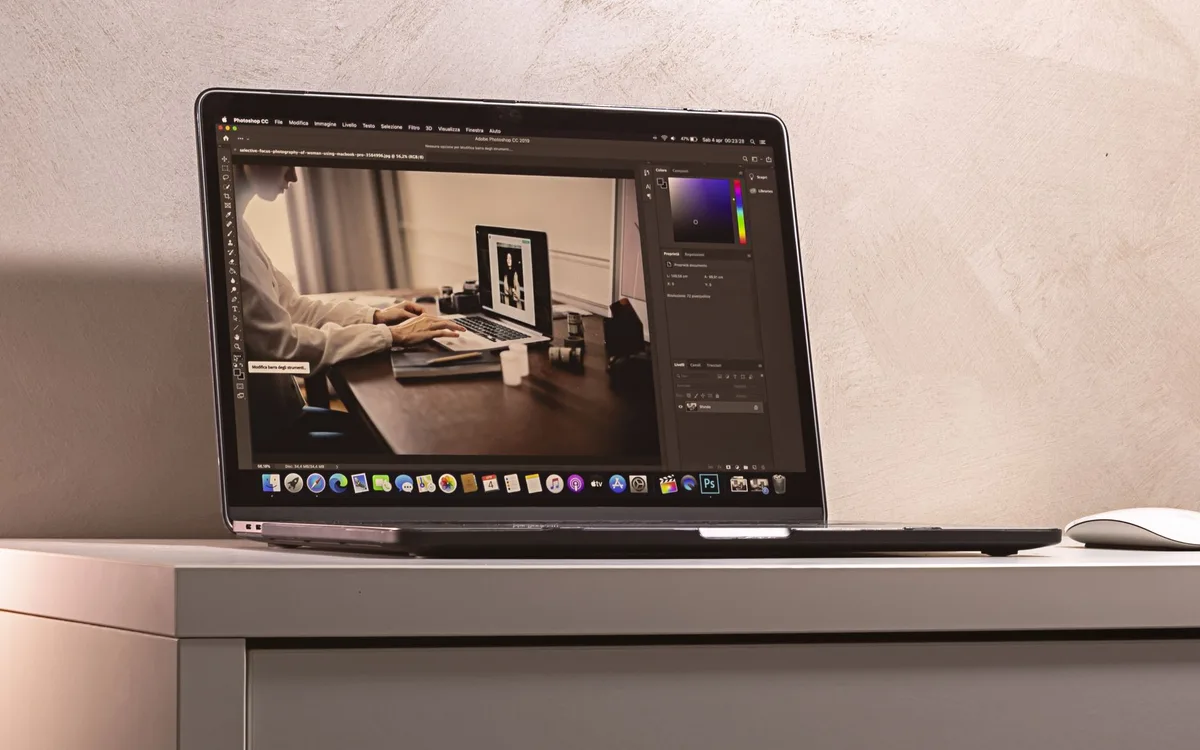
GIMP to darmowy edytor grafiki rastrowej, charakteryzujący się narzędziami do retuszu, warstwami obrazu i natywnym formatem projektu XCF. Oficjalny podręcznik GIMP opisuje XCF jako format, który przechowuje informacje potrzebne do edycji obrazu (źródło: GIMP Documentation, 2026).
Czy GIMP nadaje się do rysowania?
Tak, GIMP nadaje się do prostego rysowania i malowania, jednak jego mocną stroną pozostaje edycja obrazów oraz fotomontaż. Jeśli planujesz codziennie szkicować piórkiem, Krita będzie zwykle wygodniejsza; jeśli poprawiasz fotografie, GIMP daje praktyczne narzędzia.
- Usuwanie tła - GIMP pomaga przygotować zdjęcie produktu na białym albo przezroczystym tle.
- Korekta kadru - narzędzie kadrowania poprawia proporcje zdjęcia do wpisu lub sklepu.
- Tekst na zdjęciu - dodaj go na osobnej warstwie, aby później zmienić treść bez retuszu całego obrazu.
- Prosty rysunek rastrowy - pędzel i ołówek wystarczą do ikonki lub odręcznej adnotacji.
- Retusz niedoskonałości - narzędzia naprawcze nadają się do drobnych poprawek, a nie do ratowania nieostrego zdjęcia.
Plik roboczy XCF i warstwy - dlaczego ich nie usuwać?
Plik XCF zachowuje warstwy obrazu i elementy edycyjne, dlatego nie zastępuj go jednym JPEG-em po zakończeniu pracy. Zapisz XCF, potem wyeksportuj JPEG albo PNG, a przy poprawkach wrócisz do warstw bez pracy od zera (źródło: GIMP Documentation, 2026).
„XCF” jest formatem projektu GIMP przeznaczonym do przechowywania danych potrzebnych podczas dalszej edycji obrazu. - The GIMP Documentation Team, GIMP User Manual, 2026, parafraza dokumentacji
Przykład: baner ma tło, zdjęcie, cień i napis. W JPEG te elementy zwykle stają się jednym obrazem. W XCF możesz przesunąć tylko napis o 20 pikseli, bez ponownego składania całego banera.
Inkscape - darmowy program do grafiki wektorowej
Inkscape to darmowy program do grafiki wektorowej, charakteryzujący się edycją obiektów, ścieżek i plików SVG. Projekt Inkscape przedstawia aplikację jako narzędzie do tworzenia skalowalnej grafiki, a SVG pozostaje standardem opisanym przez W3C (źródło: Inkscape Project, 2026; W3C, 2018).
Czy Inkscape jest dobry do logo?
Tak, Inkscape jest dobry do logo, ponieważ pozwala budować znak z niezależnych obiektów i skalować go bez typowej utraty ostrości. Zacznij od prostych figur i tekstu, a nie od automatycznej konwersji małego JPEG-a na „wektor”.
- Koło i prostokąt - z podstawowych obiektów łatwo zbudujesz prosty znak firmowy.
- Krzywa Béziera - pozwala narysować własny kształt logo wektorowego punkt po punkcie.
- Paleta kolorów - przypisz jednolite barwy obiektom, aby łatwo utworzyć wersję czarno-białą.
- Tekst - przed wysyłką do drukarni sprawdź, czy odbiorca wymaga zamiany tekstu na ścieżki.
- Format SVG - zachowaj jako źródło projektu, ponieważ przechowuje strukturę obiektów.
SVG, PDF i eksport do PNG - co wysłać odbiorcy?
Wyślij SVG osobie, która będzie edytować logo, PDF drukarni po uzgodnieniu wymagań, a PNG do publikacji na stronie lub w mediach społecznościowych. Inkscape umożliwia eksport do PNG, ale eksport nie zmienia rastrowego pliku z powrotem w pełny projekt wektorowy.
Jeśli otrzymasz SVG i chcesz go tylko obejrzeć, przeczytaj także jak otworzyć plik SVG. Przygotowując wersję na stronę, przyda się instrukcja konwersja SVG do PNG; nie kasuj jednak źródłowego SVG po eksporcie.
Tablet graficzny, myszka i wymagania sprzętowe
Tablet graficzny ułatwia rysowanie cyfrowe przez nacisk piórka, ale nie jest wymagany do rozpoczęcia nauki w Kricie, GIMP-ie ani Inkscape. O zgodności decydują trzy elementy: system operacyjny, aktualny sterownik urządzenia oraz ustawienia programu, dlatego przetestuj je przed zakupem kolejnego sprzętu.
Jak sprawdzić, czy tablet działa poprawnie?
Wykonaj cztery krótkie testy: sprawdź wykrywanie urządzenia, aktualność sterownika, nacisk piórka i reakcję w wybranym programie. Zajmuje to zwykle kilka minut, a pozwala odróżnić problem sprzętu od błędnej konfiguracji aplikacji.
- Podłącz tablet bezpośrednio do portu USB komputera, ponieważ luźny hub może przerywać połączenie.
- Pobierz sterownik z oficjalnej strony producenta tabletu i zrestartuj komputer po instalacji.
- Otwórz program producenta, aby sprawdzić, czy urządzenie reaguje na ruch piórka.
- W Kricie wykonaj test cienkiej i grubej linii, aby potwierdzić działanie nacisku.
- Zapisz przykładowy plik KRA lub XCF, aby upewnić się, że praca nie znika po zamknięciu programu.
Czy słaby komputer wystarczy do rysowania?
To zależy od wielkości pliku i liczby warstw: prosty szkic działa nawet na skromnym komputerze, lecz ilustracja z wieloma dużymi warstwami może spowalniać program. Przy zacięciach zmniejsz rozdzielczość roboczą, zamknij przeglądarkę z wieloma kartami i ogranicz liczbę aktywnych aplikacji.
- Mały szkic - zacznij od 1600 × 1200 pikseli zamiast tworzyć od razu ogromny plakat.
- Warstwy obrazu - scalaj tylko kopie przeznaczone do wysyłki, nie plik roboczy.
- Dysk - zostaw wolne miejsce, ponieważ pliki KRA i XCF z wieloma warstwami mogą rosnąć.
- Automatyczne kopie - traktuj je jako pomoc, a nie zamiennik własnego zapisu projektu.
- Aktualizacje - instaluj je z oficjalnych kanałów projektów po wykonaniu kopii ważnych prac.
Jak wybrać program do rysowania krok po kroku?
Wybierz program w pięciu krokach: określ zadanie, zdecyduj między rastrem a wektorami, sprawdź format roboczy, przetestuj obsługę tabletu i wykonaj eksport próbny. Taka kolejność ogranicza ryzyko, że gotowe logo zapiszesz wyłącznie jako mały JPEG bez możliwości poprawy.
Jaki program dla dziecka i początkującego?
Dla początkującego wybierz Kritę do swobodnego rysowania albo Inkscape do prostych ikon i kształtów. Ustal jeden mały projekt - na przykład kartkę urodzinową lub znak kanału - i ucz się na nim, zamiast zaczynać od interfejsu pełnego narzędzi.
Jaki program do komiksu, concept artu i ilustracji?
Do komiksu, concept artu i ilustracji wybierz Kritę, ponieważ jej podstawowy sposób pracy opiera się na pędzlach, warstwach i malowaniu cyfrowym. Zapisuj kolejne etapy w KRA, a do publikacji twórz osobne pliki PNG.
Jaki program do logo i materiałów do druku?
Do logo i materiałów, które mają zmieniać rozmiar, wybierz Inkscape oraz format SVG. Gdy drukarnia wymaga PDF, zapytaj ją przed eksportem o wymagany profil kolorów, spady i sposób przygotowania tekstów; sam plik PDF nie gwarantuje poprawnego druku.
Jak otwierać i konwertować pliki graficzne?
Plik KRA otworzysz w Kricie, XCF w GIMP-ie, SVG w Inkscape, a PSD zwykle w Kricie lub GIMP-ie, lecz po otwarciu trzeba sprawdzić warstwy i efekty. Najbezpieczniejsza zasada brzmi: oryginał zachowaj bez zmian, a konwertuj wyłącznie jego kopię.
Jak otworzyć plik KRA, XCF, SVG lub PSD?
Najpierw rozpoznaj rozszerzenie po nazwie pliku, a potem wybierz program, który używa danego formatu roboczego. Nie zmieniaj ręcznie końcówki nazwy z .kra na .png, ponieważ nie konwertuje to zawartości pliku.
- Otwórz plik KRA w Kricie przez Plik > Otwórz, aby zobaczyć warstwy projektu.
- Otwórz plik XCF w GIMP-ie przez Plik > Otwórz, ponieważ XCF jest jego formatem roboczym.
- Otwórz SVG w Inkscape, gdy chcesz przesuwać obiekty, tekst lub ścieżki.
- Otwórz PSD najpierw na kopii w Kricie albo GIMP-ie i porównaj wygląd z podglądem oryginału Adobe Photoshop.
- Sprawdź nazwy warstw, maski i tekst po imporcie PSD, bo część efektów może nie odwzorować się identycznie.
Przy plikach Photoshop pomocna będzie instrukcja jak otworzyć plik PSD. Więcej różnic między rozszerzeniami znajdziesz w materiale formaty plików graficznych.
Dlaczego nie warto konwertować pliku roboczego przed edycją?
Nie konwertuj jedynej kopii pliku roboczego przed edycją, ponieważ eksport do JPEG lub PNG zwykle spłaszcza projekt i odbiera dostęp do warstw oraz obiektów. Najpierw skopiuj plik do osobnego folderu, potem eksportuj wersję dla odbiorcy.
- Kopia źródłowego KRA - pozwala wrócić do pędzli i warstw, gdy klient zgłasza poprawkę.
- Kopia źródłowego XCF - pozwala zmienić tekst lub retusz bez odtwarzania banera.
- Oryginalne SVG - zachowuje ścieżki logo po eksporcie do rastrowego PNG.
- JPEG - wybieraj do dystrybucji zdjęć, a nie jako jedyne archiwum pracy.
- Folder „oryginały” - oddziel go od folderu „do wysłania”, aby nie pomylić plików.
Jak bezpiecznie pobrać darmowy program do rysowania?
Bezpieczny instalator pobierzesz z oficjalnej strony Krita Foundation, projektu GIMP lub projektu Inkscape, a nie z witryny z dużym przyciskiem „Pobierz teraz”. Przed instalacją sprawdź adres strony, nazwę pliku i komunikaty systemu Windows; zmodyfikowane instalatory mogą dodawać niechciane programy.
Skąd pobrać Kritę, GIMP i Inkscape?
Pobierz program z oficjalnego źródła projektu, a po instalacji wykonaj skan pliku zabezpieczeniami systemu Windows. Linki do pobrania sprawdzaj ponownie przed publikacją poradnika, bo dostępne wersje i wymagania systemowe się zmieniają.
- Krita Foundation - korzystaj z oficjalnej strony projektu Krita, nie z kopii instalatora w serwisie z reklamami.
- GIMP Documentation i strona projektu - traktuj oficjalne materiały jako punkt odniesienia dla instalacji oraz obsługi XCF.
- Inkscape Project - stąd pobieraj edytor SVG i sprawdzaj informacje o systemach operacyjnych.
- Microsoft Defender - uruchom skan pobranego instalatora, jeśli Windows nie zrobił tego automatycznie.
- Odmowa dodatków - nie akceptuj „zalecanych” rozszerzeń przeglądarki, czyszczarek ani menedżerów pobierania.
Jak uniknąć fałszywego przycisku „Pobierz teraz”?
Najpierw sprawdź adres domeny i nazwę projektu, potem pobierz tylko plik wskazany przez oficjalną stronę. Reklama może wyglądać jak przycisk pobierania, dlatego nie klikaj pierwszego dużego banera nad właściwym linkiem.
Jeżeli instalator prosi o wyłączenie zabezpieczeń Windows albo obiecuje „wersję premium za darmo”, przerwij instalację i usuń plik. Legalne projekty open source nie wymagają pobierania cracków ani aktywatorów.
Najczęściej zadawane pytania
Jaki darmowy program do rysowania jest najłatwiejszy?
Dla osoby uczącej się rysowania cyfrowego dobrym początkiem jest Krita, bo ma pędzle i prosty model pracy na warstwach. Jeśli chcesz głównie tworzyć ikony, napisy lub logo, łatwiejszy w danym zadaniu może być Inkscape. Zacznij od jednego małego projektu.
Czy Krita działa z tabletem graficznym?
Tak, Krita może działać z tabletem graficznym i reagować na nacisk piórka, jeśli urządzenie oraz jego sterownik przekazują tę funkcję. Po instalacji narysuj linię z lekkim i mocnym naciskiem. Gdy grubość się nie zmienia, sprawdź sterownik i ustawienia wejścia.
Czy GIMP jest całkowicie darmowy?
Tak, GIMP jest wolnym i otwartym oprogramowaniem dostępnym bez opłaty licencyjnej. Pobieraj go z oficjalnych kanałów projektu, aby nie dostać instalatora z reklamowymi dodatkami. Dokumentację obsługi prowadzi zespół GIMP Documentation.
Jaki format wybrać do wysłania rysunku?
PNG wybierz dla gotowej ilustracji rastrowej, zwłaszcza gdy potrzebujesz dobrej jakości lub przezroczystego tła. JPEG wybierz dla zdjęcia, gdy liczy się mniejszy rozmiar pliku. Do logo przeznaczonego do skalowania wyślij SVG albo uzgodniony z odbiorcą PDF.
Czy JPEG zachowuje warstwy?
Nie, JPEG zwykle zapisuje obraz jako jedną spłaszczoną warstwę i nie zachowuje wygodnej struktury projektu. Zachowaj wcześniej KRA, XCF albo SVG. JPEG traktuj jako kopię do oglądania i wysyłki.
Czy można otworzyć plik PSD w darmowym programie?
Tak, Krita i GIMP potrafią otwierać wiele plików PSD utworzonych w Adobe Photoshop. Nie każdy efekt, filtr, tekst lub typ warstwy musi jednak wyglądać identycznie po imporcie. Zachowaj oryginalny PSD i sprawdź projekt po otwarciu.
Jak przekonwertować SVG do PNG?
Otwórz SVG w Inkscape, a następnie użyj eksportu do PNG i wybierz docelowy rozmiar obrazu. Zachowaj też plik SVG, bo PNG jest rastrową kopią i nie daje wygodnej edycji ścieżek. Nie zmieniaj samego rozszerzenia w Eksploratorze Windows.
Źródła i literatura
Poniższe źródła opisują funkcje programów oraz standard SVG. Dane o wersjach, systemach i linkach do pobrania sprawdź ponownie bezpośrednio na stronach projektów przed instalacją.
Oficjalne dokumentacje programów
- Krita Foundation - Krita: Digital Painting. Creative Freedom, dostęp sprawdzony w 2026 roku.
- The GIMP Documentation Team - GIMP User Manual, dostęp sprawdzony w 2026 roku.
- Inkscape Project - oficjalna strona programu Inkscape, dostęp sprawdzony w 2026 roku.
- W3C - Scalable Vector Graphics (SVG) 2, 2018.
Co sprawdzić przed instalacją?
- Adres witryny - powinien prowadzić do oficjalnej domeny projektu, a nie do strony pośrednika.
- Rozszerzenie instalatora - sprawdź, czy odpowiada systemowi Windows, macOS lub Linux.
- Ochrona systemu - pozwól Windows sprawdzić pobrany plik przed uruchomieniem.
- Kopia prac - wykonaj ją przed aktualizacją programu lub masową konwersją plików.

Redaktor technologiczny. Pisze o przesyłaniu i udostępnianiu plików, chmurze i bezpieczeństwie danych - prosto, konkretnie i na przykładach. Testuje narzędzia na własnych plikach, zanim je opisze.



