

Darmowy program do tworzenia kartek okolicznościowych - porównanie narzędzi
Darmowy program do tworzenia kartek okolicznościowych pozwala przygotować e-kartkę, zaproszenie lub projekt do druku bez kupowania pakietu graficznego. Canva, Adobe Express, Scribus i Inkscape rozwiązują ten sam problem na różne sposoby, a przy wydruku kluczowe pozostają format A5, rozdzielczość 300 ppi oraz PDF zamiast przypadkowo zapisanego JPG.
Z mojej praktyki redakcyjnej wynika, że większość błędów nie pojawia się podczas układania życzeń. Pojawiają się dopiero przy pobieraniu pliku: użytkownik wybiera zły format, drukarka zmniejsza stronę albo zdjęcie okazuje się zbyt małe. Dlatego najpierw wybierz sposób wykorzystania kartki, a dopiero potem narzędzie.
Jaki darmowy program do tworzenia kartek wybrać?
Dla początkującego najprostsza będzie Canva lub Adobe Express, bo oferują gotowe układy i działają w przeglądarce. Scribus oraz Inkscape lepiej sprawdzają się wtedy, gdy potrzebujesz dokładnej kontroli nad projektem do druku.
Plan bezpłatny nie oznacza, że każdy szablon, font albo zdjęcie jest bez ograniczeń. Zwykle można utworzyć i wyeksportować projekt, ale część elementów ma oznaczenie premium. Przed kliknięciem pobierania obejrzyj podgląd i sprawdź, czy na elemencie nie ma ikony płatnego zasobu.
| Narzędzie | Dla kogo | Praca | Najlepszy eksport | Najważniejsza pułapka |
|---|---|---|---|---|
| Canva | Początkujący i szybkie e-kartki | Online | PNG, JPG, PDF | Część szablonów i grafik jest premium. |
| Adobe Express | Proste projekty z własnym zdjęciem | Online | PNG, JPG, PDF | Zakres darmowych zasobów zmienia się wraz z ofertą. |
| Scribus | Zaproszenia i skład do druku | Instalacja | Wymaga chwili nauki ustawień strony. | |
| Inkscape | Ornamenty, logo i rysunki | Instalacja | SVG, PDF, PNG | Nie jest wygodnym albumem do obróbki wielu zdjęć. |
Kiedy wybrać program zamiast kreatora w przeglądarce?
Wybierz Scribus lub Inkscape, gdy kartka ma iść do drukarni, zawiera składanie, logo albo elementy wymagające ostrego skalowania. Kreator online wystarcza, gdy wysyłasz pojedynczy obraz przez e-mail, Messenger lub WhatsApp.
Program instalowany działa także bez internetu, ale pobieraj go wyłącznie z oficjalnej strony producenta albo projektu. Wyniki wyszukiwania z wielkim przyciskiem „Pobierz teraz” często prowadzą do pośrednich instalatorów z dodatkowymi ofertami. Nie instaluj ich. W Windows otwórz Ustawienia > Aplikacje > Zainstalowane aplikacje i usuń nieznany program, jeśli już pojawił się po takim pobraniu.
- Canva - wybierz ją do kartki urodzinowej wysyłanej jako obraz w komunikatorze.
- Adobe Express - użyj go do szybkiego projektu ze zdjęciem z telefonu i prostym napisem.
- Scribus - wybierz go do czterostronicowego zaproszenia składanego z miejscem na druk obustronny.
- Inkscape - wykorzystaj go do ornamentu SVG, monogramu lub prostego firmowego znaku.
- PDF - zachowaj jako plik końcowy, gdy drukujesz kartkę lub przekazujesz projekt drukarni.
„PDF służy do przenoszenia dokumentu z zachowaniem jego układu, dlatego jest praktycznym formatem końcowym dla projektu wielostronicowego.” - parafraza materiałów Adobe Acrobat dotyczących PDF, 2025
Jak wybrać program do rodzaju kartki?
Dobór programu do rodzaju kartki polega na połączeniu celu, formatu i sposobu dostarczenia pliku: e-kartka wymaga zwykle PNG, kartka urodzinowa do druku potrzebuje PDF, a zaproszenie składane wymaga zaplanowania stron przed rozpoczęciem pracy. Canva i Adobe Express pomagają w szybkim układzie, zaś Scribus daje większą kontrolę nad drukiem.
Jak przygotować kartkę urodzinową i imieninową?
Zacznij od wybrania jednego rozmiaru, na przykład A5 poziomo, a potem dobierz szablon z wolnym miejscem na życzenia. Nie wstawiaj tekstu tuż przy krawędzi, bo domowa drukarka może go przyciąć.
Przykład: do kartki dla babci możesz użyć zdjęcia wnuków, tła w kolorze kremowym i napisu „Sto lat!” w jednym kroju pisma. Zapisz najpierw projekt w kreatorze, następnie pobierz PNG do telefonu oraz PDF do domowej drukarki. Dwa pliki to prosty zapas na wypadek, gdy komunikator pogorszy jakość obrazu.
Czy darmowy program nadaje się do zaproszenia ślubnego, komunijnego lub firmowego?
Tak, darmowy program może wystarczyć do zaproszenia, jeśli przed drukiem sprawdzisz licencje elementów, format strony i próbny wydruk. Przy większym nakładzie poproś drukarnię o jej specyfikację PDF, ponieważ może wymagać spadów, profilu kolorów albo konkretnego układu stron.
Projekt firmowy różni się od prywatnej kartki jednym ważnym szczegółem: każde zdjęcie, font i ozdoba muszą mieć licencję pozwalającą na taki użytek. W przypadku kartki ślubnej przygotowywanej dla znajomych ryzyko jest inne niż przy kartce wysyłanej klientom w kampanii reklamowej.
- Określ odbiorcę, ponieważ kartka dla dziecka potrzebuje innego tonu i układu niż zaproszenie biznesowe.
- Wybierz kanał wysyłki, ponieważ format PNG do wysłania nie zastępuje projektu kartki PDF do druku.
- Ustal rozmiar przed wyborem szablonu, ponieważ późniejsza zmiana z kwadratu na A5 rozciąga elementy.
- Przygotuj własne zdjęcia w oryginalnej jakości, ponieważ zrzut ekranu z telefonu często ma za mało szczegółów.
- Sprawdź licencję każdego materiału, ponieważ słowo „darmowy” nie daje automatycznie zgody na reklamę lub sprzedaż.
- Zapisz kopię edytowalną albo link do projektu, ponieważ po eksporcie PDF poprawki są mniej wygodne.
Canva, Adobe Express, Scribus i Inkscape w praktyce
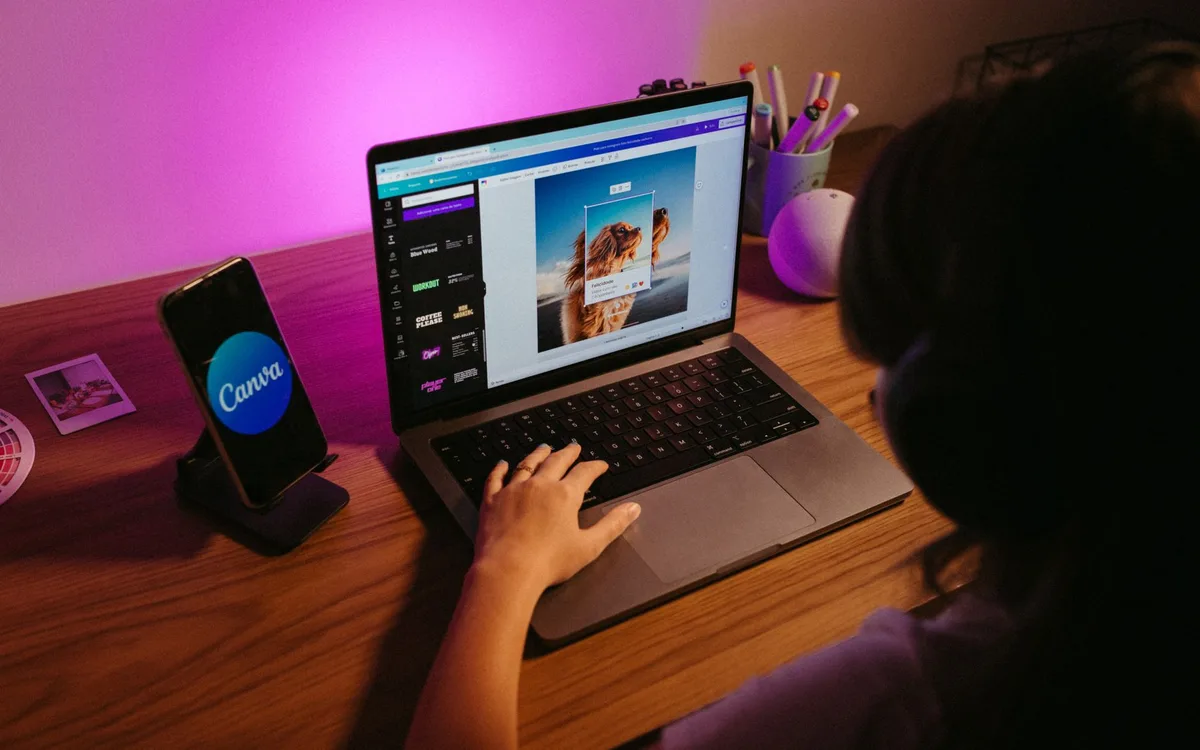
Canva, Adobe Express, Scribus i Inkscape to cztery różne drogi do tej samej kartki: dwa pierwsze pomagają szybko użyć szablonu online, Scribus układa strony do druku, a Inkscape tworzy precyzyjne elementy wektorowe. Wybór zależy od tego, czy ważniejszy jest czas, czy dokładna kontrola nad PDF i SVG.
Jak zrobić kartkę w Canva za darmo?
Zrób kartkę w Canva w pięciu krokach: utwórz projekt o wybranym rozmiarze, wybierz bezpłatny szablon, podmień tekst, dodaj własne zdjęcie i pobierz plik. Przed eksportem powiększ podgląd do 100%, aby wykryć literówki oraz tekst zbyt blisko brzegu.
- Na stronie Canva wybierz kategorię kartki albo ustaw własny rozmiar, na przykład 148 × 210 mm dla A5.
- Filtruj szablony oznaczone jako bezpłatne, ponieważ element premium może zablokować eksport bez opłaty.
- Zmień tekst ręcznie, ponieważ pozostawienie przykładowego imienia jest częstym błędem przy kartkach z szablonu.
- Dodaj zdjęcie z dysku lub telefonu, ale nie powiększaj małego pliku kilka razy ponad jego naturalny rozmiar.
- Zostaw co najmniej kilka milimetrów wolnego miejsca od brzegów, ponieważ drukarki domowe mają obszar niedrukowalny.
- Pobierz PDF do druku albo PNG do wysłania, a kopię projektu zachowaj na późniejsze poprawki.
Czy Adobe Express jest darmowy i kiedy ma sens?
Tak, Adobe Express oferuje możliwość tworzenia projektów w planie bezpłatnym, ale dostępność konkretnych szablonów oraz zasobów trzeba sprawdzić na ekranie projektu i w aktualnych warunkach usługi. To kreator online, a nie pełny zamiennik Adobe Photoshop ani Adobe Acrobat.
Adobe Express ma sens, gdy chcesz złożyć obraz, zdjęcie i prosty tekst bez instalacji. Przykład: robisz kartkę z okazji narodzin dziecka, wstawiasz fotografię z telefonu, dodajesz datę i wysyłasz wynik jako PNG. Przed publikacją firmową sprawdź licencję użytej grafiki oraz fontu w samej usłudze.
Dlaczego Scribus i Inkscape pomagają przy projekcie do druku?
Scribus pomaga ustawić strony i przygotować skład PDF, natomiast Inkscape dobrze obsługuje rysunki oraz ornamenty SVG. SVG to standard W3C dla grafiki wektorowej, dlatego prosty motyw, ikona lub logo może zachować ostrość po powiększeniu (źródło: W3C, SVG 2, 2023).
W Inkscape narysujesz na przykład złoty ornament wokół imion pary młodej, zapiszesz go jako SVG i użyjesz bez widocznych pikseli. W Scribus ustawisz obok niego tekst, numer strony oraz linię zgięcia. Zdjęcia pozostają rastrowe, więc nadal potrzebują odpowiedniej liczby pikseli.
- Grafika wektorowa SVG - nadaje się do ikon, ramek, prostych kwiatów i logo, które mają być ostre w wielu rozmiarach.
- Grafika rastrowa PNG - sprawdza się przy zdjęciach i ilustracjach z przezroczystym tłem.
- JPG - daje mały plik fotograficzny, ale kompresja może osłabić ostrość drobnego tekstu.
- Scribus - pomaga uporządkować strony zaproszenia oraz przygotować projekt kartki PDF.
- Inkscape - daje większą kontrolę nad rysunkiem niż kreator szablonowy, lecz wymaga nauki narzędzi.
„SVG opisuje grafikę wektorową, więc proste kształty i ścieżki można skalować bez typowego pikselowania obrazu rastrowego.” - parafraza specyfikacji W3C SVG 2, 2023
Jak przygotować kartkę składaną A4 lub A5?
Kartka składana A4 lub A5 wymaga rozpisania czterech paneli przed projektem: okładki, tylnej strony oraz dwóch stron środka. Format A4 ma 210 × 297 mm, a A5 ma 148 × 210 mm; po złożeniu arkusza A4 na pół otrzymujesz kartkę wielkości A5.
Jak rozłożyć strony kartki składanej?
Najpierw narysuj miniaturowy plan czterech paneli na zwykłej kartce, a dopiero potem twórz plik. To zajmuje dwie minuty i zapobiega wydrukowaniu okładki po niewłaściwej stronie.
Przykład dla kartki z arkusza A4 składanego na pół: na zewnętrznej stronie umieść z lewej tył kartki, z prawej okładkę. Na wewnętrznej stronie umieść dwa środkowe panele. Jeśli drukarka nie drukuje automatycznie dwustronnie, wydrukuj pierwszą stronę, sprawdź kierunek kartki i dopiero wtedy włóż ją ponownie.
Ile pikseli powinna mieć kartka A5 do druku?
Kartka A5 przy 300 ppi ma w przybliżeniu 1748 × 2480 pikseli, gdy pracujesz w pionie. Ta wartość jest praktycznym punktem odniesienia dla zdjęć i tła, ale nie naprawi fotografii, która już wcześniej była rozmyta.
Rozdzielczość 300 ppi oznacza, że na każdy cal długości przypada około 300 punktów obrazu. W praktyce problemem częściej bywa ustawienie drukarki „Dopasuj do strony” niż sam program. W oknie drukowania wybierz Rzeczywisty rozmiar, 100% albo wyłącz skalowanie, zależnie od używanej aplikacji.
- Format A4 - ma wymiary 210 × 297 mm i po złożeniu na pół tworzy cztery panele A5.
- Format A5 - ma wymiary 148 × 210 mm i pasuje do pojedynczej kartki lub małego zaproszenia.
- Rozdzielczość 300 ppi - jest rozsądnym punktem odniesienia dla fotografii w docelowym rozmiarze wydruku.
- Spady drukarskie - stosuj wyłącznie zgodnie z instrukcją drukarni, gdy tło ma dochodzić do samej krawędzi po cięciu.
- Wydruk próbny - wykonaj na zwykłym papierze przed użyciem papieru ozdobnego lub zamówieniem nakładu.
Jak uniknąć rozmazanego wydruku kartki?
Wykonaj próbny wydruk w skali 100%, sprawdź obraz przy naturalnym rozmiarze i użyj PDF, jeśli kartka zawiera drobne napisy lub kilka stron. Nie zapisuj wielokrotnie tego samego JPG, ponieważ kolejne kompresje mogą osłabić szczegóły.
Gdy kolory z drukarki są inne niż na ekranie, nie zakładaj od razu awarii. Monitor świeci, a papier odbija światło. Profile barw International Color Consortium pomagają przewidywalnie zarządzać barwami między aplikacją i urządzeniami, ale nie gwarantują identycznego efektu na każdej drukarce (źródło: International Color Consortium, ICC.1:2022, 2022).
Jaki format pliku wybrać do wysłania i do wydruku?
PDF to najbezpieczniejszy format do wydruku kartki z tekstem, wieloma stronami lub składaniem, ponieważ przenosi układ dokumentu na inny komputer. PNG sprawdza się jako format PNG do wysłania, JPG nadaje się do prostych zdjęć, a SVG zachowuje wektorowe ornamenty; źródło: Adobe, materiały dotyczące PDF, 2025.
Jaki plik wysłać do drukarni i drukarki domowej?
Wyślij PDF, gdy kartka ma zostać wydrukowana, ponieważ dokument zachowuje układ stron i tekst bardziej przewidywalnie niż pojedynczy obraz JPG. Przed przekazaniem pliku otwórz go na drugim urządzeniu i obejrzyj każdą stronę.
Nie wysyłaj drukarni jedynego egzemplarza pracy. Zachowaj PDF końcowy, plik źródłowy albo link do Canva czy Adobe Express oraz folder z własnymi zdjęciami. Jeśli PDF jest za duży do e-maila, skorzystaj z naszego poradnika jak zmniejszyć rozmiar pliku PDF, ale po kompresji jeszcze raz sprawdź ostrość zdjęć.
Czym różnią się PNG, JPG, SVG i PDF?
PNG obsługuje przezroczystość, JPG zwykle daje mniejszy plik fotograficzny, SVG opisuje grafikę wektorową, a PDF przechowuje gotowy układ dokumentu. Konwersja JPG do SVG nie zamieni automatycznie zdjęcia w ostrą grafikę wektorową.
Do kartki wysyłanej przez komunikator wybierz PNG, gdy zawiera napisy, ilustrację i przezroczyste elementy. JPG bywa wygodny dla jednego zdjęcia, lecz nie jest idealny dla cienkich linii. Przeczytaj też porównanie różnice między PNG i JPG oraz instrukcję konwersja JPG do PDF, jeśli masz już gotowy obraz.
- PDF - wybierz do drukarki domowej, drukarni i kartki składanej z kilkoma stronami.
- PNG - wybierz do e-kartki z tekstem, prostą grafiką albo przezroczystym tłem.
- JPG - wybierz do fotografii wysyłanej szybko, ale unikaj wielokrotnego zapisywania z kompresją.
- SVG - zachowaj dla własnych ikon, ornamentów i logo przygotowanych w Inkscape.
- Plik źródłowy - zachowaj osobno, ponieważ PDF nie jest wygodnym miejscem do późniejszej edycji tekstu.
Czy darmowe szablony, fonty i zdjęcia można wykorzystać komercyjnie?
Nie, darmowe szablony, fonty i zdjęcia nie są automatycznie dostępne do wykorzystania komercyjnego, ponieważ licencja może wymagać atrybucji, zakazywać reklamy albo ograniczać zmiany. Creative Commons opisuje kilka wariantów licencji, więc przy firmowej kartce sprawdź warunki każdego użytego zasobu osobno (źródło: Creative Commons, 2025).
Jak sprawdzić licencję Creative Commons?
Sprawdź oznaczenie konkretnego pliku i otwórz stronę licencji, zanim dodasz go do reklamy, oferty lub kartki sprzedażowej. Licencje Creative Commons różnią się warunkiem uznania autorstwa, zakazem użycia komercyjnego oraz zasadami tworzenia utworów zależnych.
Nie myl Creative Commons z domeną publiczną ani z licencją zdjęcia kupionego w banku fotografii. Przykład: grafika z oznaczeniem zakazującym wykorzystania komercyjnego nie nadaje się do kartki wysyłanej klientom przez firmę, nawet jeśli pobranie nie kosztowało ani złotówki.
Czy zdjęcie z wyszukiwarki można wkleić do kartki?
Nie, samo znalezienie zdjęcia w wyszukiwarce nie daje prawa do jego kopiowania ani publikowania. Użyj własnej fotografii, materiału z jasno opisaną licencją lub zasobu, którego warunki przeczytałeś przed użyciem.
Nie usuwaj znaków wodnych i nie próbuj „obejść” blokady premium zrzutem ekranu. To nie zmienia licencji, a dodatkowo obniża jakość wydruku. Przy firmowej komunikacji sprawdź aktualne zasady platformy tuż przed publikacją, bo zakres dostępnych zasobów oraz warunki mogą się zmieniać.
- Szablon - sprawdź, czy jego licencja obejmuje prywatne użycie, reklamę lub sprzedaż gotowego projektu.
- Zdjęcie - ustal autora oraz warunki użycia, ponieważ wynik wyszukiwarki nie jest licencją.
- Font - przeczytaj plik licencyjny lub warunki pobrania przed wykorzystaniem go w materiałach firmowych.
- Element premium - zastąp go bezpłatnym odpowiednikiem albo kup zgodę, zamiast usuwać oznaczenie.
- Atrybucja - dodaj ją wtedy, gdy wymaga jej konkretna licencja, w sposób wskazany przez właściciela praw.
„Licencje Creative Commons nie są jedną zgodą: warunki atrybucji, zmian i użycia komercyjnego zależą od wybranego wariantu.” - parafraza Creative Commons, About CC Licenses, 2025
Najczęściej zadawane pytania
Jaki darmowy program jest najłatwiejszy do zrobienia kartki?
Canva lub Adobe Express są zwykle najłatwiejsze, ponieważ pozwalają zacząć od szablonu i zmienić tylko tekst oraz zdjęcia. Do e-kartki nie musisz instalować programu. Sprawdź jednak, czy wybrany element nie ma oznaczenia premium.
W jakim formacie zapisać kartkę do wydruku?
Najczęściej zapisz kartkę jako PDF, zwłaszcza gdy zawiera kilka stron, składanie lub drobny tekst. Przed drukiem wybierz skalę 100% albo rzeczywisty rozmiar. Otwórz plik kontrolnie, a jeśli nie wiesz jak, zobacz poradnik jak otworzyć plik PDF.
Czy JPG nadaje się do wydruku kartki?
JPG może wystarczyć do prostego wydruku domowego ze zdjęciem. Przy małym tekście, ornamentach i kartce składanej bezpieczniejszy będzie PDF. JPG używaj najlepiej jako materiału wejściowego, a nie jedynego pliku końcowego.
Jaką rozdzielczość ustawić do druku kartki?
Dla zdjęć przeznaczonych do druku przyjmij około 300 ppi w docelowym rozmiarze. Kartka A5 w pionie ma przy tym w przybliżeniu 1748 × 2480 pikseli. Zbyt małego zdjęcia nie uratuje samo zwiększenie liczby pikseli.
Czy można zrobić kartkę składaną na zwykłej drukarce?
Tak, jeśli zaplanujesz cztery panele, kolejność stron i kierunek ponownego włożenia papieru. Najpierw wydrukuj wersję testową na zwykłej kartce. Dopiero po sprawdzeniu okładki oraz środka użyj papieru ozdobnego.
Czy darmowe elementy w kreatorze można użyć w firmowej kartce?
To zależy od licencji konkretnego szablonu, zdjęcia, fontu i regulaminu narzędzia. Nie zakładaj, że bezpłatny zasób oznacza automatyczną zgodę na reklamę lub sprzedaż. Sprawdź warunki przed eksportem oraz przed publikacją.
Źródła i literatura
- W3C, Scalable Vector Graphics (SVG) 2, 2023.
- Creative Commons, About CC Licenses, dostęp sprawdzany przy publikacji.
- International Color Consortium, ICC.1:2022 Profile version 4.4.0.0, 2022.
- Adobe, informacje o formacie PDF, materiały producenta.

Redaktor technologiczny. Pisze o przesyłaniu i udostępnianiu plików, chmurze i bezpieczeństwie danych - prosto, konkretnie i na przykładach. Testuje narzędzia na własnych plikach, zanim je opisze.



