
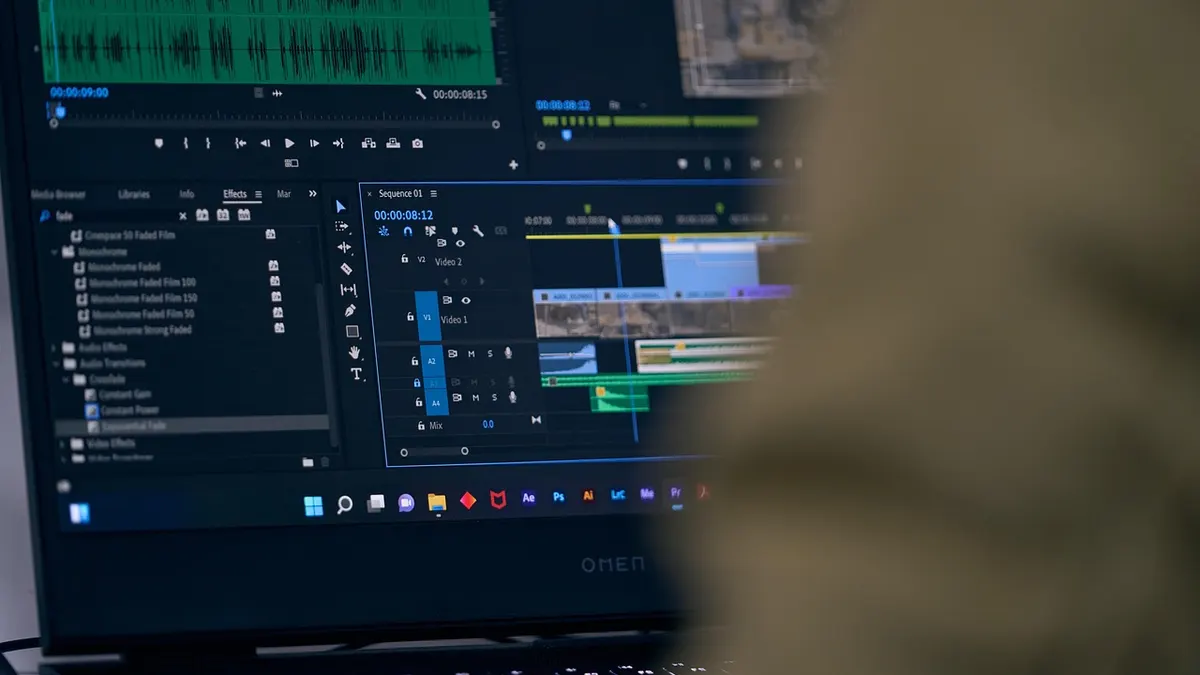

Darmowy program do zmiany twarzy w filmie - co naprawdę robi face swap?
Darmowy program do zmiany twarzy w filmie analizuje kolejne klatki wideo, wykrywa twarz i dopasowuje nowy wizerunek do ruchu, kąta oraz światła. W pliku MP4 1080p każda klatka ma 1920 × 1080 pikseli, więc CapCut, FaceFusion i DaVinci Resolve mają znacznie więcej danych do przetworzenia niż przy materiale 720p.
To nie jest zwykły filtr twarzy wideo, który nakłada jedną grafikę na obraz. Face swap AI próbuje śledzić mimikę, obrót głowy i pozycję twarzy przez cały klip. Efekt może wyglądać przekonująco w spokojnym ujęciu, ale nie daje gwarancji pełnego realizmu. Z mojej praktyki przy prostych montażach najwięcej błędów widzę przy gwałtownym obrocie głowy, włosach na twarzy, okularach i przejściu z cienia do ostrego światła.
„Dane osobowe powinny być adekwatne, stosowne oraz ograniczone do tego, co niezbędne.” - EUR-Lex, Rozporządzenie (UE) 2016/679, art. 5, 2016
Czym różni się face swap AI od filtra twarzy?
Face swap AI zastępuje wizerunek w wielu klatkach, a filtr zwykle tylko nakłada efekt na aktualny obraz bez precyzyjnej rekonstrukcji twarzy.
W praktyce różnica jest od razu widoczna. Filtr może dodać okulary, wygładzić skórę lub zmienić kolor włosów. Podmiana twarzy MP4 ma natomiast dopasować nową twarz do ruchu oryginalnej osoby. Gdy algorytm źle śledzi twarz, pojawia się „pływanie” konturu, nienaturalne mruganie albo zmiana kształtu szczęki.
- Filtr twarzy - nakłada efekt wizualny i zwykle sprawdza się w krótkim materiale do mediów społecznościowych.
- Face swap AI - analizuje twarz klatka po klatce i wymaga zdjęcia referencyjnego o dobrej jakości.
- Maskowanie twarzy - ręcznie zasłania lub odsłania fragment obrazu bez generowania nowego wizerunku.
- Śledzenie ruchu twarzy - przypisuje maskę do ruchu głowy, aby efekt nie zostawał w jednym miejscu kadru.
- Retusz - poprawia kolor, ostrość lub drobne niedoskonałości, lecz nie zastępuje tożsamości osoby.
Dlaczego jakość nagrania wpływa na podmianę twarzy?
Materiał 1080p daje algorytmowi więcej szczegółów niż 720p, ale wymaga też więcej pamięci RAM, czasu i mocy karty graficznej.
Przykład: 10-sekundowy klip MP4 w 1080p, nagrany stabilnie w świetle dziennym, zwykle daje lepszy punkt wyjścia niż minutowe nagranie 4K z telefonu w ciemnym pokoju. Duża rozdzielczość nie naprawi rozmytej twarzy. Jeśli aparat nie złapał ostrości, program także nie odzyska szczegółów oczu czy ust.
Najkrótsza odpowiedź: zamiana twarzy w wideo działa najlepiej wtedy, gdy twarz jest ostra, widoczna i podobnie oświetlona jak zdjęcie referencyjne.
Czy darmowe narzędzia do face swap są naprawdę bezpłatne?
Darmowe narzędzia do face swap mogą pozwolić na instalację i podstawową edycję bez opłaty, ale funkcje eksportu, długość filmu, rozdzielczość oraz znak wodny często zależą od wersji aplikacji i regionu. CapCut zmienia ofertę funkcji, dlatego przed eksportem sprawdź aktualny ekran płatności oraz warunki usługi.
Nie traktuj słowa „free” jako obietnicy bezwarunkowego użycia. Jedna aplikacja może ograniczyć liczbę eksportów, druga pobierać film do chmury, a trzecia wymaga samodzielnej instalacji komponentów. To istotne zwłaszcza wtedy, gdy materiał zawiera wizerunek dziecka, klientów, wnętrze mieszkania lub ekran z dokumentami.
Czy bezpłatna aplikacja do face swap dodaje znak wodny?
To zależy od aplikacji, wybranej funkcji i aktualnego planu, dlatego sprawdź podgląd eksportu przed przetworzeniem całego filmu.
Przygotuj najpierw próbkę trwającą 5-10 sekund. Zobacz, czy na obrazie pojawia się logo, ograniczenie jakości albo komunikat o funkcji premium. Nie usuwaj znaku wodnego metodą obchodzącą licencję. Jeśli masz prawo do materiału, przeczytaj też poradnik jak usunąć znak wodny legalnie.
- Limit długości klipu - aplikacja może przyjąć tylko krótki materiał, choć sama instalacja nic nie kosztuje.
- Limit rozdzielczości - bezpłatny eksport może być ograniczony do 720p zamiast 1080p lub 4K.
- Znak wodny - logo programu może pojawić się dopiero po użyciu konkretnego efektu AI.
- Przetwarzanie w chmurze - plik może zostać wysłany na serwer operatora, zanim dostaniesz wynik.
- Funkcje regionalne - część efektów i warunków może być inna w zależności od kraju oraz wersji aplikacji.
Jak sprawdzić, czy film trafia do chmury?
Najpierw sprawdź politykę prywatności, ekran zgody i ustawienia aplikacji, a następnie wybierz lokalne przetwarzanie, jeśli masz prywatne nagranie.
Szukaj określeń takich jak „upload”, „cloud processing”, „retention”, „delete” lub „data deletion”. Jeżeli regulamin nie wyjaśnia, jak długo usługa przechowuje plik, nie przesyłaj nagrania zawierającego dane wrażliwe. RODO nie jest automatyczną zgodą na dowolne przesyłanie filmu - określa zasady przetwarzania danych, w tym minimalizację danych i cel ich użycia (źródło: EUR-Lex, 2016).
Bezpieczna zasada: do testu online użyj krótkiego, neutralnego klipu bez danych osobowych, a prywatne nagrania obrabiaj lokalnie.
Najlepsze darmowe programy do zmiany twarzy - CapCut, FaceFusion czy DaVinci Resolve?
CapCut jest prostszy przy szybkiej edycji krótkiego filmu, FaceFusion lepiej pasuje do lokalnego przetwarzania na komputerze, a DaVinci Resolve służy przede wszystkim do montażu, maskowania i ręcznej korekty. Żaden z tych programów nie zwalnia z uzyskania zgody na wykorzystanie wizerunku.
Porównuję je według tego, co użytkownik rzeczywiście musi zrobić, a nie według reklamowego hasła. CapCut jest wygodny dla początkujących. FaceFusion wymaga większej ostrożności przy instalacji i zasobów sprzętowych. DaVinci Resolve nie jest automatycznym generatorem twarzy, ale pomaga dopracować krawędzie, kolor i maskę po obróbce.
| Program | Najlepsze zastosowanie | Poziom trudności | Gdzie przetwarza plik? | Najważniejsza pułapka |
|---|---|---|---|---|
| CapCut | Krótkie MP4, pionowe rolki i szybki montaż | Niski | Zależy od funkcji i wersji | Limity oraz dostępność efektów mogą się zmieniać |
| FaceFusion | Lokalna zamiana twarzy w wideo na komputerze | Średni lub wysoki | Lokalnie po poprawnej konfiguracji | Nieoficjalne instalatory mogą zawierać szkodliwe dodatki |
| DaVinci Resolve | Montaż, tracking, maskowanie i korekta obrazu | Średni | Lokalnie na komputerze | Nie wykonuje automatycznej generatywnej podmiany twarzy jednym kliknięciem |
Dane o planach, znakach wodnych i limitach warto sprawdzać przed każdym projektem, najlepiej w aktualnym Centrum pomocy CapCut lub w ekranie eksportu aplikacji. Stan oferty może zmienić się w ciągu miesiąca.
Jak użyć CapCut do krótkiego materiału?
W CapCut zacznij od utworzenia projektu, importu MP4 i wykonania testowego eksportu 5-10 sekund, aby sprawdzić dostępność efektu oraz ewentualny znak wodny.
CapCut jest sensownym wyborem, gdy chcesz przyciąć materiał, dodać napisy i przygotować pionowy klip 9:16. Nie klikaj pierwszego wyniku „pobierz teraz” w wyszukiwarce. Pobieraj aplikację wyłącznie z oficjalnej strony producenta albo z Google Play, App Store i Microsoft Store. Fałszywe strony często podsuwają instalatory z dodatkowymi programami.
- Projekt 9:16 - pasuje do pionowego filmu publikowanego w relacji lub krótkim materiale społecznościowym.
- Projekt 16:9 - sprawdza się przy standardowym filmie poziomym na komputerze lub YouTube.
- Eksport próbny - pozwala wykryć znak wodny i błędy przed długim renderowaniem.
- Oficjalne źródło pobrania - ogranicza ryzyko instalacji adware i podszywających się stron.
Czy FaceFusion działa lokalnie na komputerze?
FaceFusion może pracować lokalnie po właściwej instalacji, więc film nie musi opuszczać komputera, ale użytkownik powinien pobrać narzędzie wyłącznie z oficjalnego repozytorium projektu i przeczytać instrukcję instalacji.
To rozwiązanie nie jest typową aplikacją dla osoby, która pierwszy raz montuje wideo. Może wymagać pobrania modeli, odpowiednich sterowników oraz wolnego miejsca na dysku. Na starszym laptopie z 8 GB RAM przetwarzanie będzie wyraźnie wolniejsze niż na komputerze z wydajniejszą kartą graficzną. Nie pobieraj „gotowych paczek FaceFusion Pro” z forów i losowych dysków chmurowych.
- Przetwarzanie lokalne - ogranicza potrzebę wysyłania prywatnego MP4 do zewnętrznej usługi.
- Wolne miejsce na dysku - jest potrzebne na pliki tymczasowe, modele i gotowy eksport.
- Kopia zapasowa - chroni oryginalny materiał, gdy ustawienia eksportu okażą się błędne.
- Oficjalne repozytorium - zmniejsza ryzyko pobrania programu z malware lub koparką kryptowalut.
Do czego DaVinci Resolve wykorzystuje maskowanie twarzy?
DaVinci Resolve pozwala śledzić obiekt, tworzyć maski i korygować obraz ręcznie, dlatego dobrze uzupełnia automatyczną edycję twarzy, ale nie zastępuje narzędzia generatywnego.
W materiałach szkoleniowych Blackmagic Design program jest przedstawiany jako środowisko do montażu oraz pracy z obrazem, w tym trackingiem i korektą (źródło: Blackmagic Design, materiały szkoleniowe DaVinci Resolve, 2025). Przykład praktyczny: po automatycznej obróbce możesz użyć maski, aby poprawić krawędź przy włosach lub ukryć krótkie błędne przejście między ujęciami.
- Strona Edit - służy do cięcia klipów, układania ścieżek i ustawiania przejść.
- Strona Fusion - pomaga przy compositingu, maskach i śledzeniu elementów obrazu.
- Strona Color - umożliwia dopasowanie jasności, kontrastu oraz tonu skóry.
- Eksport Deliver - pozwala wybrać MP4 i kodek H.264 do sprawdzenia gotowego pliku.
Jak zmienić twarz w filmie krok po kroku?
Zmianę twarzy w filmie wykonaj w 7 krokach: zrób kopię oryginału, przygotuj MP4 i zdjęcie osoby, sprawdź zgodę, przetwórz krótki fragment, popraw błędy, wyeksportuj test H.264, a dopiero potem pełny film. Nie nadpisuj pliku źródłowego, bo błędny eksport może obniżyć jakość materiału.
Jak przygotować plik MP4, MOV lub AVI przed edycją?
Najpierw skopiuj oryginalny plik do osobnego folderu, a do programu zaimportuj kopię roboczą w formacie MP4, MOV lub AVI.
Na Windows utwórz folder, na przykład Wideo\Projekt-face-swap\oryginał oraz Wideo\Projekt-face-swap\robocze. Kliknij prawym przyciskiem plik, wybierz Kopiuj, potem otwórz folder roboczy i wybierz Wklej. Jeśli program nie przyjmuje MOV albo AVI, przekonwertuj kopię, nie oryginał. Pomóc może poradnik konwersja MOV na MP4.
- Sprawdź długość filmu - krótszy fragment testowy szybciej pokaże, czy śledzenie ruchu twarzy działa poprawnie.
- Odczytaj rozdzielczość - w Windows wybierz prawym przyciskiem plik, potem Właściwości > Szczegóły.
- Utwórz kopię źródła - zachowaj plik bez zmian, zanim uruchomisz konwersję lub automatyczne przetwarzanie.
- Przygotuj zdjęcie referencyjne - użyj ostrego zdjęcia twarzy osoby, która wyraziła wyraźną zgodę.
- Usuń wrażliwe fragmenty - wytnij ekran z adresem, dokumentem lub danymi kontaktowymi przed wysłaniem materiału do chmury.
- Zamknij zbędne programy - zwolnisz pamięć RAM i zmniejszysz ryzyko zawieszenia renderowania.
Jak ustawić zdjęcie referencyjne i sprawdzić wynik?
Wybierz zdjęcie z twarzą skierowaną podobnie jak w nagraniu, uruchom analizę 5-10 sekund i oceń oczy, usta oraz linię włosów klatka po klatce.
Nie używaj zdjęcia z mocnym filtrem upiększającym, zbyt ciemnego selfie ani fotografii, na której twarz zajmuje małą część kadru. Przykład: gdy osoba w filmie patrzy lekko w lewo, zdjęcie wykonane z podobnego półprofilu będzie lepsze niż zdjęcie en face. Po analizie zatrzymaj odtwarzanie przy mrugnięciu i szybkim ruchu głowy - tam najłatwiej zauważyć deformacje.
- Zaimportuj film - wybierz kopię roboczą, aby nie ryzykować uszkodzenia oryginału.
- Dodaj zdjęcie referencyjne - użyj pliku JPG lub PNG z wyraźnie widoczną, niezasłoniętą twarzą.
- Wybierz krótki zakres - zaznacz pierwsze 5-10 sekund zamiast od razu renderować cały klip.
- Uruchom śledzenie - poczekaj, aż program przeanalizuje pozycję twarzy w kolejnych klatkach.
- Sprawdź błędy - zwróć uwagę na kontur policzków, ruch ust, okulary i włosy.
- Popraw maskę lub kolor - użyj DaVinci Resolve, gdy automatyka pozostawi widoczne krawędzie.
- Zapisz wersję testową - nazwij plik na przykład test-01.mp4, aby nie pomylić go z finalną wersją.
Jaki format eksportu filmu wybrać?
Dla większości publikacji wybierz MP4 z kodekiem H.264, ponieważ ten format jest szeroko obsługiwany przez telefony, Windows i serwisy wideo.
W DaVinci Resolve przejdź do strony Deliver, wybierz format MP4, kodek H.264, a rozdzielczość ustaw taką jak w materiale źródłowym, na przykład 1920 × 1080. Nie podbijaj na siłę 720p do 4K - plik będzie większy, lecz brakujących szczegółów nie odzyskasz. Gdy gotowy plik jest za ciężki, zobacz jak zmniejszyć rozmiar filmu MP4.
- MP4 H.264 - daje dobrą zgodność z Windows, Androidem, iPhone'em i popularnymi platformami.
- 1080p - zachowuje standardową jakość Full HD, jeśli taki był materiał źródłowy.
- Eksport testowy - pozwala wykryć artefakty przed wielominutowym renderowaniem pełnego filmu.
- Nowa nazwa pliku - chroni przed przypadkowym nadpisaniem oryginału.
Jak uzyskać bardziej naturalny efekt zamiany twarzy w wideo?

Bardziej naturalny efekt daje zdjęcie referencyjne o podobnym kącie i świetle, stabilne nagranie oraz ręczna korekta maski po automatycznym przetworzeniu. Najwięcej problemów powstaje przy rozmyciu ruchu, zmianie oświetlenia i zasłonięciu twarzy, a nie z powodu samego formatu MP4.
Automatyczna edycja twarzy w filmie powinna być początkiem, nie końcem pracy. Przy montażu obserwuję regularnie, że nawet dobry wynik wymaga krótkiej korekty koloru skóry albo wygaszenia zbyt ostrej granicy przy policzku. To kilka minut pracy, które robią większą różnicę niż kolejny „magiczny” filtr.
Jak dobrać światło, kąt twarzy i rozdzielczość?
Dobierz zdjęcie wykonane w podobnym świetle i z podobnego kąta głowy, ponieważ program nie dopasuje wiarygodnie cieni, których nie ma w obrazie referencyjnym.
Przykład: film nagrany wieczorem przy żółtej lampie źle współgra z jasnym selfie zrobionym na zewnątrz w południe. Twarz może mieć wtedy niepasujący kolor, zbyt jasne czoło albo „wycięty” kontur. Jeśli możesz, wybierz inne zdjęcie albo popraw balans bieli i nasycenie w DaVinci Resolve.
- Podobny kierunek światła - zmniejsza różnicę między cieniami w filmie i na zdjęciu referencyjnym.
- Podobny kąt głowy - ogranicza deformacje nosa, oczu i linii szczęki przy obrocie twarzy.
- Ostry materiał źródłowy - ułatwia śledzenie ruchu twarzy i utrzymanie stabilnej maski.
- Stabilna liczba klatek - pomaga uniknąć skoków efektu w szybko zmieniającym się nagraniu.
- Ręczna korekta koloru - wyrównuje ton skóry po automatycznej podmianie.
Dlaczego podmieniona twarz mruga lub zmienia kształt?
Podmieniona twarz mruga lub zmienia kształt najczęściej wtedy, gdy program gubi śledzenie przy ruchu, zasłonięciu twarzy albo niedopasowanym zdjęciu referencyjnym.
Zatrzymaj obraz dokładnie w błędnej klatce. Jeśli problem zaczyna się, gdy dłoń zasłania policzek, skróć ujęcie, zastosuj maskowanie albo wybierz inne ujęcie. Gdy błąd trwa tylko jedną sekundę, często lepiej wyciąć fragment niż próbować wymuszać fotorealizm, którego materiał źródłowy nie pozwala uzyskać.
Praktyczna reguła: krótka ręczna korekta po automatycznej zamianie twarzy zwykle daje lepszy rezultat niż wielokrotne ponowne generowanie tego samego słabego ujęcia.
Zgoda na wykorzystanie wizerunku i bezpieczeństwo danych - kiedy nie publikować filmu?
Filmu z podmienioną twarzą nie publikuj bez jasnej zgody osoby przedstawionej, gdy może on sugerować prawdziwe zdarzenie, ośmieszać kogoś albo ujawniać prywatne informacje. RODO dotyczy ochrony danych osobowych, a AI Act odnosi się do regulacji systemów AI - są to różne kwestie, które trzeba oceniać osobno.
Najbezpieczniejszy scenariusz to własna twarz, własne nagranie i jasny opis efektu. Przy cudzym wizerunku zachowaj zgodę w formie, którą można później odtworzyć, na przykład w e-mailu z opisem celu publikacji. Sama zgoda na nagranie nie zawsze oznacza zgodę na jego przeróbkę, reklamę lub publikację na nowej platformie.
„Przejrzystość jest jednym z elementów budowania zaufania do AI.” - European Commission, materiały informacyjne dotyczące AI Act, 2024, parafraza
Czy można zmienić komuś twarz w filmie i wrzucić materiał do internetu?
To zależy od zgody, celu, kontekstu i skutków publikacji, ale nie publikuj materiału, który podszywa się pod osobę, wprowadza odbiorców w błąd lub narusza jej prywatność.
Nie przedstawiaj deepfake wideo jako autentycznego nagrania. Oznacz materiał tekstem takim jak „symulacja”, „materiał edytowany” albo „efekt AI”, jeśli odbiorca może uznać go za prawdziwy. Komisja Europejska opisuje wymogi przejrzystości dotyczące określonych treści syntetycznych w ramach AI Act, lecz przed publikacją komercyjną sprawdź aktualne zasady stosowania przepisów i regulamin wybranej platformy (źródło: European Commission, 2024).
- Własny wizerunek - jest najprostszym przypadkiem, ale nadal nie usprawiedliwia fałszywego przedstawiania faktów.
- Wyraźna zgoda osoby - powinna obejmować użycie zdjęcia, filmu, zakres edycji i miejsce publikacji.
- Oznaczenie efektu AI - zmniejsza ryzyko, że odbiorca uzna syntetyczny fragment za autentyczny.
- Materiał z dzieckiem - wymaga szczególnej ostrożności i nie powinien trafiać do nieznanych usług online.
- Cel humorystyczny - nie usuwa ryzyka naruszenia dóbr osobistych, gdy materiał kogoś ośmiesza.
- Cel reklamowy - wymaga szczególnie dokładnej weryfikacji zgód i zasad platformy.
Jak bezpiecznie udostępnić gotowy plik wideo?
Przed udostępnieniem usuń zbędne dane, sprawdź odbiorcę i wyślij plik przez usługę z kontrolą dostępu zamiast publikować go otwartym linkiem.
Nie wysyłaj oryginału z prywatnymi ujęciami na przypadkowy adres e-mail ani do serwisu, którego nie znasz. Dla większego pliku użyj hasła, ograniczenia czasu dostępu i właściwego adresata. Praktyczne ustawienia opisuje materiał bezpieczne udostępnianie dużych plików wideo.
- Kontrola odbiorcy - sprawdź adres e-mail przed wysłaniem, zwłaszcza przy pliku z wizerunkiem osób trzecich.
- Hasło do archiwum - ogranicza dostęp, gdy plik trzeba przekazać przez mniej zaufany kanał.
- Termin ważności linku - zmniejsza ryzyko, że stary link pozostanie aktywny bez potrzeby.
- Wersja bez metadanych - ogranicza ilość dodatkowych informacji udostępnianych wraz z filmem.
- Kopia lokalna - pozwala usunąć plik z chmury bez utraty własnego archiwum.
Treść nie zastępuje konsultacji z prawnikiem, zwłaszcza gdy film ma trafić do reklamy, pracy, sporu lub szerokiej publiczności.
Najczęściej zadawane pytania

Jaki jest najlepszy darmowy program do zmiany twarzy w filmie?
Dla krótkich klipów najprostszy bywa CapCut, a FaceFusion daje większą kontrolę osobom, które chcą obrabiać film lokalnie na komputerze. DaVinci Resolve wybierz do ręcznej korekty maski, montażu i koloru, nie jako narzędzie do automatycznej podmiany jednym kliknięciem.
Czy program do zmiany twarzy działa bez internetu?
Tak, część narzędzi desktopowych może działać lokalnie po pobraniu potrzebnych komponentów i modeli. Aplikacje mobilne oraz usługi online często wymagają internetu, ponieważ wysyłają film na serwer w celu analizy.
Czy można zmienić twarz w filmie na telefonie?
Tak, telefon dobrze sprawdza się przy krótkim MP4, szczególnie pionowym wideo 9:16. Przed rozpoczęciem sprawdź długość klipu, jakość eksportu, znak wodny oraz to, czy aplikacja przetwarza film w chmurze.
Dlaczego podmieniona twarz wygląda nienaturalnie?
Najczęściej winne są rozmycie ruchu, słabe światło, zasłonięcie twarzy lub zdjęcie referencyjne z innego kąta. Użyj ostrzejszego zdjęcia z podobnym oświetleniem, wykonaj test 5-10 sekund i popraw krawędzie maski ręcznie.
Czy wolno opublikować film ze zmienioną twarzą?
To zależy od zgody osoby, celu publikacji i tego, czy film może wprowadzić odbiorców w błąd. Najbezpieczniej publikować własny materiał z własnym wizerunkiem oraz wyraźnie oznaczyć edycję lub efekt AI.
Czy darmowe narzędzia zapisują przesłane filmy?
To zależy od konkretnej usługi i jej aktualnej polityki prywatności. Przed wysłaniem sprawdź zasady przechowywania plików, możliwość usunięcia danych oraz informację, czy nagranie służy do ulepszania usługi.
Jaki format wybrać po podmianie twarzy MP4?
Najczęściej wybierz MP4 z kodekiem H.264, ponieważ działa na większości telefonów, komputerów i platform wideo. Zachowaj rozdzielczość źródłową, na przykład 1920 × 1080, i najpierw wyeksportuj krótki test.
Źródła i literatura
- EUR-Lex - Rozporządzenie (UE) 2016/679, RODO, 2016.
- European Commission - Artificial Intelligence Act i informacje regulacyjne, dostęp sprawdzany przed publikacją materiału.
- Blackmagic Design - DaVinci Resolve Training, materiały szkoleniowe producenta, 2025.
- CapCut - Centrum pomocy, funkcje, eksport i warunki usługi należy weryfikować w aktualnej wersji aplikacji.

Redaktor technologiczny. Pisze o przesyłaniu i udostępnianiu plików, chmurze i bezpieczeństwie danych - prosto, konkretnie i na przykładach. Testuje narzędzia na własnych plikach, zanim je opisze.



