

Co faktycznie zmniejsza rozmiar pliku zdjęcia?
Darmowy program do zmniejszania rozmiaru zdjęć działa na dwóch parametrach: liczbie pikseli oraz sposobie zapisu pliku. IrfanView, GIMP i Squoosh pozwalają zmienić oba, ale najpierw trzeba odróżnić zdjęcie o wymiarach 4000 × 3000 pikseli od jego wagi, na przykład 6 MB. Dokumentacja GIMP rozdziela skalowanie obrazu od eksportu, bo są to dwie różne operacje.
Czy zmniejszenie rozdzielczości zmniejsza MB?
Tak, redukcja liczby pikseli zwykle wyraźnie obniża liczbę MB, ponieważ program zapisuje mniej danych obrazu. Zdjęcie 4000 × 3000 pikseli ma 12 milionów pikseli, a wersja 1600 × 1200 ma ich 1,92 miliona - ponad sześć razy mniej.
Z mojej praktyki wynika, że użytkownicy najczęściej próbują najpierw ustawić bardzo niską jakość JPG. To daje mały plik, ale również rozmyte twarze, napisy i krawędzie. Bezpieczniej zacząć od realnego rozmiaru potrzebnego odbiorcy.
- Wymiary w pikselach określają liczbę punktów obrazu, na przykład 1920 × 1080 pikseli dla zdjęcia na ekran.
- Waga w KB lub MB mówi, ile miejsca zajmuje zapisany plik na dysku, w e-mailu lub w chmurze.
- Kompresja stratna usuwa część danych, dlatego JPEG i WebP mogą być lekkie, lecz zbyt mocne ustawienie pogarsza obraz.
- Kompresja bezstratna zmniejsza plik bez usuwania informacji, ale zwykle nie daje tak dużych oszczędności jak JPEG.
- Metadane EXIF mogą przechowywać model telefonu, datę, ustawienia aparatu, a czasem także lokalizację GPS.
Czy DPI wpływa na rozmiar pliku zdjęcia?
Nie, sama zmiana DPI zwykle nie odchudza zdjęcia przeznaczonego do internetu, bo przeglądarka wyświetla piksele, a nie fizyczne centymetry wydruku. DPI ma znaczenie głównie wtedy, gdy drukarnia określa parametry wydruku.
Przykład: plik 3000 × 2000 pikseli pozostanie obrazem o 6 milionach pikseli zarówno przy 72 DPI, jak i przy 300 DPI. Jeśli program zmienia wyłącznie wpis DPI, waga pliku może się nie zmienić albo zmienić nieznacznie. Do strony internetowej wybierz szerokość w pikselach, nie „magiczne” DPI.
„Skalowanie obrazu i eksport do formatu pliku to dwa osobne kroki pracy.” - parafraza dokumentacji GIMP Documentation, Scale Image i Export, 2025
Najkrótsza odpowiedź: zdjęcie najbezpieczniej odchudzisz, gdy najpierw zmniejszysz niepotrzebne wymiary, a dopiero potem dobierzesz format i jakość eksportu.
Jaki darmowy program wybrać do zmniejszania zdjęć?
Do wielu plików na Windows najlepiej pasuje IrfanView, do kontroli pojedynczego zdjęcia GIMP, a do szybkiego porównania wariantów w przeglądarce Squoosh. Każde narzędzie jest darmowe, lecz różni się miejscem pracy: IrfanView i GNU Image Manipulation Program działają lokalnie, a Squoosh otwierasz w przeglądarce.
Jak użyć IrfanView do seryjnej zmiany rozmiaru?
W IrfanView zacznij od menu File > Batch Conversion/Rename, wybierz zdjęcia i ustaw osobny folder wynikowy. Dzięki temu oryginały zostają nietknięte, a program przetwarza cały katalog według jednej reguły.
IrfanView stworzył Irfan Skiljan, a program od lat jest popularny wśród użytkowników Windows, którzy potrzebują seryjnej zmiany rozmiaru bez otwierania każdego pliku osobno. Pobieraj go wyłącznie z oficjalnej strony projektu lub zaufanego repozytorium producenta. Przyciski „Download now” na stronach pośrednich często prowadzą do niepotrzebnych instalatorów.
- Utwórz na dysku folder Oryginały i folder Po kompresji, aby nie nadpisać zdjęć z telefonu.
- W oknie wsadowym dodaj pliki z folderu Oryginały, używając przycisku Add all tylko po sprawdzeniu zawartości katalogu.
- W polu Output format wybierz JPG albo WebP, zależnie od wymagań miejsca publikacji.
- Otwórz Advanced i zaznacz zmianę rozmiaru, podając dłuższy bok, na przykład 1920 pikseli.
- Wskaż folder Po kompresji jako katalog wynikowy, aby zachować bezpieczną kopię źródeł.
- Przetwórz najpierw trzy zdjęcia testowe, a pełny katalog uruchom dopiero po oględzinach wyników.
Jak GIMP daje kontrolę nad jakością eksportu?
W GIMP wybierz Obraz > Skaluj obraz, ustaw docelową szerokość lub wysokość i zachowaj ikonę łańcucha aktywną. Program automatycznie przeliczy drugi wymiar, więc zdjęcie nie zostanie nienaturalnie rozciągnięte.
Po zmianie rozmiaru użyj Plik > Eksportuj jako, a nie zwykłego zmieniania rozszerzenia w Eksploratorze. GIMP wyświetli opcje eksportu JPEG, gdzie można obejrzeć przewidywany rozmiar i ustawić jakość. Dla fotografii internetowej zacznij od umiarkowanego ustawienia, obejrzyj wynik przy powiększeniu 100%, a potem koryguj tylko wtedy, gdy widzisz artefakty lub plik nadal jest za ciężki.
Czy Squoosh kompresuje zdjęcia bez instalacji?
Tak, Squoosh pozwala otworzyć pojedynczy obraz w przeglądarce, dobrać kodek oraz porównać widok przed i po zmianie. Google Chrome Labs opisuje narzędzie jako kompresor obrazów z porównaniem wariantów, ale przed użyciem plików prywatnych sprawdź aktualne zasady prywatności usługi.
Squoosh jest wygodny dla jednego zdjęcia do formularza albo ogłoszenia. Nie zastąpi jednak IrfanView, gdy masz 300 fotografii z wakacji. Nie myl go też z programem instalowanym: pracujesz w karcie przeglądarki, więc zamknięcie karty przed pobraniem wyniku może zakończyć sesję.
- IrfanView wybierz do seryjnej zmiany rozmiaru plików JPG na komputerze z Windows.
- GIMP wybierz, gdy chcesz ręcznie poprawić kadr, skalowanie, metadane EXIF i jakość eksportu.
- Squoosh wybierz do jednego lub kilku zdjęć, gdy nie chcesz instalować programu.
- Program lokalny jest rozsądniejszy przy rodzinnych zdjęciach, dokumentach i materiałach firmowych, bo nie wymaga wysyłania ich do usługi online.
- Oficjalne źródło pobrania zmniejsza ryzyko adware, fałszywych aktualizacji oraz podejrzanych dodatków do przeglądarki.
Jak zmniejszyć rozmiar zdjęcia krok po kroku bez widocznej utraty jakości?
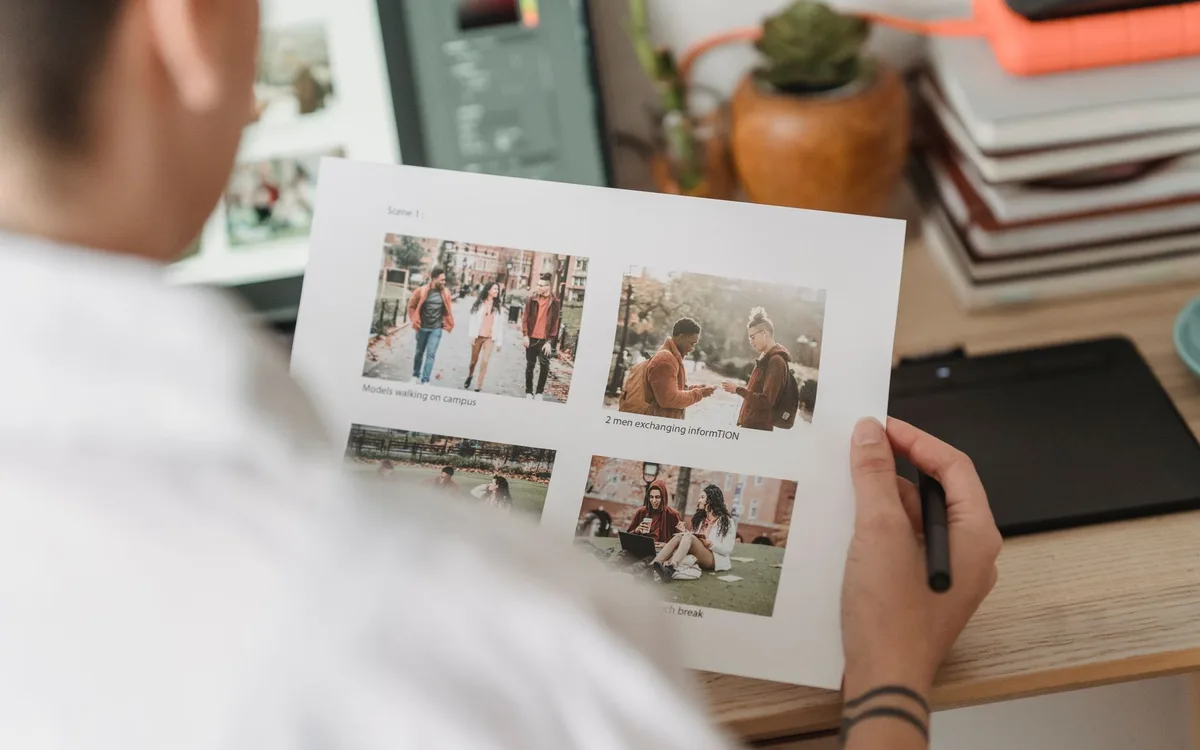
Najpierw wykonaj kopię oryginału, ustaw potrzebny dłuższy bok, a potem zapisuj testowe wersje JPG lub WebP i porównuj je przy 100% powiększenia. Taki proces pozwala często zejść do zdjęcia do 1 MB bez przypadkowego usunięcia ważnych szczegółów, choć formaty stratne nigdy nie gwarantują identycznego obrazu.
Jak ustawić dłuższy bok i jakość eksportu?
Zacznij od ustalenia miejsca publikacji: dla zdjęcia na blogu może wystarczyć 1600 pikseli szerokości, a dla miniatury w sklepie 800 pikseli. Nie kopiuj tych liczb bezmyślnie - sprawdź, jaką szerokość pokazuje motyw WordPressa lub formularz odbiorcy.
- Skopiuj zdjęcie do nowego folderu roboczego, ponieważ zapis w tym samym pliku może bezpowrotnie usunąć pełną wersję.
- Otwórz kopię w GIMP, IrfanView albo Squoosh i zanotuj jej początkową wagę, na przykład 4,8 MB.
- Ustaw dłuższy bok zgodny z celem, na przykład 1920 pikseli dla szerokiego zdjęcia na stronę.
- Eksportuj pierwszy wariant jako JPG lub WebP, używając ustawienia jakości, które potem ocenisz wzrokiem.
- Otwórz wynik w zwykłej przeglądarce obrazów i obejrzyj twarz, tekst, liście oraz ostre krawędzie przy powiększeniu 100%.
- Jeżeli plik nadal przekracza limit, obniż lekko jakość albo zmniejsz wymiary o kolejny rozsądny krok, zamiast gwałtownie zmieniać oba parametry.
Jak porównać plik przed i po kompresji?
Porównaj wynik obok oryginału na tym samym ekranie, skupiając się na detalach, a nie na samym rozmiarze w MB. Squoosh ułatwia taki test suwakiem porównania, a w GIMP można otworzyć oba pliki w osobnych kartach.
Przykład praktyczny: zdjęcie mieszkania 4032 × 3024 piksele ważące 5,2 MB po zmniejszeniu dłuższego boku do 1920 pikseli może mieć znacznie mniejszą wagę jeszcze przed zmianą jakości. Dopiero wtedy oceniaj, czy potrzebna jest dalsza kompresja zdjęć. Przy ogłoszeniu nieruchomości najważniejsze są proste piony, szczegóły kuchni i czytelność jasnych fragmentów, nie rekordowo mały plik.
- Zdjęcie do 1 MB osiągaj przez kolejne testy, bo fotografia nocna, portret i skan dokumentu kompresują się inaczej.
- Widok 100% pokazuje blokowe artefakty JPEG, których często nie widać w małym podglądzie.
- Metadane EXIF usuń tylko wtedy, gdy chcesz ograniczyć ujawnianie lokalizacji lub danych urządzenia.
- Nazwa pliku powinna odróżniać wersję wynikową, na przykład kuchnia-1920.webp, od pliku źródłowego.
- Test otwierania wykonaj przed wysłaniem, zwłaszcza gdy odbiorca wymaga konkretnego formatu.
„AVIF jest formatem obrazu z ekosystemu AV1, lecz przed wdrożeniem trzeba sprawdzić obsługę po stronie odbiorcy.” - parafraza materiałów Alliance for Open Media, AV1 Image File Format, 2025
Jaki format zdjęcia wybrać: JPG, PNG, WebP czy AVIF?
JPEG najlepiej pasuje do większości fotografii, PNG do grafiki z przezroczystością, a WebP i AVIF mogą ograniczyć transfer w nowoczesnym środowisku webowym. Rozszerzenia .jpg i .jpeg zwykle oznaczają ten sam format, natomiast WebP nie jest plikiem wideo WebM, a AVIF jest obrazem powiązanym z ekosystemem AV1.
Kiedy nie konwertować grafiki PNG do JPG?
Nie konwertuj PNG do JPG, gdy plik ma przezroczyste tło, małe napisy, ikonę lub zrzut ekranu wymagający ostrych krawędzi. JPEG nie obsługuje przezroczystości i przy mocniejszej kompresji może dodać kolorowe obwódki wokół tekstu.
Przykład: logo sklepu z przezroczystym tłem po konwersji PNG na JPG dostanie jednolite tło, zwykle białe. Jeśli potrzebujesz lżejszej wersji logo, sprawdź WebP z przezroczystością, ale przetestuj ją w konkretnym CMS-ie. Zobacz także jak zamienić PNG na JPG, gdy tło nie ma znaczenia.
Czy WebP i AVIF działają wszędzie?
To zależy od przeglądarki, systemu, programu i platformy, na której odbiorca otworzy plik. WebP jest często używany na stronach, a AVIF może dać małą wagę, lecz zgodność zawsze sprawdzaj w docelowym WordPressie, panelu sklepu albo formularzu - zalecenie zgodne z materiałami W3C i Alliance for Open Media.
| Format | Najlepszy typ obrazu | Przezroczystość | Praktyczne zastosowanie |
|---|---|---|---|
| JPG/JPEG | Fotografie i zdjęcia z aparatu | Nie | E-mail, ogłoszenia, zdjęcia produktów wymagające szerokiej zgodności |
| PNG | Logo, interfejs, zrzut ekranu | Tak | Grafiki z ostrym tekstem i przezroczystym tłem |
| WebP | Zdjęcia i grafiki internetowe | Tak, zależnie od wariantu | Optymalizacja obrazów na stronie po teście w CMS-ie |
| AVIF | Zdjęcia do nowoczesnego webu | Tak, zależnie od wariantu | Strony i aplikacje po sprawdzeniu obsługi odbiorcy |
Stan obsługi formatów trzeba sprawdzać przed publikacją, ponieważ zależy od konkretnego CMS-u, aplikacji i usługi odbiorcy. Dane techniczne odświeżaj co najmniej raz na kwartał według dokumentacji platformy.
- JPEG sprawdza się przy fotografii, gdy priorytetem jest powszechne otwieranie pliku.
- PNG zachowuje przezroczystość, dlatego nie zastępuj go JPG, jeśli grafika ma tło niewidoczne na stronie.
- WebP może być dobrym wyborem dla WordPressa, gdy motyw, wtyczka i odbiorcy obsługują ten format.
- AVIF testuj przed masową konwersją, ponieważ nie każdy starszy program lub formularz przyjmie taki plik.
- Oryginał zachowaj obok wersji zoptymalizowanej, aby później wykonać inną konwersję bez ponownej kompresji.
Jak zmniejszyć wiele zdjęć naraz bez ryzyka utraty oryginałów?
Do seryjnej zmiany rozmiaru użyj osobnego folderu wejściowego, przetestowanego presetu i folderu wynikowego; nie zapisuj masowo na oryginałach. IrfanView nadaje się do tego na Windows, a kluczowa zasada brzmi: najpierw test na kilku zdjęciach, potem cały katalog.
Jak przygotować bezpieczne przetwarzanie wsadowe?
Utwórz trzy foldery: 01-oryginaly, 02-test oraz 03-wynik. Do folderu testowego skopiuj zdjęcie jasne, ciemne, pionowe, poziome i zawierające drobny tekst. Taki zestaw szybciej wykryje złą jakość eksportu niż pięć podobnych fotografii.
- Wykonaj kopię zapasową folderu Oryginały na drugim dysku, w chmurze lub na nośniku zewnętrznym.
- Sprawdź orientację pionowych zdjęć, ponieważ usunięcie lub błędne odczytanie EXIF może obrócić obraz po wysyłce.
- Ustaw jeden dłuższy bok i jedną metodę zapisu dla plików o tym samym przeznaczeniu.
- Wybierz osobny folder wynikowy, aby łatwo policzyć wagę całej paczki i odwrócić pomyłkę.
- Otwórz losowo co najmniej kilka gotowych plików, sprawdzając ostrość, orientację i nazwy.
- Dopiero po kontroli wyślij paczkę lub wgraj ją do WordPressa, sklepu albo chmury.
Dlaczego zdjęcie po kompresji jest rozmazane?
Zdjęcie jest rozmazane najczęściej dlatego, że zmniejszono jednocześnie wymiary i jakość, a potem jeszcze raz zapisano już skompresowany JPEG. Kolejny eksport stratny dokłada artefakty, więc zawsze wracaj do pliku źródłowego.
- Wielokrotna kompresja JPEG pogarsza obraz przy każdym kolejnym eksporcie, nawet gdy różnica początkowo wydaje się mała.
- Ręczna zmiana rozszerzenia z .png na .jpg nie konwertuje obrazu i może utrudnić jego otwarcie.
- Brak testu presetu może zniszczyć setki plików jednym błędnym ustawieniem.
- Nieczytelne nazwy zwiększają ryzyko wysłania miniatury zamiast zdjęcia w pełnym rozmiarze.
- Automatyczna optymalizacja CMS może utworzyć dodatkowe wersje, dlatego sprawdź efekt już po publikacji.
Ile MB powinno mieć zdjęcie do e-maila, strony i sklepu?
Zdjęcie do e-maila, strony lub sklepu powinno spełniać limit konkretnej skrzynki, formularza albo platformy, a nie uniwersalną liczbę MB. Dla odbiorcy ważniejsze są szybkie wczytywanie, czytelność i prawidłowy format niż sztuczne dążenie do jednego rozmiaru pliku.
Jak dobrać zdjęcie do e-maila i formularza?
Najpierw sprawdź komunikat przy załączniku lub regulamin formularza, bo limity mogą być inne dla pojedynczego pliku i całej wiadomości. Jeśli zdjęcie nie przechodzi, przygotuj mniejszą kopię, a nie kasuj źródła.
Przykład: do zgłoszenia reklamacyjnego zwykle wystarczą ostre fotografie wady, ale obraz nie musi mieć pełnych 12 megapikseli. Zmniejszanie zdjęcia MB do rozsądnej szerokości nadal pozwoli pokazać numer seryjny lub uszkodzenie. Przy większej paczce skorzystaj z poradnika jak wysłać dużo zdjęć e-mailem.
Jakie pliki wgrywać do WordPressa i ogłoszenia?
Do WordPressa przygotuj wersję zoptymalizowaną pod realny rozmiar wyświetlania, a oryginał zachowaj poza biblioteką mediów. Przy ogłoszeniu sprawdź wymagania serwisu i otwórz gotowe zdjęcie na telefonie, bo część użytkowników zobaczy je na małym ekranie.
- Zdjęcie do e-maila dopasuj do limitu podanego przez konkretną usługę pocztową lub odbiorcę.
- Zdjęcie na stronę przygotuj pod szerokość rzeczywiście używaną przez szablon, a nie pod maksymalną rozdzielczość aparatu.
- Zdjęcie produktu powinno zachować czytelne detale, takie jak faktura materiału, etykieta i kolor.
- Zdjęcie do ogłoszenia sprawdź po wgraniu, ponieważ serwis może dodatkowo zmniejszyć plik.
- Format WebP stosuj po teście kompatybilności, a poradnik konwersja JPG do WebP pomoże wykonać zmianę prawidłowo.
Praktyczna zasada: dobry plik jest wystarczająco mały dla celu publikacji, ale nadal pokazuje element, który odbiorca ma zobaczyć.
Jakie błędy przy kompresji obrazów psują zdjęcie?
Najczęstsze błędy to nadpisanie oryginału, wielokrotna kompresja JPEG, ręczne zmienienie rozszerzenia oraz brak testu na docelowym urządzeniu. Można ich uniknąć, zachowując kopię, pracując na duplikacie i sprawdzając wynik w miejscu, gdzie zdjęcie ma trafić.
Czy można zmniejszyć zdjęcie bez utraty jakości?
To zależy: kompresja bezstratna może zachować dane obrazu, ale zmniejszanie wymiarów usuwa piksele, a kompresja stratna usuwa część informacji. Możesz ograniczyć widoczną utratę jakości, lecz nie obiecuj identycznego wyniku po mocnej redukcji.
Jak chronić prywatność metadanych EXIF?
Usuń metadane EXIF przed publicznym udostępnieniem, jeśli zdjęcie może zawierać lokalizację GPS lub dane urządzenia. Nie usuwaj ich automatycznie z całego archiwum, gdy zależy Ci na zachowaniu dat i informacji fotograficznych.
- Kopia zapasowa chroni oryginał przed przypadkowym nadpisaniem podczas eksportu.
- Jeden eksport z oryginału ogranicza kumulowanie artefaktów typowych dla JPEG.
- Konwersja w programie poprawnie zmienia format, podczas gdy sama edycja nazwy pliku nie zmienia danych.
- Test w docelowym systemie wykrywa problem, gdy formularz nie akceptuje AVIF lub gdy starsza aplikacja nie otwiera WebP.
- Kontrola EXIF pozwala zdecydować, czy publikacja nie ujawnia miejsca wykonania prywatnego zdjęcia.
Jeśli otrzymałeś plik AVIF i nie możesz go otworzyć, nie zmieniaj rozszerzenia na JPG. Skorzystaj z instrukcji jak otworzyć plik AVIF albo wykonaj rzeczywistą konwersję w zaufanym programie.
Najczęściej zadawane pytania
Jaki darmowy program najlepiej zmniejsza rozmiar zdjęć?
IrfanView jest praktyczny do seryjnej zmiany rozmiaru na Windows, a GIMP daje większą kontrolę nad obrazem i eksportem. Squoosh przydaje się do pojedynczego pliku bez instalacji. Przy zdjęciach prywatnych program lokalny ogranicza konieczność wysyłania plików do usługi online.
Jak zmniejszyć zdjęcie do 1 MB?
Najpierw zmniejsz wymiary do potrzebnej szerokości, a potem wykonaj testowy eksport JPG albo WebP. Sprawdź wagę pliku i obejrzyj rezultat przy 100% powiększenia. Jeśli plik nadal jest za duży, zmieniaj jeden parametr naraz.
Czy zmniejszenie zdjęcia pogarsza jakość?
Zmniejszenie wymiarów usuwa część szczegółów, a kompresja stratna może dodać artefakty. Przy zdjęciu publikowanym w małym rozmiarze różnica często nie jest widoczna. Najlepszą ocenę daje porównanie oryginału i wyniku na tym samym ekranie.
Czy lepszy jest JPG czy WebP?
JPG jest bardzo szeroko obsługiwany i dobrze nadaje się do fotografii wysyłanych do różnych odbiorców. WebP może obniżyć wagę pliku przy podobnym efekcie wizualnym, ale wymaga testu w CMS-ie, formularzu lub aplikacji odbiorcy. Nie wybieraj formatu wyłącznie po liczbie MB.
Jak zmniejszyć wiele zdjęć naraz?
Użyj funkcji wsadowej w IrfanView i wskaż osobny folder wynikowy. Przed uruchomieniem całego katalogu przetestuj ustawienia na kilku różnych zdjęciach. Nigdy nie zapisuj wyniku bezpośrednio na oryginałach.
Czy można zmniejszyć zdjęcie bez utraty jakości?
Nie zawsze, ponieważ redukcja pikseli albo kompresja stratna zmienia dane obrazu. Możesz jednak zachować dobrą jakość wizualną, dobierając właściwe wymiary, format i umiarkowany eksport. Przy logo oraz grafikach z przezroczystością rozważ PNG lub WebP zamiast JPEG.
Źródła i literatura
Dokumentacja programów i narzędzi
- GIMP Documentation - Scale Image i Export, dokumentacja oficjalna, dostęp sprawdzany w 2025 roku.
- Google Chrome Labs - Squoosh, narzędzie do porównywania wariantów kompresji obrazów, dostęp sprawdzany w 2025 roku.
Standardy formatów obrazów
- W3C, materiały dotyczące standardów platformy webowej i zgodności środowisk.
- Alliance for Open Media, informacje o ekosystemie AV1 i formacie AVIF, dostęp sprawdzany w 2025 roku.
- IrfanView, oficjalna strona programu autorstwa Irfana Skiljana.

Redaktor technologiczny. Pisze o przesyłaniu i udostępnianiu plików, chmurze i bezpieczeństwie danych - prosto, konkretnie i na przykładach. Testuje narzędzia na własnych plikach, zanim je opisze.



