
Dlaczego drukarka nie drukuje pliku PDF z komputera?
Gdy drukarka nie drukuje pliku PDF, a Microsoft Windows 11 i Adobe Acrobat Reader działają bez widocznego błędu, przyczyna zwykle leży w jednym z trzech miejsc: konkretnym dokumencie, kolejce wydruku albo komunikacji ze sterownikiem. PDF Association opisuje PDF w normie ISO 32000; jest to format dokumentu, nie nazwa programu ani fizycznej drukarki.
Z mojej praktyki redakcyjnej wynika, że nie opłaca się od razu instalować wszystkiego od nowa. Najpierw trzeba ustalić, czy drukarka umie wydrukować cokolwiek. Jeden test trwa zwykle 2-3 minuty i często od razu zawęża problem.
- Plik PDF - dokument może zawierać tekst, obrazy, formularze, podpisy oraz złożoną grafikę wektorową.
- Adobe Acrobat Reader - program interpretuje zawartość PDF i przekazuje gotowe zadanie do systemu Windows.
- Kolejka wydruku - Windows przechowuje zadania oczekujące, wstrzymane lub zakończone błędem.
- Sterownik drukarki - oprogramowanie tłumaczy zadanie na język zrozumiały dla urządzenia Canon, Epson, Brother albo Hewlett-Packard.
- Drukarka fizyczna - może mieć niezależny problem z papierem, tonerem, Wi-Fi, portem USB lub błędem sprzętowym.
Czy problem dotyczy tylko jednego pliku PDF?
Tak, jeżeli strona testowa i prosty dokument drukują się poprawnie, a nie drukuje się wyłącznie jeden PDF, zacznij od tego pliku oraz programu Adobe Acrobat Reader.
Nie porównuj od razu dwóch wielostronicowych raportów. Utwórz prosty plik TXT w Notatniku, wpisz jedno zdanie i wydrukuj go. Potem wybierz krótki PDF, najlepiej jedną stronę. Jeśli TXT i drugi PDF wychodzą poprawnie, uszkodzony dokument PDF, osadzone czcionki albo nietypowa grafika są bardziej podejrzane niż sama drukarka.
„Zacznij od sprawdzenia stanu drukarki, połączenia i zadania w kolejce, zanim uznasz dokument za wadliwy.” - parafraza zaleceń Microsoft Support, 2025
Jak wydrukować stronę testową w Windows 11?
W Windows 11 wykonasz test w 5 krokach: otwórz Ustawienia, przejdź do drukarek, wybierz urządzenie, otwórz jego właściwości i użyj polecenia wydruku strony testowej.
- Otwórz Start > Ustawienia > Bluetooth i urządzenia > Drukarki i skanery, aby zobaczyć wykryte urządzenia.
- Wybierz właściwy model, na przykład Brother HL-L2350DW, Canon PIXMA albo Epson EcoTank, a nie pozycję „Microsoft Print to PDF”.
- Otwórz Właściwości drukarki, ponieważ są to ustawienia sterownika, a nie tylko widok kolejki.
- Na karcie Ogólne kliknij Drukuj stronę testową i odczekaj około 60 sekund.
- Sprawdź panel urządzenia oraz zasobnik, gdy strona nie wychodzi lub drukarka pokazuje kod błędu.
Strona testowa nie używa Adobe Acrobat Reader. Jej brak oznacza, że trzeba przejść do połączenia, kolejki albo sterownika, a nie konwertować PDF.
Czy kolejka wydruku, połączenie i papier blokują drukowanie PDF?
Tak, zatrzymane zadanie w kolejce wydruku może zablokować każdy następny PDF, nawet gdy dokument jest poprawny. Microsoft zaleca sprawdzenie statusu urządzenia, kabla lub sieci Wi‑Fi oraz papieru przed ponowną instalacją oprogramowania (źródło: Microsoft Support, 2025).
To etap mało efektowny, ale najczęściej potrzebny. Dokument z komunikatem „Drukowanie” nie zawsze faktycznie trafia do drukarki - może utknąć jeszcze po stronie Windows.
- Status Błąd - oznacza, że zadanie nie zostało poprawnie przekazane lub urządzenie zwróciło problem.
- Status Wstrzymano - wymaga wznowienia albo usunięcia zadania z kolejki.
- Status Offline - zwykle wskazuje wyłączoną drukarkę, rozłączony kabel USB lub utracone Wi‑Fi.
- Brak papieru - blokuje zadanie także wtedy, gdy podgląd wydruku w Adobe wygląda poprawnie.
- Niewłaściwa drukarka domyślna - może wysłać poufny firmowy PDF do innego urządzenia w biurze.
Jak usunąć dokument oczekujący w kolejce wydruku?
Usuń zatrzymane zadania przez Ustawienia Windows: wybierz drukarkę, otwórz kolejkę i dla każdego dokumentu użyj polecenia Anuluj.
- Wejdź w Ustawienia > Bluetooth i urządzenia > Drukarki i skanery.
- Kliknij drukarkę, na której wysłałeś PDF, a następnie wybierz Otwórz kolejkę wydruku.
- Odszukaj dokument ze stanem „Błąd”, „Wstrzymano” albo „Drukowanie” bez postępu.
- Kliknij zadanie prawym przyciskiem i wybierz Anuluj, a następnie potwierdź decyzję.
- Jeżeli lista nie znika, wyłącz drukarkę na 30 sekund, włącz ją ponownie i odśwież kolejkę.
Przed anulowaniem sprawdź nazwę dokumentu. W biurze zadanie może należeć do innej osoby, a ponowne drukowanie umowy lub danych osobowych na przypadkowym urządzeniu stwarza ryzyko ujawnienia treści. Dokładną instrukcję opisuje też poradnik jak wyczyścić kolejkę drukowania.
Co oznacza drukarka offline i jak sprawdzić połączenie?
Drukarka offline oznacza, że Windows nie może w danej chwili komunikować się z urządzeniem; sprawdź zasilanie, kabel USB albo połączenie z tą samą siecią Wi‑Fi.
Przy USB odepnij kabel z obu stron, podłącz go do innego portu komputera i nie używaj uszkodzonego huba. Przy Wi‑Fi sprawdź na ekranie drukarki nazwę sieci. Laptop i urządzenie muszą być w tej samej sieci, a nie na przykład jeden w domowym Wi‑Fi, drugi w sieci gościnnej.
Jeśli system sam zmienia drukarkę domyślną, wejdź do Drukarki i skanery, wyłącz opcję „Pozwól systemowi Windows zarządzać moją drukarką domyślną”, wybierz właściwy model i kliknij Ustaw jako domyślną.
Jak wydrukować PDF z Adobe Acrobat Reader i użyć opcji Drukuj jako obraz?
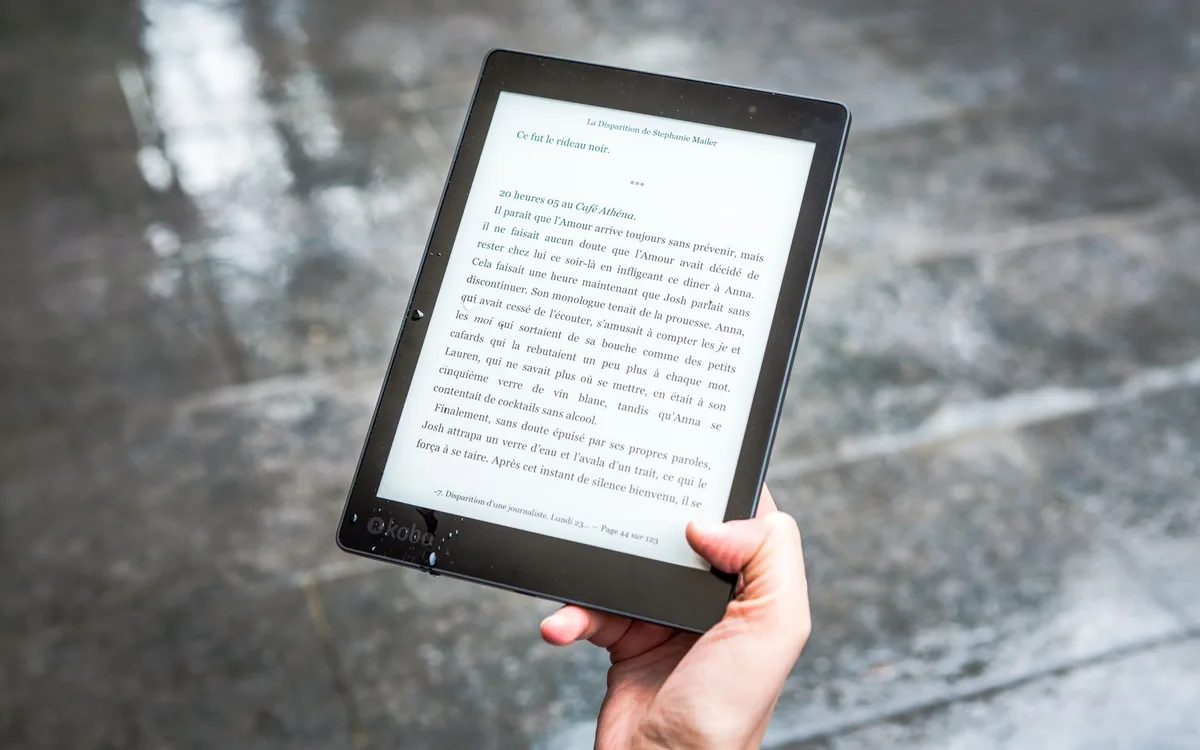
W Adobe Acrobat Reader otwórz PDF, wybierz Menu > Drukuj, sprawdź podgląd oraz właściwy model drukarki, a przy błędzie renderowania włącz opcję Drukuj jako obraz. Adobe wskazuje tę metodę jako możliwe obejście problemów z drukowaniem PDF, lecz zadanie może drukować się zauważalnie wolniej (źródło: Adobe Acrobat Help, 2025).
Nie pobieraj „naprawiacza PDF” z reklamy nad wynikami wyszukiwania. Fałszywe przyciski „Pobierz teraz” często prowadzą do instalatorów z dodatkowymi programami. Adobe Acrobat Reader instaluj wyłącznie z oficjalnej witryny Adobe lub aktualizuj z poziomu już zainstalowanej aplikacji.
- Podgląd wydruku - powinien pokazywać właściwą stronę, marginesy i orientację przed wysłaniem dokumentu.
- Aktualny Reader - zmniejsza ryzyko błędów w obsłudze nowszych elementów PDF.
- Zakres stron - pozwala sprawdzić jedną problematyczną stronę bez drukowania całego raportu.
- Rozmiar i obsługa stron - opcja „Dopasuj” pomaga, gdy dokument A4 ma zostać wydrukowany na innym formacie.
- Drukuj jako obraz - zamienia stronę na obraz przed przekazaniem jej do sterownika.
Jak zaktualizować Adobe Acrobat Reader bez ryzyka?
Aktualizację uruchom w 3 krokach: otwórz Adobe Acrobat Reader, wybierz Pomoc i kliknij Sprawdź aktualizacje, a potem zaakceptuj aktualizator Adobe.
Po instalacji zamknij Reader, uruchom go ponownie i jeszcze raz otwórz PDF. Nie odinstalowuj programu ani nie kasuj dokumentu przed testem. Gdy plik otwiera się nieprawidłowo również w przeglądarce i w Readerze, zajrzyj do poradnika jak naprawić uszkodzony plik PDF.
Co oznacza opcja Drukuj jako obraz w PDF?
Drukuj jako obraz to ustawienie, które najpierw rasteruje stronę PDF do grafiki, a dopiero potem wysyła ją do drukarki, co pomaga przy kłopotach z czcionkami, przezroczystościami i złożoną grafiką.
- Otwórz dokument w Adobe Acrobat Reader i naciśnij Ctrl+P albo wybierz Menu > Drukuj.
- Wybierz fizyczną drukarkę, a nie Microsoft Print to PDF, jeżeli chcesz otrzymać kartkę.
- Kliknij przycisk Zaawansowane w oknie drukowania.
- Zaznacz pole Drukuj jako obraz i pozostaw domyślną jakość, jeśli nie masz konkretnego powodu do zmiany.
- Najpierw wydrukuj jedną stronę, aby ocenić ostrość małego tekstu i czas wykonania zadania.
Przykład: 40-stronicowy katalog z przezroczystymi warstwami może drukować się tak długo, że rozsądniej sprawdzić strony 1, 20 i 40 osobno. Rasteryzacja nie usuwa hasła, nie naprawia uprawnień do druku i nie powinna służyć do obchodzenia zabezpieczeń dokumentu.
„Drukowanie jako obraz może ominąć część problemów z renderowaniem, ale powiększa zadanie i może zmienić ostrość drobnych elementów.” - parafraza dokumentacji Adobe Acrobat Help, 2025
Czy uszkodzony PDF, czcionki lub sterownik powodują puste strony i błędne znaki?
Tak, puste strony PDF i „krzaki” mogą wynikać z uszkodzonych obiektów dokumentu, nieosadzonych czcionek albo niezgodności sterownika z modelem drukarki. Norma ISO 32000 opisuje PDF jako znormalizowany format dokumentu, ale poprawny wydruk nadal zależy od programu interpretującego plik i sterownika urządzenia (źródło: ISO 32000-2:2020).
Nie zakładaj jednak, że każdy błąd oznacza uszkodzenie. Jeśli ten sam objaw występuje w DOCX, zdjęciu JPG i stronie testowej, skup się na drukarce lub systemie.
- Nieosadzone czcionki - mogą zostać zastąpione innym krojem, co czasem zmienia znaki lub układ tekstu.
- Grafika wektorowa - potrafi obciążyć starszy sterownik bardziej niż zwykłe zdjęcie JPG.
- Warstwy i przezroczystości - mogą wywołać błąd renderowania w konkretnym programie lub urządzeniu.
- Sterownik PCL - jest często stosowany do typowych wydruków biurowych i zależy od obsługi konkretnego modelu.
- Sterownik PostScript - bywa użyteczny przy grafice, lecz nie jest automatycznie lepszy dla każdej drukarki.
Jak naprawić uszkodzony dokument PDF bez utraty oryginału?
Najbezpieczniej utwórz kopię pliku, otwórz ją w Adobe Acrobat Reader i spróbuj zapisać nowy PDF albo wydrukować go do Microsoft Print to PDF.
- Skopiuj oryginalny PDF do osobnego folderu, na przykład „Dokumenty\PDF-kopia”, aby nie nadpisać ważnego pliku.
- Otwórz kopię w Adobe Acrobat Reader i sprawdź, czy każda strona wygląda prawidłowo na ekranie.
- Wybierz Drukuj i jako drukarkę ustaw Microsoft Print to PDF, czyli wirtualną drukarkę tworzącą nowy plik.
- Zapisz nowy dokument pod inną nazwą, na przykład „faktura-wersja-do-druku.pdf”.
- Otwórz nowy PDF, porównaj liczby, podpisy i strony z oryginałem, a dopiero potem wyślij go do fizycznej drukarki.
Microsoft Print to PDF nie drukuje na papierze. Tworzy plik i dlatego może pomóc „przepisać” problematyczny dokument do nowej postaci. Przy formularzu urzędowym, fakturze albo umowie zachowaj pierwotny PDF i sprawdź, czy nowy plik nie stracił pól formularza, warstw czy podpisu elektronicznego.
Dlaczego PDF drukuje puste strony lub błędne znaki?
PDF drukuje puste strony lub błędne znaki najczęściej wtedy, gdy sterownik nie renderuje części treści, program zastępuje czcionkę albo podgląd różni się od formatu papieru ustawionego w drukarce.
Najpierw obejrzyj podgląd wydruku. Jeżeli podgląd jest pusty, problem leży zwykle w aplikacji albo pliku. Jeżeli podgląd jest poprawny, a kartka pusta, sprawdź „Drukuj jako obraz”, zaktualizuj sterownik i przetestuj jedną stronę. Przy znakach typu kwadraty zamiast polskich liter nie dopisuj ręcznie symboli - poproś autora dokumentu o PDF z osadzonymi czcionkami lub wygeneruj bezpieczną kopię przez Microsoft Print to PDF.
Czy sterownik drukarki jest zgodny z systemem i modelem?
To zależy: sterownik musi pasować jednocześnie do dokładnego modelu drukarki, wersji Microsoft Windows 11 oraz rodzaju połączenia, dlatego pobieraj go tylko ze strony Canon, Epson, Brother lub Hewlett-Packard.
Na stronie producenta wyszukaj pełną nazwę z etykiety urządzenia, na przykład „HP LaserJet Pro M404dn”, nie samo „HP LaserJet”. Unikaj serwisów oferujących „Driver Updater”, liczników pobrań i zielonych przycisków instalacji. Takie narzędzia mogą dołączać reklamy albo zainstalować niewłaściwy sterownik.
Jak naprawić usługę bufora wydruku w Windows?
Usługa Bufor wydruku, nazywana też Print Spooler, zarządza zadaniami przesyłanymi z aplikacji do drukarki. Jeżeli kolejka nie daje się wyczyścić lub każdy dokument zatrzymuje się na statusie „Drukowanie”, ponowne uruchomienie tej usługi po anulowaniu zadań może przywrócić działanie (źródło: Microsoft Support, 2025).
To bezpieczny krok dla dokumentów, ale zatrzyma oczekujące wydruki. Zapisz pracę i upewnij się, że nie czekasz na wydruk pilnego dokumentu innej osoby.
- Print Spooler - jest usługą Windows, a nie ustawieniem Adobe Acrobat Reader.
- Restart usługi - usuwa bieżące przetwarzanie i wymaga ponownego wysłania dokumentu do drukarki.
- Usługi systemowe - pozwalają sprawdzić, czy Bufor wydruku ma stan „Uruchomiono”.
- Kolejka wydruku - powinna być pusta przed ponownym testem PDF.
- Strona testowa - po restarcie usługi potwierdza, czy Windows znów komunikuje się z urządzeniem.
Jak uruchomić ponownie usługę Print Spooler?
Wykonaj 4 kroki: zamknij kolejkę, otwórz aplikację Usługi, znajdź Bufor wydruku i użyj polecenia Uruchom ponownie.
- Naciśnij Windows+R, wpisz services.msc i zatwierdź klawiszem Enter.
- Na liście znajdź usługę Bufor wydruku lub angielską nazwę Print Spooler.
- Kliknij ją prawym przyciskiem myszy i wybierz Uruchom ponownie.
- Odczekaj kilkanaście sekund, otwórz kolejkę i sprawdź, czy nie ma w niej starych zadań.
- Wydrukuj stronę testową, a następnie jedną stronę PDF z Adobe Acrobat Reader.
Kiedy aktualizacja sterownika ma większy sens niż restart?
Aktualizuj sterownik, gdy problem pojawił się po aktualizacji Windows, dotyczy grafiki lub PDF z czcionkami, albo drukarka zmienia znaki mimo poprawnej strony testowej.
Restart Print Spooler pomaga na zablokowaną kolejkę. Nie naprawi uszkodzonego pliku ani starego sterownika. Po instalacji sterownika z oficjalnego wsparcia producenta uruchom komputer ponownie i sprawdź wersję w Właściwości drukarki > Zaawansowane.
Jak przekonwertować PDF, gdy drukowanie nadal nie działa?
Gdy PDF nadal się nie drukuje po teście drukarki, oczyszczeniu kolejki i próbie w Adobe Acrobat Reader, utwórz nowy PDF przez Microsoft Print to PDF albo przekonwertuj pojedynczą stronę do PNG. Konwersja jest obejściem, nie dowodem, że dokument był uszkodzony; przed drukiem formalnym porównaj wynik z oryginałem.
W praktyce PNG sprawdza się przy jednej stronie z diagramem lub skanem. Nie jest dobrym wyborem dla dokumentu, który ma pozostać przeszukiwalny, dostępny dla czytnika ekranu albo zawierać aktywne pola formularza.
- Nowy PDF - zwykle zachowuje tekst lepiej niż obraz i jest pierwszym bezpiecznym wyborem.
- PNG - dobrze przenosi pojedynczą stronę z grafiką, ale plik może być większy.
- JPG - zajmuje mniej miejsca, lecz kompresja może pogorszyć drobny tekst oraz cienkie linie.
- Podgląd przed drukiem - pozwala wychwycić ucięte marginesy i brakujące elementy.
- Oryginalny PDF - zachowaj zawsze, zwłaszcza przy umowach, fakturach i dokumentach urzędowych.
Czy konwersja PDF do JPG pomoże?
Tak, konwersja PDF do JPG może pomóc przy błędzie renderowania jednej strony, ale odbiera wyszukiwalność tekstu i może pogorszyć jakość małych liter.
Jeśli musisz zastosować ten wariant, konwertuj tylko kopię, wybierz wysoką jakość i wydrukuj najpierw próbę. Do materiałów formalnych wybierz raczej nowy PDF. Bezpieczne warianty opisuje również konwersja PDF do JPG.
Kiedy problem wymaga serwisu drukarki?
Serwis jest potrzebny, gdy drukarka nie drukuje strony testowej, rozłącza Wi‑Fi, zgłasza błąd sprzętowy albo pozostawia smugi i pasy na każdym rodzaju dokumentu.
Przykład: jeśli PDF, dokument Word i zdjęcie JPG mają identyczne poziome pasy, nie naprawiaj plików - sprawdź toner, bęben, głowicę albo zgłoś urządzenie do serwisu. Jeśli problem występuje wyłącznie na jednym PDF, poproś nadawcę o ponowne wygenerowanie dokumentu z systemu źródłowego.
Krótka checklista końcowa:
- Wydrukuj stronę testową, aby oddzielić awarię drukarki od problemu PDF.
- Usuń zadania ze statusem Błąd, Wstrzymano lub Offline.
- Sprawdź kabel USB albo zgodność sieci Wi‑Fi na komputerze i drukarce.
- Otwórz plik w aktualnym Adobe Acrobat Reader i wydrukuj jedną stronę.
- Włącz Drukuj jako obraz, gdy podgląd jest poprawny, ale wydruk nie wychodzi.
- Utwórz kopię przez Microsoft Print to PDF, zanim użyjesz JPG lub PNG.
- Zainstaluj sterownik wyłącznie z oficjalnej strony producenta urządzenia.
Najczęściej zadawane pytania
Dlaczego drukarka drukuje inne dokumenty, ale nie PDF?
Najczęściej problem leży w konkretnym PDF, sposobie jego renderowania albo aplikacji do otwierania dokumentu. Otwórz plik w Adobe Acrobat Reader, sprawdź podgląd i włącz Drukuj jako obraz. Jeżeli drugi PDF drukuje się poprawnie, poproś nadawcę o nową kopię pierwszego pliku.
Co daje opcja Drukuj jako obraz w Adobe Reader?
Opcja zamienia stronę PDF na obraz, a następnie wysyła go do sterownika drukarki. Może pomóc przy czcionkach, przezroczystościach oraz złożonej grafice. Drukowanie trwa czasem dłużej, a bardzo mały tekst może wyglądać mniej ostro.
Czy uszkodzony PDF da się wydrukować?
Czasem tak - po zapisaniu kopii, utworzeniu nowego dokumentu przez Microsoft Print to PDF albo wydrukowaniu wybranych stron. Jeżeli plik otwiera się błędnie w kilku programach, lepiej poprosić nadawcę o ponowne wygenerowanie PDF. Nie usuwaj hasła ani zabezpieczeń bez zgody właściciela dokumentu.
Dlaczego PDF drukuje puste kartki?
Przyczyną może być błąd renderowania, sterownik, warstwa dokumentu albo niewłaściwy format papieru. Porównaj podgląd wydruku z ustawieniami drukarki i spróbuj wydruku jako obraz. Gdy puste są także dokumenty Word i strona testowa, problem nie dotyczy PDF.
Czy aktualizacja sterownika drukarki może pomóc?
Tak, zwłaszcza gdy problem zaczął się po aktualizacji Windows lub występuje przy plikach z grafiką. Sterownik dobierz do pełnego modelu drukarki, wersji Windows i połączenia USB albo Wi‑Fi. Pobieraj go wyłącznie z centrum wsparcia Canon, Epson, Brother lub Hewlett-Packard.
Jak długo trwa ponowne uruchomienie Bufora wydruku?
Restart usługi Print Spooler trwa zwykle kilkanaście sekund, ale stare zadania należy potem wysłać ponownie. Przed restartem anuluj zadania z kolejki, ponieważ usługa przestaje je przetwarzać. Po operacji wydrukuj stronę testową.
Czy Microsoft Print to PDF drukuje na papierze?
Nie, Microsoft Print to PDF jest wirtualną drukarką Windows, która tworzy nowy plik PDF na dysku. Użyj jej do przygotowania kopii dokumentu, a nie do otrzymania papierowego wydruku. Dopiero nowy plik wyślij do fizycznej drukarki.
Źródła i literatura
- Adobe Acrobat Help - troubleshooting PDF printing, Adobe, 2025.
- Fix printer connection and printing problems in Windows, Microsoft Support, 2025.
- PDF Association - technical resources, PDF Association, 2024.
- ISO 32000-2:2020 Document management - Portable document format, International Organization for Standardization, 2020.

Redaktor technologiczny. Pisze o przesyłaniu i udostępnianiu plików, chmurze i bezpieczeństwie danych - prosto, konkretnie i na przykładach. Testuje narzędzia na własnych plikach, zanim je opisze.