
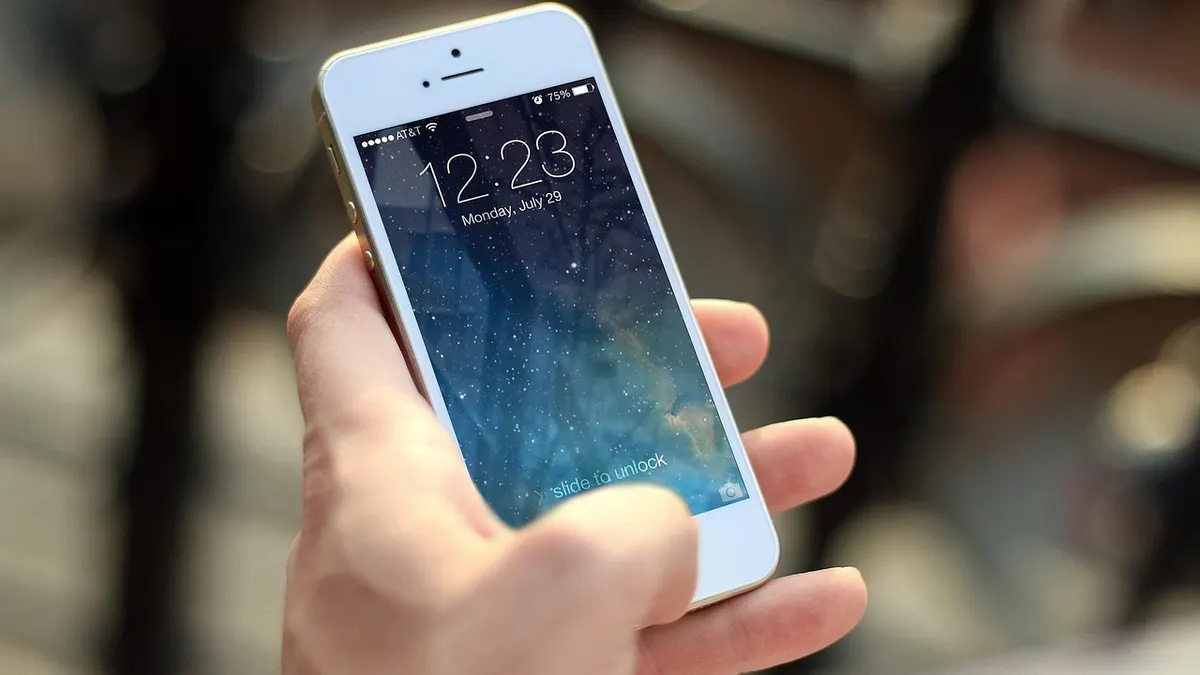

Dlaczego drukarka nie drukuje z telefonu?
Drukarka nie drukuje z telefonu najczęściej dlatego, że Apple iPhone lub Android oraz drukarka Wi-Fi nie są dostępne w tej samej sieci lokalnej albo urządzenie ma status offline. Apple AirPrint wykrywa zgodne drukarki w sieci lokalnej, dlatego zacznij od porównania nazw Wi-Fi na ekranie telefonu i panelu drukarki (źródło: Apple Support, 2025).
Z mojej praktyki wynika, że nie warto od razu usuwać drukarki z aplikacji ani resetować jej do ustawień fabrycznych. Taki reset może skasować zapisane Wi-Fi, ustawienia skanowania i konfigurację kont. Najpierw wykonaj krótki test połączenia, potem przejdź do ustawień telefonu.
Czy telefon i drukarka muszą być w tej samej sieci Wi-Fi?
Tak, przy zwykłym drukowaniu lokalnym telefon i drukarka powinny być połączone z tą samą siecią Wi-Fi, na przykład „Dom_5G”, a nie tylko z tym samym routerem stojącym w mieszkaniu. Nazwy sieci muszą być zgodne, a drukarka nie może być odłączona.
Sprawdź to spokojnie, bez zgadywania. Na telefonie otwórz Ustawienia > Wi‑Fi i zapisz nazwę aktywnej sieci. Na drukarce wejdź w menu Sieć, Wi‑Fi albo wydrukuj raport konfiguracji sieci. Nazwy powinny być identyczne.
- Telefon - sprawdź nazwę sieci Wi‑Fi, ponieważ „Dom_5G” i „Dom_Guest” to dwa różne połączenia.
- Drukarka - odczytaj stan sieci, ponieważ komunikat „Offline” lub ikona przekreślonego Wi‑Fi wyjaśnia brak wykrywania.
- Router - sprawdź zasięg w miejscu drukarki, ponieważ metalowa szafka lub duża odległość osłabiają sygnał.
- Wydruk strony testowej, ponieważ potwierdza, że urządzenie ma papier, tusz lub toner oraz nie zgłasza błędu mechanicznego.
- Test z drugiego telefonu lub komputera, ponieważ pozwala odróżnić problem drukarki od problemu jednego telefonu.
Przykład: telefon jest w sieci „Mieszkanie_5G”, a starsza drukarka Canon łączy się tylko z „Mieszkanie_2.4G”. Jeśli router nie izoluje tych pasm, drukowanie może działać, ale gdy ma włączoną separację urządzeń, telefon nie znajdzie drukarki. W takiej sytuacji na czas testu połącz oba urządzenia z tą samą nazwą sieci.
Czy sieć gościnna, VPN lub dane komórkowe blokują wydruk?
Tak, sieć gościnna i VPN często blokują odnajdywanie drukarki, a same dane komórkowe zwykle nie zapewniają dostępu do domowej drukarki Wi-Fi. Sieć gościnna może celowo odseparować telefon od innych urządzeń, co chroni domową sieć, ale przeszkadza w wydruku.
Wyłącz na chwilę VPN w aplikacji lub w Ustawieniach > VPN, a następnie wyłącz transmisję danych komórkowych na czas testu. Nie usuwa to plików ani haseł. Po sprawdzeniu możesz ponownie włączyć ochronę VPN.
- Sieć główna - pozwala urządzeniom domowym komunikować się lokalnie, więc to najlepsze miejsce dla telefonu i drukarki.
- Sieć gościnna - może izolować klientów Wi‑Fi, dlatego nadaje się dla gości, lecz nie zawsze dla drukarki.
- VPN - może kierować ruch poza lokalną sieć, przez co AirPrint lub usługa drukowania nie widzi urządzenia.
- Dane komórkowe - zapewniają internet, lecz nie lokalne wykrywanie, dlatego nie zastępują wspólnego Wi‑Fi.
- Izolacja klientów - ustawienie routera ograniczające ruch między urządzeniami, może wymagać pomocy administratora sieci.
„AirPrint pozwala drukować z iPhone’a lub iPada na drukarkach zgodnych z AirPrint dostępnych w tej samej sieci Wi‑Fi.” - Apple Support, Use AirPrint to print from iPhone or iPad, 2025
Najkrótsza diagnoza brzmi: jeśli telefon i drukarka nie widzą się w jednej sieci lokalnej, zmiana aplikacji nie naprawi problemu. Najpierw przywróć wspólne Wi‑Fi, dopiero potem szukaj błędu w systemie.
iPhone i iPad: AirPrint krok po kroku
Apple AirPrint to funkcja iPhone’a i iPada umożliwiająca wysłanie dokumentu do kompatybilnej drukarki bez instalowania osobnej aplikacji, pod warunkiem że oba urządzenia są dostępne w tej samej sieci lokalnej. AirPrint nie jest aplikacją HP, Canon ani Epson - to mechanizm drukowania w iOS i iPadOS (źródło: Apple Support, 2025).
Jak drukować z iPhone’a lub iPada przez AirPrint?
Aby wydrukować plik z iPhone’a, otwórz dokument, wybierz Udostępnij, stuknij Drukuj, wskaż drukarkę i potwierdź wydruk. W zależności od aplikacji przycisk udostępniania wygląda jak kwadrat ze strzałką skierowaną w górę.
- Otwórz zdjęcie, PDF lub dokument w aplikacji Zdjęcia, Pliki, Mail, Safari albo aplikacji biurowej.
- Stuknij Udostępnij, aby otworzyć arkusz czynności systemu Apple iPhone lub Apple iPad.
- Wybierz opcję Drukuj, która zwykle znajduje się niżej na liście, czasem po przewinięciu.
- Stuknij Wybierz drukarkę i poczekaj kilka sekund na listę wykrytych urządzeń AirPrint.
- Ustaw liczbę kopii, zakres stron i papier, aby nie wysłać przypadkowo całego 80-stronicowego PDF-a.
- Sprawdź podgląd i stuknij Drukuj, ponieważ podgląd ujawnia złą orientację lub obcięty dokument.
Przykład: przy fakturze PDF wybierz strony 1-2 zamiast „Wszystkie”, ustaw papier A4 i sprawdź, czy aplikacja nie proponuje wydruku dwustronnego. Przy zdjęciu wybierz właściwy format, bo fotografia pionowa na papierze 10 × 15 cm może zostać przycięta.
Dlaczego AirPrint nie widzi drukarki?
AirPrint nie wykrywa drukarki, gdy model nie obsługuje tej funkcji, drukarka jest offline albo telefon nie może dotrzeć do niej przez lokalne Wi‑Fi. Nie zakładaj, że każda drukarka Wi-Fi ma zgodność z AirPrint - sprawdź instrukcję dokładnego modelu na stronie producenta.
Najpierw zamknij aplikację z dokumentem, wyłącz i włącz Wi‑Fi w iPhone’ie, a potem spróbuj jeszcze raz. Jeśli drukarka nie pojawia się nadal, uruchom ją ponownie. Przed zmianą ustawień sieciowych nie trzeba wykonywać kopii dokumentu, ale przed resetem drukarki zapisz jej obecną nazwę Wi‑Fi i hasło.
- Kompatybilność AirPrint - zależy od konkretnego modelu drukarki, dlatego nazwę modelu sprawdź na obudowie lub stronie konfiguracji.
- Status online - warunek wykrywania, więc usuń zacięty papier, uzupełnij papier i potwierdź brak komunikatu błędu.
- Aktualne iOS lub iPadOS - poprawia zgodność funkcji systemowych, dlatego sprawdź Ustawienia > Ogólne > Uaktualnienia.
- Wspólna sieć lokalna - warunek komunikacji, więc nie testuj z sieci gościnnej ani przy aktywnym VPN.
- Oficjalna lista zgodności producenta - bezpieczne źródło informacji, dlatego unikaj przypadkowych „sterowników AirPrint” z reklam.
AirPrint działa bez aplikacji tylko wtedy, gdy konkretna drukarka jest zgodna i widoczna w lokalnej sieci. Jeśli potrzebujesz skanowania, konfiguracji Wi‑Fi lub obsługi starszego modelu, aplikacja marki może być praktyczniejsza.
Android: usługa drukowania i aplikacje producentów
Android drukowanie zwykle korzysta z systemowej usługi drukowania albo aplikacji producenta, a nazwy menu różnią się między telefonami Samsung, Xiaomi, Motorola i Google Pixel. Google opisuje drukowanie jako funkcję dostępną z poziomu dokumentu oraz ustawień systemu, lecz sposób dodania drukarki zależy od modelu telefonu i drukarki (źródło: Android Help, 2025).
Jak drukować z telefonu Android przez usługę drukowania?
Aby drukować z Androida, otwórz plik, wybierz menu z trzema kropkami, stuknij Drukuj i wybierz drukarkę lub Zapisz jako PDF. Jeśli opcji nie ma, wyszukaj w Ustawieniach hasło „drukowanie”.
W wielu telefonach ścieżka wygląda podobnie do Ustawienia > Połączone urządzenia > Preferencje połączeń > Drukowanie. W innych urządzeniach wystarczy użyć lupy w Ustawieniach. Nie instaluj pierwszej aplikacji reklamującej „universal printer driver” - często prowadzi ona do płatnej subskrypcji, reklam lub niepotrzebnych uprawnień.
- Otwórz PDF, zdjęcie lub dokument, ponieważ drukowanie uruchamiasz zwykle z aplikacji obsługującej dany plik.
- Wybierz menu aplikacji, które może mieć ikonę trzech kropek, udostępniania lub drukarki.
- Stuknij Drukuj, aby wyświetlić systemowy podgląd i listę drukarek.
- Wskaż właściwe urządzenie Wi‑Fi, sprawdzając jego nazwę oraz końcówkę modelu.
- Ustaw strony, kopie i kolor, ponieważ wydruk kolorowy zużywa więcej tuszu niż czarno-biały tekst.
- Wyślij najpierw jedną stronę testową, aby nie zablokować kolejki dużym plikiem.
Przykład: dokument Word otrzymany w WhatsAppie otwórz w aplikacji Microsoft Word lub Google Docs, użyj opcji Drukuj, a nie zrzutu ekranu. Zrzut ekranu pogorszy ostrość tekstu i może obciąć marginesy.
Czy aplikacja HP Smart, Canon PRINT lub Epson Smart Panel jest potrzebna?
Nie zawsze, ale aplikacja producenta jest przydatna przy pierwszym podłączeniu Wi‑Fi, skanowaniu, sprawdzaniu tuszu i obsłudze funkcji danego modelu. HP Smart obsługuje sprzęt HP, Canon PRINT sprzęt Canon, Epson Smart Panel urządzenia Epson, a Brother Mobile Connect - wybrane urządzenia Brother.
U klientów regularnie widzę ten sam scenariusz: systemowe drukowanie wystarcza do pojedynczego PDF-a, ale aplikacja producenta pomaga, gdy drukarka utraciła połączenie po wymianie routera. Pobieraj ją wyłącznie z Google Play, App Store lub strony wsparcia producenta. Nie klikaj reklamy „Pobierz teraz” na losowej stronie z wyników wyszukiwania.
| Aplikacja | Marka | Kiedy pomaga | Czego nie zastępuje |
|---|---|---|---|
| HP Smart | HP | Konfiguracja Wi‑Fi, skanowanie, drukowanie plików | Wspólnej sieci Wi‑Fi i działającej drukarki |
| Canon PRINT | Canon | Druk zdjęć, dokumentów i ustawienia urządzenia | Zgodności AirPrint w iPhone’ie |
| Epson Smart Panel | Epson | Pierwsza konfiguracja i podstawowa obsługa | Aktualnego firmware drukarki |
| Brother Mobile Connect | Brother | Drukowanie i zarządzanie obsługiwanymi modelami | Hasła do właściwej sieci Wi‑Fi |
„Android umożliwia drukowanie z urządzenia, a dostępne opcje zależą od używanej aplikacji, systemu i obsługiwanej usługi drukowania.” - Google, Android Help: Print from your device, 2025
Aplikacja marki nie jest uniwersalnym sterownikiem - wybierz ją tylko wtedy, gdy odpowiada producentowi Twojej drukarki. To ogranicza ryzyko instalacji fałszywych programów i zbędnych opłat.
Drukarka nie jest widoczna w telefonie albo drukowanie się zatrzymuje
Gdy drukarka niewidoczna w telefonie znika z listy albo zadanie staje w miejscu, wykonaj restart w kolejności: aplikacja, telefon, drukarka, a router tylko wtedy, gdy problem dotyczy też innych urządzeń. Taka kolejność pozwala znaleźć źródło usterki bez kasowania konfiguracji Wi-Fi.
Jak ponownie połączyć drukarkę z Wi-Fi bez resetu?
Zacznij od ponownego połączenia drukarki z zapisaną siecią Wi-Fi w jej menu, a reset fabryczny zostaw jako ostatnią opcję. Jeśli po zmianie routera zmieniła się nazwa sieci lub hasło, drukarka nie zaloguje się automatycznie.
- Restart aplikacji - usuwa zawieszone okno wydruku, dlatego zamknij ją z listy ostatnich aplikacji i otwórz ponownie.
- Restart telefonu - odświeża Wi‑Fi oraz usługę drukowania, więc pomaga przy jednorazowym błędzie systemowym.
- Restart drukarki - odświeża moduł sieciowy, dlatego odczekaj około 30 sekund po jej wyłączeniu.
- Restart routera - stosuj przy problemie wielu urządzeń, ponieważ przerwie internet wszystkim domownikom na kilka minut.
- Ponowne wpisanie hasła Wi‑Fi - przywraca łączność po zmianie routera, dlatego użyj hasła do sieci głównej, nie gościnnej.
Jeżeli drukarka nadal nie wraca do sieci, skorzystaj z instrukcji jak połączyć drukarkę z Wi‑Fi. Połączenie USB z komputerem może być dodatkowym testem: jeśli urządzenie drukuje przez kabel, mechanizm drukowania działa, a problem dotyczy sieci.
Dlaczego aktualizacja firmware i aplikacji ma znaczenie?
Aktualizacja aplikacji, Androida, iOS oraz firmware drukarki może usunąć błąd zgodności, ale pobieraj ją wyłącznie z ustawień systemu lub oficjalnej aplikacji producenta. Nie używaj stron obiecujących „driver updater” lub „download manager”, ponieważ potrafią instalować reklamy i dodatki.
W telefonie sprawdź Google Play lub App Store. W drukarce uruchom aktualizację z jej panelu, oficjalnej aplikacji HP Smart, Canon PRINT, Epson Smart Panel albo Brother Mobile Connect. Jeśli pobierasz plik na komputer, zweryfikuj dokładny model urządzenia - podobne oznaczenia literowe mogą oznaczać inny firmware.
- Wydrukuj mały plik testowy, na przykład jedną stronę PDF, aby sprawdzić, czy kolejka działa.
- Sprawdź aktualizację aplikacji producenta w oficjalnym sklepie z aplikacjami.
- Sprawdź aktualizację systemu telefonu, ponieważ zawiera poprawki usług sieciowych.
- Sprawdź firmware drukarki tylko przez panel urządzenia lub stronę jego producenta.
- Spróbuj ponownie po restarcie, ponieważ część aktualizacji działa dopiero po ponownym uruchomieniu.
Duży PDF, na przykład 120 stron ze skanami, może przesyłać się długo. Podziel go na krótsze części lub wydrukuj najpierw jedną stronę. Przy serii 30 zdjęć wysyłaj fotografie pojedynczo - obserwuję, że to ogranicza błędy pamięci i przerwane zadania.
Jeśli jedna strona drukuje się poprawnie, a duży plik nie, problemem jest rozmiar zadania lub jakość połączenia, nie brak drukarki. Wtedy zmniejsz liczbę stron, sprawdź sygnał Wi-Fi i wybierz niższą jakość zdjęć.
PDF, zdjęcia i ustawienia wydruku mobilnego
PDF z telefonu, zdjęcie i strona internetowa wymagają sprawdzenia innych ustawień: PDF zachowuje układ stron, zdjęcie może zostać przycięte, a strona WWW bywa szersza niż kartka A4. Przed drukiem sprawdź podgląd, zakres stron, skalę, orientację i druk dwustronny.
Jak wydrukować PDF z telefonu bez obciętych stron?
Aby wydrukować PDF z telefonu bez obcięcia, otwórz plik w aplikacji Pliki lub czytniku PDF, wybierz Drukuj i w podglądzie ustaw papier A4 oraz właściwy zakres stron. Nie drukuj PDF-a ze zrzutu ekranu, gdy zależy Ci na czytelnym tekście.
- Format A4 - standard dla dokumentów urzędowych i faktur, dlatego porównaj go z papierem faktycznie włożonym do podajnika.
- Orientacja pionowa - pasuje do większości pism, natomiast szerokie tabele wymagają orientacji poziomej.
- Zakres stron - ogranicza liczbę wydruków, więc wpisz na przykład strony 3-5 zamiast wybierać cały dokument.
- Skala dopasowania - chroni marginesy, dlatego wybierz opcję typu „Dopasuj do strony”, jeśli jest dostępna.
- Druk dwustronny - oszczędza papier, ale przed wysłaniem sprawdź, czy nie utrudni odczytu skanu lub umowy.
Jeśli plik nie otwiera się poprawnie, zobacz instrukcję jak otworzyć plik PDF na telefonie. Do samego wydruku przyda się też poradnik jak drukować PDF z telefonu.
Dlaczego zdjęcie drukuje się przycięte lub wolno?
Zdjęcie drukuje się przycięte, gdy proporcje fotografii nie pasują do proporcji papieru, a wolny wydruk zwykle wynika z dużego pliku lub słabego Wi-Fi. Zdjęcie z telefonu ma często proporcje 4:3 albo 16:9, podczas gdy odbitka 10 × 15 cm ma inny kadr.
Przed potwierdzeniem przesuwaj podgląd kadru, jeśli aplikacja na to pozwala. Gdy chcesz zachować cały obraz, szukaj ustawienia typu „Dopasuj” lub „Zmieść”, a nie „Wypełnij”. Drukarka może wtedy dodać białe marginesy. To normalne.
- Wybierz jedno zdjęcie na próbę, aby zobaczyć kadr przed wysłaniem całego albumu.
- Sprawdź proporcje papieru, ponieważ 10 × 15 cm i A4 dają różne rezultaty.
- Wybierz tryb dopasowania, aby zachować cały obraz kosztem ewentualnych marginesów.
- Ustaw jakość standardową do testu, ponieważ najwyższa jakość zwiększa ilość przesyłanych danych.
- Drukuj fotografie pojedynczo, jeśli wiele zdjęć powoduje błąd kolejki lub długie oczekiwanie.
Podgląd wydruku jest ostatnim bezpiecznym miejscem, w którym poprawisz kadr, liczbę stron i orientację bez marnowania papieru. Zawsze spójrz na niego przed stuknięciem „Drukuj”.
Prywatność i bezpieczne drukowanie z telefonu
Drukowanie z telefonu jest bezpieczne w zaufanej domowej sieci, ale dokumenty z PESEL-em, hasłami, wynikami badań lub danymi firmy nie powinny trafiać na publiczną drukarkę ani otwarte Wi-Fi. Ryzyko dotyczy nie tylko transmisji, lecz także kartki pozostawionej na odbiorniku.
Czy można drukować poufne dokumenty na publicznej drukarce?
Nie, poufnych dokumentów nie drukuj na publicznej ani współdzielonej drukarce, jeśli nie kontrolujesz odbioru i sposobu przechowywania zadań. Dotyczy to hotelowych punktów biznesowych, ksero, biur coworkingowych i drukarek widocznych w obcej sieci.
- Dokument z PESEL-em - wymaga kontroli odbioru, dlatego drukuj go przy urządzeniu, nie z drugiego końca budynku.
- Otwarte Wi‑Fi - zwiększa ryzyko błędnego wyboru urządzenia, więc unikaj drukowania ważnych plików w kawiarni lub hotelu.
- Nazwa drukarki - wymaga weryfikacji, ponieważ podobna nazwa może należeć do innego urządzenia.
- Kolejka wydruku - może zachować zadanie chwilowo, dlatego usuń anulowane dokumenty i sprawdź, czy nie czekają na wydruk.
- Usługi chmurowe producentów - wymagają osobnego sprawdzenia zasad, więc nie zakładaj, że dają lokalny i prywatny wydruk bez konfiguracji.
Treść nie zastępuje konsultacji z administratorem IT, gdy drukujesz dokumentację firmową, medyczną lub objętą procedurami organizacji. W firmie zapytaj o druk z kodem PIN albo druk zwalniany po podejściu do urządzenia.
Jak bezpiecznie przygotować telefon do drukowania?
Zabezpiecz telefon kodem lub biometrią, używaj aktualnego systemu i instaluj aplikacje drukarek wyłącznie z oficjalnych sklepów. To prostsze i skuteczniejsze niż instalowanie wielu „uniwersalnych” programów z reklam.
- Ustaw blokadę ekranu, ponieważ telefon z otwartym dokumentem może trafić w ręce innej osoby.
- Sprawdź nazwę drukarki przed wydrukiem, aby nie wysłać pliku do obcego urządzenia o podobnej nazwie.
- Odbierz wydruk od razu, ponieważ największym problemem bywa kartka pozostawiona na tacy.
- Usuń pobrany plik z folderu Pobrane, jeśli był jednorazowy i zawiera dane wrażliwe.
- Wyłącz VPN tylko na czas diagnozy, a po zakończeniu testu włącz go ponownie, jeśli zwykle go używasz.
Bezpieczny wydruk kończy się dopiero wtedy, gdy dokument jest odebrany, kolejka pusta, a niepotrzebny plik usunięty z telefonu. Ta zasada ma znaczenie nawet w domu, gdy z drukarki korzysta kilka osób.
Najczęściej zadawane pytania

Dlaczego telefon nie widzi drukarki Wi-Fi?
Najczęściej telefon i drukarka są w różnych sieciach, na przykład telefon działa w sieci gościnnej, a drukarka w domowej. Porównaj dokładne nazwy Wi-Fi, wyłącz na chwilę VPN i sprawdź, czy drukarka ma status online. Pomocna może być też instrukcja drukarka nie jest widoczna w sieci Wi‑Fi.
Jak drukować z iPhone’a bez aplikacji?
Jeśli drukarka obsługuje Apple AirPrint, otwórz plik, stuknij Udostępnij, wybierz Drukuj i wskaż urządzenie. iPhone oraz drukarka muszą być dostępne w tej samej sieci lokalnej. Przed wysłaniem sprawdź liczbę kopii i zakres stron.
Czy Android ma wbudowane drukowanie?
Tak, wiele telefonów Android ma systemową funkcję drukowania, choć nazwa jej menu zależy od producenta telefonu i wersji systemu. Otwórz dokument, poszukaj opcji Drukuj lub wpisz „drukowanie” w wyszukiwarce Ustawień. Aplikacja producenta jest potrzebna głównie do dodatkowych funkcji lub pierwszej konfiguracji.
Dlaczego wydruk z telefonu jest wolny?
Duże zdjęcia, wielostronicowe PDF-y i słaby sygnał Wi‑Fi wydłużają przesyłanie zadania do drukarki. Wydrukuj najpierw jedną stronę albo jedno zdjęcie. Jeśli mały plik działa szybko, podziel duży dokument na krótsze części.
Czy mogę drukować przez dane komórkowe?
Zwykle nie, ponieważ lokalne drukowanie wymaga dostępu telefonu do tej samej sieci Wi‑Fi co drukarka. Dane komórkowe zapewniają internet, ale nie wykrywają automatycznie domowego urządzenia. Wyjątkiem mogą być funkcje zdalnego drukowania producenta, które trzeba sprawdzić dla konkretnego modelu.
Czy drukowanie z telefonu na publicznej drukarce jest bezpieczne?
Nie drukuj tam poufnych dokumentów, jeśli nie kontrolujesz urządzenia i odbioru kartki. Sprawdź nazwę drukarki, unikaj otwartych sieci Wi‑Fi i usuń plik po zakończeniu pracy. Dokument z danymi osobowymi najlepiej wydrukować na własnym, zaufanym sprzęcie.
Źródła i literatura
Poniższe materiały sprawdzaj ponownie przed publikacją instrukcji dla konkretnego modelu, ponieważ kompatybilność AirPrint, nazwy menu Androida i funkcje aplikacji producentów mogą się zmieniać.
Oficjalna dokumentacja drukowania mobilnego
- Apple Support, Use AirPrint to print from iPhone or iPad, 2025.
- Android Help, Print from your device, 2025.
- HP Support, HP Smart mobile printing documentation, 2025.
- Canon Support, Canon PRINT mobile printing documentation, 2025.
- Wi‑Fi Alliance, Wi‑Fi network technology resources, 2024.
Jeśli problem występuje również na laptopie lub komputerze, sprawdź poradnik dlaczego drukarka nie drukuje z komputera. To pozwala szybciej ustalić, czy winny jest telefon, Wi‑Fi czy sama drukarka.

Redaktor technologiczny. Pisze o przesyłaniu i udostępnianiu plików, chmurze i bezpieczeństwie danych - prosto, konkretnie i na przykładach. Testuje narzędzia na własnych plikach, zanim je opisze.



