
Drukarka nie drukuje - szybka diagnoza w 5 minut
Drukarka nie drukuje najczęściej przez zatrzymaną kolejkę, status offline albo problem z papierem, a nie przez poważną awarię. W Microsoft Windows usługa Microsoft Print Spooler buforuje zadania, zaś urządzenia HP, Canon, Epson i Brother Industries sygnalizują część błędów na ekranie lub diodami. Zacznij od testu bez komputera, zanim usuniesz sterownik lub wykonasz reset.
Z mojej praktyki redakcyjnej wynika, że użytkownicy zbyt szybko odłączają kabel USB albo wyciągają papier. To potrafi utrudnić diagnozę. Najpierw odczytaj cały komunikat z panelu, zrób zdjęcie kodu błędu telefonem i dopiero potem działaj.
Czy drukarka jest gotowa do pracy i poprawnie podłączona?
Tak, jeśli ekran lub dioda stanu nie pokazuje błędu, w podajniku jest papier, a urządzenie reaguje na przycisk kopiowania lub stronę konfiguracji. Włączona drukarka nie zawsze jest gotowa: może mieć otwartą klapę, pusty wkład, zacięty papier albo utracone połączenie z Wi-Fi.
Przejdź przez krótką checklistę w tej kolejności:
- Zasilanie drukarki - sprawdź, czy przewód siedzi mocno w gniazdku i urządzeniu oraz czy ekran świeci po naciśnięciu przycisku zasilania.
- Panel i diody statusu - odczytaj komunikat dosłownie, ponieważ „Brak papieru”, „Pokrywa otwarta” i „Wymień toner” wymagają różnych działań.
- Podajnik papieru - włóż 10-20 suchych arkuszy A4, bez zagiętych rogów i bez mieszania różnych rodzajów papieru.
- Wkład atramentowy lub toner - zamknij pokrywę po sprawdzeniu, bo wiele modeli HP i Brother blokuje druk przy niedomkniętej klapie serwisowej.
- Połączenie USB, Ethernet lub Wi-Fi - sprawdź kabel na obu końcach albo ikonę sieci na wyświetlaczu urządzenia.
- Test bez komputera - uruchom kopiowanie dokumentu lub stronę testową z panelu, jeśli model udostępnia tę funkcję.
Jeżeli kopiowanie działa, a komputer nie drukuje, mechanizm urządzenia zwykle jest sprawny. Szukaj wtedy problemu w kolejce wydruku, ustawionej drukarce domyślnej, połączeniu sieciowym lub sterowniku.
Jak odróżnić błąd dokumentu od awarii drukarki?
Wykonaj trzy testy: stronę testową urządzenia, wydruk z systemu i wydruk z innej aplikacji. Gdy nie drukuje tylko jeden plik PDF, a zwykły dokument tekstowy wychodzi poprawnie, problem leży w tym pliku lub programie, nie w drukarce.
- Strona testowa z panelu - jej poprawny wydruk potwierdza pracę papieru, wkładu i mechanizmu drukującego.
- Wydruk z Notatnika lub TextEdit - prosty tekst pozwala wykluczyć błąd konkretnego dokumentu.
- Wydruk z innego programu - test z przeglądarki i z edytora tekstu wskazuje, czy blokuje się jedna aplikacja.
- Ten sam plik na innym komputerze - poprawny wynik sugeruje problem lokalnego sterownika lub konfiguracji pierwszego komputera.
- Podgląd wydruku - brak treści w podglądzie oznacza, że drukarka nie ma czego wydrukować.
Przykład: faktura PDF nie wychodzi z Adobe Acrobat, ale dokument z Worda drukuje się od razu. Zapisz PDF lokalnie, zamknij Acrobat, otwórz plik ponownie i spróbuj opcji „Drukuj jako obraz”, jeśli program ją pokazuje. Pomoc może też dać poradnik PDF nie chce się wydrukować.
Kolejka wydruku i status offline - jak usunąć blokadę?
Kolejka wydruku i status offline blokują druk, gdy Windows lub macOS nie może przekazać zadania do urządzenia, nawet jeśli drukarka jest włączona. Zawieszone zadanie może zatrzymać kolejne dokumenty; Microsoft Support zaleca sprawdzenie kolejki, połączenia oraz wybranej drukarki przed instalowaniem czegokolwiek od nowa.
Drukarka offline nie oznacza braku internetu. Ten status mówi tylko, że system nie komunikuje się aktualnie z konkretnym urządzeniem przez USB, Ethernet lub Wi-Fi.
Jak wyczyścić kolejkę wydruku w Microsoft Windows?
W Windows otwórz Ustawienia, wybierz „Bluetooth i urządzenia”, potem „Drukarki i skanery”, wskaż drukarkę i otwórz kolejkę, aby anulować zatrzymane dokumenty. Nazwy mogą nieznacznie różnić się między wydaniami Windows 10 i Windows 11.
- Otwórz Ustawienia Windows - użyj skrótu Windows+I, aby nie szukać ikony w Panelu sterowania.
- Wejdź w Drukarki i skanery - wybierz urządzenie po pełnej nazwie modelu, na przykład „Epson EcoTank ET-2850”.
- Wybierz opcję otwarcia kolejki - sprawdź, czy dokument ma status „Błąd”, „Wstrzymano” lub stale „Drukowanie”.
- Anuluj wszystkie dokumenty - kliknij prawym przyciskiem zadanie albo menu drukarki i wybierz anulowanie wszystkich dokumentów.
- Odczekaj około 30 sekund - system potrzebuje chwili na usunięcie plików bufora wydruku.
- Wydrukuj krótki test - zacznij od jednej strony tekstu, a nie od 80-stronicowego raportu.
Microsoft Print Spooler to usługa Windows buforująca zadania drukowania, a nie element drukarki. Jeśli kolejka nie daje się usunąć, wpisz w wyszukiwaniu systemu „Usługi”, znajdź „Bufor wydruku”, kliknij go prawym przyciskiem i wybierz „Uruchom ponownie”. Nie usuwaj ręcznie plików systemowych, jeśli nie wiesz, co robisz.
„Parafraza oficjalnej procedury: przy problemach z drukowaniem sprawdź połączenie, kolejkę zadań i narzędzie rozwiązywania problemów z drukarką.” - Microsoft Support, instrukcje pomocy technicznej Windows, sprawdzane w 2026 r.
Jak usunąć zatrzymane zadania w macOS?
Na Macu otwórz menu Apple, wybierz „Ustawienia systemowe”, „Drukarki i skanery”, wybierz drukarkę i otwórz kolejkę, aby anulować dokument oznaczony błędem. Reset systemu drukowania traktuj jako ostatni krok, ponieważ usuwa dodane drukarki i ich ustawienia.
- Kolejka drukarki w macOS - usuń pojedynczy dokument przyciskiem anulowania, gdy zablokował się tylko jeden plik.
- Wstrzymane drukowanie - użyj przycisku wznowienia, gdy ktoś ręcznie zatrzymał kolejkę.
- Domyślna drukarka - sprawdź, czy macOS nie wysyła dokumentu do starego urządzenia zapisnego na liście.
- Połączenie Wi-Fi - upewnij się, że Mac i drukarka korzystają z tej samej sieci lokalnej, a nie z sieci gościnnej.
- Reset systemu drukowania - wykonaj go dopiero po zapisaniu nazw sieci, ustawień skanowania i potrzebnych kolejek.
- Ponowne dodanie urządzenia - wybierz znak plusa w sekcji drukarek i dodaj właściwy model po resecie.
Apple Support opisuje reset systemu drukowania jako procedurę usuwającą drukarki, skanery i ich ustawienia. Nie jest to naprawa uszkodzonej głowicy, zużytych rolek ani pustego tonera.
Dlaczego drukarka jest offline mimo połączenia z Wi-Fi?
Drukarka ma status offline zwykle dlatego, że po zmianie routera zachowała stare dane Wi-Fi albo system kieruje wydruk na nieaktualny adres IP. Najpierw sprawdź ikonę Wi-Fi na panelu, a później usuń i dodaj urządzenie w systemie.
Po wymianie routera często zmienia się nazwa sieci, hasło lub zakres adresów IP. Drukarka może nadal być włączona, ale nie być dostępna dla komputera. W drukarkach z ekranem wybierz menu Sieć albo Wi-Fi, uruchom konfigurację bezprzewodową i wpisz aktualne hasło. Nie łącz urządzenia z siecią gościnną - zwykle izoluje ona sprzęty od siebie.
- Drukarka domyślna - ustaw aktualny model jako domyślny, gdy lista zawiera starą drukarkę USB lub zapisany PDF.
- Adres IP drukarki - wydrukuj raport sieciowy z panelu i porównaj adres z urządzeniem widocznym w systemie.
- Sieć 2,4 GHz - część starszych drukarek Wi-Fi nie obsługuje pasma 5 GHz, więc potrzebuje dostępnej sieci 2,4 GHz.
- Port drukarki - w Windows sprawdź właściwości drukarki i zakładkę Porty, jeśli urządzenie pojawia się jako offline mimo aktywnej sieci.
- Kabel Ethernet - sprawdź diody przy gnieździe sieciowym, bo uszkodzony kabel może odciąć drukarkę od routera.
- Drukarka USB - podłącz ją bezpośrednio do komputera, a nie do przypadkowego huba USB bez własnego zasilania.
Więcej ścieżek dla sieci znajdziesz w materiale drukarka offline - jak przywrócić połączenie Wi-Fi.
Papier, podajnik i zacięcie papieru - co zrobić bez ryzyka?

Zacięty papier należy wyjmować zgodnie z kierunkiem transportu i instrukcją konkretnego modelu, ponieważ nawet mały skrawek pozostawiony w torze powoduje następne błędy. HP Support zaleca sprawdzenie wszystkich dostępnych klap, a w drukarce laserowej także ostrożność przy gorącym module utrwalającym.
Nie ciągnij kartki na siłę od strony, z której nie jest podawana. Papier może się rozerwać, a fragment zaklinuje się przy rolkach. Jeśli drukarka laserowa właśnie pracowała, odczekaj kilka minut - wnętrze przy fuserze bywa gorące.
Jak usunąć zacięty papier z drukarki?
Wyłącz drukarkę, otwórz klapkę wskazaną komunikatem, chwyć papier oburącz i wyciągnij go powoli w kierunku jego normalnego przesuwu. Gdy kartka stawia duży opór, nie używaj siły - sprawdź drugą klapę albo instrukcję modelu.
- Zapisz komunikat błędu - zdjęcie ekranu ułatwi późniejszą rozmowę z serwisem i identyfikację właściwej klapy.
- Wyłącz urządzenie - odłącz zasilanie tylko wtedy, gdy instrukcja danego modelu tego wymaga lub papier jest głęboko zakleszczony.
- Wyjmij papier z podajnika - zmniejszysz nacisk na zablokowany arkusz i zobaczysz, czy nie ma kilku pobranych stron.
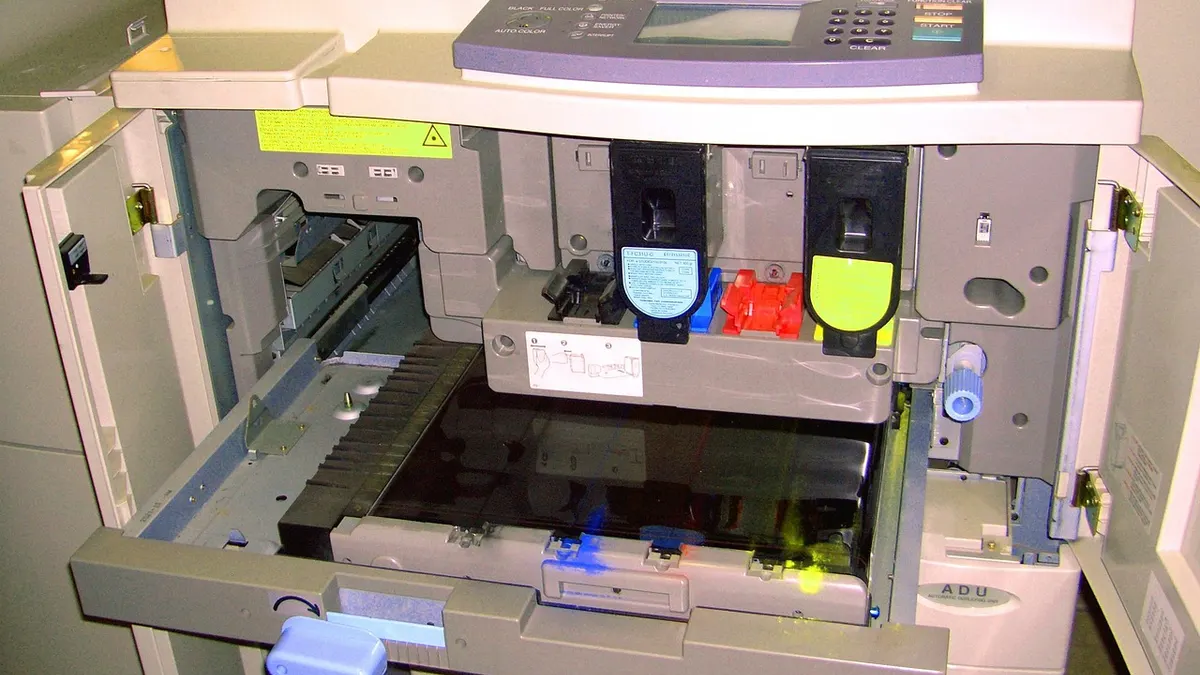
- Otwórz wskazane pokrywy - sprawdź podajnik, tylną klapę, moduł duplexu i dostęp do tonera.
- Usuń arkusz powoli - ciągnij równomiernie, bez szarpania oraz bez wkładania metalowych narzędzi do środka.
- Poszukaj strzępków papieru - sprawdź latarką rolki i prowadnice, bo mały fragment wystarcza do kolejnego zacięcia.
„Parafraza zalecenia producenta: użyj procedury przeznaczonej dla swojego modelu i sprawdź cały tor papieru, aby nie zostawić fragmentów arkusza.” - HP Support, pomoc dotycząca zacięć papieru, sprawdzane w 2026 r.
Nie dotykaj błyszczącego bębna światłoczułego w drukarce laserowej. Bęben nie jest tonerem ani głowicą atramentową; w części modeli Brother, Canon i HP wymienia się go osobno.
Dlaczego drukarka nie pobiera papieru?
Drukarka nie pobiera papieru najczęściej przez wilgotne lub sklejone arkusze, przepełniony podajnik, złe prowadnice albo zabrudzone rolki pobierające. Zacznij od małej, świeżej ryzy papieru A4 o gramaturze zalecanej przez producenta.
- Suchy papier biurowy - użyj 10-20 czystych arkuszy, ponieważ wilgoć powoduje sklejanie stron.
- Prowadnice podajnika - dosuń je do krawędzi papieru, ale nie ściskaj stosu tak mocno, aby blokował ruch.
- Limit podajnika - nie przekraczaj oznaczenia maksimum, ponieważ nadmiar kartek obciąża rolki.
- Jednakowy format - nie mieszaj A4 z kopertami, papierem fotograficznym lub grubą tekturą w jednym podajniku.
- Ustawiony typ papieru - wybierz w panelu i sterowniku ten sam format, na przykład A4 zwykły 80 g/m².
- Rolki pobierające - przy ciągłym ślizganiu i braku pobrania mogą być zużyte, co wymaga czyszczenia zgodnego z instrukcją albo serwisu.
Praktyczny przykład: papier fotograficzny 230 g/m² nie powinien trafiać do zwykłego podajnika tylko dlatego, że „mieści się w szczelinie”. Sprawdź dopuszczalną gramaturę w instrukcji Epson, Canon albo HP dla danego modelu.
Co oznaczają komunikaty o tuszu, tonerze i bębnie?
Komunikat o tuszu, tonerze lub bębnie wskazuje element eksploatacyjny, ale nie zawsze oznacza natychmiastową awarię. Atramentówka używa tuszu i głowicy, natomiast laserówka pracuje z tonerem, bębnem oraz w niektórych konstrukcjach pasem transferowym.
Nowy wkład może nie być wykrywany, gdy pozostawiono taśmę zabezpieczającą, wkład nie został dociśnięty albo jest niezgodny z dokładnym numerem modelu. Nie zakładaj, że każdy zamiennik zadziała. Zawsze sprawdź oznaczenie wkładu, a nie tylko markę urządzenia.
- Tusz - w drukarce atramentowej tworzy obraz na papierze i może wyschnąć przy długim nieużywaniu urządzenia.
- Głowica drukująca - podaje tusz przez dysze, dlatego jej problem daje paski, braki koloru lub puste kartki.
- Toner - proszek używany w technologii laserowej, którego niski poziom może powodować blade wydruki.
- Bęben światłoczuły - przenosi obraz w laserówce i w wielu modelach ma własny licznik żywotności.
- Pas transferowy - element części urządzeń kolorowych, którego błąd zwykle wymaga instrukcji serwisowej modelu.
- Materiał ochronny - taśma lub blokada transportowa musi być zdjęta z nowego wkładu przed montażem.
Sterownik drukarki i aktualizacje - kiedy reinstalacja pomaga?
Sterownik do drukarki należy pobrać wyłącznie z oficjalnej strony producenta dla dokładnego modelu i wersji Microsoft Windows lub macOS. Sterownik ogólny może obsłużyć prosty wydruk, lecz ograniczać skanowanie, druk dwustronny albo informacje o tonerze. Brother Support i pozostali producenci publikują zgodność systemową przy pakietach instalacyjnych.
Nie klikaj reklam „Pobierz sterownik teraz” w wynikach wyszukiwania. Takie strony często oferują płatne programy pośredniczące, dodatkowe rozszerzenia lub instalatory z niechcianym oprogramowaniem. Wpisz nazwę producenta i modelu, a następnie wejdź do oficjalnego centrum pomocy.
Jak bezpiecznie zainstalować sterownik do drukarki ponownie?
Usuń urządzenie z systemu, odłącz kabel USB lub rozłącz drukarkę z sieci, pobierz aktualny pakiet producenta i dodaj model ponownie po instalacji. Przed zmianami zapisz nazwę modelu, sposób połączenia oraz ustawienia skanowania do folderu sieciowego.
- Sprawdź dokładny model - odczytaj oznaczenie z naklejki, na przykład „Canon PIXMA TS5350a”, a nie samo „Canon PIXMA”.
- Usuń drukarkę z ustawień - w Windows użyj „Ustawienia” i „Drukarki i skanery”, a na Macu sekcji „Drukarki i skanery”.
- Odłącz urządzenie - odłącz kabel USB albo wyłącz drukarkę przed instalacją, jeśli zaleca to instalator producenta.
- Pobierz pakiet ze strony producenta - wybierz system, jego wersję i właściwą architekturę, jeśli strona o nią pyta.
- Odrzuć zbędne dodatki - instaluj sterownik i wymagane narzędzie skanera, nie przypadkowe programy promocyjne.
- Dodaj drukarkę ponownie - po instalacji wykonaj wydruk jednej strony testowej oraz sprawdź skanowanie.
Po dużej aktualizacji Windows lub macOS najpierw potwierdź na stronie producenta, czy pakiet obsługuje aktualną wersję systemu. To częstsza przyczyna niż fizyczne uszkodzenie urządzenia. Pomocny jest też materiał jak sprawdzić model i sterownik drukarki.
Jak wydrukować stronę testową i znaleźć źródło błędu?
W Windows wybierz drukarkę w „Drukarki i skanery”, otwórz jej właściwości i użyj przycisku „Drukuj stronę testową”; poprawny wynik wskazuje, że system widzi urządzenie. W części modeli stronę jakości lub konfiguracji uruchomisz również bezpośrednio z panelu.
- Strona testowa z Windows - potwierdza komunikację sterownika z drukarką.
- Raport konfiguracji z panelu - pokazuje stan urządzenia, a w modelach sieciowych także adres IP.
- Test dysz w atramentówce - wykrywa przerwy w liniach oraz brak jednego koloru.
- Czyszczenie głowicy - uruchom je z narzędzia producenta tylko przy objawach jakości, ponieważ zużywa tusz.
- Kalibracja kolorów - stosuj po wymianie wkładu, gdy model oferuje taką funkcję i kolory są przesunięte.
- Wydruk z drugiej aplikacji - odróżnia awarię sterownika od problemu programu lub pliku.
Jeśli strona testowa jest czysta, a PDF nadal nie wychodzi, nie czyść głowicy i nie kupuj tonera. Najpierw napraw plik, aplikację albo kolejkę wydruku.
Reset drukarki i serwis - kiedy przerwać samodzielną naprawę?
Reset drukarki pomaga przy błędnych ustawieniach Wi-Fi lub zapisanej konfiguracji, ale nie naprawia zużytych rolek, uszkodzonej głowicy ani gorącego modułu utrwalającego w laserówce. Przed resetem zapisz nazwę sieci Wi-Fi, hasło, adresy skanowania oraz kod błędu. Przy objawach mechanicznych bezpieczniej skontaktować się z serwisem.
Czy reset fabryczny drukarki jest bezpieczny?
To zależy: reset fabryczny jest zwykle bezpieczny dla urządzenia, lecz usuwa ustawienia sieciowe i może skasować konfigurację użytkownika. Nie wykonuj go jako pierwszego kroku, gdy drukarka nie pobiera papieru, głośno trze albo wyświetla błąd części mechanicznej.
- Reset Wi-Fi - wybierz go po zmianie routera, gdy drukarka nie widzi aktualnej sieci bezprzewodowej.
- Reset ustawień drukowania - rozważ po błędnej konfiguracji portu, drukarki domyślnej lub usług sieciowych.
- Reset fabryczny - wykonaj po zapisaniu ustawień, ponieważ usuwa skonfigurowane sieci i preferencje urządzenia.
- Zużyte rolki - reset ich nie naprawi, jeśli drukarka ślizga się na papierze mimo poprawnego podajnika.
- Uszkodzona głowica - reset nie przywróci dysz, gdy test jakości stale pokazuje braki po procedurach producenta.
- Błąd serwisowy - nie kasuj go w ciemno, tylko zanotuj pełny komunikat i sprawdź instrukcję modelu.
Kiedy oddać drukarkę do serwisu?
Oddaj drukarkę do serwisu, gdy powtarza zacięcia mimo właściwego papieru, urządzenie głośno trze, nie pobiera arkuszy albo pokazuje stały błąd serwisowy. Przed kontaktem przygotuj model, numer seryjny, kod błędu, licznik stron i opis ostatniej zmiany, na przykład wymiany tonera lub aktualizacji systemu.
Porównaj koszt naprawy z ceną nowego urządzenia oraz materiałów eksploatacyjnych. Przykład: w taniej laserówce z uszkodzonym modułem utrwalającym naprawa może przestać być opłacalna, ale w droższym urządzeniu wielofunkcyjnym z automatycznym duplexem serwis często ma sens. Nie rozbieraj samodzielnie fusera, bębna ani głowicy, jeśli instrukcja użytkownika tego nie przewiduje.
- Powtarzalne zacięcia - wymagają kontroli rolek, czujników lub toru papieru przez technika.
- Głośne tarcie i stukanie - mogą wskazywać na problem mechanizmu, którego nie usuwa się resetem.
- Brak pobierania papieru - po sprawdzeniu prowadnic i suchego papieru sugeruje zużycie rolek.
- Stały kod serwisowy - podaj go serwisowi bez zgadywania jego znaczenia dla innego modelu.
- Wycieki tuszu lub zapach spalenizny - wyłącz urządzenie i odłącz zasilanie, nie drukuj dalej.
- Gwarancja producenta - sprawdź jej warunki przed samodzielnym demontażem obudowy.
Bezpieczna diagnoza oszczędza pieniądze: kolejkę i Wi-Fi naprawisz w kilka minut, ale mechanikę zostaw specjaliście. Instrukcję do konkretnego objawu znajdziesz także tutaj: jak usunąć zacięty papier z drukarki.
Najczęściej zadawane pytania

Dlaczego drukarka nie drukuje, choć jest włączona?
Włączona drukarka może mieć status offline, zatrzymaną kolejkę wydruku, brak papieru albo niedomkniętą pokrywę. Sprawdź komunikat na panelu, podajnik, wkład i kolejkę w systemie. Następnie wykonaj prosty wydruk testowy.
Co zrobić, gdy drukarka nie drukuje z komputera, ale kopiuje dokumenty?
Jeżeli kopiowanie działa, mechanizm drukujący zwykle jest sprawny. Usuń oczekujące zadania, ustaw właściwą drukarkę jako domyślną i wydrukuj stronę testową z Windows lub macOS. Jeśli test systemowy wychodzi poprawnie, sprawdź konkretny program lub plik.
Czy można wyłączyć drukarkę podczas zacięcia papieru?
Tak, jeśli instrukcja modelu zaleca wyłączenie urządzenia przed otwarciem klap serwisowych albo papier jest mocno zakleszczony. Nie wyrywaj arkusza na siłę. Po usunięciu sprawdź cały tor papieru, aby nie został w nim fragment kartki.
Dlaczego drukarka drukuje puste kartki?
W atramentówce sprawdź, czy z nowego wkładu zdjęto zabezpieczenie, czy wkład jest dobrze osadzony i czy test dysz nie pokazuje przerw. W laserówce sprawdź toner, bęben oraz materiały ochronne. Czyszczenie głowicy uruchamiaj tylko zgodnie z narzędziem producenta.
Jak usunąć dokument, który blokuje drukowanie?
Otwórz kolejkę drukarki i anuluj wszystkie dokumenty, potem odczekaj około 30 sekund. Jeśli zadanie nadal widnieje w Windows, uruchom ponownie usługę Bufor wydruku. Na Macu usuń dokument z kolejki, a reset systemu drukowania zostaw na końcu.
Czy reset fabryczny naprawi drukarkę?
Reset może usunąć błędne ustawienia Wi-Fi, portu lub konfiguracji urządzenia. Nie naprawi jednak zużytych rolek, uszkodzonej głowicy, tonera ani bębna. Przed resetem zapisz dane sieciowe i ustawienia skanowania.
Dlaczego drukarka jest offline po zmianie routera?
Po zmianie routera drukarka może pamiętać poprzednią nazwę sieci, hasło albo adres IP. Uruchom konfigurację Wi-Fi z panelu i połącz urządzenie z aktualną siecią lokalną. Upewnij się też, że komputer nie korzysta z odizolowanej sieci gościnnej.
Skąd pobrać sterownik do drukarki?
Sterownik pobierz wyłącznie z oficjalnego centrum wsparcia producenta, na przykład HP Support, Brother Support, Canon lub Epson. Wyszukaj dokładny numer modelu oraz wybierz wersję Windows albo macOS. Unikaj reklamowanych stron z „automatycznym aktualizatorem sterowników”.
Źródła i literatura
Oficjalne instrukcje systemów
Poniższe materiały warto sprawdzić ponownie przed publikacją, ponieważ ścieżki ustawień i obsługiwane wersje systemów zmieniają się wraz z aktualizacjami.
- Microsoft Support - pomoc dotycząca połączeń i problemów z drukowaniem w Windows, dostęp sprawdzany w 2026 r.
- Apple Support - rozwiązywanie problemów z drukowaniem na Macu, dostęp sprawdzany w 2026 r.
Instrukcje producentów drukarek
Procedury zacięć, wkładów i komunikatów zawsze dobieraj do pełnego oznaczenia konkretnego modelu.
- HP Support - diagnostyka drukarki, jakość wydruku i zacięcia papieru, dostęp sprawdzany w 2026 r.
- Brother Support - komunikaty błędów i konserwacja urządzeń, dostęp sprawdzany w 2026 r.
- Canon Support - sterowniki i instrukcje obsługi, dostęp sprawdzany w 2026 r.
- Epson Support - sterowniki, narzędzia i dokumentacja urządzeń, dostęp sprawdzany w 2026 r.

Redaktor technologiczny. Pisze o przesyłaniu i udostępnianiu plików, chmurze i bezpieczeństwie danych - prosto, konkretnie i na przykładach. Testuje narzędzia na własnych plikach, zanim je opisze.