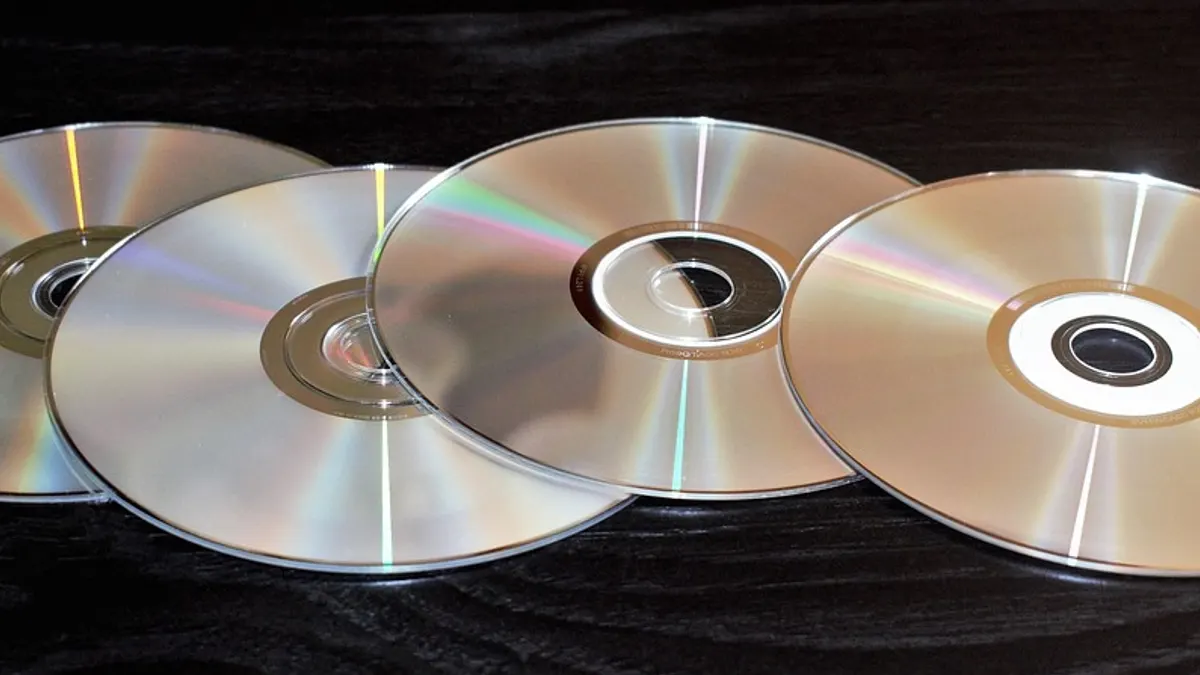

Jak nagrać muzykę na płytę CD z laptopa - czego potrzebujesz?
Jak nagrać muzykę na płytę CD z laptopa? Potrzebujesz nagrywarki obsługującej CD-R lub CD-RW, czystego nośnika oraz plików muzycznych, do których masz prawo. Typowa płyta Audio CD mieści około 74 albo 80 minut dźwięku zgodnego ze standardem IEC 60908, znanym jako Compact Disc Digital Audio.
Czy laptop musi mieć wbudowaną nagrywarkę CD?
Nie, laptop nie musi mieć wbudowanego napędu, ponieważ możesz podłączyć zewnętrzną nagrywarkę USB. Sam port USB i pliki MP3 nie wystarczą - urządzenie musi umieć zapisywać płyty, a nie tylko je odczytywać.
W nowych laptopach napęd optyczny jest rzadkością. Z mojej praktyki wynika, że najczęściej problem pojawia się już na starcie: użytkownik ma stary napęd DVD-ROM, który odtwarza filmy, ale nie nagrywa CD. Szukaj w opisie urządzenia słów „CD-R write”, „CD-RW write”, „DVD-RW” albo „writer”.
- Laptop z Windows lub macOS - powinien mieć sprawny port USB oraz wystarczająco naładowaną baterię, choć podczas nagrywania bezpieczniej podłączyć zasilacz.
- Nagrywarka CD/DVD - musi obsługiwać zapis CD-R lub CD-RW, ponieważ napęd oznaczony wyłącznie jako „ROM” zwykle tylko odczytuje dane.
- Przewód USB - powinien być podłączony bezpośrednio do laptopa, najlepiej bez taniego huba USB, który może przerwać zasilanie napędu.
- Czysta płyta CD-R albo CD-RW - nośnik powinien być bez rys, pęknięć i odcisków palców po stronie zapisu.
- Legalne pliki muzyczne - używaj własnych nagrań, zakupionej muzyki bez blokad lub plików objętych licencją pozwalającą na takie wykorzystanie.
- Program do nagrywania - w Windows może to być odpowiednia wersja Windows Media Player Legacy albo sprawdzony program producenta napędu.
Jak sprawdzić, czy napęd potrafi nagrywać płyty?
W Windows otwórz Menedżer urządzeń, rozwiń „Stacje dysków CD-ROM/DVD-ROM”, a następnie sprawdź pełną nazwę modelu w wyszukiwarce producenta. Jeśli specyfikacja wymienia CD-R lub CD-RW Write, napęd nadaje się do nagrywania muzyki.
Możesz też włożyć czystą płytę i otworzyć Eksplorator plików. Jeśli system proponuje przygotowanie dysku do zapisu, napęd prawdopodobnie obsługuje nagrywanie, ale ostateczne potwierdzenie daje specyfikacja modelu. Przed pierwszą próbą zapisu skopiuj utwory do osobnego folderu na dysku - nagrywanie nie powinno usuwać plików źródłowych, lecz kopia chroni przed pomyłką.
„Audio CD jest odrębnym systemem od zwykłego dysku danych i wykorzystuje parametry opisane dla Compact Disc Digital Audio.” - parafraza normy IEC 60908, 1999
Czy wybrać Audio CD czy płytę MP3?
Audio CD to płyta z dźwiękiem zapisanym w formacie dla klasycznych odtwarzaczy, charakteryzująca się limitem około 74-80 minut, wysoką zgodnością i brakiem zwykłych folderów z MP3. Płyta danych MP3 przechowuje pliki jak pendrive, mieści ich więcej, lecz wymaga odtwarzacza obsługującego MP3 (źródło: IEC 60908, 1999).
Czym różni się Audio CD od płyty z plikami MP3?
Audio CD zadziała w większości wież, przenośnych odtwarzaczy i starszych radioodtwarzaczy samochodowych. Płyta MP3 może pomieścić kilka razy więcej muzyki, lecz sprzęt musi wyraźnie obsługiwać format MP3 i odczyt płyt danych.
Nie sugeruj się samym rozszerzeniem pliku na komputerze. Program podczas nagrywania Audio CD przekształca MP3, WAV lub podobne pliki do formatu odtwarzanego przez klasyczny napęd. Na płycie MP3 pliki pozostają plikami, dlatego odtwarzacz musi umieć je rozpoznać.
| Cecha | Audio CD | Płyta danych MP3 |
|---|---|---|
| Typowa pojemność muzyczna | Około 74-80 minut | Zależy od bitrate i rozmiaru plików, zwykle wiele godzin |
| Kompatybilność | Wysoka w klasycznych odtwarzaczach CD | Działa tylko w sprzęcie z obsługą MP3 |
| Układ zawartości | Lista ścieżek audio | Foldery i pliki MP3 |
| Najlepsze zastosowanie | Starsze radio samochodowe, wieża, prezent | Nowsze radio z napisem MP3 CD |
| Główny limit | Łączny czas utworów | Pojemność nośnika, zwykle około 700 MB |
Ile piosenek mieści się na płycie Audio CD?
Na płycie Audio CD zmieści się tyle utworów, ile łącznie trwa nie więcej niż około 74 albo 80 minut. Przy piosenkach po 3 minuty będzie to zwykle około 24-26 utworów, ale nagrania po 6 minut szybko zmniejszą tę liczbę.
Przykład: playlista 18 piosenek po 4 minuty trwa 72 minuty i powinna zmieścić się na płycie 80-minutowej. Zestaw 20 utworów po 4 minuty i 15 sekund trwa już 85 minut, więc program odmówi nagrania lub każe usunąć część materiału.
- Audio CD - wybierz, gdy płyta ma działać w nieznanym lub starszym odtwarzaczu samochodowym CD.
- Płyta MP3 - wybierz tylko wtedy, gdy na panelu urządzenia znajduje się oznaczenie „MP3”, „MP3 CD” albo informacja w instrukcji.
- Pliki WAV - zajmują więcej miejsca na dysku, ale przy Audio CD liczy się przede wszystkim czas, a nie ich rozmiar przed nagraniem.
- MP3 128 kb/s - pozwala przechować więcej muzyki na płycie danych, ale nie zmienia limitu czasu dla Audio CD.
- MP3 320 kb/s - daje większe pliki na płycie danych, dlatego na CD z MP3 zmieści się ich mniej niż plików o niższym bitrate.
Czy CD-RW działa w samochodowym odtwarzaczu CD?
To zależy od wieku i konstrukcji odtwarzacza, ale CD-RW ma zwykle gorszą zgodność niż CD-R. Do auta, zwłaszcza ze starszym radiem fabrycznym, polecam sfinalizowaną płytę Audio CD-R nagraną umiarkowaną prędkością.
CD-R i CD-RW - różnice dobrze pokazują, że możliwość kasowania CD-RW jest wygodna na testy, ale nie oznacza identycznego działania w każdym urządzeniu. Nie zakładaj, że płyta odtworzona w laptopie automatycznie zadziała w aucie.
Jak przygotować utwory do nagrania muzyki na CD?
Przygotowanie muzyki do nagrania na CD polega na zebraniu utworów w jednym folderze, ustawieniu ich kolejności i sprawdzeniu łącznego czasu. Dla Audio CD kluczowe są minuty i sekundy, natomiast dla płyty MP3 znaczenie ma zajęte miejsce, zwykle do około 700 MB na standardowym CD-R.
Jak ułożyć piosenki na płycie CD?
Zacznij od numeracji plików: nazwij je „01 - Tytuł”, „02 - Tytuł” i tak dalej, a potem dodaj do listy nagrywania w tej samej kolejności. Nie polegaj wyłącznie na alfabetycznym sortowaniu, bo „10” może znaleźć się przed „2”.
Najprostszy przykład to folder „Płyta do auta”, w którym masz pliki „01 - Start.mp3”, „02 - Trasa.mp3” i „03 - Finał.mp3”. Odtwórz pierwszy i ostatni utwór przed nagraniem. Jeśli początek jest ucięty albo końcówka zawiera długą ciszę, popraw plik przed stworzeniem płyty.
- Utwórz osobny folder - skopiuj do niego wyłącznie utwory planowane na jedną płytę, aby nie dodać przypadkiem dodatkowego pliku.
- Nadaj numerację od 01 - zapisz kolejność w nazwach plików, ponieważ ułatwi to kontrolę playlisty w programie.
- Policz łączny czas - dla Audio CD sprawdź czas wszystkich ścieżek i zostaw 1-2 minuty zapasu na ewentualne korekty.
- Przesłuchaj początek oraz koniec - wykryjesz uszkodzony plik, zbyt głośne kliknięcie albo nagłą zmianę głośności.
- Sprawdź źródło muzyki - kopiuj utwory tylko w zakresie wynikającym z posiadanej licencji, zakupu lub własnych praw autorskich.
- Zrób kopię playlisty - zapisz listę utworów w notatniku albo zrób zrzut ekranu, zanim rozpoczniesz zapis na nośniku.
Czy pliki MP3 można nagrać jako zwykłe Audio CD?
Tak, program do nagrywania może zamienić pliki MP3 na ścieżki Audio CD podczas tworzenia płyty. Wybierz jednak tryb „Audio CD”, a nie „Dysk z danymi” lub „Data CD”, ponieważ te opcje prowadzą do różnych rezultatów.
Jeśli masz problem z plikami, sprawdź poradniki jak otworzyć plik MP3 oraz jak przekonwertować muzykę do MP3. Nie pobieraj przypadkowych „konwerterów online” z reklamami „pobierz teraz”. Część takich stron próbuje nakłonić do instalacji dodatków, których nie potrzebujesz.
„Kopiowanie i używanie muzyki powinno odbywać się zgodnie z prawami posiadacza oraz warunkami licencji.” - parafraza informacji RIAA o prawach do muzyki, 2025
Jak nagrać płytę Audio CD w Windows krok po kroku?
W Windows nagranie Audio CD wymaga programu, który oferuje wyraźny tryb „Audio CD”, dodania utworów oraz rozpoczęcia zapisu po kontroli czasu playlisty. Dokładne menu zależy od wersji Microsoft Windows i aplikacji, dlatego przed publikacją instrukcji dla konkretnego komputera sprawdź dokumentację Microsoft Support z 2025 roku.
Jak nagrać muzykę w Windows Media Player?
Zacznij od włożenia czystej płyty CD-R do nagrywarki, a następnie otwórz Windows Media Player Legacy, jeśli jest dostępny na Twoim komputerze. Wybierz kartę „Nagraj”, ustaw „Audio CD”, przeciągnij utwory na listę i dopiero potem uruchom zapis.
- Podłącz laptop do zasilacza - stabilne zasilanie zmniejsza ryzyko przerwania pracy laptopa w czasie zapisu.
- Włóż czysty CD-R - wybierz nowy nośnik, ponieważ płyty CD-R nie można wyczyścić ani wykorzystać ponownie.
- Otwórz program do nagrywania - użyj aplikacji systemowej lub programu pobranego wyłącznie ze strony producenta napędu.
- Wybierz tryb Audio CD - sprawdź tę opcję przed dodaniem plików, bo tryb danych utworzy płytę MP3 zamiast zwykłego CD audio.
- Dodaj utwory na listę - przeciągnij pliki z przygotowanego folderu i sprawdź, czy ich kolejność oraz łączny czas są poprawne.
- Ustaw rozsądną prędkość - jeśli wcześniejsze płyty nie działały w aucie, wybierz niższą dostępną prędkość zamiast maksymalnej.
- Rozpocznij nagrywanie - nie zamykaj pokrywy laptopa, nie uruchamiaj gry i nie odłączaj zewnętrznej nagrywarki USB.
Jak ustawić kolejność utworów i długość przerw?
Ustaw kolejność przez przeciąganie pozycji na liście, a przerwę między utworami ustaw zwykle na 2 sekundy, jeśli program daje taką możliwość. Dla koncertu, setu DJ-skiego lub audiobooka skróć przerwy do zera, o ile aplikacja obsługuje tę zmianę.
Po nagraniu program może rozpocząć finalizację płyty. Nie przerywaj tego etapu. Finalizacja zapisuje informacje potrzebne wielu odtwarzaczom do rozpoznania zakończonego nośnika.
Jaką prędkość nagrywania CD ustawić?
Ustaw najniższą stabilną prędkość dostępną w programie, gdy poprzednie płyty przeskakiwały lub nie działały w samochodzie. Przy sprawnym napędzie i dobrych CD-R średnia prędkość zwykle wystarcza, ale nie ma jednej wartości gwarantującej zgodność każdego odtwarzacza.
Z mojej praktyki: gdy radio nie czytało płyty nagranej „najszybciej jak się da”, ponowne nagranie krótkiej testowej Audio CD-R przy niższej prędkości pozwalało szybko oddzielić problem nośnika od problemu formatu. Najpierw nagraj 3 utwory, zamiast od razu tracić całą składankę.
- Niska prędkość - jest rozsądnym testem, gdy starszy odtwarzacz zgłasza błąd lub przeskakuje między ścieżkami.
- Maksymalna prędkość - skraca czas zapisu, ale nie naprawi słabej jakości płyty ani nie zmieni jej formatu.
- Napęd USB - powinien pozostać nieruchomy podczas pracy, ponieważ przypadkowe wypięcie przerywa zapis.
- Finalizacja płyty - powinna pozostać włączona, jeśli program pyta, czy zamknąć sesję nagrywania.
Jak nagrać płytę muzyczną na Macu?
Na Macu płytę muzyczną nagrasz przez aplikację Muzyka, jeśli komputer wykrywa zgodny napęd optyczny i dana wersja macOS udostępnia funkcję tworzenia CD lub DVD. Apple opisuje pracę z playlistami w Music User Guide, a dostępność nagrywania zależy od sprzętu i wersji systemu macOS (źródło: Apple Support, 2025).
Jak utworzyć playlistę na CD w aplikacji Muzyka Mac?
Zacznij od utworzenia zwykłej playlisty w aplikacji Muzyka, dodaj utwory w żądanej kolejności, a potem włóż pustą płytę do napędu USB. W menu „Plik” szukaj opcji nagrania playlisty na dysk, jeśli jest dostępna w używanej wersji macOS.
W oknie nagrywania wybierz Audio CD, gdy zależy Ci na zgodności z klasycznym odtwarzaczem. Opcja „MP3 CD” tworzy płytę danych. Przed kliknięciem „Nagraj” sprawdź łączny czas i ustaw odstęp między utworami.
Czy MacBook obsługuje zewnętrzną nagrywarkę USB?
Tak, MacBook może obsługiwać zewnętrzną nagrywarkę USB, jeśli urządzenie jest zgodne z macOS i otrzymuje wystarczające zasilanie. W modelach z USB-C może być potrzebny sprawdzony adapter USB-C do USB-A albo napęd z USB-C.
- Napęd z USB-C - ogranicza liczbę przejściówek i jest wygodnym wyborem do nowszego MacBooka.
- Adapter USB-C - powinien pochodzić od producenta o znanej marce, ponieważ słaby adapter może zrywać połączenie z napędem.
- Aplikacja Muzyka - wymaga playlisty, którą przygotujesz przed włożeniem pustej płyty.
- Audio CD - wybierz, gdy płyta ma trafić do wieży, odtwarzacza przenośnego lub starszego samochodu.
- Test po nagraniu - wykonaj najpierw w napędzie Maca, a potem w urządzeniu, w którym płyta będzie używana.
CD-R czy CD-RW - którą płytę wybrać do muzyki?
CD-R to nośnik jednokrotnego zapisu, charakteryzujący się trwałym nagraniem, brakiem możliwości skasowania i zwykle lepszą zgodnością ze starszymi odtwarzaczami. CD-RW można wymazać oraz nagrać ponownie, ale nie każdy odtwarzacz Compact Disc Digital Audio go odczyta.
Kiedy wybrać CD-R do nagrania muzyki?
Wybierz CD-R, gdy nagrywasz finalną płytę do samochodu, dla bliskiej osoby albo do starszej wieży. Jest to najbezpieczniejszy wariant dla kompatybilności, zwłaszcza po wybraniu Audio CD i finalizacji nośnika.
Kiedy CD-RW ma sens?
CD-RW ma sens podczas prób, gdy chcesz sprawdzić playlistę lub działanie nagrywarki bez wyrzucania kolejnych płyt. Nie używaj go jako jedynego testu zgodności z samochodowym radiem, bo radio może odrzucać CD-RW mimo poprawnego nagrania.
- CD-R - wybierz do docelowej składanki, ponieważ po nagraniu nie usuniesz jej przypadkowo.
- CD-RW - wybierz do testów, ponieważ po skasowaniu możesz użyć tego samego nośnika ponownie.
- Płyta 80-minutowa - jest typowym wyborem dla Audio CD, ale zawsze kontroluj czas pokazany przez program.
- Nośnik bez nadruku po stronie zapisu - zmniejsza ryzyko pomylenia powierzchni podczas wkładania do napędu.
Jak sprawdzić nagraną płytę i rozwiązać błędy?
Sprawdzenie nagranej płyty polega na odtworzeniu kilku ścieżek w nagrywarce oraz w docelowym urządzeniu, na przykład w wieży albo samochodzie. Jeśli odtwarzacz nie widzi nośnika, najpierw sprawdź format, finalizację i typ płyty - dla starszego sprzętu najczęściej pomaga Audio CD na CD-R (źródło: IEC 60908, 1999).
Dlaczego odtwarzacz samochodowy nie czyta nagranej płyty?
Najczęściej przyczyną jest płyta danych MP3 zamiast Audio CD, brak finalizacji albo użycie CD-RW w starszym radiu. Nagraj krótki test na CD-R jako Audio CD przy niższej prędkości, a następnie sprawdź go w drugim odtwarzaczu.
Jeżeli radio odczytuje inne płyty, ale nie Twoją, nie czyść lasera przypadkowym płynem ani nie rozbieraj urządzenia. Najpierw wyklucz format i nośnik. Konkretne komunikaty błędu sprawdź w instrukcji producenta radia lub napędu.
Co oznacza finalizacja płyty CD?
Finalizacja płyty CD kończy sesję nagrywania i zapisuje strukturę potrzebną wielu odtwarzaczom do rozpoznania zawartości. Po finalizacji CD-R nie dopiszesz kolejnych utworów, dlatego wcześniej dokładnie sprawdź listę i czas.
- Odtwórz pierwszy utwór - sprawdź, czy start nagrania nie jest ucięty i czy urządzenie widzi płytę bez długiego oczekiwania.
- Przeskocz do środka playlisty - wykryjesz błąd zapisu, który nie musi wystąpić na pierwszej ścieżce.
- Odtwórz ostatni utwór - potwierdzisz, że program nagrał pełną zawartość i zakończył sesję.
- Sprawdź płytę w drugim urządzeniu - porównaj działanie w laptopie oraz w radiu samochodowym lub wieży.
- Obejrzyj spód nośnika - usuń kurz miękką ściereczką ruchem od środka do krawędzi, nie po okręgu.
- Podpisz płytę markerem do CD - pisz wyłącznie po stronie z etykietą, nigdy długopisem po błyszczącej stronie.
Jak bezpiecznie odłączyć zewnętrzną nagrywarkę USB?
Odłącz nagrywarkę USB dopiero po zakończeniu nagrywania, finalizacji i wysunięciu płyty przez system. W Windows użyj ikony USB przy zegarze albo zobacz poradnik jak bezpiecznie wysunąć dysk USB, a na Macu wysuń napęd z Findera przed odpięciem przewodu.
- Brak finalizacji - może sprawić, że starszy odtwarzacz nie zobaczy płyty mimo poprawnego zapisu danych.
- Zły tryb nagrywania - płyta MP3 nie będzie działała w sprzęcie obsługującym tylko Audio CD.
- Zabrudzona powierzchnia - odciski palców i rysy mogą powodować przeskakiwanie albo błąd odczytu.
- Zbyt wysoka prędkość - przy problematycznym sprzęcie uzasadnia ponowną próbę z niższym ustawieniem.
- CD-RW w starym radiu - może nie zostać odczytany nawet wtedy, gdy laptop odtwarza go bez problemu.
Jeśli sprzęt pokazuje konkretny kod błędu, ta instrukcja nie zastępuje dokumentacji producenta napędu lub odtwarzacza. Nie kasuj plików źródłowych z laptopa, dopóki płyta nie przejdzie testu w urządzeniu docelowym.
Najczęściej zadawane pytania
Czy z laptopa można nagrać płytę CD?
Tak, jeśli laptop ma nagrywarkę optyczną albo obsługuje zewnętrzną nagrywarkę USB. Napęd tylko do odczytu nie wystarczy, więc sprawdź w specyfikacji obsługę zapisu CD-R lub CD-RW.
Ile muzyki mieści się na Audio CD?
Typowa płyta Audio CD mieści około 74 albo 80 minut muzyki. Liczy się łączny czas utworów po przygotowaniu do Audio CD, a nie rozmiar plików MP3 na laptopie.
Czy pliki MP3 można nagrać na zwykłe CD?
Tak, wybierając w programie tryb Audio CD, możesz nagrać pliki MP3 jako ścieżki odtwarzane przez klasyczny odtwarzacz. Możesz też utworzyć płytę danych z MP3, ale będzie wymagała sprzętu obsługującego MP3.
Którą płytę wybrać: CD-R czy CD-RW?
CD-R wybierz do finalnej płyty, ponieważ zwykle lepiej współpracuje ze starszymi odtwarzaczami. CD-RW wykorzystaj głównie do prób, bo część radioodtwarzaczy samochodowych go nie odczyta.
Dlaczego radio samochodowe nie odtwarza nagranej płyty?
Najczęstsze przyczyny to nagranie MP3 CD zamiast Audio CD, brak finalizacji albo użycie CD-RW. Nagraj testową Audio CD na CD-R, zmniejsz prędkość zapisu i sprawdź płytę w drugim urządzeniu.
Czy zwykły napęd DVD nagra płytę CD?
Tak, ale tylko wtedy, gdy jest nagrywarką, a nie napędem DVD-ROM do samego odczytu. W specyfikacji szukaj obsługi zapisu CD-R, CD-RW lub oznaczenia „writer”.
Źródła i literatura
- IEC, IEC 60908:1999 - Audio recording - Compact disc digital audio system, 1999.
- Apple Support - Music User Guide for Mac, dostęp sprawdzony w 2025 roku.
- Microsoft Support, dokumentacja nagrywania płyt w Microsoft Windows i Windows Media Player, 2025.
- Recording Industry Association of America - informacje o prawach związanych z muzyką, 2025.

Redaktor technologiczny. Pisze o przesyłaniu i udostępnianiu plików, chmurze i bezpieczeństwie danych - prosto, konkretnie i na przykładach. Testuje narzędzia na własnych plikach, zanim je opisze.