
Jak nagrać plik na płytę CD bez programu - co jest potrzebne?
Jak nagrać plik na płytę CD bez programu? W komputerach z Microsoft Windows 10, Microsoft Windows 11 lub Apple macOS wystarczą wbudowane narzędzia: Eksplorator plików albo Finder, pusty nośnik i fizyczna nagrywarka. Standardowa płyta CD-R mieści około 700 MB, lecz przed zapisem zawsze sprawdź pojemność pokazaną przez system oraz wykonaj drugą kopię danych.
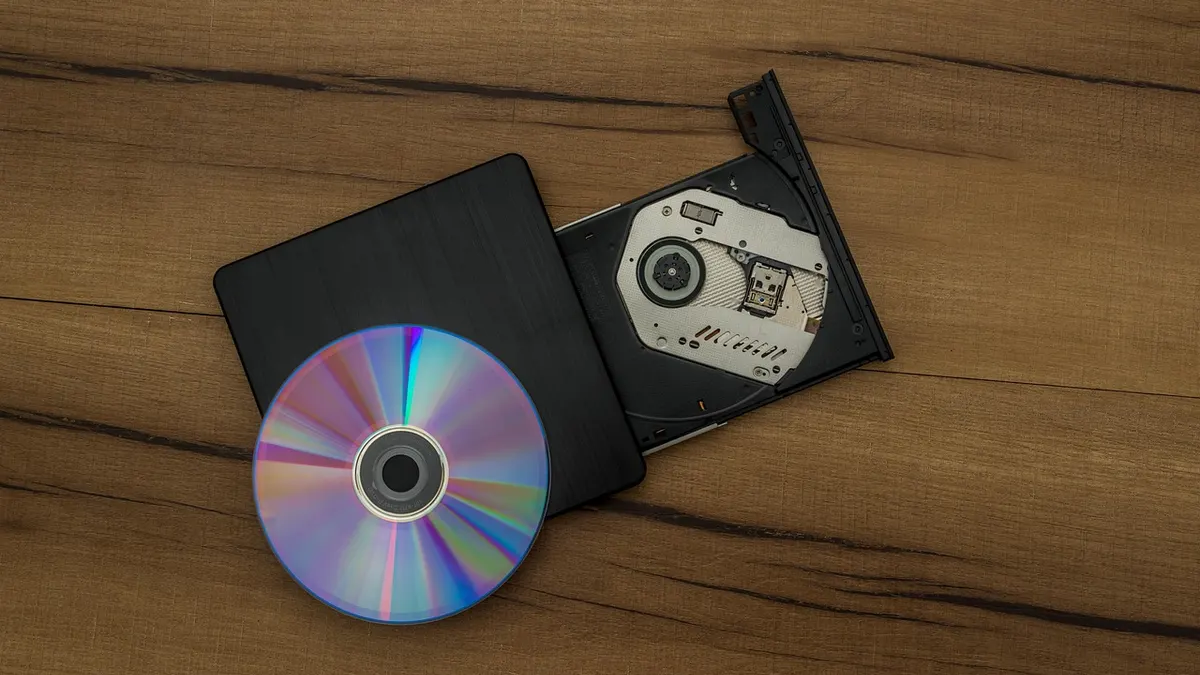
Nie każda tacka na płytę oznacza, że komputer potrafi nagrywać. Starszy napęd CD-ROM tylko odczyta krążek, natomiast do zapisu potrzebujesz nagrywarki oznaczonej zwykle jako CD-RW, DVD-RW, DVD±RW albo BD-RE. W laptopach produkowanych po około 2015 roku napęd optyczny często nie występuje wcale - wtedy najprostszy wariant to zewnętrzna nagrywarka USB.
W praktyce przed nagraniem składam wszystkie dokumenty do jednego folderu, na przykład „Faktury_2026-08”. Od razu widać wtedy, czy zdjęcia, plik PDF i archiwum ZIP mieszczą się na jednej płycie. To drobny nawyk, który ogranicza pomyłki.
Czy każdy laptop nagra płytę CD?
Nie, każdy laptop nie nagra płyty CD, ponieważ część modeli nie ma napędu, a część ma wyłącznie czytnik. Sprawdź oznaczenie napędu w Menedżerze urządzeń lub na jego obudowie; dopisek „RW” zwykle oznacza możliwość zapisu.
W Windows kliknij prawym przyciskiem menu Start, wybierz Menedżer urządzeń, rozwiń kategorię Stacje dysków CD-ROM/DVD-ROM i zapisz nazwę modelu. Potem sprawdź jego specyfikację na stronie producenta laptopa. Możesz też skorzystać z poradnika jak sprawdzić, czy komputer ma nagrywarkę CD lub DVD.
- Napęd CD-ROM - odczytuje płyty CD, ale nie zapisze pliku na nośniku.
- Napęd CD-RW - zapisuje płyty CD-R oraz zwykle obsługuje kasowanie nośników CD-RW.
- Napęd DVD-RW lub DVD±RW - zazwyczaj nagra również zwykłą płytę CD-R o pojemności 700 MB.
- Zewnętrzna nagrywarka USB - działa po podłączeniu do portu USB i jest rozwiązaniem dla laptopa bez napędu.
- Napęd Blu-ray BD-RE - może obsługiwać CD, DVD i Blu-ray, ale potwierdź to w specyfikacji konkretnego modelu.
CD-R i CD-RW - którą płytę kupić?
CD-R to nośnik jednokrotnego zapisu, a CD-RW można skasować i użyć ponownie, o ile napęd obsługuje taki format. Do przekazania zdjęć, dokumentów lub archiwum najczęściej polecam CD-R, bo po zamknięciu sesji jest bardziej przewidywalna w innych komputerach.
CD-RW nie jest pendrivem: nawet jeśli da się go wyczyścić, zgodność ze starszymi czytnikami bywa słabsza. Jeżeli płyta ma trafić do urzędu, rodziny albo archiwum, wybierz nowy CD-R dobrej marki i nie dotykaj jego spodniej, błyszczącej strony.
- CD-R 700 MB - sprawdza się przy dokumentach, kilku plikach PDF lub niewielkiej paczce zdjęć.
- CD-RW 700 MB - pasuje do testów i danych tymczasowych, gdy masz zgodny napęd.
- Płyta z widoczną rysą od spodu - może zapisać się z błędem lub przestać być odczytywana po czasie.
- Nośnik z nadrukiem na całej powierzchni - podpisuj tylko markerem przeznaczonym do płyt, bez naklejki obciążającej krążek.
- Plik większy niż około 700 MB - wymaga DVD, kilku płyt, podziału archiwum albo innego nośnika.
„Pojedyncza kopia informacji nie usuwa ryzyka utraty danych; plan odtwarzania danych powinien uwzględniać nośniki oraz procedury odzyskania.” - parafraza zaleceń NIST SP 800-34 Rev. 1, 2010
Jak nagrać pliki na CD w Eksploratorze plików Windows?
Aby nagrać pliki na CD w Windows 10 lub Windows 11, włóż pustą płytę do nagrywarki, otwórz Eksplorator plików, wybierz napęd i przejdź przez okno wyboru sposobu użycia dysku. Następnie skopiuj pliki do napędu oraz zakończ nagrywanie. Microsoft opisuje tę funkcję jako wbudowany mechanizm zapisu płyt danych, bez instalowania dodatkowej aplikacji.
Nie pobieraj pierwszego programu reklamowanego jako „CD burner free” tylko po to, aby zapisać dokument. W wynikach wyszukiwania często pojawiają się fałszywe przyciski „Pobierz teraz”, instalatory z dodatkami i strony podszywające się pod producentów. Do prostego zapisu danych użyj najpierw funkcji systemowej.
Jak wybrać sposób użycia dysku?
Zacznij od włożenia pustej płyty, a gdy Windows pokaże pytanie o sposób użycia dysku, wybierz tryb zgodny z przeznaczeniem nośnika. Do przekazania plików innemu użytkownikowi wybierz zwykle „Z odtwarzaczem CD/DVD”.
- Włóż czystą płytę CD-R lub CD-RW do nagrywarki i odczekaj około 10-20 sekund na jej wykrycie.
- Jeśli okno nie pojawi się automatycznie, naciśnij klawisze Windows + E, aby otworzyć Eksplorator plików.
- W lewym panelu kliknij napęd oznaczony jako CD/DVD, na przykład „Napęd DVD RW (D:)”.
- W oknie „Jak chcesz używać tego dysku?” wpisz krótką nazwę, na przykład „Dokumenty_sierpien”.
- Wybierz „Jak dysk flash USB” dla Live File System albo „Z odtwarzaczem CD/DVD” dla trybu Mastered.
- Kliknij Dalej i poczekaj, aż Windows przygotuje płytę do wybranego sposobu zapisu.
Gdy system informuje, że dysk jest pełny lub nieobsługiwany, nie próbuj na siłę zmieniać plików na płycie CD-R. Wyjmij ją, sprawdź jej typ i użyj nowego nośnika, jeśli nie był jeszcze poprawnie sfinalizowany.
Jak dodać pliki do nagrania?
Dodaj plik przez przeciągnięcie go do okna napędu albo polecenie Kopiuj i Wklej, a potem sprawdź, czy jego nazwa oraz rozmiar są widoczne na liście. Samo skopiowanie do okna może oznaczać tylko kolejkę oczekującą na fizyczny zapis.
Przykład: chcesz przekazać „umowa.pdf” o rozmiarze 4,8 MB oraz folder „Zdjecia_wakacje” o rozmiarze 520 MB. Otwórz folder źródłowy w jednym oknie Eksploratora, napęd CD w drugim, zaznacz dane i przeciągnij je do napędu. Możesz także nacisnąć Ctrl + C, przejść do napędu i nacisnąć Ctrl + V.
- Plik PDF 4,8 MB - można dodać tak samo jak dokument Word lub arkusz Excel.
- Folder ze zdjęciami 520 MB - system uwzględni łączny rozmiar wszystkich plików w folderze.
- Archiwum ZIP 680 MB - mieści się blisko limitu CD-R, więc zostaw niewielki zapas na narzut systemu plików.
- Plik oczekujący na nagranie - nie daje jeszcze pewności, że dane są fizycznie na nośniku.
- Plik otwarty w Wordzie lub Excelu - najpierw zapisz go i zamknij, aby nie nagrać starszej wersji.
Z mojej praktyki przy dokumentach księgowych wynika, że najczęstsza wpadka nie dotyczy samego CD, tylko otwartego pliku. Użytkownik nagrywa wersję z rana, choć zmiany wprowadził pięć minut wcześniej i nie kliknął „Zapisz”.
Jak zakończyć nagrywanie płyty?
Aby zakończyć nagrywanie w trybie Mastered, otwórz napęd w Eksploratorze plików i użyj polecenia „Zakończ nagrywanie”, a następnie przejdź przez kreator. Dopiero po ukończeniu procesu płyta jest gotowa do sprawdzenia w innym komputerze.
- Wróć do okna napędu CD/DVD w Eksploratorze plików i upewnij się, że lista zawiera wszystkie potrzebne pozycje.
- Na pasku narzędzi znajdź polecenie Zakończ nagrywanie; w części widoków może być dostępne po kliknięciu trzech kropek.
- Wpisz nazwę płyty, na przykład „Archiwum_2026_08”, bez znaków specjalnych utrudniających odczyt w starszym sprzęcie.
- Wybierz rozsądną prędkość, jeśli kreator ją pokazuje; przy ważnych danych lepiej nie wybierać maksymalnej wartości.
- Kliknij Dalej lub Nagraj i nie wysuwaj płyty, dopóki Windows nie potwierdzi końca operacji.
- Po komunikacie o zakończeniu użyj opcji Wysuń, zamiast wyciągać płytę podczas pracy napędu.
Najbezpieczniejszy zapis do przekazania danych to zakończona płyta Mastered, sprawdzona po ponownym włożeniu do napędu. To praktyczna zasada zgodna z opisem trybów nagrywania płyt w dokumentacji Microsoft Support, sprawdzonej dla publikacji w 2025 roku.
Live File System czy Mastered - co wybrać do płyty danych CD?
Live File System to tryb działający bardziej jak nośnik wymienny, charakteryzujący się możliwością dopisywania danych, zależnością od zgodności napędu i mniej przewidywalnym odczytem w starszych urządzeniach. Mastered, w Windows opisany jako „Z odtwarzaczem CD/DVD”, tworzy zakończoną sesję lepszą do przekazania danych na innym komputerze.
Wybór nie zmienia jakości pliku JPG, PDF ani ZIP. Zmienia sposób organizacji danych na nośniku i to, gdzie płytę odczytasz. Dla jednorazowego archiwum lub plików dla drugiej osoby polecam Mastered.
| Cecha | Live File System - jak dysk USB | Mastered - z odtwarzaczem CD/DVD |
|---|---|---|
| Główne zastosowanie | Dopisywanie danych na zgodnym komputerze. | Przekazanie gotowej płyty z plikami. |
| Zgodność | Może być ograniczona w starszych systemach i urządzeniach. | Zwykle lepsza dla innych komputerów oraz odtwarzaczy obsługujących dane. |
| Moment zapisu | Pliki mogą zapisywać się w trakcie pracy z płytą. | Pliki trafiają na płytę po uruchomieniu i zakończeniu nagrywania. |
| CD-R | Zajętej przestrzeni nie odzyskasz po usunięciu pliku. | Kolejna sesja może być możliwa, ale wolnego miejsca po starych danych nie odzyskasz. |
| Rekomendacja | Tylko do własnego, zgodnego sprzętu i danych tymczasowych. | Najczęstszy wybór dla zdjęć, dokumentów i archiwum. |
Porównanie opiera się na przeznaczeniu trybów opisywanych przez Microsoft Support. Nazwy przycisków mogą nieznacznie różnić się między aktualizacjami Windows 10 i Windows 11, dlatego przed kliknięciem sprawdź opis widoczny w kreatorze.
Kiedy wybrać zapis Mastered?
Wybierz Mastered, gdy chcesz przekazać płytę innemu użytkownikowi, przechować jeden folder albo odczytać dane poza własnym komputerem. To dobry wybór dla dokumentów, zdjęć rodzinnych i pliku instalacyjnego, który mieści się na nośniku.
- Dokumenty dla biura rachunkowego - Mastered ogranicza ryzyko, że drugi komputer nie pokaże danych.
- Zdjęcia dla członka rodziny - zakończona płyta jest łatwiejsza do odczytania na zwykłym komputerze.
- Archiwum jednego projektu - jeden zamknięty zapis pomaga uniknąć mieszania wersji plików.
- Płyta do samochodowego odtwarzacza MP3 - sprawdź instrukcję urządzenia, bo część odtwarzaczy nie czyta płyt z danymi.
- Przekazanie pliku na stary komputer - Mastered daje zwykle większą szansę zgodnego odczytu niż Live File System.
Jakie ograniczenia ma zapis jak na dysku USB?
Tryb „Jak dysk flash USB” ułatwia dopisywanie plików, ale nie daje pełnej zgodności z każdym czytnikiem i nie zwalnia zajętego miejsca na CD-R. Usunięcie pliku z widoku Windows nie cofnie fizycznego zapisu na płycie jednokrotnego zapisu.
- CD-R - zachowuje raz zajęte sektory, nawet gdy plik przestanie być widoczny w bieżącej sesji.
- CD-RW - można zwykle wymazać jako całość, lecz potrzebuje zgodnego napędu i nie jest idealny do długiego archiwum.
- Live File System - wymaga obsługi tego formatu przez komputer, na którym chcesz odczytać dane.
- Starszy odtwarzacz DVD - może nie rozpoznać płyty zapisywanej jak nośnik wymienny.
- Ważne dokumenty - powinny pozostać również na dysku, pendrivie lub w niezależnej chmurze.
Jak nagrać plik na CD w macOS przez Finder?
Aby nagrać płytę CD na Apple macOS bez dodatkowego programu, podłącz zgodną nagrywarkę, włóż pustą płytę, przygotuj folder w Finderze i wybierz polecenie nagrania widoczne dla nośnika. Apple opisuje nagrywanie CD i DVD w Finderze, ale dostępność opcji zależy od modelu Maca, podłączonego napędu oraz wersji macOS.
Współczesne MacBooki zwykle nie mają wbudowanej nagrywarki. Potrzebujesz zewnętrznego napędu USB-C albo USB-A przez przejściówkę. Kupuj go w sklepie producenta lub u sprawdzonego sprzedawcy, a nie przez reklamę prowadzącą do nieznanego instalatora „driver updater”. Standardowy napęd zgodny z macOS zwykle nie wymaga osobnego programu.
Jak przygotować folder do nagrania w Finderze?
Zacznij od utworzenia jednego folderu w Finderze i przeniesienia do niego kopii plików, które mają trafić na płytę. Przed nagraniem kliknij folder i wybierz „Pobierz informacje”, aby porównać jego rozmiar z pojemnością CD.
- Otwórz Finder i na Biurku utwórz folder, na przykład „CD_dokumenty”.
- Skopiuj do niego pliki, zamiast przenosić oryginały z Dokumentów lub Pobranych.
- Kliknij folder z klawiszem Control i wybierz Pobierz informacje, aby odczytać jego rozmiar.
- Podłącz nagrywarkę, włóż pustą płytę CD-R i poczekaj na jej pojawienie się w Finderze.
- Dodaj przygotowane pliki do płyty zgodnie z komunikatem widocznym w systemie.
- Wybierz polecenie nagrania płyty, potwierdź nazwę i poczekaj na zakończenie zapisu.
Jak bezpiecznie wysunąć płytę po nagraniu?
Po komunikacie o ukończeniu nagrywania kliknij ikonę wysuwania obok płyty w Finderze albo użyj klawisza Eject na zgodnej klawiaturze. Nie odłączaj nagrywarki USB w trakcie zapisu, bo możesz uszkodzić sesję i utracić dane z nośnika.
- Ikona wysuwania w Finderze - pozwala zakończyć pracę z płytą przed odłączeniem napędu.
- Komunikat o końcu nagrywania - oznacza, że można przejść do kontroli zawartości.
- Nagrywarka USB-C - powinna pozostać podłączona do końca procesu oraz wysunięcia płyty.
- Pliki źródłowe na Macu - zachowaj je do czasu pełnej weryfikacji płyty.
- Finder macOS - jest menedżerem plików, a nie odpowiednikiem programu do edycji muzyki czy filmów.
„Mac może nagrywać dyski CD i DVD, jeśli komputer ma napęd optyczny albo podłączony zewnętrzny napęd.” - parafraza instrukcji Apple Support, „Burn CDs and DVDs on Mac”, 2025
Dlaczego opcja nagrywania płyty nie jest widoczna?
Opcja nagrywania zwykle nie jest widoczna, gdy komputer ma czytnik zamiast nagrywarki, płyta nie jest pusta lub zgodna, napęd nie wykrył nośnika albo system ma problem ze sterownikiem. Zacznij od sprawdzenia sprzętu i samej płyty, zanim zainstalujesz jakiekolwiek narzędzie naprawcze.
Najpierw wyjmij płytę, włóż ją ponownie i uruchom ponownie komputer. To banalne, ale po uśpieniu Windows potrafi nie odświeżyć stanu zewnętrznego napędu USB. Jeśli problem się powtarza, przetestuj drugi, nowy nośnik tej samej klasy.
Dlaczego komputer widzi płytę, ale nie pozwala nagrywać?
Jeżeli komputer widzi płytę, lecz nie pokazuje nagrywania, najczęściej napęd jest tylko czytnikiem albo nośnik jest już zamknięty, pełny lub uszkodzony. Sprawdź oznaczenie napędu oraz dostępne miejsce widoczne po otwarciu płyty.
- Napęd bez oznaczenia RW - może odczytywać CD, lecz nie oferować funkcji zapisu.
- Użyta płyta CD-R - może zawierać wcześniejszą sesję i nie mieć miejsca na nowy plik.
- Zamknięta płyta Mastered - może nie pozwolić na łatwe dopisanie danych.
- Uszkodzony CD-R - może wywołać komunikat o błędzie podczas przygotowania nośnika.
- Napęd USB bez zasilania - może działać niestabilnie, szczególnie przez słaby hub USB.
Jeżeli napęd nie rozpoznaje żadnej płyty, sprawdź co zrobić, gdy napęd nie widzi płyty. Nie pobieraj „automatycznego aktualizatora sterowników” z przypadkowej strony. Sterownik pobierz tylko z Windows Update albo strony producenta laptopa czy nagrywarki.
Jak sprawdzić sterownik nagrywarki w Windows?
Zacznij od Menedżera urządzeń: jeśli przy napędzie widzisz żółty trójkąt, system sygnalizuje problem ze sterownikiem lub urządzeniem. Najbezpieczniej użyć Windows Update albo strony producenta sprzętu, a nie programu, który obiecuje „naprawę jednym kliknięciem”.
- Kliknij prawym przyciskiem menu Start i wybierz Menedżer urządzeń.
- Rozwiń pozycję Stacje dysków CD-ROM/DVD-ROM i odszukaj nazwę napędu.
- Jeżeli widzisz żółty symbol ostrzeżenia, kliknij urządzenie prawym przyciskiem i wybierz Właściwości.
- Przeczytaj kod błędu w zakładce Ogólne, a następnie zapisz dokładną nazwę modelu.
- Wybierz Aktualizuj sterownik i najpierw użyj opcji wyszukania przez Windows.
- Gdy to nie pomoże, pobierz sterownik wyłącznie z oficjalnej strony producenta komputera lub napędu.
Jak sprawdzić, czy plik zapisał się poprawnie na płycie CD?
Po nagraniu wysuń płytę, włóż ją ponownie i porównaj nazwy, liczbę plików oraz ich rozmiary ze źródłowym folderem. Dla ważnych danych otwórz co najmniej jeden PDF, zdjęcie JPG i archiwum ZIP bezpośrednio z płyty. Taka kontrola wykrywa błędy, których sam komunikat „nagrywanie zakończone” nie musi ujawnić.
Płyta CD może być przydatną kopią offline, na przykład na wypadek przypadkowego zaszyfrowania plików przez złośliwe oprogramowanie. Nie traktuj jej jednak jako jedynego zabezpieczenia. NIST SP 800-34 Rev. 1 wskazuje potrzebę planowania odtwarzania danych oraz używania adekwatnych kopii, a nie polegania na pojedynczym nośniku.
Jak porównać pliki z płyty ze źródłem?
Zacznij od otwarcia folderu źródłowego i płyty w dwóch oknach Eksploratora plików, a następnie porównaj liczbę elementów, nazwy oraz rozmiary. Przy kilku bardzo ważnych plikach otwórz je z płyty, zamiast ograniczać się do kontroli listy.
- Nazwa pliku - powinna odpowiadać wersji, którą zamierzałeś przekazać lub archiwizować.
- Rozmiar pliku - różnica wymaga wyjaśnienia, szczególnie przy archiwum ZIP albo obrazie dysku.
- Plik PDF - otwórz z płyty i przewiń kilka stron, aby potwierdzić odczyt.
- Zdjęcie JPG - otwórz plik w aplikacji Zdjęcia i sprawdź, czy obraz nie jest uszkodzony.
- Archiwum ZIP - spróbuj wyświetlić jego zawartość, ale nie usuwaj oryginału po samym teście.
Czy płyta CD nadaje się na kopię zapasową?
Tak, płyta CD może być dodatkową kopią offline, ale nie powinna być jedynym miejscem przechowywania ważnych dokumentów. Trzymaj co najmniej jeszcze jedną kopię na innym nośniku lub w niezależnej usłudze chmurowej, a płytę testuj okresowo na drugim napędzie.
Przykład bezpieczniejszego układu: oryginały dokumentów zostają na komputerze, kopia trafia na zaszyfrowany dysk zewnętrzny, a płyta CD-R przechowuje dodatkowe archiwum offline. Jeśli komputer padnie albo płyta się porysuje, nadal masz skąd odzyskać dane.
- Kopia na komputerze - jest wygodna, ale narażona na awarię dysku i przypadkowe usunięcie.
- Kopia na płycie CD-R - odłącza dane od sieci, lecz naraża je na starzenie i uszkodzenie nośnika.
- Kopia na dysku zewnętrznym - daje większą pojemność, ale również wymaga bezpiecznego przechowywania.
- Kopia w chmurze - ułatwia dostęp, ale wymaga silnego hasła oraz włączenia uwierzytelniania dwuskładnikowego.
- Test odczytu co kilka miesięcy - pozwala zauważyć problem, zanim zniszczysz oryginały.
Najpierw sprawdź płytę na drugim napędzie, a dopiero potem usuwaj pliki z urządzenia źródłowego. Przy większym porządkowaniu danych zastosuj instrukcję jak zrobić kopię zapasową plików oraz poznaj różnice między CD-R a CD-RW.
Najczęściej zadawane pytania

Czy Windows 11 ma program do nagrywania płyt?
Tak, do prostego nagrywania danych nie musisz instalować osobnego programu. Po włożeniu pustej płyty użyj Eksploratora plików i wybierz napęd CD/DVD. Widoczne nazwy opcji mogą różnić się między wersjami Windows 11.
Dlaczego po skopiowaniu pliku na CD nie ma go na płycie?
Plik może znajdować się tylko w kolejce do nagrania, zwłaszcza w trybie Mastered. Otwórz napęd i użyj polecenia „Zakończ nagrywanie” lub „Nagraj”, a po komunikacie o ukończeniu wysuń płytę. Włóż ją ponownie i sprawdź zawartość.
Czy można dograć pliki na płytę CD-R?
Czasem tak, jeżeli płyta ma wolne miejsce i wcześniejszy zapis pozostawił możliwość kolejnej sesji. Nie odzyskasz jednak przestrzeni po danych raz zapisanych na CD-R, nawet jeśli usuniesz je z widoku systemu. Do wielokrotnego użycia wybierz CD-RW lub lepiej pendrive.
Jaki tryb nagrywania wybrać do innego komputera?
Najczęściej wybierz „Z odtwarzaczem CD/DVD”, czyli Mastered. Po zakończeniu nagrywania taki nośnik jest zwykle bardziej przewidywalny na innych komputerach. Przed przekazaniem sprawdź go na własnym napędzie.
Czy mogę nagrać plik większy niż 700 MB na CD?
Nie na pojedynczej standardowej płycie CD-R o pojemności około 700 MB. Podziel archiwum na części albo użyj DVD, pamięci USB czy bezpiecznej chmury. System pokaże dostępne miejsce przed rozpoczęciem nagrywania.
Czy CD jest dobrą kopią zapasową ważnych plików?
CD może być dodatkową kopią offline, ale nie jedyną. Płyta może się porysować, zgubić albo przestać być czytelna w przyszłym napędzie. Zachowaj drugą kopię na innym nośniku i okresowo kontroluj odczyt.
Źródła i literatura
Dokumentacja systemów i standardów
Poniższe materiały opisują funkcje systemowe, zasady przechowywania danych oraz standard nośnika. Ścieżki menu mogą zmieniać się po aktualizacjach, dlatego sprawdzaj komunikaty na swoim komputerze.
- Microsoft Support - dokumentacja nagrywania płyt w systemie Windows, dostęp sprawdzany dla publikacji w 2025 roku.
- Apple Support - Burn CDs and DVDs on Mac, instrukcja Findera dla macOS.
- NIST SP 800-34 Rev. 1 - Contingency Planning Guide for Federal Information Systems, 2010.
- Ecma International - ECMA-130, Compact Disc Read-Only Memory System, standard nośników CD.
Co sprawdzić przed usunięciem oryginałów?
Nie usuwaj oryginalnych plików po samym zakończeniu nagrywania. Otwórz płytę ponownie, sprawdź dokumenty i zachowaj drugą kopię. To prostsze oraz bezpieczniejsze niż późniejsze odzyskiwanie danych z uszkodzonego CD.
- Drugi odczyt płyty - potwierdza, że nagrany nośnik jest widoczny po ponownym włożeniu.
- Otwarcie przykładowych plików - pozwala wykryć uszkodzony PDF, JPG lub ZIP.
- Druga kopia danych - chroni przed pojedynczą awarią płyty albo napędu.
- Opis markera na płycie - ułatwia znalezienie właściwego archiwum bez naklejek.
- Przechowywanie w pudełku - zmniejsza ryzyko zarysowań i zabrudzeń powierzchni odczytu.

Redaktor technologiczny. Pisze o przesyłaniu i udostępnianiu plików, chmurze i bezpieczeństwie danych - prosto, konkretnie i na przykładach. Testuje narzędzia na własnych plikach, zanim je opisze.