
Jak naprawić pendrive, którego nie widzi komputer: najpierw zabezpiecz dane i ustal objaw
Pendrive, którego nie widzi komputer, nie zawsze jest uszkodzony: w Windows 10 problem często wynika z braku litery dysku, błędu systemu plików albo sterownika USB, a nie z awarii pamięci. Microsoft opisuje kilka warstw diagnostyki, od portu USB przez Zarządzanie dyskami po Menedżer urządzeń; nie zaczynaj jednak od formatowania, jeśli na nośniku są ważne pliki.
Z mojej praktyki redakcyjnej wynika, że najwięcej danych znika po pośpiechu. Użytkownik widzi komunikat „Aby użyć dysku, musisz go sformatować”, klika Formatuj dysk i dopiero potem przypomina sobie o zdjęciach, fakturach lub kopii pracy. Zatrzymaj się na chwilę: zrób zdjęcie komunikatu telefonem, zapisz pojemność pendrive'a i sprawdź, czy lampka urządzenia reaguje po podłączeniu.
Czy formatować pendrive'a, którego nie widzi komputer?
Nie, jeśli znajdują się na nim potrzebne pliki. Formatowanie tworzy nową strukturę systemu plików i może utrudnić późniejsze odzyskiwanie danych, zwłaszcza gdy po formacie zapiszesz na pendrive kolejne pliki. NIST w zaleceniach dotyczących nośników podkreśla, że operacje zmieniające dane powinny być świadome i dobrane do celu, a nie wykonywane automatycznie (źródło: NIST SP 800-88 Rev. 1, 2014).
„Przed zmianą struktury danych nośnika trzeba ustalić cel operacji i ryzyko dla zapisanych informacji.” - parafraza zasad zarządzania nośnikami, NIST SP 800-88 Rev. 1, 2014
Jak rozpoznać, z jakim objawem masz do czynienia?
Zacznij od rozróżnienia czterech stanów: brak reakcji po włożeniu, widoczność bez litery, prośba o formatowanie oraz pojemność 0 bajtów. Każdy wymaga innej decyzji. RAW w tym poradniku oznacza nierozpoznany przez Windows system plików, a nie fotograficzny plik RAW.
- Brak reakcji po podłączeniu oznacza, że Windows nie wydaje dźwięku i nie pojawia się nowe urządzenie, więc najpierw sprawdź port oraz drugi komputer.
- Pendrive widoczny w Zarządzaniu dyskami może nadal nie występować w Eksploratorze, gdy nie ma przypisanej litery dysku.
- Komunikat o formatowaniu zwykle wskazuje na błąd partycji lub systemu plików i nie jest poleceniem, które trzeba od razu wykonać.
- System plików RAW oznacza, że Windows nie potrafi odczytać znanej struktury FAT32, exFAT albo NTFS.
- Pojemność 0 bajtów może wskazywać na problem z kontrolerem pendrive'a, firmware albo komunikacją USB.
- Częste rozłączanie nośnika traktuj jako sygnał niestabilności: nie kopiuj na niego niczego i ogranicz liczbę prób.
Jedna zasada jest bezpieczna w każdym scenariuszu: nie zapisuj niczego na problematycznym nośniku. Jeśli komputer jeszcze pozwala odczytać katalogi, kopiuj najpierw najważniejsze pliki na dysk wewnętrzny lub sprawdzoną chmurę.
Czy problem dotyczy portu USB, pendrive'a czy systemu Windows?
Problem może leżeć po stronie portu USB, samego pendrive'a albo systemu Windows 10. Najszybsza diagnoza zajmuje zwykle kilka minut: podłącz nośnik bezpośrednio do innego portu, sprawdź drugi komputer i porównaj wynik z innym urządzeniem USB. Microsoft zaleca właśnie takie rozdzielenie problemu sprzętowego od sterownika (źródło: Microsoft Support, pomoc dotycząca USB).
Jak wykonać szybkie testy bez ryzyka utraty plików?
Wykonaj pięć testów w kolejności, bez formatowania i bez instalowania „naprawiaczy USB”. Nie używaj koncentratora USB, stacji dokującej ani przedłużacza, bo one potrafią powodować zbyt słabe zasilanie lub błędy połączenia.
- Podłącz pendrive bezpośrednio do portu USB z tyłu komputera stacjonarnego albo do portu w laptopie, bez huba USB.
- Sprawdź drugi port USB, najlepiej innego typu, na przykład USB-A zamiast portu w monitorze lub klawiaturze.
- Podłącz do tego samego portu działającą mysz USB albo inny pendrive, aby ocenić, czy port rzeczywiście działa.
- Podłącz problematyczny pendrive do drugiego komputera z Windows 10 lub Windows 11 i zanotuj, czy pojawia się dźwięk podłączenia.
- Jeżeli to zewnętrzny dysk USB z przewodem, użyj innego sprawnego kabla danych, ale nie szukaj kabla do zwykłego pendrive'a bez przewodu.
- Odczekaj około 30 sekund po podłączeniu, ponieważ Windows może w tym czasie próbować zainstalować sterownik urządzenia.
Przykład: pendrive 64 GB działa na laptopie, ale nie na przednim porcie obudowy komputera. To zwykle kieruje uwagę na port, panel przedni albo jego przewód, nie na dane w nośniku. Nie ma wtedy powodu do formatowania.
Co oznacza komunikat „Nie rozpoznano urządzenia USB”?
Komunikat „Nie rozpoznano urządzenia USB” oznacza, że Windows wykrył próbę połączenia, ale nie potrafił poprawnie porozumieć się z urządzeniem. Przyczyną bywa port, sterownik, kabel zewnętrznego dysku albo awaria elektroniki pendrive'a; sam komunikat nie potwierdza jeszcze utraty danych.
Otwórz Start, wpisz Menedżer urządzeń i rozwiń gałąź Kontrolery uniwersalnej magistrali szeregowej. Żółty trójkąt przy pozycji „Nieznane urządzenie USB” potwierdza problem z wykrywaniem. Zanim cokolwiek odinstalujesz, odłącz pendrive i sprawdź go na drugim komputerze.
- Inny pendrive działa w tym samym porcie sugeruje problem z konkretnym nośnikiem, a nie z portem komputera.
- Żadne urządzenie USB nie działa w porcie wskazuje na port, sterownik chipsetu lub usterkę komputera.
- Komunikat pojawia się na kilku komputerach zwiększa prawdopodobieństwo uszkodzenia pendrive'a.
- Dysk USB działa po wymianie kabla wskazuje na przewód, lecz ta diagnoza nie dotyczy pendrive'a ze stałą wtyczką.
Nie pobieraj sterowników z reklam „Driver Updater” ani stron z wielkim przyciskiem „Pobierz teraz”. Sterowniki USB pobieraj wyłącznie przez Windows Update albo stronę producenta laptopa i płyty głównej.
Co zrobić, gdy pendrive jest wykryty, ale nie ma go w Eksploratorze?
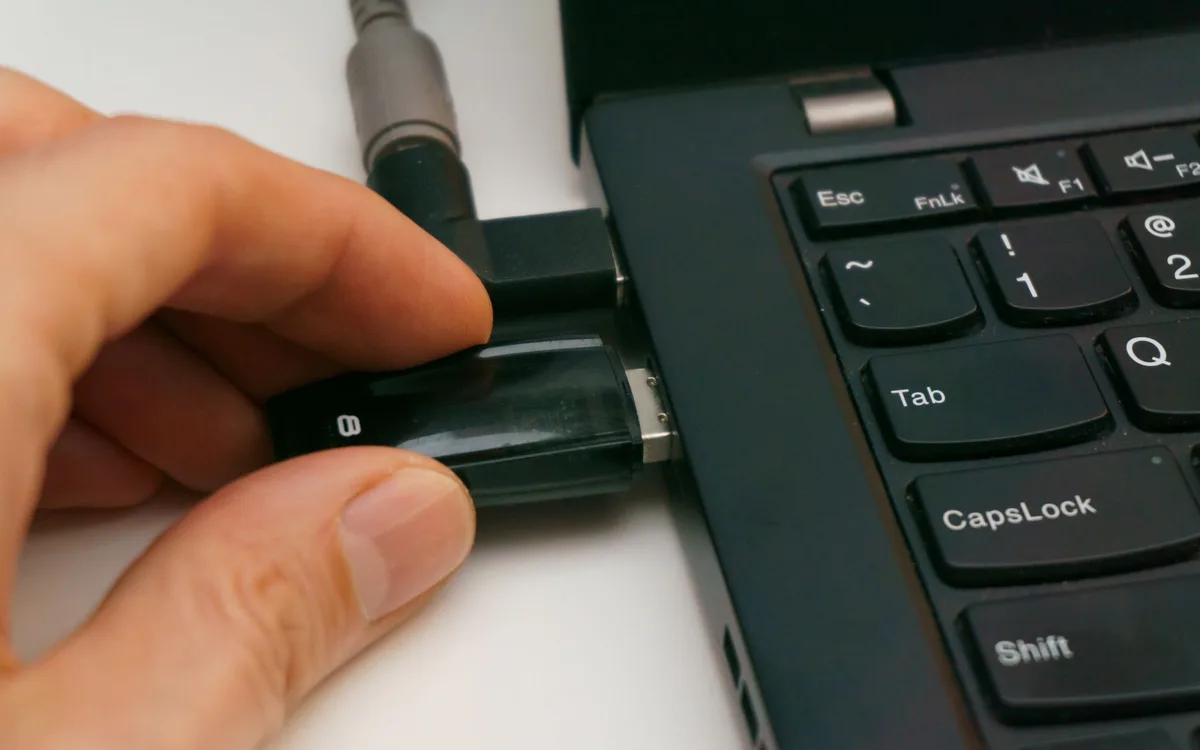
Pendrive widoczny w Zarządzaniu dyskami, lecz niewidoczny w Eksploratorze plików, często odzyskuje dostęp po przypisaniu litery dysku. Ta operacja nie powinna zmieniać plików, jeżeli wybierzesz właściwy nośnik po pojemności i stanie. Microsoft wskazuje zarządzanie partycjami jako systemowe miejsce do oceny dysków i woluminów (źródło: Microsoft Support).
Jak sprawdzić pendrive w Zarządzaniu dyskami?
Otwórz Zarządzanie dyskami przez kliknięcie prawym przyciskiem Start i wybór „Zarządzanie dyskami”. Następnie znajdź nośnik po pojemności, na przykład 29 GB dla pendrive'a sprzedawanego jako 32 GB, a nie tylko po numerze „Dysk 1” lub „Dysk 2”.
- Kliknij prawym przyciskiem przycisk Start w Windows 10.
- Wybierz Zarządzanie dyskami.
- Odszukaj nośnik według przybliżonej pojemności i porównaj ją z etykietą pendrive'a.
- Sprawdź, czy partycja ma niebieski pasek, status „Zdrowy” oraz system plików FAT32, exFAT lub NTFS.
- Nie klikaj Usuń wolumin, Nowy wolumin prosty ani Formatuj, jeśli na pendrive mogą być dane.
- Zrób zrzut ekranu stanu dysku, gdy widzisz RAW, „Nieprzydzielone” lub „Offline”.
Jeśli widzisz poprawną partycję i dane nie są krytyczne, możesz przejść do dodania litery. Gdy partycja ma status RAW albo całe miejsce jest nieprzydzielone, zatrzymaj się i rozważ odzyskiwanie danych przed naprawą.
Jak przypisać literę dysku w Zarządzaniu dyskami?
Kliknij prawym przyciskiem poprawną partycję pendrive'a, wybierz „Zmień literę dysku i ścieżki”, a potem „Dodaj”. Wybierz wolną literę, na przykład E: lub F:, zatwierdź i sprawdź Eksplorator plików. Samo przypisanie litery zwykle nie usuwa danych.
- Partycja bez litery może być zdrowa, ale Windows nie pokaże jej zwykle w sekcji „Ten komputer”.
- Litera używana przez dysk sieciowy może wywołać konflikt, dlatego wybierz literę oznaczoną jako wolna.
- Partycja exFAT z literą powinna pojawić się w Eksploratorze bez dodatkowego formatowania, jeśli system plików jest czytelny.
- Zmiana litery dysku jest bezpieczniejsza niż tworzenie nowej partycji, bo nie zakłada zapisu nowej struktury danych.
Co oznaczają statusy RAW, offline i nieprzydzielone miejsce?
RAW oznacza, że Windows nie rozpoznaje systemu plików, „Offline” oznacza wyłączony dysk, a „Nieprzydzielone” oznacza brak dostępnej partycji. Żaden z tych stanów nie daje podstawy do automatycznego tworzenia nowego woluminu, gdy pliki są ważne.
Przykład: pendrive 128 GB pokazuje „Nieprzydzielone” po przypadkowym odłączeniu. Utworzenie nowego woluminu może pozwolić znów go używać, ale nie jest procedurą odzysku danych. Najpierw skorzystaj z poradnika jak odzyskać usunięte pliki z pendrive'a albo oddaj nośnik do specjalisty, gdy zawiera jedyną kopię dokumentów.
Jak naprawić system plików pendrive'a bez formatowania?
Naprawa pendrive bez formatowania może polegać na sprawdzeniu woluminu poleceniem CHKDSK, ale tylko wtedy, gdy Windows nadał mu literę i nośnik działa stabilnie. CHKDSK sprawdza logiczną strukturę systemu plików, nie naprawia kontrolera ani pamięci flash (źródło: Microsoft Learn, dokumentacja CHKDSK).
Czy CHKDSK naprawi pendrive?
Tak, CHKDSK może naprawić część błędów logicznych, ale nie naprawi fizycznie uszkodzonego pendrive'a. Przed użyciem narzędzia skopiuj odczytywalne pliki, ponieważ naprawa może zmienić wpisy systemu plików lub odłączyć uszkodzone fragmenty danych.
„CHKDSK sprawdza wolumin i wyświetla raport stanu; parametry naprawcze zmieniają sposób obsługi wykrytych błędów.” - Microsoft Learn, dokumentacja polecenia CHKDSK, dostęp 2026
- Otwórz menu Start, wpisz cmd i wybierz Uruchom jako administrator.
- Ustal literę pendrive'a w Eksploratorze, na przykład E:.
- Wpisz chkdsk E: /f, zastępując E właściwą literą nośnika.
- Naciśnij Enter i nie odłączaj pendrive'a, dopóki polecenie nie zakończy pracy.
- Przeczytaj raport, a potem otwórz pendrive tylko do odczytu i skopiuj dostępne pliki.
- Nie dodawaj parametrów, których nie rozumiesz, zwłaszcza gdy nośnik rozłącza się albo ma istotne dane.
CHKDSK nie jest programem do odzyskiwania skasowanych fotografii. To narzędzie kontroli woluminu. Jeśli po jego uruchomieniu pliki trafiają do folderu FOUND.000 albo katalogi znikają, nie kontynuuj eksperymentów z kolejnymi narzędziami.
Kiedy nie uruchamiać CHKDSK?
Nie uruchamiaj CHKDSK przed kopią, gdy pendrive co chwilę znika, pokazuje 0 bajtów, przegrzewa się albo zawiera jedyną kopię ważnych danych. W takiej sytuacji kolejne odczyty i zapisy mogą pogorszyć stan niestabilnego nośnika.
- Pojemność 0 bajtów może oznaczać awarię kontrolera, której CHKDSK nie rozwiąże.
- Rozłączanie podczas kopiowania wskazuje na niestabilne połączenie lub pamięć flash wymagającą ostrożnej kopii sektorowej.
- Silne nagrzewanie obudowy jest objawem sprzętowym i wymaga odłączenia urządzenia po zakończeniu bezpiecznej próby odczytu.
- Jedyna kopia dokumentów firmowych uzasadnia kontakt z laboratorium odzyskiwania danych przed domową naprawą.
FAT32, exFAT i NTFS - jaki system plików wybrać?
FAT32 wybierz dla szerokiej zgodności, exFAT dla dużych plików na współczesnych urządzeniach, a NTFS głównie do pracy z Windows. Sprawdź instrukcję telewizora, konsoli lub radia samochodowego, bo obsługa exFAT i NTFS różni się między modelami.
| System plików | Limit pojedynczego pliku | Typowe użycie | Pułapka |
|---|---|---|---|
| FAT32 | 4 GB minus 1 bajt | Telewizory, starsze urządzenia, radio samochodowe | Nie zapisze filmu 4K o rozmiarze 6 GB. |
| exFAT | Duże pliki, praktycznie wygodne dla filmów i archiwów | Windows, macOS, nowsze telewizory i konsole | Starsze urządzenie może go nie rozpoznać. |
| NTFS | Duże pliki | Głównie Windows i dyski robocze | Niektóre urządzenia odczytają go tylko częściowo albo wcale. |
Po odzyskaniu danych możesz użyć naszego poradnika jak sformatować pendrive w Windows oraz porównania FAT32, exFAT i NTFS - porównanie. Dla pendrive'a 64 GB używanego między Windows i nowym komputerem Mac najczęściej polecam exFAT, ale nie zakładam zgodności z telewizorem bez sprawdzenia instrukcji producenta.
Jak odzyskać dane z niewidocznego pendrive'a i kiedy oddać go do serwisu?

Odzyskiwanie danych USB zaczyna się od ograniczenia prób naprawy, a przy niestabilnym nośniku od kopii sektorowej wykonanej na innym dysku. Jeśli pendrive nie jest wykrywany na kilku komputerach, ma 0 bajtów albo wyraźnie się przegrzewa, domowe programy mają małe szanse i mogą zwiększyć ryzyko utraty danych.
Jak odzyskać pliki przed formatowaniem?
Najpierw kopiuj pliki, które Windows jeszcze otwiera, a dopiero potem rozważ skanowanie lub obraz nośnika. Zapis odzyskanych danych zawsze kieruj na dysk wewnętrzny, drugi dysk USB albo chmurę, nigdy z powrotem na uszkodzony pendrive.
- Podłącz pendrive do stabilnego portu USB bez koncentratora i sprawdź, czy pojawia się w Zarządzaniu dyskami.
- Jeśli katalogi są widoczne, skopiuj najpierw dokumenty, zdjęcia i pliki pracy o najwyższym znaczeniu.
- Jeśli nośnik znika, przerwij kopiowanie zamiast wielokrotnie go odłączać i podłączać.
- Przy stabilnym wykrywaniu wykonaj obraz sektorowy na sprawnym dysku o większej wolnej przestrzeni niż pojemność pendrive'a.
- Do analizy wybieraj programy pobrane wyłącznie z oficjalnej strony producenta, bez dodatków w instalatorze.
- Zapisuj odzyskane pliki na innym nośniku, ponieważ nadpisanie może zniszczyć pozostałe ślady danych.
Przykład: pendrive 32 GB otwiera się tylko przez minutę, po czym znika. Nie uruchamiaj na nim pięciu skanerów jeden po drugim. Najpierw spróbuj zachować obraz lub najważniejsze foldery, ponieważ każde długie skanowanie obciąża niestabilny nośnik.
Kiedy pendrive wymaga profesjonalnego odzyskiwania danych?
Oddaj pendrive do laboratorium, gdy dane są ważne biznesowo lub osobowo, a nośnik nie jest wykrywany na kilku komputerach, ma 0 bajtów albo przegrzewa się. Serwis może diagnozować elektronikę i pamięć flash metodami niedostępnymi dla typowych programów Windows, lecz nie może uczciwie obiecać odzyskania wszystkich plików.
- Brak wykrywania na trzech sprawnych komputerach jest silnym sygnałem awarii urządzenia, a nie pojedynczego portu USB.
- Pojemność 0 bajtów lub „Brak nośnika” może oznaczać problem kontrolera albo firmware pendrive'a.
- Przegrzewanie w kilka sekund po podłączeniu wymaga przerwania testów, szczególnie przy danych rodzinnych lub firmowych.
- Uszkodzona wtyczka USB wymaga serwisu, ponieważ poruszanie pendrive'em może zerwać połączenie całkowicie.
- Szyfrowane pliki firmowe wymagają podania laboratorium informacji o szyfrowaniu, ale nie przekazuj haseł bez ustalenia bezpiecznej procedury.
Nie otwieraj obudowy, nie zamrażaj pendrive'a i nie „doginaj” wtyczki. Te internetowe pomysły nie naprawiają pamięci flash, za to mogą uszkodzić płytkę lub styki. Gdy nośnik wróci do działania, od razu wykonaj dwie kopie plików i stosuj bezpieczne wysuwanie urządzenia USB.
Najczęściej zadawane pytania

Pendrive jest wykryty, ale nie ma go w Mój komputer - co zrobić?
Otwórz Zarządzanie dyskami i sprawdź, czy pendrive ma partycję oraz przypisaną literę. Jeśli litery brakuje, wybierz „Zmień literę dysku i ścieżki”, potem „Dodaj”. Przed zmianą upewnij się po pojemności, że pracujesz na właściwym nośniku.
Dlaczego Windows prosi o sformatowanie pendrive'a?
Windows zwykle wyświetla taki komunikat, gdy nie potrafi odczytać systemu plików lub partycji. Nie formatuj automatycznie, jeśli pliki są ważne. Najpierw sprawdź stan w Zarządzaniu dyskami i rozważ odzyskanie danych.
Czy CHKDSK usuwa pliki z pendrive'a?
CHKDSK nie służy do kasowania plików, ale podczas naprawy może zmienić uszkodzoną strukturę katalogów i odłączyć błędne wpisy. Dlatego przed użyciem polecenia chkdsk E: /f skopiuj wszystkie pliki, które da się odczytać. Przy niestabilnym nośniku nie uruchamiaj go jako pierwszego kroku.
Jak sformatować pendrive, żeby działał w telewizorze?
Najpierw sprawdź instrukcję konkretnego telewizora, ponieważ obsługiwane formaty różnią się zależnie od modelu. FAT32 zapewnia szeroką zgodność, lecz ogranicza pojedynczy plik do 4 GB. exFAT lepiej obsługuje duże filmy, jeśli telewizor go obsługuje.
Czy pendrive można naprawić, gdy ma 0 bajtów?
To zależy od przyczyny, ale pojemność 0 bajtów często oznacza problem z kontrolerem, firmware albo komunikacją USB. Domowe formatowanie rzadko naprawia taki przypadek. Jeśli dane są ważne, zakończ próby zapisu i skonsultuj odzyskiwanie danych.
Czy usunięcie sterownika USB w Menedżerze urządzeń jest bezpieczne?
Tak, ponowne wykrycie urządzenia lub kontrolera USB w Menedżerze urządzeń nie usuwa plików zapisanych na pendrive. Odłącz jednak nośnik po zakończeniu operacji i nie wykonuj tej procedury podczas kopiowania danych. Najpierw sprawdź też drugi port i drugi komputer.
Źródła i literatura
- Microsoft Learn - chkdsk: Check a disk and display a status report, dostęp 2026.
- Microsoft Support - pomoc systemu Windows i rozwiązywanie problemów z urządzeniami USB, dostęp 2026.
- NIST SP 800-88 Rev. 1 - Guidelines for Media Sanitization, 2014.
- Microsoft Support - Disk Management in Windows, dostęp 2026.

Redaktor technologiczny. Pisze o przesyłaniu i udostępnianiu plików, chmurze i bezpieczeństwie danych - prosto, konkretnie i na przykładach. Testuje narzędzia na własnych plikach, zanim je opisze.