
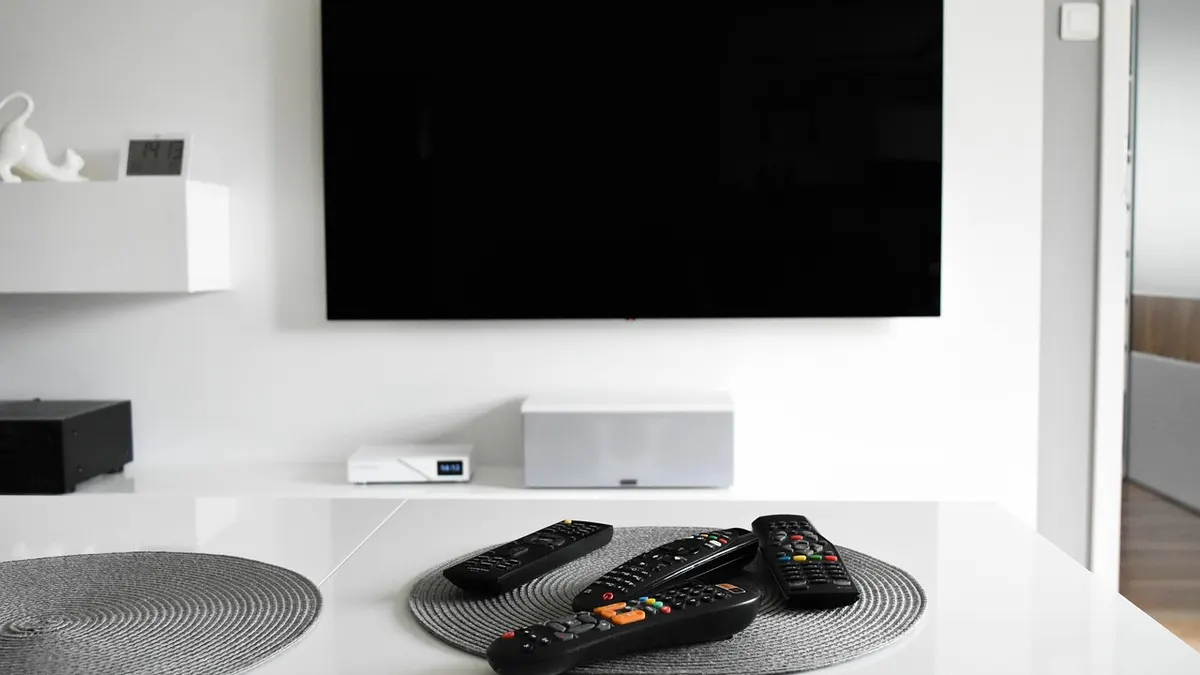

Jak odinstalować aplikację na telewizorze Samsung - najkrótsza instrukcja
Jak odinstalować aplikację na telewizorze Samsung? W większości modeli z Samsung Smart Hub i systemem Tizen OS wykonasz to w 3 krokach: Home/Smart Hub, Aplikacje, Ustawienia i Usuń. Samsung Support wskazuje, że układ przycisków zależy od modelu oraz wersji oprogramowania, dlatego nazwa „Edytuj” lub ikona koła zębatego mogą wyglądać inaczej w starszym telewizorze (źródło: Samsung Support, 2026).
Jak usunąć aplikację z telewizora Samsung krok po kroku?
Zacznij od naciśnięcia przycisku Home na pilocie, a następnie przejdź do sekcji Aplikacje. Wybierz ikonę ustawień, zaznacz program i użyj polecenia Usuń, po czym potwierdź decyzję na ekranie.
- Naciśnij przycisk Home lub Smart Hub na pilocie Samsung, aby otworzyć pasek aplikacji Smart TV.
- Przejdź do kafelka Aplikacje, który zwykle ma ikonę czterech małych kwadratów.
- Odszukaj ikonę Ustawienia, koło zębate albo opcję Edytuj widoczną nad listą programów.
- Zaznacz aplikację, którą chcesz skasować, na przykład Netflix, Player albo YouTube.
- Wybierz Usuń lub Odinstaluj, a następnie zatwierdź komunikat przyciskiem OK.
- Po zakończeniu wróć do ekranu głównego i sprawdź, czy aplikacja zniknęła również z listy zainstalowanych programów.
Z mojej praktyki wynika, że przed usunięciem aplikacji VOD najlepiej zapisać hasło albo upewnić się, że konto ma odzyskiwanie dostępu przez e-mail. Telewizor nie usuwa konta Netflix czy YouTube, ale po ponownej instalacji może poprosić o logowanie.
Gdzie jest przycisk Usuń w telewizorze Samsung?
Przycisk Usuń najczęściej znajduje się w ustawieniach listy Aplikacje, a nie bezpośrednio na kafelku ekranu Home. W części modeli pojawia się dopiero po zaznaczeniu programu i wybraniu ikony koła zębatego.
- Nowszy Tizen OS - szukaj sekcji Aplikacje, potem ikony ustawień po prawej stronie ekranu.
- Starszy Samsung Smart Hub - użyj funkcji Edytuj, ponieważ ekran szczegółów aplikacji może nie zawierać osobnego przycisku Usuń.
- Pilot z przyciskiem Home - otwiera aktualny pasek aplikacji i skraca drogę do Smart Hub.
- Pilot bez klasycznego Home - przycisk z symbolem domu albo kolorowym sześcianem zwykle uruchamia Smart Hub.
- Aplikacja zablokowana - brak opcji Usuń często oznacza program fabryczny, a nie błąd pilota.
Jedno zdanie, które przydaje się przy diagnozie: jeżeli po wejściu w Ustawienia przy aplikacji nie ma polecenia Usuń, telewizor najczęściej traktuje ją jako element fabryczny lub ograniczony przez konkretną wersję Tizen OS (źródło: Samsung Support, 2026).
Jak sprawdzić model telewizora Samsung i wersję Tizen OS?
Model telewizora Samsung i wersja Tizen OS decydują o nazwach menu, dostępności przycisku Usuń oraz sposobie resetu Smart Hub. Numer modelu znajdziesz w menu Wsparcie, a informacje o oprogramowaniu w pozycji Aktualizacja oprogramowania. Samsung Electronics zaleca korzystanie z instrukcji przypisanej do konkretnego modelu, bo ekran telewizora z 2018 roku może różnić się od modelu z 2025 roku (źródło: Samsung Electronics, instrukcja modelu).
Gdzie znaleźć numer modelu Samsung?
Zacznij od menu Ustawienia i przejdź do Wsparcie, a potem Informacje o tym telewizorze. Na ekranie zobaczysz nazwę modelu, numer seryjny oraz wersję oprogramowania.
- Otwórz Ustawienia przyciskiem zębatki na pilocie Samsung.
- Wejdź do pozycji Wsparcie, która w polskim menu może też występować jako Pomoc techniczna.
- Wybierz Informacje o tym telewizorze albo Kontakt z firmą Samsung.
- Zapisz pełny kod modelu, a nie tylko rozmiar ekranu, ponieważ dwa telewizory 55 cali mogą mieć inne menu Smart Hub.
- Sprawdź wersję oprogramowania, aby ustalić, czy aktualizacja Tizen OS jest dostępna.
- Otwórz instrukcję producenta dla tego kodu modelu przed wykonaniem resetu Smart Hub.
Ten drobny krok oszczędza sporo czasu. W przypadkach, które diagnozowałem, użytkownik często szukał funkcji według filmu nagranego na innym roczniku telewizora Samsung.
Czym różni się Samsung Smart Hub od Samsung Account?
Samsung Smart Hub to ekran i środowisko aplikacji telewizora, natomiast Samsung Account to konto używane do pobierania aplikacji, synchronizacji części usług i logowania do ekosystemu Samsung. Nie są to te same rzeczy.
- Samsung Smart Hub - wyświetla kafelki ekranu głównego, sklep aplikacji Samsung i ustawienia programów.
- Samsung Account - pozwala pobierać aplikacje oraz korzystać z części usług producenta.
- Tizen OS - jest systemem operacyjnym spotykanym w wielu telewizorach Samsung, a nie Android TV ani Google TV.
- Samsung TV Plus - to usługa strumieniowa Samsunga, która w części modeli może być preinstalowana.
- Sklep aplikacji Samsung - służy do instalacji i ponownego pobierania aplikacji Smart TV.
„Nazwy menu i funkcje Smart Hub należy sprawdzać w instrukcji właściwego modelu telewizora.” - parafraza zaleceń producenta, Samsung Electronics, instrukcje obsługi modeli, 2026
Jak usunąć aplikację z ekranu głównego Smart Hub?
Usunięcie aplikacji z ekranu głównego Smart Hub może oznaczać tylko schowanie kafelka, a nie pełne odinstalowanie programu. Jeżeli wybierzesz opcję Usuń z ekranu głównego, pamięć telewizora Samsung zwykle nie odzyska miejsca. Pełne usunięcie wykonasz dopiero w ustawieniach aplikacji, gdy system pokaże polecenie Usuń (źródło: Samsung Support, 2026).
Jak wejść w tryb edycji aplikacji?
Na części telewizorów wejdź w tryb edycji przez dłuższe przytrzymanie przycisku OK na kafelku aplikacji. Jeżeli menu się nie pojawi, przejdź do Aplikacje i wybierz Edytuj albo ikonę ustawień.
- Naciśnij Home, aby wyświetlić pasek Samsung Smart Hub.
- Przesuń zaznaczenie na kafelek aplikacji, na przykład YouTube lub Netflix.
- Przytrzymaj przycisk OK przez około 2-3 sekundy, jeśli Twój pilot i rocznik obsługują menu kontekstowe.
- Wybierz Usuń z ekranu głównego, gdy chcesz wyłącznie uporządkować pasek.
- Wybierz Przenieś, gdy aplikacja ma zostać na telewizorze, ale w innym miejscu listy.
- Przejdź do Ustawienia aplikacji, gdy Twoim celem jest odinstalowanie aplikacji i zwolnienie pamięci.
Usunięcie kafelka jest bezpieczne i nie kasuje danych konta. To dobry wariant dla aplikacji Samsung TV Plus lub YouTube, gdy producent blokuje pełne odinstalowanie.
Jak odróżnić usunięcie kafelka od odinstalowania aplikacji?
Odpięcie kafelka ukrywa skrót, a odinstalowanie aplikacji usuwa jej pliki z pamięci telewizora. Po schowaniu skrótu program nadal może pojawić się w wyszukiwarce Smart Hub albo na liście zainstalowanych aplikacji.
| Działanie | Co znika | Wpływ na pamięć | Przydatny przypadek |
|---|---|---|---|
| Usuń z ekranu głównego | Kafelek z paska Home | Zwykle nie zwalnia zauważalnej pamięci | Porządkowanie aplikacji Smart TV |
| Przenieś | Nic nie znika, zmienia się kolejność | Brak wpływu na pamięć | Ustawienie Netflix lub YouTube na początku listy |
| Usuń w ustawieniach aplikacji | Aplikacja i część danych lokalnych | Może zwolnić pamięć telewizora Samsung | Niepotrzebna usługa VOD lub gra |
| Reset Smart Hub | Ustawienia usług i logowania | Nie jest zwykłym sposobem na pojedynczą aplikację | Poważny problem ze sklepem lub Smart Hub |
Nie myl tej operacji z zarządzaniem plikami na komputerze. Jeśli interesuje Cię różnica między formatem aplikacji a zwykłym plikiem instalacyjnym, zobacz jak sprawdzić rozszerzenie pliku oraz jak otworzyć plik APK.
Jak odinstalować aplikację przez menu Aplikacje?

Pełne odinstalowanie aplikacji przez menu Aplikacje polega na otwarciu ustawień konkretnego programu i wybraniu Usuń. W nowszych telewizorach Samsung przycisk jest zwykle przy liście aplikacji, a w starszych wersjach Tizen OS może być ukryty w funkcji Edytuj. Do ponownej instalacji potrzebujesz aktywnego internetu i zwykle Samsung Account (źródło: Samsung Support, 2026).
Gdzie znaleźć przycisk Usuń w szczegółach aplikacji?
Przycisk Usuń znajdziesz po zaznaczeniu aplikacji w ustawieniach sekcji Aplikacje, niekoniecznie na stronie opisowej programu. Gdy widzisz tylko Otwórz albo Zainstaluj ponownie, wróć o poziom wyżej i poszukaj koła zębatego.
- Ikona koła zębatego - otwiera ustawienia aplikacji i jest najczęstszą drogą do polecenia Usuń.
- Przycisk Edytuj - w starszym Smart Hub pozwala wskazać aplikację do usunięcia albo przeniesienia.
- Menu kontekstowe OK - po przytrzymaniu klawisza może pokazać dodatkowe działania dla kafelka.
- Przycisk Usuń - uruchamia odinstalowanie aplikacji, gdy program nie jest fabrycznie chroniony.
- Potwierdzenie OK - kończy operację, dlatego nie wyłączaj telewizora w chwili usuwania plików.
Po zakończeniu odinstalowania odczekaj kilkanaście sekund, aż Smart Hub odświeży listę. Gwałtowne odłączanie zasilania podczas instalacji lub usuwania aplikacji nie jest dobrym sposobem na rozwiązanie problemu.
Czy do usunięcia aplikacji potrzebny jest internet?
Nie zawsze, ponieważ odinstalowanie lokalnie zapisanej aplikacji może działać bez sieci, ale internet jest potrzebny do pobrania programu ponownie oraz do aktualizacji sklepu aplikacji Samsung. Połączenie Wi-Fi pomaga też sprawdzić, czy Smart Hub prawidłowo synchronizuje listę.
- Sprawdź w Ustawieniach, czy telewizor Samsung ma połączenie z domową siecią Wi-Fi albo kablem Ethernet.
- Otwórz jedną działającą aplikację, na przykład YouTube, aby wykluczyć problem wyłącznie z routerem.
- Jeśli aplikacja nie chce się usunąć, spróbuj operacji lokalnie, bez uruchamiania dodatkowych usług VOD.
- Przed reinstalacją sprawdź datę i godzinę telewizora, ponieważ błędny czas może utrudniać logowanie do usług.
- Nie pobieraj aplikacji z wyskakujących stron „pobierz teraz” ani z nieoficjalnych nośników USB.
- Używaj wyłącznie sklepu aplikacji Samsung w telewizorze oraz oficjalnych instrukcji producenta.
Dlaczego opcja Usuń jest wyszarzona lub niedostępna?
Wyszarzona opcja Usuń zwykle oznacza aplikację fabryczną, komponent systemu albo ograniczenie przypisane do danego modelu Samsung. Dotyczy to między innymi części wersji Samsung TV Plus, YouTube czy innych aplikacji dostarczonych z telewizorem. Samsung Electronics zaleca sprawdzenie funkcji modelu w instrukcji, zamiast ingerować w tryb serwisowy (źródło: Samsung Electronics, 2026).
Czy da się usunąć aplikacje fabryczne Samsunga?
Nie, nie każdą aplikację fabryczną Samsunga da się odinstalować. Jeżeli przy Samsung TV Plus, YouTube albo systemowym elemencie Smart Hub nie ma przycisku Usuń, bezpieczniej ukryć kafelek, wylogować konto lub ograniczyć używanie programu niż szukać nieoficjalnych metod.
- Samsung TV Plus - w zależności od modelu może być aplikacją preinstalowaną i nie oferować pełnego usunięcia.
- YouTube - dostępność usunięcia zależy od rocznika telewizora oraz sposobu dostarczenia aplikacji w Tizen OS.
- Netflix - często można wylogować lub usunąć dane lokalne, lecz zachowanie opcji zależy od modelu.
- Samsung Smart Hub - jest elementem środowiska telewizora, więc nie należy go traktować jak zwykłej aplikacji do odinstalowania.
- Tryb serwisowy - nie służy do porządkowania aplikacji i niewłaściwa zmiana ustawień może utrudnić działanie telewizora.
Nie polecam filmów ani poradników proponujących „odblokowanie” telewizora przez menu serwisowe. Takie instrukcje bywają nieaktualne, a błędna zmiana jednego parametru może wyłączyć funkcję obrazu, sieci lub aktualizacji.
Dlaczego liczba kafelków nie pokazuje problemu z pamięcią?
Liczba kafelków na ekranie głównym nie mówi, ile wolnej pamięci ma telewizor Samsung, ponieważ skrót może zajmować znikomą ilość miejsca. Problem częściej powodują duże aplikacje, dane tymczasowe i nieudane aktualizacje, a nie sam wygląd paska Smart Hub.
- Sprawdź ustawienia aplikacji i poszukaj informacji o pamięci albo zarządzaniu danymi, jeśli model je udostępnia.
- Usuń nieużywane gry i serwisy VOD, które mają aktywny przycisk Usuń.
- Wyczyść pamięć podręczną aplikacji, jeśli menu konkretnego modelu oferuje tę funkcję.
- Uruchom pełny restart telewizora Samsung przed podejmowaniem decyzji o resecie Smart Hub.
- Wykonaj aktualizację oprogramowania TV, bo poprawki systemu mogą usuwać błędy instalacji.
- Zostaw aplikacje systemowe w spokoju, jeżeli nie można ich odinstalować z normalnego menu.
„W przypadku aplikacji preinstalowanych bezpieczną drogą jest używanie funkcji przewidzianych w interfejsie danego modelu, a nie ingerencja w ustawienia serwisowe.” - parafraza zasad z instrukcji producenta, Samsung Electronics, 2026
Jak zwolnić pamięć telewizora Samsung bez odinstalowywania aplikacji?
Pamięć telewizora Samsung można zwolnić bez kasowania aplikacji przez pełny restart, czyszczenie pamięci podręcznej tam, gdzie opcja istnieje, oraz aktualizację Tizen OS. Te działania są bezpieczniejsze niż reset ustawień fabrycznych i nie wymagają instalowania dodatkowego oprogramowania. Ścieżka menu różni się zależnie od modelu (źródło: Samsung Support, 2026).
Jak wyczyścić pamięć podręczną aplikacji na Samsung TV?
Zacznij od Ustawienia, potem przejdź do Wsparcie lub Pielęgnacja urządzenia i poszukaj zarządzania aplikacjami. Jeśli przy danym programie dostępne jest Wyczyść pamięć podręczną, użyj tej opcji, ale nie kasuj danych bez sprawdzenia komunikatu.
- Wyczyść pamięć podręczną - usuwa pliki tymczasowe i zwykle nie wymaga ponownego logowania.
- Wyczyść dane - może wylogować z Netflix, YouTube lub innej usługi, dlatego wcześniej przygotuj dane dostępu.
- Pielęgnacja urządzenia - w części modeli Samsung zawiera narzędzia diagnostyczne i kontrolę pamięci.
- Pełny restart - odświeża działanie systemu Tizen OS bez kasowania wszystkich ustawień konta.
- Aktualizacja oprogramowania TV - może naprawić błędy związane ze sklepem aplikacji Samsung i Smart Hub.
Opis innych bezpiecznych metod znajdziesz w materiale jak wyczyścić pamięć podręczną aplikacji. Gdy opcja nie występuje w menu, nie instaluj „czyścicieli” z nieznanego źródła - telewizor Samsung nie potrzebuje zewnętrznego programu do podstawowej konserwacji.
Jak wykonać pełny restart telewizora Samsung?
Najprościej przytrzymaj przycisk zasilania na pilocie, aż telewizor wyłączy się i uruchomi ponownie z logo Samsung. W wielu modelach trwa to około 5-10 sekund, ale dokładne zachowanie pilota sprawdź w instrukcji swojego telewizora.
- Zakończ odtwarzanie filmu i zamknij aplikację, która działa niestabilnie.
- Przytrzymaj przycisk zasilania na pilocie, zamiast naciskać go tylko krótko.
- Poczekaj, aż ekran zgaśnie, pojawi się logo Samsung i telewizor wróci do obrazu.
- Sprawdź, czy aplikacja uruchamia się poprawnie oraz czy przycisk Usuń stał się dostępny.
- Jeśli problem wraca, przejdź do Ustawienia, Wsparcie i sprawdź aktualizację oprogramowania TV.
- Dopiero po tych krokach rozważ reset Smart Hub zgodny z instrukcją konkretnego modelu.
Krótka, praktyczna zasada: restart telewizora przed resetem Smart Hub jest pierwszym bezpiecznym testem, bo nie wymaga ponownego konfigurwania wszystkich usług (źródło: Samsung Electronics, instrukcja modelu).
Jak ponownie zainstalować usuniętą aplikację ze sklepu Samsung?
Usuniętą aplikację pobierzesz ponownie przez Samsung Smart Hub, otwierając Aplikacje, wyszukując jej nazwę i wybierając Zainstaluj. Potrzebujesz stabilnego połączenia z internetem, a część modeli może poprosić o zalogowanie do Samsung Account. Po instalacji konto usługi, na przykład Netflix, trzeba zwykle zalogować ponownie (źródło: Samsung Support, 2026).
Jak odzyskać Netflix, YouTube lub Player?
Zacznij od sekcji Aplikacje w Samsung Smart Hub, wpisz nazwę usługi w wyszukiwarce i wybierz oficjalną pozycję ze sklepu aplikacji Samsung. Nie pobieraj plików APK z internetu, ponieważ telewizor z Tizen OS nie działa jak telefon z Androidem.
- Naciśnij Home i otwórz Aplikacje w Samsung Smart Hub.
- Wybierz lupę albo pole wyszukiwania w sklepie aplikacji Samsung.
- Wpisz nazwę programu, na przykład Netflix, YouTube, Player lub Disney+.
- Sprawdź nazwę wydawcy oraz ikonę, aby nie wybrać aplikacji podszywającej się pod usługę.
- Wybierz Zainstaluj i poczekaj na zakończenie pobierania bez wyłączania telewizora.
- Otwórz program, zaloguj się na własne konto i sprawdź działanie odtwarzania.
Odinstalowanie aplikacji nie anuluje płatnej subskrypcji. Jeśli chcesz zakończyć abonament, zrób to w panelu Netflix, Player lub innego dostawcy - nie w menu telewizora.
Czy można instalować aplikacje z pliku APK na Samsung TV?
Nie, typowy plik APK jest przeznaczony dla Androida i nie jest standardowym instalatorem dla telewizora Samsung z Tizen OS. Bezpiecznym źródłem aplikacji Smart TV jest sklep aplikacji Samsung dostępny w Smart Hub.
- APK - to format instalatora Androida, a nie uniwersalny plik dla każdego Smart TV.
- Tizen OS - korzysta z własnego środowiska aplikacji i sklepu Samsung.
- Nieoficjalne instalatory - mogą zawierać reklamy, złośliwe dodatki albo instrukcje niepasujące do modelu.
- Oficjalny sklep Samsung - ogranicza ryzyko pobrania programu podszywającego się pod Netflix lub YouTube.
- Samsung Account - pomaga korzystać z oficjalnego ekosystemu pobierania aplikacji.
Co zrobić, gdy aplikacja nie chce się usunąć?
Gdy aplikacja nie chce się usunąć, wykonaj kolejno restart telewizora, aktualizację oprogramowania i ponowną próbę w menu Aplikacje. Reset Smart Hub zostaw na koniec, ponieważ może wylogować z usług i przywrócić wybrane ustawienia Smart Hub. Reset ustawień fabrycznych nie powinien być pierwszą reakcją na jeden problematyczny program (źródło: Samsung Electronics, instrukcja modelu).
Jak zaktualizować oprogramowanie TV przed resetem?
Zacznij od Ustawienia, potem Wsparcie i Aktualizacja oprogramowania. Jeśli telewizor pokaże aktualizację, zainstaluj ją przy stabilnym Wi-Fi lub połączeniu kablowym i nie odłączaj zasilania w trakcie procesu.
- Otwórz Ustawienia na telewizorze Samsung.
- Przejdź do Wsparcie i wybierz Aktualizacja oprogramowania.
- Wybierz Aktualizuj teraz, jeśli system pokaże dostępny pakiet Tizen OS.
- Poczekaj na restart urządzenia, nie wyłączając telewizora ani routera Wi-Fi.
- Po uruchomieniu wróć do Samsung Smart Hub i ponownie sprawdź opcję Usuń.
- Jeśli aktualizacja nie pomaga, sprawdź instrukcję modelu przed użyciem resetu Smart Hub.
Dokładną procedurę opisuje także nasz poradnik jak zaktualizować telewizor Samsung. Fałszywe banery „aktualizacja telewizora” wyświetlane w przeglądarce lub aplikacji ignoruj - aktualizacje uruchamiaj wyłącznie z menu Ustawienia.
Czy reset Smart Hub usuwa aplikacje i konta?
Reset Smart Hub może wylogować z aplikacji, usunąć część ustawień usług i wymagać ponownej konfiguracji, dlatego przed jego użyciem zapisz dane logowania. Zakres zmian zależy od modelu Samsung oraz wersji systemu Tizen OS, więc potwierdź skutki w instrukcji konkretnego odbiornika.
- Reset Smart Hub - dotyczy przede wszystkim środowiska aplikacji, kont i ustawień usług Smart TV.
- Logowanie do Netflix - po resecie może wymagać podania hasła lub użycia kodu aktywacyjnego.
- Samsung Account - może wymagać ponownego zalogowania, aby instalować aplikacje ze sklepu Samsung.
- Ustawienia fabryczne - obejmują znacznie więcej danych telewizora i nie są proporcjonalnym rozwiązaniem dla jednej aplikacji.
- Instrukcja modelu - opisuje lokalizację resetu oraz skutki tej operacji dla konkretnego telewizora Samsung.
Przed resetem zrób własną „kopię zapasową” ustawień: sfotografuj listę sieci Wi-Fi, nazwę konta Samsung Account, ustawienia obrazu i potrzebne dane logowania. Nie ma sensu kasować całej konfiguracji tylko dlatego, że jeden kafelek zachowuje się nieprawidłowo.
Najczęściej zadawane pytania
Jak usunąć aplikację z telewizora Samsung?
Otwórz Home lub Samsung Smart Hub, wejdź do Aplikacje, wybierz Ustawienia albo Edytuj, zaznacz program i użyj opcji Usuń. Jeżeli przycisku brakuje, aplikacja może być fabryczna lub chroniona w danym modelu.
Dlaczego nie mogę odinstalować Samsung TV Plus lub YouTube?
Niektóre aplikacje, w tym Samsung TV Plus, mogą być dostarczone z telewizorem jako element środowiska Smart Hub. Gdy opcja Usuń jest niedostępna, ukryj kafelek z ekranu głównego albo wyloguj konto zamiast korzystać z nieoficjalnych metod.
Czy usunięcie aplikacji kasuje konto Netflix?
Nie, odinstalowanie aplikacji usuwa program z telewizora i może skasować dane lokalne. Konto Netflix pozostaje aktywne, a płatną subskrypcję anulujesz wyłącznie w ustawieniach swojego konta u dostawcy usługi.
Jak odzyskać usuniętą aplikację na Samsung Smart TV?
Wejdź do Aplikacje w Samsung Smart Hub, wyszukaj nazwę programu i wybierz Zainstaluj. Potrzebujesz internetu, a po instalacji najczęściej trzeba zalogować się ponownie do Netflix, YouTube lub innej usługi.
Czy można zwolnić pamięć bez usuwania aplikacji?
Tak, w obsługiwanych modelach możesz wyczyścić pamięć podręczną aplikacji, wykonać pełny restart telewizora i zainstalować aktualizację oprogramowania TV. Nie kasuj danych aplikacji bez przygotowania haseł, ponieważ możesz zostać wylogowany.
Co zrobić, gdy przycisk Usuń jest wyszarzony?
Najpierw uruchom ponownie telewizor, sprawdź aktualizację Tizen OS i spróbuj wejść przez Aplikacje oraz Ustawienia. Jeśli opcja nadal jest szara, potraktuj program jako fabryczny i użyj bezpiecznej alternatywy, na przykład usunięcia kafelka z ekranu głównego.
Czy reset Smart Hub usuwa wszystkie ustawienia telewizora?
Reset Smart Hub dotyczy głównie usług Smart TV, aplikacji i logowań, ale jego skutki różnią się między modelami Samsung. Nie jest tym samym co przywrócenie ustawień fabrycznych, jednak przed użyciem zapisz dane Wi-Fi i konta.
Źródła i literatura
- Samsung Support - oficjalne centrum pomocy Samsung, materiały dotyczące Smart Hub, aplikacji i wsparcia telewizorów, dostęp sprawdzany w 2026 r.
- Samsung Electronics - instrukcje obsługi telewizorów, instrukcję należy dobrać po pełnym numerze modelu urządzenia, dostęp sprawdzany w 2026 r.
- Samsung Developer - Tizen TV Platform, oficjalna dokumentacja ekosystemu aplikacji telewizyjnych Samsung, dostęp sprawdzany w 2026 r.
- Samsung Support - wsparcie dla telewizorów i urządzeń audio-wideo, materiały o aktualizacjach oprogramowania oraz funkcjach konkretnego modelu, dostęp sprawdzany w 2026 r.

Redaktor technologiczny. Pisze o przesyłaniu i udostępnianiu plików, chmurze i bezpieczeństwie danych - prosto, konkretnie i na przykładach. Testuje narzędzia na własnych plikach, zanim je opisze.



