


Jak odinstalować Chrome bez utraty zakładek i haseł
Jak odinstalować Chrome bez ryzyka utraty danych? Najpierw sprawdź synchronizację Google Account i zrób osobną kopię zakładek, a dopiero potem usuń aplikację. Google Chrome działa na co najmniej czterech głównych platformach: Microsoft Windows 11, macOS, Androidzie oraz Apple iOS i iPadOS, lecz każda z nich inaczej traktuje dane lokalne (źródło: Google Chrome Help, 2026).
Odinstalowanie przeglądarki nie oznacza usunięcia konta Google. To dwie różne rzeczy. Problem pojawia się wtedy, gdy na komputerze lub telefonie trzymasz zakładki, otwarte karty, zapisane hasła albo historię, ale Chrome nie synchronizuje ich z kontem. Z mojej praktyki redakcyjnej wynika, że najwięcej przykrych niespodzianek zdarza się właśnie po kliknięciu opcji usuwania danych bez wcześniejszego sprawdzenia profilu.
Czy odinstalowanie Chrome usuwa zakładki?
To zależy: zakładki zapisane w synchronizacji Google zwykle wrócą po zalogowaniu na to samo konto, ale lokalne zakładki bez synchronizacji mogą zniknąć razem z profilem Chrome. Google Chrome Help zaleca przed zmianami wyeksportować zakładki do pliku HTML jako dodatkową kopię (źródło: Google Chrome Help, 2026).
Nie zakładaj, że widoczne zakładki są automatycznie bezpieczne w chmurze. Otwórz Chrome, kliknij ikonę profilu w prawym górnym rogu i sprawdź, czy przy właściwym koncie widzisz informację o włączonej synchronizacji. Jeśli przeglądarka prosi o zalogowanie, dane mogą istnieć wyłącznie na tym urządzeniu.
- Zakładki zsynchronizowane z Google Account - po ponownej instalacji powinny pojawić się po zalogowaniu na to samo konto.
- Hasła zapisane w Menedżerze haseł Google - mogą wrócić po synchronizacji, lecz przed usunięciem trzeba potwierdzić właściwe konto.
- Otwarte karty i sesje - traktuj jako dane mniej pewne niż zakładki, ponieważ ich odtworzenie zależy od ustawień synchronizacji.
- Plik eksportu zakładek HTML - daje niezależną kopię, którą można później zaimportować do Chrome, Firefox lub Edge.
- Plik z wyeksportowanymi hasłami - wymaga szczególnej ostrożności, ponieważ zwykle zawiera hasła w czytelnej postaci.
„Przed usunięciem lokalnego profilu Chrome sprawdź synchronizację i utwórz niezależną kopię zakładek.” - parafraza instrukcji Google Chrome Help, 2026
Jak wyeksportować zakładki przed usunięciem Chrome?
Zacznij od otwarcia Menedżera zakładek w Chrome, a następnie użyj menu z trzema kropkami i wybierz eksport do pliku HTML. Zapisz plik na pendrivie, w zaufanej chmurze albo w prywatnym folderze z kopią zapasową, nie tylko w folderze Pobrane.
- W Chrome kliknij trzy kropki w prawym górnym rogu i wybierz Zakładki i listy, a potem Menedżer zakładek.
- W Menedżerze zakładek kliknij trzy kropki po prawej stronie i wybierz Eksportuj zakładki.
- Zapisz plik HTML pod rozpoznawalną nazwą, na przykład zakladki-chrome-kopia-2026.html.
- Otwórz folder docelowy i sprawdź, czy plik ma większy rozmiar niż 0 KB oraz faktycznie się tam znajduje.
- Skopiuj plik do drugiej lokalizacji, na przykład na zaszyfrowany pendrive lub do prywatnego dysku chmurowego.
Instrukcję importu znajdziesz także w poradniku jak wyeksportować zakładki z przeglądarki. Nie wysyłaj pliku z hasłami e-mailem ani nie zostawiaj go na wspólnym komputerze. Eksport zakładek jest bezpieczniejszy, bo plik HTML nie zawiera haseł.
Co usuwa odinstalowanie Google Chrome?
Odinstalowanie Google Chrome to usunięcie aplikacji, charakteryzujące się skasowaniem programu z systemu, możliwym pozostawieniem części profilu i brakiem wpływu na Google Account. Opcja wyczyszczenia danych przeglądania może dodatkowo usunąć lokalne zakładki, historię, pliki cookie i ustawienia, dlatego czytaj każde okno instalatora przed zatwierdzeniem (źródło: Google Chrome Help, 2026).
Google Chrome jest przeglądarką, a nie Twoim kontem Google. Nie myl go też z Chromium, czyli otwartym projektem stanowiącym bazę wielu przeglądarek, ani z ChromeOS, czyli systemem operacyjnym. Usunięcie aplikacji Chrome nie kasuje Gmaila, Dysku Google ani zdjęć zapisanych w usłudze Google Photos.
Czym różni się usunięcie aplikacji od usunięcia profilu Chrome?
Usunięcie aplikacji usuwa program, natomiast usunięcie profilu Chrome kasuje lokalne dane użytkownika, takie jak historia, ustawienia i niezsynchronizowane zakładki. Jeśli chcesz tylko zwolnić miejsce lub naprawić błąd, zacznij od zwykłej deinstalacji bez kasowania danych.
Przykład: Anna używa Chrome na laptopie z Windows 11 i telefonie z Androidem. Jeżeli wyłączyła synchronizację na laptopie, jej zakładki „Faktury” i „Podróże” mogą nie pojawić się po ponownej instalacji. Eksport pliku HTML rozwiązuje ten problem w kilka minut.
- Aplikacja Google Chrome - po odinstalowaniu nie uruchomisz przeglądarki, dopóki nie zainstalujesz jej ponownie.
- Profil Chrome - zawiera dane lokalne, które mogą przetrwać lub zostać usunięte zależnie od wybranej opcji i systemu.
- Google Account - pozostaje aktywne po usunięciu Chrome, ponieważ konto działa niezależnie od aplikacji.
- Historia i pliki cookie - mogą zostać skasowane, gdy wybierzesz usuwanie danych przeglądania.
- Rozszerzenia Chrome - po reinstalacji zwykle wymagają sprawdzenia, nawet gdy synchronizacja je przywróci.
Czy trzeba usuwać dane przeglądania razem z Chrome?
Nie, nie trzeba - usuń dane przeglądania tylko wtedy, gdy przekazujesz komputer innej osobie, rozwiązujesz problem z profilem albo świadomie chcesz wyczyścić prywatne ślady. Na własnym komputerze bezpieczniejszy jest wariant zachowujący lokalne dane, dopóki nie potwierdzisz kopii zakładek.
Jeśli komputer trafia do sprzedaży lub serwisu, samo odinstalowanie Chrome nie jest metodą przygotowania sprzętu do przekazania. Wyloguj się z Google Account, usuń dane przeglądarki i skorzystaj z funkcji resetowania systemu zgodnej z instrukcją producenta. Przeczytaj też poradnik jak wyczyścić dane przeglądarki.
„Odinstalowanie przeglądarki nie usuwa konta Google, ale decyzja o skasowaniu danych lokalnych wymaga wcześniejszej kopii.” - parafraza instrukcji Google Chrome Help, 2026
Jak odinstalować Chrome w Windows 11 i Windows 10?
Jak odinstalować Chrome w Windows 11 i Windows 10? Zamknij przeglądarkę, przejdź do Ustawienia > Aplikacje > Zainstalowane aplikacje lub Aplikacje i funkcje, odszukaj Google Chrome i wybierz Odinstaluj. W Windows 11 nazwy ekranów mogą nieznacznie różnić się między aktualizacjami, ale program usuwasz z listy aplikacji, nie przez przypadkowe pobrane „cleanery” (źródło: Google Chrome Help, 2026).
Nie pobieraj narzędzia typu „Chrome Uninstaller Pro”. Takie reklamy często prowadzą do programów z dodatkowymi ofertami, reklamami lub niejasnym instalatorem. Windows ma własny mechanizm odinstalowania i w tym przypadku wystarcza.
Jak usunąć przeglądarkę z Ustawień Windows?
Zacznij od zamknięcia wszystkich okien Chrome, a następnie usuń Google Chrome z listy zainstalowanych aplikacji w Ustawieniach. Gdy kreator informuje, że Chrome nadal działa, sprawdź procesy w Menedżerze zadań i dopiero potem spróbuj ponownie.
- Naciśnij klawisze Windows + I, aby otworzyć Ustawienia systemu Microsoft Windows 11 lub Windows 10.
- W Windows 11 wybierz Aplikacje, a potem Zainstalowane aplikacje.
- W Windows 10 wybierz Aplikacje, a następnie Aplikacje i funkcje.
- Wyszukaj pozycję Google Chrome, kliknij menu obok niej i wybierz Odinstaluj.
- Potwierdź decyzję w oknie systemowym, a następnie przejdź przez kreator usuwania Google Chrome.
- Uruchom komputer ponownie, jeśli instalator o to poprosi lub jeśli Chrome nadal pojawia się na liście programów.
Gdy nie widzisz Chrome na liście, możliwe, że korzystasz z wersji przenośnej albo aplikacja została już częściowo usunięta. Nie kasuj na ślepo folderów systemowych. Najpierw zrestartuj komputer i sprawdź, czy ikona Chrome nadal uruchamia przeglądarkę.
Jak zakończyć proces Chrome, który blokuje odinstalowanie?
Zacznij od naciśnięcia Ctrl + Shift + Esc, odszukaj Google Chrome na karcie Procesy i wybierz Zakończ zadanie tylko dla procesów Chrome. Nie kończ przypadkowych procesów Windows, bo możesz zamknąć ważną usługę lub utracić niezapisane pliki w innych programach.
- Wszystkie okna Chrome - zamknij je przed deinstalacją, aby nie stracić formularzy lub pobieranych plików.
- Menedżer zadań Windows - pomaga wykryć proces Chrome działający w tle mimo zamkniętego okna.
- Rozszerzenie blokujące zamknięcie - może utrzymywać proces przeglądarki, dlatego restart systemu bywa prostszym rozwiązaniem.
- Komputer służbowy - może mieć politykę administratora blokującą usunięcie programu.
- Restart Windows - czyści tymczasowe procesy i często pozwala wykonać zwykłą deinstalację bez dodatkowych narzędzi.
W przypadku Piotra kreator zatrzymywał się na komunikacie o uruchomionym Chrome. W Menedżerze zadań działał proces po zamkniętej karcie Google Meet. Zakończenie wyłącznie tego procesu i ponowne uruchomienie odinstalatora załatwiło sprawę.
Czy zaznaczyć usuwanie danych przeglądania w Windows?
To zależy: zaznacz usuwanie danych tylko wtedy, gdy masz potwierdzoną synchronizację albo własną kopię zakładek i chcesz skasować lokalny profil Chrome. Na komputerze używanym dalej przez tę samą osobę pozostawienie danych daje większą szansę na łatwy powrót po reinstalacji.
Przed przekazaniem komputera innej osobie nie ograniczaj się do tej opcji. Zapisane dokumenty, dane innych przeglądarek i konto Windows nadal mogą znajdować się na dysku. Użyj właściwego resetowania systemu po wykonaniu pełnej kopii danych.
Jak usunąć Chrome z macOS?

Jak usunąć Chrome z macOS? Zamknij Google Chrome, otwórz Finder, przejdź do folderu Aplikacje i przenieś ikonę Google Chrome do Kosza, a następnie opróżnij Kosz, gdy masz pewność, że aplikacja nie będzie już potrzebna. Samo przeniesienie programu do Kosza nie powinno być traktowane jako potwierdzenie usunięcia wszystkich danych profilu.
Mac może odmówić przeniesienia aplikacji, jeśli Chrome nadal pracuje w tle. Kliknij ikonę Chrome w Docku prawym przyciskiem i wybierz Zakończ albo użyj menu Chrome > Zakończ Google Chrome. Potem odczekaj chwilę i wróć do Findera.
Jak przenieść Google Chrome do Kosza na Macu?
Zacznij od całkowitego zamknięcia Chrome, otwórz Finder i przeciągnij Google Chrome z folderu Aplikacje do Kosza. Po opróżnieniu Kosza aplikacja znika z macOS, ale przed tym krokiem zabezpiecz zakładki oraz sprawdź synchronizację Google Account.
- Kliknij Chrome na górnym pasku menu i wybierz Zakończ Google Chrome.
- Otwórz Finder i kliknij folder Aplikacje na pasku bocznym.
- Znajdź ikonę Google Chrome i przeciągnij ją do Kosza.
- Jeśli macOS pyta o hasło administratora, podaj je tylko na własnym, zaufanym komputerze.
- Otwórz Kosz i sprawdź, czy nie umieszczasz tam przypadkowo innych aplikacji lub dokumentów.
- Wybierz Opróżnij Kosz dopiero po upewnieniu się, że kopia zakładek jest dostępna.
Czy na Macu usuwać dane profilu Chrome ręcznie?
Nie usuwaj danych profilu ręcznie, jeśli nie masz konkretnego powodu i nie potwierdziłeś kopii danych. Ręczne kasowanie katalogów może usunąć niezsynchronizowane zakładki, lokalne ustawienia oraz dane potrzebne do diagnozy problemu.
- Reinstalacja po błędzie - najpierw usuń samą aplikację, ponieważ pełne kasowanie profilu jest bardziej radykalne.
- Sprzedaż Maca - użyj procedury wymazywania urządzenia Apple, zamiast kasować wyłącznie dane jednej aplikacji.
- Wspólny komputer - wyloguj Google Account i usuń dane profilu tylko po zrobieniu kopii.
- Lokalne zakładki - mogą nie istnieć poza profilem, dlatego eksport HTML jest rozsądnym zabezpieczeniem.
- Uszkodzony profil - rozwiązuj go według aktualnej dokumentacji Google Chrome Help, a nie według przypadkowych porad z forów.
macOS i Google Chrome aktualizują swoje interfejsy, więc nie podaję jednej „magicznej” ścieżki katalogu jako metody dla każdego Maca. Gdy potrzebujesz pełnego czyszczenia, sprawdź aktualną instrukcję producenta dla swojej wersji systemu.
Jak odinstalować lub wyłączyć Chrome na Androidzie?
Jak odinstalować lub wyłączyć Chrome na Androidzie? Otwórz Ustawienia > Aplikacje > Chrome i sprawdź dostępne przyciski: Odinstaluj usuwa aplikację użytkownika, Odinstaluj aktualizacje przywraca wersję fabryczną, a Wyłącz zatrzymuje aplikację systemową. Chrome bywa fabrycznym składnikiem Androida, dlatego pełne usunięcie nie zawsze jest dostępne (źródło: Android Help, 2026).
Menu różni się między Samsungiem, Xiaomi, Motorolą, Google Pixel i innymi producentami. Szukaj nazwy „Aplikacje”, „Zarządzaj aplikacjami” lub „Wszystkie aplikacje”. Nie rootuj telefonu tylko po to, by usunąć Chrome - można w ten sposób osłabić zabezpieczenia urządzenia, utrudnić aktualizacje i stracić gwarancję.
Dlaczego Chrome nie da się odinstalować z telefonu?
Chrome może nie dać się odinstalować, ponieważ producent lub system Android dostarczył go jako aplikację systemową. Wtedy użyj opcji Wyłącz albo Odinstaluj aktualizacje, jeśli są widoczne; dokładny zestaw przycisków zależy od modelu telefonu i polityk urządzenia (źródło: Android Help, 2026).
Wyłączenie sprawia, że Chrome nie uruchamia się, nie pojawia się zwykle w szufladzie aplikacji i nie pobiera dalszych aktualizacji, dopóki go nie włączysz. System zachowuje jednak wersję fabryczną. To normalne zachowanie, nie awaria telefonu.
- Odinstaluj - usuwa aplikację, gdy Chrome został zainstalowany przez użytkownika lub producent na to pozwala.
- Odinstaluj aktualizacje - usuwa nowsze aktualizacje i pozostawia fabryczną wersję aplikacji systemowej.
- Wyłącz - blokuje działanie Chrome bez ingerowania w system Android i bez potrzeby rootowania.
- Wymuś zatrzymanie - kończy aktualnie działającą aplikację, ale nie jest trwałym wyłączeniem.
- Google Play - pozwala później zaktualizować albo ponownie zainstalować Chrome z oficjalnego źródła.
„Aplikację fabrycznie dostarczoną z Androidem można często wyłączyć lub przywrócić do wersji fabrycznej, nawet gdy system nie pozwala jej odinstalować.” - parafraza instrukcji Android Help, 2026
Jak wyłączyć Chrome Android krok po kroku?
Zacznij od wejścia w Ustawienia telefonu i odszukania pozycji Chrome na liście aplikacji, a potem wybierz Wyłącz i potwierdź komunikat systemu. Przed wyłączeniem ustaw inną przeglądarkę jako domyślną, aby linki z wiadomości i dokumentów miały się czym otwierać.
- Otwórz Ustawienia na telefonie z Androidem.
- Wejdź do sekcji Aplikacje, Aplikacje i powiadomienia albo Zarządzanie aplikacjami.
- Wybierz Chrome z listy, używając wyszukiwarki ustawień, jeśli lista jest długa.
- Kliknij Wyłącz albo Odinstaluj aktualizacje, zależnie od dostępnej opcji.
- Potwierdź komunikat i ustaw Firefox, Edge lub inną zaufaną przeglądarkę jako aplikację domyślną.
- Otwórz dowolny link w wiadomości, aby sprawdzić, czy telefon używa wybranej przeglądarki.
Więcej ogólnych wariantów opisuje poradnik jak usunąć aplikację z Androida. Instaluj alternatywną przeglądarkę wyłącznie z Google Play lub strony producenta, nie z banera „pobierz teraz” wyświetlonego w reklamie.
Jak usunąć Chrome z iPhone'a i iPada?
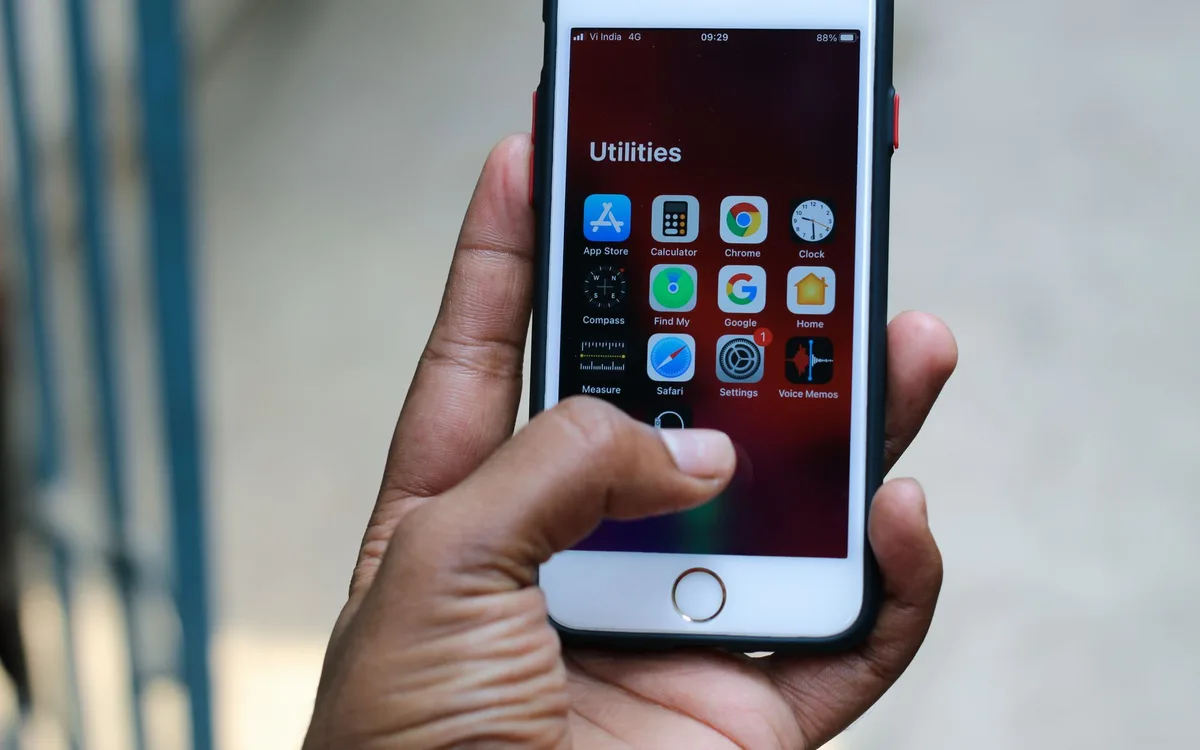
Jak usunąć Chrome z iPhone'a i iPada? Przytrzymaj ikonę Google Chrome na ekranie początkowym albo w Bibliotece aplikacji, wybierz Usuń aplikację, a następnie potwierdź Usuń. Chrome zainstalowany z App Store jest zwykłą aplikacją iOS lub iPadOS, więc jego usunięcie nie kasuje Google Account ani danych zapisanych w usługach Google (źródło: Apple Support, 2026).
Na iPhonie możesz też wejść w Ustawienia > Ogólne > Pamięć iPhone'a > Chrome. System pokaże tam opcję usunięcia aplikacji oraz informację o zajmowanym miejscu. Nazwy ekranów mogą lekko się różnić między wersjami Apple iOS.
Jak usunąć Chrome z ekranu początkowego iOS?
Zacznij od przytrzymania ikony Chrome, wybierz Usuń aplikację i potwierdź pełne usunięcie, a nie samo usunięcie z ekranu początkowego. Usunięcie z ekranu ukrywa ikonę, natomiast aplikacja nadal może znajdować się w Bibliotece aplikacji.
- Usuń aplikację - kasuje Chrome z iPhone'a lub iPada i zwalnia miejsce zajmowane przez aplikację.
- Usuń z ekranu początkowego - ukrywa ikonę, ale nie usuwa programu z urządzenia.
- Biblioteka aplikacji - pozwala sprawdzić, czy Chrome nadal jest zainstalowany po zmianie układu ekranu.
- App Store - jest właściwym źródłem ponownej instalacji Chrome na Apple iOS oraz iPadOS.
- Google Account - nie zostaje usunięte przez skasowanie aplikacji Chrome.
Przykład: Marta usunęła tylko ikonę z ekranu początkowego i sądziła, że Chrome zniknął. Aplikacja nadal działała z Biblioteki aplikacji. Dopiero opcja „Usuń aplikację” skasowała program z iPhone'a.
Co zrobić, gdy iPhone nie pozwala usunąć Chrome?
To zależy: sprawdź ograniczenia Czasu przed ekranem, profil zarządzania urządzeniem albo zasady konta służbowego, ponieważ mogą blokować usuwanie aplikacji. Na telefonie firmowym lub szkolnym nie obchodź blokady - poproś administratora o zgodę lub pomoc.
Treść nie zastępuje pomocy administratora, gdy iPhone, iPad, Android albo komputer jest zarządzany przez firmę lub szkołę. Administrator może wymagać Chrome z powodów bezpieczeństwa, zgodności aplikacji lub dostępu do zasobów organizacji.
Chrome nie chce się usunąć - co sprawdzić?
Chrome nie chce się usunąć najczęściej dlatego, że program nadal działa w tle, urządzenie jest zarządzane albo system wymaga ponownego uruchomienia. Zacznij od restartu, a następnie sprawdź komunikat instalatora i status konta służbowego; nie instaluj przypadkowych programów „do wymuszonego odinstalowania”, ponieważ nie są potrzebne w typowych przypadkach.
Nie myl problemu z usunięciem Chrome z problemem konta Google. Skasowanie przeglądarki nie rozwiąże trudności z logowaniem do Gmaila czy odzyskaniem hasła. Te sprawy obsługuje Google Account przez oficjalną pomoc konta.
Jak rozpoznać blokadę administratora lub kontroli rodzicielskiej?
Zacznij od odczytania pełnej treści komunikatu, bo wzmianka o administratorze, organizacji, Family Link albo profilu urządzenia wskazuje na blokadę ustawioną poza Chrome. W takim przypadku użytkownik nie powinien omijać zabezpieczenia, lecz skontaktować się z osobą zarządzającą sprzętem.
- Komputer firmowy - może wymagać Chrome do pracy z usługami Google Workspace lub firmowymi rozszerzeniami.
- Telefon szkolny - może mieć profil MDM, który ogranicza usuwanie aplikacji i zmianę ustawień.
- Google Family Link - może wprowadzać ograniczenia dotyczące aplikacji na urządzeniu dziecka.
- Komunikat o administratorze - oznacza, że zwykłe kliknięcie Odinstaluj może nie wystarczyć.
- Nieznany profil zarządzania - wymaga ostrożności, szczególnie na prywatnym telefonie kupionym z drugiej ręki.
Jak bezpiecznie przygotować usunięcie Chrome - checklista?
Zacznij od sprawdzenia synchronizacji i wykonania eksportu zakładek, a potem wykonaj deinstalację, restart oraz kontrolę danych po ponownej instalacji. Taka kolejność ogranicza ryzyko utraty lokalnego profilu i pozwala szybko zauważyć, że zalogowałeś się na niewłaściwe konto.
- Sprawdź, czy Chrome synchronizuje dane z właściwym Google Account.
- Wyeksportuj zakładki do pliku HTML i zapisz kopię poza folderem Pobrane.
- Zamknij Chrome oraz wszystkie procesy przeglądarki, jeśli system zgłasza blokadę.
- Odinstaluj lub wyłącz Chrome metodą przewidzianą przez Windows, macOS, Android albo Apple iOS.
- Uruchom urządzenie ponownie, gdy aplikacja nadal pojawia się na liście lub kreator zgłosi taki wymóg.
- Po reinstalacji zaloguj się na właściwe konto i sprawdź zakładki, hasła oraz rozszerzenia.
Jeśli korzystasz z Windows, pomocny będzie też materiał jak usunąć program z Windows 11. Dla urządzeń Apple zobacz jak odinstalować aplikację z iPhone'a.
Jak zainstalować Chrome ponownie bez utraty danych?
Jak zainstalować Chrome ponownie bez utraty danych? Pobierz instalator wyłącznie z oficjalnej strony Google Chrome lub użyj Google Play albo App Store, zainstaluj aplikację i zaloguj się do tego samego Google Account. Zakładki i hasła wrócą tylko wtedy, gdy wcześniej zostały zsynchronizowane lub gdy masz ich lokalną kopię (źródło: Google Chrome Help, 2026).
Omijaj wyniki reklamowe prowadzące do stron z nazwami podobnymi do Google. Fałszywy przycisk „Pobierz teraz” może pobierać inny instalator niż oczekujesz. Oficjalna strona Google oraz sklepy Google Play i App Store nie wymagają dodatkowych „menedżerów pobierania”.
Skąd bezpiecznie pobrać instalator Google Chrome?
Pobierz Chrome z oficjalnej strony Google Chrome na komputerze, z Google Play na Androidzie albo z App Store na iPhonie i iPadzie. Nie korzystaj z serwisów zbierających instalatory, ponieważ mogą oferować stare wersje lub własne dodatki.
- Oficjalna strona Google Chrome - jest właściwym źródłem instalatora dla Microsoft Windows 11 i macOS.
- Google Play - dostarcza aktualną aplikację Chrome dla obsługiwanych telefonów Android.
- App Store - dostarcza Chrome dla Apple iOS oraz iPadOS.
- Aktualizacja systemu - może być potrzebna, gdy sklep nie pozwala pobrać nowszej wersji przeglądarki.
- Antywirus i SmartScreen - ostrzeżenia systemu traktuj poważnie, zwłaszcza gdy plik nie pochodzi od Google.
Jak sprawdzić dane po ponownej instalacji Chrome?
Zacznij od zalogowania do właściwego Google Account, potem otwórz Menedżer zakładek, Menedżer haseł i listę rozszerzeń, aby porównać je z wcześniejszym stanem. Gdy zakładek brakuje, nie wykonuj kolejnych czyszczeń - najpierw sprawdź drugie konto Google oraz plik HTML z eksportem.
Przykład: Tomasz miał dwa konta Google, prywatne i służbowe. Po reinstalacji zalogował konto firmowe i uznał, że stracił zakładki. Po przełączeniu na konto prywatne dane wróciły, bo to właśnie z nim Chrome synchronizował profil.
Najczęściej zadawane pytania

Czy odinstalowanie Chrome usuwa konto Google?
Nie. Odinstalowanie Chrome usuwa aplikację z urządzenia, ale nie kasuje Google Account, Gmaila, Dysku Google ani innych danych zapisanych na koncie. Lokalne dane przeglądarki mogą jednak zniknąć, jeśli wybierzesz ich usunięcie.
Czy po usunięciu Chrome znikną zakładki?
To zależy od synchronizacji. Zakładki zapisane na właściwym Google Account zwykle odzyskasz po ponownym logowaniu, lecz lokalne zakładki bez synchronizacji mogą przepaść. Przed deinstalacją wyeksportuj je do pliku HTML.
Dlaczego na Androidzie nie mam przycisku Odinstaluj?
Chrome może być aplikacją systemową dostarczoną przez producenta telefonu lub Androida. W takiej sytuacji zobaczysz zwykle przycisk Wyłącz albo Odinstaluj aktualizacje zamiast pełnej deinstalacji. Nie usuwaj aplikacji przez rootowanie telefonu.
Czy można usunąć Chrome z iPhone'a?
Tak. Chrome pobrany z App Store usuniesz jak każdą inną aplikację: przytrzymaj ikonę, wybierz Usuń aplikację i potwierdź. Nie usuwa to konta Google ani danych zapisanych w chmurze Google.
Jak usunąć dane Chrome całkowicie?
Najpierw potwierdź synchronizację lub wykonaj kopię zakładek, a następnie usuń aplikację i lokalne dane profilu zgodnie z aktualną instrukcją Google dla używanego systemu. Przy sprzedaży urządzenia zastosuj również procedurę resetu Windows, macOS, Androida albo iOS. Samo usunięcie Chrome nie czyści całego sprzętu.
Czy po reinstalacji Chrome odzyskam zapisane hasła?
Tak, jeśli hasła były zapisane i synchronizowane z tym samym Google Account. Po instalacji zaloguj się dokładnie na to konto, którego używałeś wcześniej. Jeśli nie było synchronizacji ani kopii, odzyskanie lokalnych haseł może być niemożliwe.
Jak wyłączyć Chrome Android zamiast usuwać aplikację?
Wejdź w Ustawienia telefonu, otwórz Aplikacje, wybierz Chrome i naciśnij Wyłącz. Przed tym ustaw inną przeglądarkę jako domyślną, aby linki mogły się otwierać. Na części modeli dostępna będzie tylko opcja Odinstaluj aktualizacje.
Źródła i literatura
Oficjalne instrukcje Google i Apple
Poniższe materiały sprawdź ponownie przed publikacją lub wykonaniem nietypowej procedury, ponieważ producenci okresowo zmieniają nazwy menu oraz obsługiwane wersje systemów.
- Google Chrome Help - pomoc dotycząca instalacji, odinstalowania i danych przeglądarki, dostęp sprawdzany w 2026 r.
- Google Account Help - pomoc dotycząca logowania i danych konta Google, dostęp sprawdzany w 2026 r.
- Android Help - pomoc dotycząca aplikacji systemowych i ustawień Androida, dostęp sprawdzany w 2026 r.
- Apple Support - instrukcje usuwania aplikacji na iPhonie i iPadzie, dostęp sprawdzany w 2026 r.
Jak korzystać ze źródeł podczas diagnozy?
Najpierw wybierz dokumentację producenta odpowiadającą Twojemu systemowi: Google Chrome Help dla Chrome, Android Help dla telefonu z Androidem i Apple Support dla iPhone'a lub iPada. Jeśli urządzenie należy do firmy albo szkoły, instrukcja administratora organizacji ma pierwszeństwo przed ogólną procedurą.
- Google Chrome Help - wykorzystaj do sprawdzenia aktualnej procedury Chrome oraz synchronizacji zakładek.
- Google Account Help - wykorzystaj przy problemie z logowaniem, a nie przy zwykłym usunięciu aplikacji.
- Android Help - wykorzystaj, gdy Chrome jest aplikacją systemową i brakuje przycisku Odinstaluj.
- Apple Support - wykorzystaj, gdy Chrome na iPhonie lub iPadzie nie chce się usunąć.

Redaktor technologiczny. Pisze o przesyłaniu i udostępnianiu plików, chmurze i bezpieczeństwie danych - prosto, konkretnie i na przykładach. Testuje narzędzia na własnych plikach, zanim je opisze.



