
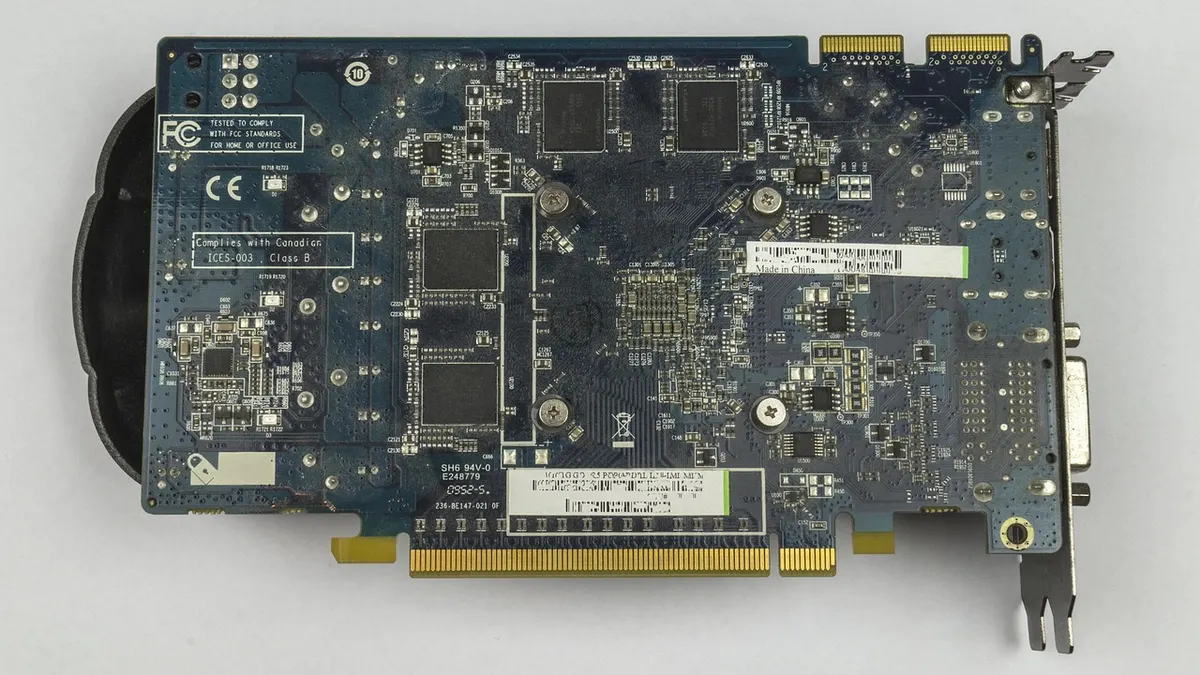

Jak odinstalować sterowniki NVIDIA i AMD bez konfliktów?
Odinstalowanie sterowników GPU najbezpieczniej wykonać w pięciu etapach: pobranie nowego pakietu, kopia ustawień, usunięcie starego sterownika, restart i kontrola obrazu. Dotyczy to kart NVIDIA, AMD oraz systemu Microsoft Windows 11, a najwięcej problemów pojawia się przy przejściu z Nvidia na AMD albo z AMD na Nvidia.
Po usunięciu sterownika ekran może chwilowo działać w niskiej rozdzielczości, a ikony staną się duże. To zwykle normalne: Windows uruchamia wtedy Microsoft Basic Display Adapter, czyli podstawowy sterownik obrazu. Nie instaluj pierwszego programu znalezionego w reklamie „pobierz teraz”. Sterownik pobieraj wyłącznie ze strony AMD, NVIDIA albo producenta laptopa.
Czy trzeba usuwać sterownik poprzedniego producenta?
Przy wymianie jedynej dedykowanej karty z NVIDIA na AMD lub z AMD na NVIDIA zwykle warto usunąć poprzedni pakiet, szczególnie po błędach instalacji, zawieszaniu gier albo czarnym ekranie. Nie trzeba natomiast robić pełnego czyszczenia przy zwykłej aktualizacji sterownika tej samej marki.
Najkrótsza bezpieczna odpowiedź: po zmianie producenta karty usuń stary pakiet aplikacji, uruchom komputer ponownie i dopiero wtedy instaluj pakiet dla nowego GPU. Taka kolejność ogranicza ryzyko pozostawienia starych profili NVIDIA Graphics Driver lub AMD Software: Adrenalin Edition.
Kiedy wymiana Nvidia na AMD albo AMD na Nvidia wymaga czyszczenia?
Pełniejsze odinstalowanie ma sens wtedy, gdy zmieniasz fizyczną kartę graficzną PCIe na model innego producenta albo gdy instalator nowego pakietu kończy pracę błędem.
Z mojej praktyki wynika, że sam wpis urządzenia rzadko wywołuje konflikt. Częściej przeszkadzają resztki aplikacji, usługi działające w tle, stare profile gier lub nieudana poprzednia aktualizacja.
- Wymiana GeForce RTX na Radeon RX - usuń NVIDIA Graphics Driver przed instalacją AMD Software: Adrenalin Edition.
- Wymiana Radeon RX na GeForce RTX - usuń AMD Software: Adrenalin Edition przed instalacją pakietu NVIDIA.
- Aktualizacja GeForce na nowszy GeForce - zwykle wystarczy instalator NVIDIA i opcja czystej instalacji, jeśli ją oferuje.
- Aktualizacja Radeon na nowszy Radeon - najpierw użyj standardowego instalatora AMD, bez uruchamiania dodatkowych cleanerów.
- Komputer z dwiema aktywnymi kartami - zachowaj oba sterowniki, jeśli sprzęt faktycznie korzysta z obu układów.
Czy usuwać sterownik grafiki zintegrowanej w laptopie?
Nie, nie usuwaj automatycznie wpisu AMD Radeon Graphics lub Intel Graphics tylko dlatego, że laptop ma kartę NVIDIA. W wielu konstrukcjach grafika zintegrowana obsługuje ekran laptopa, tryb oszczędzania energii i przełączanie obrazu między układami.
Otwórz Menedżer urządzeń, rozwiń kategorię Karty graficzne i porównaj nazwy z dokumentacją modelu laptopa. Jeśli widzisz na przykład „AMD Radeon Graphics” oraz „NVIDIA GeForce RTX 4060 Laptop GPU”, pierwszy wpis może oznaczać iGPU procesora, a drugi kartę dedykowaną.
„Przed odinstalowaniem sterownika urządzenia należy potwierdzić, którego urządzenia dotyczy zmiana, ponieważ Menedżer urządzeń zarządza wieloma składnikami sprzętowymi.” - parafraza dokumentacji Microsoft Support, 2026
Przydatna będzie też instrukcja jak sprawdzić model karty graficznej. Zrób zrzut ekranu listy kart przed zmianą. To prosty punkt odniesienia, gdy po restarcie coś zniknie.
Jak przygotować komputer do usunięcia sterowników GPU?
Przygotowanie do zmiany sterownika GPU to zabezpieczenie danych, pobranie właściwego pakietu i zapisanie aktualnej konfiguracji ekranu przed pierwszym restartem. Na komputerze z Windows 11 po odinstalowaniu może zadziałać Windows Update, dlatego wersję sterownika trzeba sprawdzić także po ponownym uruchomieniu.
Nie zaczynaj od kasowania czegokolwiek. Najpierw upewnij się, że masz dostęp do Internetu i pobrany instalator dla docelowej karty. Gdy ekran po restarcie będzie działał w 1024 × 768, nie zostaniesz bez możliwości naprawy.
Jak pobrać sterownik docelowej karty przed restartem?
Zacznij od ustalenia modelu GPU i wersji Windows 11, a następnie pobierz instalator z oficjalnej strony AMD lub NVIDIA. Wybierz sterownik zgodny z konkretną kartą, architekturą systemu 64-bitowego i przeznaczeniem komputera.
- Otwórz Menedżer urządzeń przez kliknięcie prawym przyciskiem Start i wybór tej pozycji z menu.
- Rozwiń kategorię Karty graficzne i zapisz pełną nazwę modelu, na przykład NVIDIA GeForce RTX 3060 lub AMD Radeon RX 7600.
- Pobierz instalator ze strony producenta, a nie z katalogu sterowników, wyskakującej reklamy lub serwisu z przyciskiem „Driver Updater”.
- Zapisz plik w łatwym miejscu, na przykład w folderze Pobrane, oraz sprawdź, czy pobieranie zakończyło się poprawnie.
- Jeśli używasz laptopa, sprawdź również stronę producenta laptopa, ponieważ może publikować sterownik dopasowany do jego ekranów i przełączania grafiki.
AMD i NVIDIA zalecają dopasowanie pakietu do modelu urządzenia oraz systemu. Oficjalne pobranie ogranicza ryzyko adware, fałszywych instalatorów i niepasujących wersji sterownika (źródło: AMD i NVIDIA, 2026).
Jak zabezpieczyć ustawienia i sprzęt przed zmianą?
Zacznij od utworzenia punktu przywracania, a przy wymianie karty fizycznej wyłącz komputer, odłącz zasilanie i postępuj zgodnie z instrukcją obudowy lub producenta. Punkt przywracania nie zastępuje kopii ważnych plików, ale może cofnąć zmianę sterownika.
- Punkt przywracania Windows - utwórz go przed czyszczeniem, korzystając z poradnika jak utworzyć punkt przywracania.
- Ustawienia monitora - zanotuj natywną rozdzielczość, na przykład 1920 × 1080, oraz odświeżanie 60 Hz, 144 Hz lub 165 Hz.
- Dodatkowe monitory - odłącz je tylko wtedy, gdy diagnozujesz brak obrazu albo problem z wykrywaniem ekranów.
- Kabel obrazu - sprawdź, czy DisplayPort lub HDMI jest podłączony do nowej karty, a nie do wyjścia płyty głównej.
- Zasilanie PCIe - sprawdź zatrzask oraz przewody 6-pinowe, 8-pinowe albo 12VHPWR zgodnie z wymaganiami karty.
Windows Update może w tle pobrać sterownik po restarcie. Nie jest to awaria, ale po instalacji sprawdź numer wersji i nie instaluj w ciemno drugiego pakietu bez potrzeby.
Jak odinstalować sterowniki NVIDIA Graphics Driver i AMD Software w Windows?
Standardowe odinstalowanie sterownika NVIDIA lub AMD wykonasz przez Ustawienia Windows, a następnie potwierdzisz rezultat w Menedżerze urządzeń. To pierwszy wariant, który polecam, bo jest odwracalny, czytelny i zwykle wystarcza przy prawidłowo działającym komputerze.
W Windows 11 wejdź w Start > Ustawienia > Aplikacje > Zainstalowane aplikacje. Wyszukaj nazwę producenta. Nie usuwaj pakietów, których nie rozpoznajesz, zwłaszcza sterowników chipsetu, audio HDMI lub grafiki zintegrowanej.
Jak usunąć NVIDIA Graphics Driver?
Zacznij od znalezienia wpisu NVIDIA Graphics Driver na liście zainstalowanych aplikacji, wybierz menu z trzema kropkami i kliknij Odinstaluj. Instalator może zaproponować usunięcie dodatkowych składników NVIDIA, takich jak aplikacja NVIDIA lub sterownik dźwięku HD.
- Otwórz Ustawienia > Aplikacje > Zainstalowane aplikacje w Microsoft Windows 11.
- Wpisz „NVIDIA” w polu wyszukiwania, aby zobaczyć pakiety związane z producentem.
- Przy pozycji NVIDIA Graphics Driver kliknij trzy kropki i wybierz Odinstaluj.
- Przejdź przez okna instalatora, nie wyłączając komputera w trakcie usuwania plików.
- Uruchom komputer ponownie, nawet jeśli instalator nie wymusza restartu.
Jeśli zostawiasz kartę NVIDIA w komputerze, nie usuwaj sterownika tylko dlatego, że obok jest AMD iGPU. Zachowaj pakiet wymagany przez aktywny sprzęt.
Jak odinstalować AMD Software: Adrenalin Edition?
Zacznij od pozycji AMD Software: Adrenalin Edition w Ustawieniach i uruchom jej deinstalator. Program może usunąć panel Radeon Software, profil ustawień oraz komponenty sterownika karty AMD.
- Wpis AMD Software: Adrenalin Edition - to główny pakiet dla kart Radeon, który standardowo usuwa się z listy aplikacji.
- Wpis AMD Chipset Software - nie usuwaj go przy zmianie karty graficznej, ponieważ odpowiada za płytę główną i procesor AMD.
- Wpis AMD Radeon Graphics w laptopie - sprawdź model urządzenia, bo może oznaczać grafikę zintegrowaną.
- Restart po odinstalowaniu - wykonaj go przed montażem nowej karty albo instalacją nowego pakietu.
- Rozmazany obraz po restarcie - oznacza zwykle aktywność Microsoft Basic Display Adapter, a nie uszkodzenie monitora.
Po standardowym odinstalowaniu nie usuwaj od razu ręcznie folderów AMD lub NVIDIA. Pozostały katalog nie jest sam w sobie dowodem konfliktu, a ręczne kasowanie może utrudnić diagnostykę.
Jak sprawdzić kartę w Menedżerze urządzeń i usunąć jej sterownik?
Menedżer urządzeń pozwala sprawdzić model karty, stan urządzenia i używany sterownik, ale opcję usunięcia oprogramowania sterownika stosuj ostrożnie. Ten krok ma sens, gdy standardowy deinstalator nie zadziałał albo system nadal przypisuje stary sterownik do nieobecnej karty.
Otwórz go przez kliknięcie prawym przyciskiem myszy na Start i wybór Menedżer urządzeń. Następnie rozwiń Karty graficzne. Nie działaj na podstawie skróconej nazwy, gdy komputer ma laptopowe iGPU i dedykowane GPU.
Co oznacza opcja usunięcia oprogramowania sterownika urządzenia?
Ta opcja usuwa z systemu pakiet sterownika powiązany z wybranym urządzeniem, dlatego po restarcie Windows może użyć Microsoft Basic Display Adapter albo ponownie pobrać sterownik przez Windows Update.
- Kliknij prawym przyciskiem właściwą kartę w kategorii Karty graficzne.
- Wybierz Odinstaluj urządzenie, a nie przypadkową pozycję aktualizacji sterownika.
- Przeczytaj nazwę urządzenia drugi raz przed zatwierdzeniem, zwłaszcza w laptopie.
- Zaznacz pole usunięcia oprogramowania sterownika tylko wtedy, gdy chcesz pozbyć się starego pakietu dla tej konkretnej karty.
- Uruchom komputer ponownie i sprawdź, czy karta zniknęła, pojawiła się jako podstawowy adapter albo wykryła się prawidłowo.
Kiedy nie usuwać urządzenia z listy kart graficznych?
Nie usuwaj urządzenia, gdy nie potrafisz rozpoznać jego roli, gdy obraz wyświetla wyłącznie laptopowy ekran przez iGPU albo gdy problem dotyczy kabla, zasilania lub monitora. Sterownik nie naprawi źle osadzonej karty PCIe.
- Intel Graphics lub AMD Radeon Graphics w laptopie - zostaw ten wpis, dopóki dokumentacja laptopa nie potwierdzi, że jest zbędny.
- Karta z żółtym wykrzyknikiem - najpierw otwórz Właściwości > Ogólne i zapisz kod błędu.
- Brak obrazu po wymianie - sprawdź wejście HDMI lub DisplayPort monitora przed czyszczeniem sterowników.
- Nowa karta niewidoczna w systemie - sprawdź osadzenie w slocie PCIe i przewody zasilające.
- Problemy po aktualizacji BIOS-u - aktualizuj BIOS wyłącznie według instrukcji producenta płyty lub laptopa.
„Menedżer urządzeń służy do sprawdzania stanu sprzętu oraz zarządzania sterownikami, a zmiana sterownika może wymagać ponownego uruchomienia komputera.” - parafraza Microsoft Support, 2026
Czy używać AMD Cleanup Utility i DDU?
To zależy: AMD Cleanup Utility służy do usuwania komponentów AMD, a Display Driver Uninstaller, znany jako DDU, jest niezależnym narzędziem Wagnardsoft do dokładniejszego czyszczenia sterowników różnych producentów. Najpierw spróbuj zwykłego odinstalowania, a cleaner zostaw na błąd instalacji, pętlę awarii lub wyraźne pozostałości starego pakietu.
Nie traktuj DDU ani AMD Cleanup Utility jak obowiązkowego rytuału przed każdą aktualizacją. Przy sprawnym komputerze dodatkowe czyszczenie często nie daje korzyści, a usuwa ustawienia, które później trzeba odtwarzać.
Co wybrać: AMD Cleanup Utility czy Display Driver Uninstaller?
Wybierz AMD Cleanup Utility, gdy chcesz usunąć komponenty sterownika AMD, a DDU wybierz tylko przy konkretnym problemie wymagającym szerszego czyszczenia sterowników AMD lub NVIDIA.
| Narzędzie | Autor | Główne zastosowanie | Kiedy użyć |
|---|---|---|---|
| AMD Cleanup Utility | AMD | Usuwanie komponentów AMD Software | Gdy standardowe usuwanie AMD nie rozwiązało problemu. |
| Display Driver Uninstaller | Wagnardsoft | Czyszczenie pozostałości sterowników GPU wielu marek | Przy błędach instalatora, konfliktach i diagnozie po nieudanych aktualizacjach. |
| Ustawienia Windows | Microsoft | Standardowe odinstalowanie aplikacji | Jako pierwszy, najbezpieczniejszy krok. |
Dane o przeznaczeniu narzędzi sprawdzone według dokumentacji producentów i autora narzędzia w 2026 roku. Pobieraj DDU wyłącznie z oficjalnej strony Wagnardsoft, bo kopie z serwisów pobierania bywają opakowane dodatkowymi instalatorami.
Czy można uruchomić DDU i AMD Cleanup Utility jeden po drugim?
Nie zalecam uruchamiania obu narzędzi bez konkretnego powodu diagnostycznego, ponieważ wykonują podobne czyszczenie i mogą utrudnić ustalenie, co faktycznie naprawiło problem.
- Standardowe odinstalowanie Windows - wykonaj je jako pierwszy etap, ponieważ jest najłatwiejsze do prześledzenia.
- AMD Cleanup Utility - użyj przy problemie z pakietem AMD, zgodnie z aktualną instrukcją AMD.
- DDU - użyj przy uporczywym konflikcie sterowników lub niepowodzeniu instalacji po standardowym czyszczeniu.
- Tryb awaryjny - stosuj tylko zgodnie z bieżącą dokumentacją wybranego narzędzia; pomocny jest poradnik tryb awaryjny Windows 11 krok po kroku.
- Punkt przywracania - utwórz przed cleanerem, bo narzędzie usuwa więcej elementów niż zwykły deinstalator.
DDU nie naprawi uszkodzonego kabla, wadliwego zasilacza ani źle osadzonej karty. Jeżeli ekran gaśnie dopiero pod obciążeniem, sprawdź temperatury i zasilanie, zamiast wielokrotnie czyścić system.
Jak zainstalować nowy sterownik i sprawdzić konflikt?
Po wymianie karty zainstaluj pobrany wcześniej pakiet producenta, uruchom komputer ponownie i sprawdź model GPU, wersję sterownika, rozdzielczość oraz wszystkie monitory. Poprawna instalacja oznacza, że karta widnieje w Menedżerze urządzeń bez żółtego wykrzyknika i działa w natywnej rozdzielczości monitora.
Przy przejściu z Nvidia na AMD instalujesz AMD Software: Adrenalin Edition. Przy przejściu z AMD na Nvidia instalujesz pakiet NVIDIA Graphics Driver. Nie instaluj obu aplikacji, jeśli w komputerze została tylko jedna dedykowana karta.
Jaka jest kolejność zmiany Nvidia na AMD oraz AMD na Nvidia?
Zacznij od pobrania sterownika nowej karty, potem usuń pakiet starego producenta, zrestartuj komputer, wymień sprzęt i uruchom instalator docelowego GPU.
- Pobierz sterownik AMD lub NVIDIA dopasowany do modelu nowej karty i Windows 11.
- Odinstaluj poprzedni pakiet przez Ustawienia Windows, na przykład NVIDIA Graphics Driver przy przejściu na AMD.
- Uruchom komputer ponownie, aby system zakończył usuwanie usług i plików sterownika.
- Wymień kartę graficzną PCIe przy wyłączonym komputerze i odłączonym zasilaniu, jeśli zmieniasz fizyczny sprzęt.
- Podłącz monitor do wyjścia nowej karty, uruchom komputer i zainstaluj właściwy pakiet producenta.
- Wykonaj ostatni restart oraz sprawdź działanie aplikacji AMD Software lub NVIDIA App.
Jeżeli komputer ma grafikę zintegrowaną oraz nową kartę dedykowaną, oba sterowniki mogą być potrzebne. To normalna konfiguracja, nie automatyczny konflikt sterowników.
Jak rozpoznać czarny ekran, błąd instalatora i niewidoczną kartę?
Zacznij od sprawdzenia kabla, wejścia monitora i zasilania karty, ponieważ czarny ekran po wymianie sprzętu często nie wynika ze sterownika. Dopiero potem sprawdź instalator, Menedżer urządzeń oraz Windows Update.
- Czarny ekran po montażu - przełącz źródło obrazu monitora na właściwe HDMI lub DisplayPort i sprawdź kabel na innym porcie.
- Rozmazany obraz - zainstaluj właściwy sterownik, ponieważ system mógł uruchomić Microsoft Basic Display Adapter.
- Błąd instalatora AMD lub NVIDIA - uruchom ponownie komputer, usuń stary pakiet standardową metodą i pobierz świeży instalator ze strony producenta.
- Karta nie pojawia się w Menedżerze urządzeń - sprawdź slot PCIe, zatrzask i dodatkowe przewody zasilania GPU.
- Windows Update podmienił wersję - sprawdź numer sterownika po instalacji i dopiero wtedy zdecyduj, czy potrzebujesz pakietu producenta.
- Problem wraca w grach - sprawdź temperaturę, zasilanie i stabilność sprzętu, bo czyszczenie sterownika nie usuwa usterek fizycznych.
Do rutynowej kontroli przyda się też tekst jak zaktualizować sterowniki w komputerze. Zapisz wersję działającego sterownika. Gdy kolejna aktualizacja sprawi kłopot, łatwiej wrócisz do sprawdzonego pakietu.
Najczęściej zadawane pytania

Czy przed zmianą karty Nvidia na AMD trzeba usunąć sterowniki Nvidia?
Tak, jest to zalecane, gdy wymieniasz jedyną dedykowaną kartę NVIDIA na AMD. Najpierw pobierz sterownik AMD, usuń pakiet NVIDIA Graphics Driver, uruchom komputer ponownie i dopiero potem instaluj AMD Software: Adrenalin Edition.
Czy można mieć sterowniki AMD i Nvidia na jednym komputerze?
Tak, jeśli komputer rzeczywiście używa obu układów, na przykład iGPU AMD i dedykowanej karty NVIDIA w laptopie. Nie zostawiaj jednak starego pakietu po wymianie jedynej karty dedykowanej tylko „na wszelki wypadek”.
Czy usunąć AMD Radeon Graphics w laptopie z kartą Nvidia?
Nie automatycznie. AMD Radeon Graphics może oznaczać zintegrowaną grafikę procesora, która obsługuje ekran laptopa i oszczędzanie energii. Najpierw potwierdź model laptopa i role obu wpisów w Menedżerze urządzeń.
Co wybrać: AMD Cleanup Utility czy DDU?
AMD Cleanup Utility wybierz do problemów z komponentami AMD, ponieważ tworzy je sam producent AMD. DDU od Wagnardsoft obsługuje różne marki, ale używaj go przy konkretnym problemie, a nie profilaktycznie przed każdą aktualizacją.
Czy najpierw usunąć sterowniki, a potem wymienić kartę?
Wygodna kolejność to pobranie nowego pakietu, odinstalowanie starego, restart, wymiana sprzętu i instalacja sterownika nowej karty. Taki wariant daje dostęp do instalatora nawet wtedy, gdy Windows uruchomi podstawowy tryb obrazu.
Dlaczego po odinstalowaniu sterowników obraz jest rozmazany?
Windows może używać Microsoft Basic Display Adapter, który zapewnia obraz, ale nie zawsze ustawia natywną rozdzielczość i odświeżanie monitora. Zainstaluj sterownik AMD albo NVIDIA, a potem sprawdź w Ustawieniach ekranu rozdzielczość i częstotliwość odświeżania.
Źródła i literatura
- AMD - AMD Cleanup Utility, dostęp sprawdzony w 2026 r.
- NVIDIA - oficjalne pobieranie sterowników, dostęp sprawdzony w 2026 r.
- Microsoft Support - ręczna aktualizacja sterowników w Windows, dostęp sprawdzony w 2026 r.
- Wagnardsoft - Display Driver Uninstaller, instrukcję użycia sprawdź przed uruchomieniem narzędzia.

Redaktor technologiczny. Pisze o przesyłaniu i udostępnianiu plików, chmurze i bezpieczeństwie danych - prosto, konkretnie i na przykładach. Testuje narzędzia na własnych plikach, zanim je opisze.



