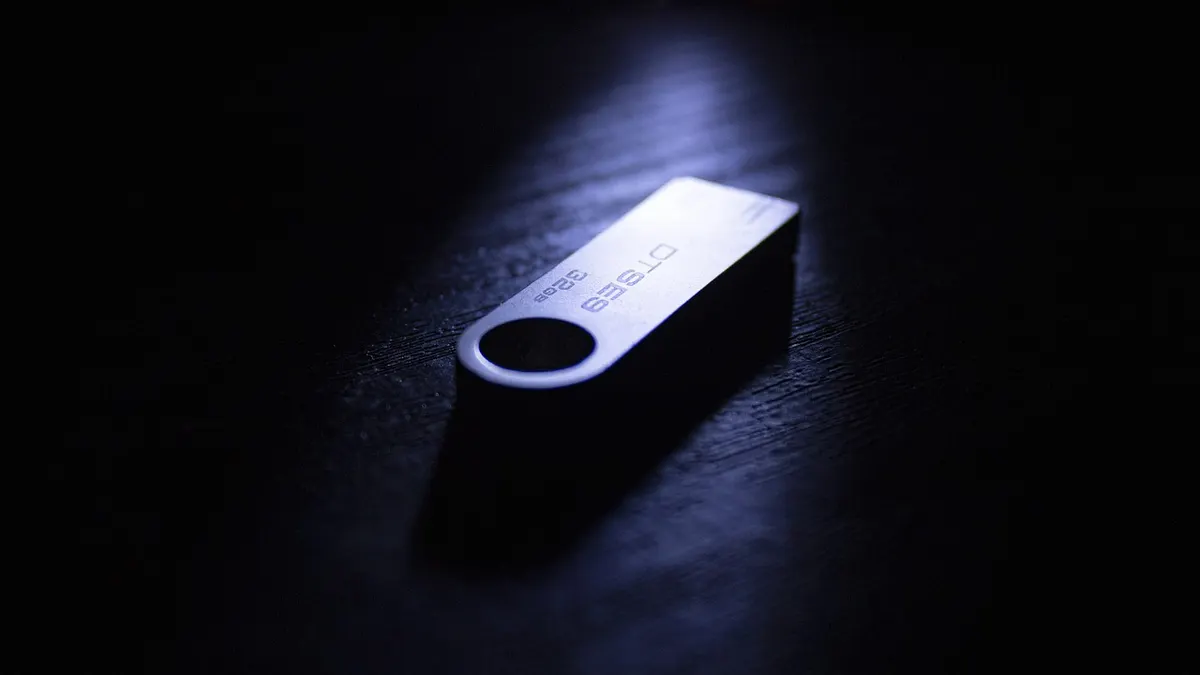

Jak odzyskać usunięte pliki z pendrive, zanim zostaną nadpisane
Odzyskiwanie danych z pendrive często jest możliwe, gdy nośnik USB nadal pojawia się w Microsoft Windows i po utracie plików nie zapisano na nim nowych danych. Dotyczy to pendrive'ów z systemami FAT32, exFAT i NTFS: NIST SP 800-88 Rev. 1 rozróżnia logiczne usunięcie od trwałego usuwania danych, więc brak pliku w Eksploratorze nie musi oznaczać pustej pamięci.
Z mojej praktyki przy odzysku najwięcej szkody robi pośpiech: ktoś kopiuje „na próbę” nowy plik, zgadza się na formatowanie albo instaluje program recovery właśnie na pendrive. Zatrzymaj się, odłącz nośnik i przygotuj drugi dysk - wewnętrzny dysk komputera albo inny sprawny dysk USB - na wyniki odzyskiwania.
Dlaczego pliki z pendrive nie trafiają do Kosza?
Pliki usunięte z nośnika USB zwykle znikają bez przechodzenia przez Kosz Windows, ponieważ system inaczej obsługuje nośniki wymienne niż dysk lokalny. Wpis pliku może zostać oznaczony jako wolne miejsce, ale jego zawartość pozostaje w komórkach pamięci do chwili nadpisania.
Pendrive korzysta z pamięci flash i kontrolera USB Mass Storage. Windows widzi go jako wymienny nośnik, dlatego po naciśnięciu klawisza Delete często nie ma etapu pośredniego. Nie traktuj jednak zniknięcia folderu jako dowodu, że zdjęcia lub dokumenty zniknęły fizycznie.
- Przypadkowe usunięcie - katalog przestaje być widoczny, ale program może odnaleźć jego pliki, jeśli nie doszło do nadpisania.
- Szybkie formatowanie - zmienia informacje o systemie plików, lecz część danych może nadal pozostać do wykrycia skanerem.
- Uszkodzony system plików exFAT lub FAT32 - foldery mogą zniknąć, chociaż skanowanie pamięci flash nadal znajdzie JPG, PDF lub DOCX.
- Uszkodzenie partycji - nośnik może być widoczny bez litery dysku albo jako nieprzydzielone miejsce w Zarządzaniu dyskami.
- Awaria sprzętowa - pęknięte złącze, przegrzewanie i rozłączanie wymagają ostrożności, bo kolejne próby mogą pogorszyć stan nośnika.
Czy formatowanie usuwa dane z pendrive bez możliwości odzysku?
Nie, szybkie formatowanie nie daje pewności trwałego usunięcia plików, ale każdy późniejszy zapis zmniejsza szansę odzysku. Rodzaj pamięci flash i działanie kontrolera mają znaczenie, dlatego nie można obiecać odzyskania wszystkich danych.
„Usunięcie logiczne nie jest tym samym co sanitizacja nośnika; metoda trwałego usuwania zależy także od technologii pamięci.” - NIST, NIST SP 800-88 Rev. 1, 2014
To ważna wskazówka w obie strony. Po pierwsze, nie formatuj pendrive przed odzyskiem. Po drugie, samo skasowanie prywatnych plików przed sprzedażą nośnika nie powinno być traktowane jako bezpieczne zniszczenie danych.
Co zrobić po usunięciu plików z pendrive?
Po usunięciu plików z USB wykonaj cztery rzeczy: przerwij używanie nośnika, odłącz go bez zapisu, sprawdź go na stabilnym porcie i zapisuj odzyskane dane wyłącznie na drugi dysk. Ta kolejność ogranicza ryzyko nadpisania sektorów oraz przypadkowego uruchomienia formatowania.
Jak bezpiecznie odłączyć pendrive przed odzyskiwaniem?
Najpierw zamknij okna plików, kliknij ikonę USB w obszarze powiadomień Windows i wybierz opcję bezpiecznego wysunięcia, a potem wyjmij pendrive. Nie podłączaj go ponownie, dopóki nie przygotujesz miejsca docelowego na odzyskane dane.
Jeśli komputer zawiesił się podczas kopiowania, nie wyrywaj od razu nośnika. Odczekaj chwilę, aż dioda przestanie migać, zamknij programy i dopiero wtedy użyj wysunięcia. Przy ważnych rodzinnych zdjęciach polecam najpierw wykonać obraz nośnika, jeśli wybrane narzędzie i stan pendrive na to pozwalają.
- Przerwij kopiowanie - anuluj aktywne operacje, aby Windows nie zapisał kolejnych danych na pendrive.
- Zamknij programy - edytor Word, przeglądarka zdjęć i odtwarzacz mogą nadal trzymać uchwyty do plików USB.
- Użyj bezpiecznego wysuwania - opcja Windows zmniejsza ryzyko przerwania zapisu w systemie FAT32 lub exFAT.
- Przygotuj drugi dysk - miejsce docelowe musi mieć zapas pojemności większy niż przewidywana liczba odzyskanych danych.
- Instaluj program na komputerze - darmowy program recovery pobierz na dysk systemowy, nigdy na pendrive z utraconymi plikami.
Czego nie robić, gdy pendrive prosi o formatowanie?
Nie potwierdzaj formatowania, gdy Windows wyświetla komunikat „Musisz sformatować dysk”, ponieważ operacja może zmienić metadane ułatwiające odzysk. Najpierw sprawdź, czy pendrive pojawia się w Zarządzaniu dyskami, a potem wykonaj skan lub obraz nośnika.
Nie uruchamiaj też od razu CHKDSK. To narzędzie naprawcze może zmodyfikować strukturę systemu plików, a nie odzyskuje danych w sposób bezpieczny dla ważnych plików. Najpierw odzysk, później naprawa lub formatowanie.
- Formatowanie w Windows - odłóż je do czasu odzyskania danych, nawet gdy system przedstawia je jako jedyną opcję.
- CHKDSK - nie uruchamiaj przed zabezpieczeniem danych, bo może zapisać zmiany w strukturze katalogów.
- Opcja „Napraw dysk” - traktuj ją jak działanie modyfikujące nośnik, a nie jak bezpieczny podgląd problemu.
- Instalator z reklamy - nie klikaj banerów „pobierz teraz”; wybieraj stronę producenta albo CGSecurity.
- Zapis odzysku na USB - nigdy nie wybieraj tego samego pendrive jako folderu zapisu wyników.
Jaki darmowy program do odzyskiwania plików z pendrive wybrać?

Najlepszy darmowy program do odzyskiwania pendrive zależy od objawu: Recuva pasuje do prostego usunięcia w Windows, PhotoRec do odzysku po sygnaturach plików, a TestDisk do problemów z partycją i strukturą nośnika. Dokumentacja CGSecurity rozdziela role PhotoRec i TestDisk, więc nie są to zamienne programy.
Czym różni się Recuva od PhotoRec i TestDisk?
Recuva szuka usuniętych wpisów plików, PhotoRec rozpoznaje typy plików po ich zawartości, a TestDisk pracuje bliżej partycji i systemu plików. Wybierz narzędzie według stanu nośnika, nie według przypadkowego rankingu „najlepszy recovery”.
| Program | Kiedy użyć | Poziom trudności | Nazwy i foldery |
|---|---|---|---|
| Recuva | Usunięte pliki z pendrive widocznego w Windows | Niski | Często zachowuje informacje, jeśli struktura nośnika jest czytelna |
| PhotoRec | Pendrive po formacie albo uszkodzony system plików | Średni | Często odzyskuje pliki z nowymi nazwami bez pierwotnych folderów |
| TestDisk | Brak partycji, problem z tablicą partycji lub strukturą dysku | Wysoki | Może pomóc analizować strukturę, ale wymaga ostrożności |
Dostępność, licencje i funkcje programów zmieniają się, dlatego przed pobraniem sprawdź aktualną stronę Piriform lub CGSecurity. Dane o wersjach należy weryfikować przed publikacją i instalacją.
- Recuva firmy Piriform - wybierz przy prostym usunięciu plików na komputerze z Microsoft Windows.
- PhotoRec od CGSecurity - wybierz, gdy zależy Ci na odzyskaniu zdjęć JPG, PDF lub filmów mimo utraty folderów.
- TestDisk od CGSecurity - rozważ, gdy problem dotyczy partycji, a nie pojedynczych usuniętych dokumentów.
- Windows File Recovery - to osobne narzędzie Microsoftu; nie zastępuje PhotoRec ani TestDisk w każdym przypadku.
Kiedy wybrać PhotoRec zamiast prostego programu recovery?
PhotoRec wybierz, gdy Recuva nie widzi plików, a pendrive jest po formacie lub ma uszkodzoną strukturę katalogów. PhotoRec odzyskuje dane według sygnatur, dlatego może znaleźć plik JPG albo PDF, ale nie musi przywrócić jego nazwy i miejsca w folderach.
„PhotoRec rozpoznaje i odzyskuje pliki na podstawie ich sygnatur, dlatego rezultat może wymagać ręcznego sortowania.” - CGSecurity, TestDisk & PhotoRec Documentation, 2025
To kompromis, ale przy cennych zdjęciach bywa skuteczny. Po odzysku filtruj wyniki według rozszerzenia, rozmiaru i daty utworzenia, a nie tylko według losowej nazwy nadanej przez program.
Jak odzyskać pliki z pendrive przez Recuva krok po kroku?
Aby odzyskać pliki przez Recuva, uruchom program z dysku komputera, wskaż wyłącznie literę pendrive, przeprowadź skan i zapisuj wybrane wyniki na drugi dysk. Recuva firmy Piriform jest narzędziem do odzyskiwania plików, lecz aktualne opcje interfejsu warto sprawdzić w dokumentacji producenta.
Jak ustawić skan Recuva dla pendrive?
W Recuva wybierz kategorię plików, wskaż konkretną lokalizację pendrive i rozpocznij zwykłe skanowanie, a głębokie skanowanie uruchom dopiero wtedy, gdy pierwszy wynik jest pusty. Ograniczenie skanu do jednej litery dysku skraca analizę i zmniejsza chaos w rezultatach.
- Podłącz pendrive bez kopiowania - zapamiętaj jego literę, na przykład E: lub F:, widoczną w Eksploratorze plików.
- Uruchom Recuva z dysku komputera - nie instaluj aplikacji na nośniku, z którego odzyskujesz dane.
- Wybierz typ plików - dla zdjęć wybierz obrazy, dla dokumentów dokumenty, a dla mieszanego katalogu wszystkie pliki.
- Wskaż lokalizację - wybierz konkretny pendrive zamiast opcji przeszukiwania całego komputera.
- Oceń stan wyniku - plik oznaczony jako dobry ma zwykle większą szansę otwarcia niż element opisany jako częściowo nadpisany.
- Zapisz na inny dysk - wybierz folder na dysku C:, dysku zewnętrznym lub sieciowym, lecz nie na odzyskiwanym USB.
Czy Recuva odzyska pliki po formacie pendrive?
To zależy od rodzaju formatowania, liczby późniejszych zapisów i kondycji pamięci flash; Recuva może znaleźć część plików, ale nie gwarantuje pełnego odzysku. Jeśli lista jest pusta albo dokumenty otwierają się błędnie, zakończ zapisy na pendrive i przejdź do PhotoRec.
Przykład: po szybkim formacie pendrive 32 GB może nadal zawierać zdjęcia JPG, ale ich folder „Wakacje” oraz pierwotne nazwy mogą nie wrócić. Najpierw odzyskaj najcenniejsze pliki, a dopiero później przeszukuj resztę nośnika.
- Zdjęcia JPG i PNG - sprawdź obraz w aplikacji Zdjęcia Windows oraz porównaj rozmiar pliku z typową fotografią.
- Dokumenty DOCX - otwórz je w Microsoft Word lub LibreOffice i przewiń kilka stron, aby sprawdzić kompletność.
- Dokumenty PDF - sprawdź wszystkie strony w Adobe Acrobat Reader albo przeglądarce, nie tylko pierwszą stronę.
- Filmy MP4 - odtwórz je w VLC i przejdź do końcowej minuty nagrania, bo uszkodzenie często ujawnia się dopiero tam.
- Archiwa ZIP - użyj funkcji testowania archiwum, zanim uznasz odzysk za zakończony.
Jak odzyskać dane z pendrive przez PhotoRec i TestDisk?
PhotoRec odzyskuje dane z pendrive przez analizę sygnatur plików, a TestDisk służy przede wszystkim do diagnozowania struktur partycji i systemów plików. W PhotoRec wybierasz nośnik fizyczny oraz folder docelowy; w TestDisk nie zatwierdzaj zmian, jeśli nie rozumiesz wyświetlonej struktury.
Jak używać PhotoRec do odzyskania zdjęć i dokumentów?
W PhotoRec wybierz fizyczny pendrive, właściwą partycję lub cały obszar nośnika, ogranicz formaty plików i wskaż folder na drugim dysku. Pierwszym krokiem jest upewnienie się po pojemności, że zaznaczasz USB, a nie dysk systemowy komputera.
- Uruchom PhotoRec jako program lokalny - folder programu musi znajdować się na dysku komputera lub innym sprawnym nośniku.
- Wybierz pendrive po pojemności - porównaj wskazaną liczbę GB z etykietą nośnika, aby nie analizować złego dysku.
- Wskaż partycję FAT32, exFAT lub NTFS - gdy struktura jest widoczna, wybór partycji zwykle ogranicza wyniki.
- Ogranicz typy plików - zostaw JPG, PNG, PDF, DOCX, XLSX lub MP4, jeśli tylko takich danych szukasz.
- Wybierz folder docelowy - wskaż katalog na drugim dysku z odpowiednio dużą wolną przestrzenią.
- Sortuj wyniki po odzysku - utwórz osobne katalogi Zdjęcia, Dokumenty i Filmy, bo nazwy mogą być techniczne.
Czym jest TestDisk i kiedy go nie używać?
TestDisk to techniczne narzędzie CGSecurity do analizy partycji i struktur systemów plików, a nie prosty kreator odzyskiwania zdjęć. Nie używaj go do zapisu zmian na jedynej kopii ważnych danych, jeśli nie potrafisz rozpoznać partycji i skutków wybranej operacji.
TestDisk może mieć sens, gdy pendrive jest widoczny w Zarządzaniu dyskami, ale nie ma poprawnej partycji lub litery. Najpierw wykonaj kopię obrazu albo odzysk plików PhotoRec. Dopiero później rozważ analizę struktury.
- Partycja niewidoczna w Eksploratorze - TestDisk może pomóc ją zidentyfikować, gdy nośnik pojawia się w systemowym narzędziu dysków.
- Brak litery dysku - najpierw sprawdź Zarządzanie dyskami Windows, zanim zaczniesz działania w TestDisk.
- Niejasne komunikaty programu - nie zatwierdzaj zapisu zmian bez kopii danych oraz pewności, co program zmieni.
- Uszkodzenie fizyczne - TestDisk nie naprawi pękniętego złącza USB ani awarii kontrolera pamięci flash.
Pendrive prosi o formatowanie albo nie jest wykrywany - co robić?

Gdy pendrive prosi o formatowanie albo znika z systemu, najpierw ustal, czy problem jest logiczny czy fizyczny: sprawdź inny port, drugi komputer oraz Zarządzanie dyskami w Windows. Jeśli nośnik nagrzewa się, rozłącza lub nie jest wykrywany nigdzie, nie wykonuj wielokrotnych prób.
Jak sprawdzić pendrive w Zarządzaniu dyskami Windows?
W Windows otwórz menu Start, wpisz „Zarządzanie dyskami” i wybierz narzędzie do tworzenia oraz formatowania partycji dysku, aby zobaczyć wykryte nośniki. Pendrive widoczny bez litery lub jako RAW wskazuje na problem logiczny, lecz nie jest zaproszeniem do formatowania.
Microsoft Windows pokazuje tam pojemność, stan i partycje nośników. Zapisz dla siebie pojemność oraz status, ale nie wybieraj opcji usuwania woluminu, inicjowania ani formatowania przed odzyskiem.
- Zmieniając port USB - wybierz bezpośredni port komputera zamiast luźnego huba, aby wykluczyć problem z zasilaniem.
- Testując drugi komputer - zrób to tylko raz lub dwa razy, gdy pendrive nie grzeje się i nie rozłącza się podczas pracy.
- Sprawdzając Zarządzanie dyskami - porównaj pojemność pendrive z tym, co pokazuje system, aby go poprawnie rozpoznać.
- Widząc system RAW - rozpocznij odzyskiwanie, ponieważ struktura plików może być uszkodzona.
- Widząc brak nośnika - nie używaj formatowania ani CHKDSK, bo Windows nie ma czego bezpiecznie naprawić.
Kiedy oddać pendrive do specjalisty?
Oddaj pendrive do laboratorium odzyskiwania danych, gdy nie jest wykrywany na żadnym komputerze, nadmiernie się nagrzewa, ma pęknięte złącze albo co chwilę rozłącza połączenie. W takim stanie darmowy program recovery nie odczyta stabilnie pamięci i kolejne podłączenia mogą utrudnić odzysk.
- Brak wykrywania przez Windows - objaw może wskazywać na awarię kontrolera USB Mass Storage lub złącza.
- Nagrzewanie pendrive - odłącz nośnik, bo wysoka temperatura może świadczyć o zwarciu albo awarii elektroniki.
- Pęknięty wtyk USB - nie dociskaj go w porcie, ponieważ mechaniczne uszkodzenie może się powiększyć.
- Ciągłe rozłączanie - nie skanuj wielokrotnie, bo odczyt przerwany w połowie może pogorszyć sytuację.
- Jedyna kopia ważnych danych - przy dokumentach firmowych, dowodach lub zdjęciach rodzinnych zacznij od konsultacji z laboratorium.
Jak sprawdzić odzyskane pliki i zabezpieczyć dane?
Po odzyskaniu plików sprawdź ich otwieranie, rozmiar i kompletność, a potem zapisz dane w co najmniej dwóch niezależnych lokalizacjach. Pendrive nadaje się do przenoszenia dokumentów, ale nie powinien być jedynym archiwum zdjęć, PDF-ów ani projektów.
Jak sprawdzić, czy odzyskany plik jest poprawny?
Otwórz odzyskany plik w programie właściwym dla jego formatu, sprawdź całą zawartość i przetestuj archiwa ZIP przed usunięciem kopii roboczej. Samo rozszerzenie .JPG, .PDF albo .DOCX nie potwierdza, że plik jest kompletny.
Jeżeli dokument otwiera się częściowo, zachowaj go mimo błędów. Może później pomóc artykuł jak naprawić uszkodzony plik. Przy archiwach przydatna będzie też instrukcja jak otworzyć plik ZIP.
- Zdjęcie JPG - obejrzyj je w pełnym rozmiarze i sprawdź, czy dolna część obrazu nie jest zasłonięta błędami.
- Plik PDF - przewiń wszystkie strony oraz sprawdź, czy tekst i załączone grafiki są czytelne.
- Dokument DOCX - otwórz go w Wordzie lub LibreOffice i skontroluj tabele, obrazy oraz ostatnią stronę.
- Archiwum ZIP - uruchom test integralności, a nie tylko rozpakowanie pierwszego pliku.
- Film MP4 - odtwórz początek, środek i końcówkę nagrania w VLC lub innym sprawdzonym odtwarzaczu.
Czy można dalej używać pendrive po odzyskaniu danych?
To zależy: pendrive bez błędów można po pełnym backupie sformatować i sprawdzić, ale nośnik, który sam utracił dane, rozłącza się lub zgłasza błędy zapisu, wymień. Koszt nowego pendrive jest zwykle niższy niż ryzyko kolejnej utraty jedynej kopii.
Praktyczny układ backupu jest prosty: kopia robocza na komputerze, druga kopia na dysku zewnętrznym albo w zaufanej chmurze. Jeśli pliki zniknęły także z dysku lokalnego, zobacz poradnik jak odzyskać pliki z komputera oraz odzyskiwanie plików po opróżnieniu Kosza.
- Zweryfikuj odzysk - nie kasuj wyników, dopóki nie otworzysz najważniejszych dokumentów i zdjęć.
- Utwórz dwie kopie - przechowuj je na dwóch fizycznie niezależnych lokalizacjach.
- Sformatuj tylko sprawny nośnik - rób to dopiero po przeniesieniu danych i po zakończeniu odzysku.
- Obserwuj błędy zapisu - ponowne znikanie plików jest sygnałem do wymiany pendrive.
- Nie przechowuj jedynego archiwum na USB - nośnik transportowy nie zastępuje backupu.
Najczęściej zadawane pytania

Czy można odzyskać usunięte pliki z pendrive?
Tak, jeśli dane nie zostały nadpisane i pendrive jest odczytywany przez komputer. Odłącz nośnik, nie zapisuj na nim niczego i uruchom odzyskiwanie z zapisem na inny dysk.
Jaki darmowy program odzyska pliki z pendrive?
Przy prostym usunięciu w Windows zacznij od Recuva. PhotoRec jest przydatny, gdy struktura folderów jest uszkodzona, a TestDisk wymaga większej ostrożności przy problemach z partycją.
Czy Recuva odzyska pliki po formacie pendrive?
To zależy od rodzaju formatowania, stanu pendrive i późniejszych zapisów. Nie zapisuj nowych danych na USB, wykonaj skan i zapisuj wyniki na inny dysk.
Dlaczego pliki z pendrive nie trafiają do Kosza?
Windows zwykle nie obsługuje Kosza dla nośników wymiennych tak jak dla dysków lokalnych. Plik znika od razu z widoku, ale jego dane mogą pozostać w pamięci do chwili nadpisania.
Pendrive chce się formatować - co robić?
Nie formatuj go przed odzyskaniem danych. Sprawdź nośnik w innym porcie i w Zarządzaniu dyskami, a gdy jest wykrywany, wykonaj odzysk lub obraz przed uruchamianiem narzędzi naprawczych.
Czy PhotoRec zachowuje nazwy i foldery plików?
Najczęściej nie, ponieważ PhotoRec rozpoznaje pliki po sygnaturach, a nie po kompletnej strukturze folderów. To normalne przy odzysku z uszkodzonego systemu plików i wymaga późniejszego sortowania wyników.
Czy CHKDSK odzyska pliki z pendrive?
CHKDSK służy głównie do sprawdzania i naprawy systemu plików, a nie do bezpiecznego odzysku danych. Przed jego użyciem odzyskaj pliki albo wykonaj obraz nośnika, ponieważ naprawa może zmienić strukturę katalogów.
Kiedy nie używać darmowego programu do pendrive?
Nie wykonuj samodzielnych skanów, gdy pendrive nie jest wykrywany, przegrzewa się, rozłącza albo ma uszkodzone złącze. W takich przypadkach laboratorium odzyskiwania danych ma większą szansę wykonać bezpieczny odczyt.
Źródła i literatura
Poniższe źródła opisują zasady działania narzędzi oraz różnicę między usunięciem logicznym a trwałym usuwaniem danych. Przed pobraniem programu sprawdź aktualną wersję i stronę producenta.
Dokumentacja narzędzi do odzyskiwania
- CGSecurity - TestDisk i PhotoRec, dokumentacja producenta, dostęp sprawdzany w 2025 r.
- Piriform / CCleaner - Recuva, oficjalna strona programu, dostęp sprawdzany w 2025 r.
- Microsoft Support - pomoc dla Windows i nośników USB, dokumentacja systemowa, 2025.
- NIST SP 800-88 Rev. 1 - Guidelines for Media Sanitization, National Institute of Standards and Technology, 2014.
Jak korzystać ze źródeł bez ryzyka?
Pobieraj Recuva, PhotoRec i TestDisk tylko z oficjalnych stron wskazanych powyżej. Omijaj serwisy z wieloma zielonymi przyciskami „Download”, dodatkowymi menedżerami pobierania i instalatorami proponującymi niepowiązane programy.
- Oficjalna domena producenta - zmniejsza ryzyko pobrania zmodyfikowanego instalatora z adware.
- Aktualna dokumentacja - pozwala sprawdzić funkcje programu bez opierania się na starym rankingu.
- Drugi dysk na wyniki - chroni pendrive przed nadpisaniem podczas odzyskiwania.
- Backup w dwóch miejscach - ogranicza skutki awarii pojedynczego nośnika USB.

Redaktor technologiczny. Pisze o przesyłaniu i udostępnianiu plików, chmurze i bezpieczeństwie danych - prosto, konkretnie i na przykładach. Testuje narzędzia na własnych plikach, zanim je opisze.