
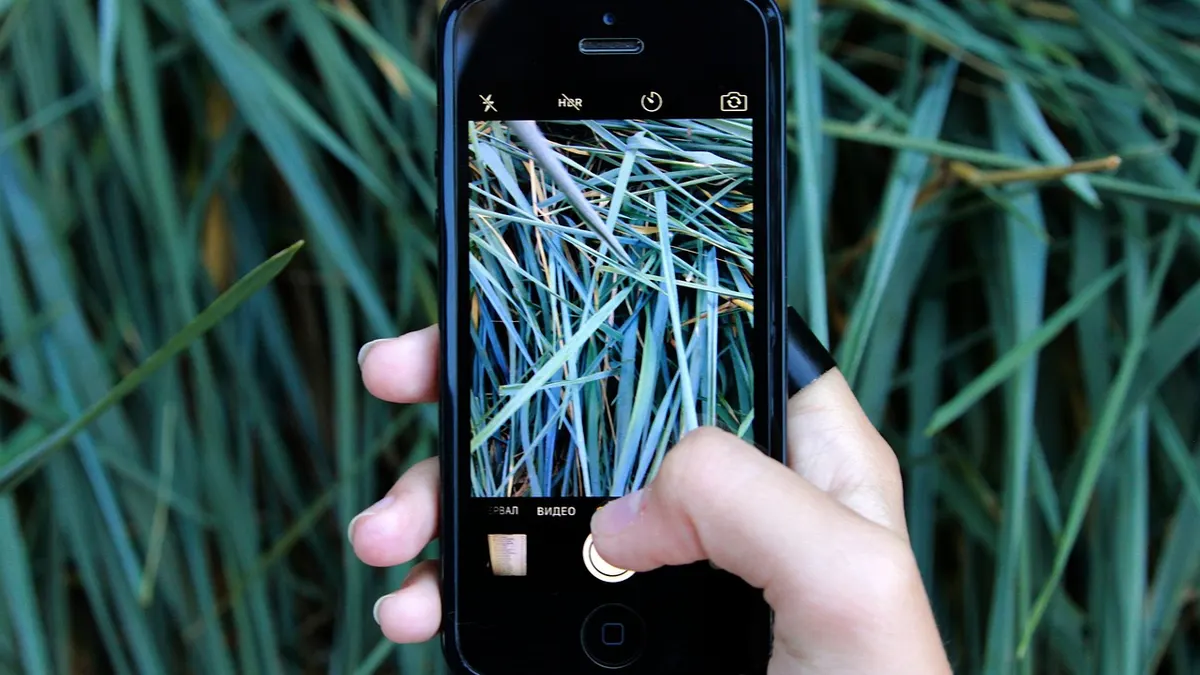

Jak otworzyć i przekonwertować plik HEIC na JPG
Plik HEIC to zdjęcie zapisywane przez Apple na iPhone’ach i iPadach w rodzinie formatów HEIF, opisanej w normie ISO/IEC 23008-12. iPhone może tworzyć HEIC zamiast JPEG, bo taki plik często mieści dobrą jakość obrazu przy mniejszej objętości, ale Windows 10 i Windows 11 nie zawsze rozpoznają go bez dodatkowej obsługi.
Najbezpieczniejszy schemat jest prosty: zachowaj oryginał HEIC, utwórz kopię JPG tylko do wysłania lub publikacji, a prywatnych zdjęć nie przesyłaj bez potrzeby do przypadkowych konwerterów internetowych. Z mojej praktyki przy porządkowaniu dużych albumów wynika, że najwięcej problemów powoduje masowa konwersja bez kopii folderu.
- Oryginalny plik HEIC zachowaj w folderze archiwum, ponieważ może przydać się do późniejszej obróbki lub ponownego eksportu.
- Plik JPG twórz jako osobną kopię, ponieważ konwersja nie powinna zastępować jedynego źródła zdjęcia.
- Rozdzielczość zdjęcia sprawdź przed konwersją, ponieważ zmniejszenie wymiarów pikselowych jest nieodwracalne.
- Zdjęcia dokumentów, dzieci i prywatnych wnętrz konwertuj lokalnie na komputerze lub telefonie, bez wysyłania plików na obcy serwer.
co to jest format HEIC wyjaśnia szerzej różnice między rozszerzeniem pliku a samym formatem obrazu.
HEIC, HEIF i JPG - co oznaczają te formaty?
HEIF to format kontenerowy obrazu, charakteryzujący się możliwością przechowywania obrazu, metadanych i wariantów pliku, a HEIC jest popularnym rozszerzeniem zdjęć HEIF używanym przez Apple. Techniczną podstawę HEIF opisuje norma ISO/IEC 23008-12:2022, natomiast JPG jest powszechnie używanym rozszerzeniem formatu JPEG.
Czym różni się HEIF od HEIC?
HEIF to nazwa rodziny i struktury pliku, a HEIC to najczęściej spotykane rozszerzenie zdjęcia zapisanego w tej rodzinie. Nie traktuj więc HEIF i HEIC jako dwóch całkowicie niezależnych formatów. W praktyce użytkownik widzi plik .heic, a urządzenie i program muszą umieć odczytać zawarty w nim obraz.
HEIC bywa kojarzony z HEVC, czyli sposobem kodowania obrazu wykorzystywanym przez urządzenia Apple. Nie zmieniaj rozszerzenia ręcznie z .heic na .jpg. Taka operacja nie konwertuje zdjęcia - jedynie zmienia nazwę, przez co aplikacje mogą przestać je rozpoznawać.
Dlaczego Apple używa HEIC w iPhone?
Apple używa HEIF i HEVC w obsługiwanych urządzeniach, aby zapisywać zdjęcia i materiały multimedialne w nowszych formatach, gdy wybrane są ustawienia wysokiej wydajności. Dostępność zależy od modelu urządzenia, wersji iOS oraz ustawień aparatu (źródło: Apple Support, 2026).
JPG nadal wygrywa zgodnością. Otworzysz go praktycznie wszędzie: w starym programie graficznym, panelu sklepu internetowego, formularzu urzędowym czy na komputerze znajomego. HEIC jest wygodny w ekosystemie Apple, ale przy wysyłaniu zdjęć do osób używających starszego Windows może wymagać konwersji.
| Cecha | HEIC / HEIF | JPG / JPEG |
|---|---|---|
| Zgodność | Wymaga obsługi HEIF w części programów. | Jest obsługiwany przez większość urządzeń i stron. |
| Typowe zastosowanie | Zdjęcia Apple i archiwum nowszych urządzeń. | Wysyłka, publikacja i druk w popularnych usługach. |
| Rozmiar pliku | Często korzystny dla porównywalnego zdjęcia, ale bez stałego procentu oszczędności. | Zależy od jakości eksportu i zawartości kadru. |
| Edycja | Wymaga programu obsługującego obrazy HEIF. | Jest wygodna w niemal każdym edytorze. |
„HEIF jest formatem pliku obrazu opisanym w ISO/IEC 23008-12; może przenosić dane obrazu i powiązane informacje.” - parafraza specyfikacji ISO/IEC 23008-12, 2022
- HEIF jest kontenerem, dlatego może przechowywać nie tylko piksele, lecz także informacje towarzyszące zdjęciu.
- HEIC jest rozszerzeniem spotykanym najczęściej przy zdjęciach Apple, zwłaszcza z iPhone’a i iPada.
- JPEG jest nazwą formatu, a JPG jest krótszym rozszerzeniem używanym przez systemy plików i programy.
- PNG nie jest zamiennikiem HEIC do zdjęć z aparatu, ponieważ zwykle lepiej pasuje do grafiki z tekstem i przezroczystością.
Jak otworzyć HEIC w Windows 10 i Windows 11?
Aby otworzyć HEIC w Windows 10 lub Windows 11, najpierw zainstaluj obsługę obrazów HEIF z Microsoft Store, a potem uruchom plik w aplikacji Zdjęcia. Pobieraj rozszerzenie tylko z oficjalnego katalogu Microsoft Store, ponieważ strony z hasłem „pobierz teraz” często doklejają niepotrzebne instalatory lub reklamy.
Jak zainstalować rozszerzenie obrazu HEIF z Microsoft Store?
Wykonaj 5 kroków: otwórz Microsoft Store, wyszukaj obsługę obrazów HEIF, sprawdź wydawcę, zainstaluj rozszerzenie i ponownie uruchom aplikację Zdjęcia. Po instalacji nie musisz zmieniać rozszerzenia ani konwertować każdego pliku.
- Otwórz menu Start i wpisz Microsoft Store, a następnie uruchom oficjalną aplikację Microsoft.
- W polu wyszukiwania wpisz HEIF Image Extensions lub polską nazwę rozszerzenia obrazów HEIF.
- Sprawdź wydawcę oraz adres sklepu, ponieważ rozszerzenie powinno pochodzić z oficjalnego katalogu Microsoft Store.
- Wybierz przycisk instalacji, poczekaj na zakończenie pobierania i zamknij Microsoft Store.
- Kliknij prawym przyciskiem plik HEIC, wybierz Otwórz za pomocą i wskaż Zdjęcia.
Jeżeli Microsoft Store pokazuje komunikat o wymaganej aktualizacji, przejdź do Ustawienia > Windows Update > Sprawdź aktualizacje. Dopiero po aktualizacji próbuj ponownie. Microsoft Store jest właściwym źródłem rozszerzeń systemowych (źródło: Microsoft Store, dane do sprawdzenia przed publikacją).
Dlaczego plik HEIC nadal nie otwiera się w aplikacji Zdjęcia?
Jeżeli HEIC nie otwiera się po instalacji rozszerzenia, najczęściej problemem jest uszkodzony plik, niepełne kopiowanie z telefonu albo nieaktualna aplikacja Zdjęcia. Zacznij od sprawdzenia rozmiaru pliku: zdjęcie mające 0 KB lub podejrzanie małą wielkość nie zawiera pełnych danych obrazu.
W Eksploratorze plików włącz rozszerzenia przez Widok > Pokaż > Rozszerzenia nazw plików. Potwierdź, że nazwa kończy się na .heic, a nie na przykład .heic.jpg. Następnie skopiuj zdjęcie ponownie z iPhone’a, najlepiej do nowego folderu na dysku lokalnym.
- Plik o rozmiarze 0 KB jest zwykle niepełną kopią i wymaga ponownego transferu z iPhone’a lub iCloud.
- Aplikacja Zdjęcia Windows powinna być aktualna, dlatego sprawdź jej aktualizacje w bibliotece Microsoft Store.
- Aktualny program graficzny obsługujący HEIF może być alternatywą, ale pobieraj go wyłącznie ze strony producenta.
- Ręczna zmiana końcówki nazwy pliku nie naprawia formatu, ponieważ nie zmienia faktycznych danych zdjęcia.
Jedno zdanie do zapamiętania: HEIC w Windows otwierasz przez oficjalną obsługę HEIF, a nie przez zmianę rozszerzenia pliku.
Jak przekonwertować HEIC na JPG na komputerze?

Konwersja HEIC na JPG na komputerze polega na utworzeniu nowego pliku JPEG w wybranej jakości, bez kasowania oryginału HEIC. Do wysyłki przez e-mail zwykle wystarcza średnia lub wysoka jakość JPG, natomiast do druku zachowaj pełną rozdzielczość i ustawienie wysokiej jakości.
Jak przekonwertować pojedyncze zdjęcie HEIC lokalnie?
Najpierw utwórz kopię pliku, potem otwórz HEIC w zgodnym programie i użyj polecenia Eksportuj lub Zapisz jako z formatem JPEG. Szukaj nazwy formatu JPEG, nawet jeśli potrzebujesz rozszerzenia .jpg.
- Utwórz folder, na przykład Zdjęcia\HEIC-oryginały, i skopiuj do niego wszystkie pliki źródłowe.
- Otwórz kopię zdjęcia w aplikacji Zdjęcia Windows, aplikacji Podgląd w macOS albo aktualnym edytorze obsługującym HEIF.
- Wybierz Zapisz jako, Eksportuj lub podobne polecenie dostępne w programie.
- Wskaż format JPEG/JPG, wybierz nowy folder docelowy i nie nadpisuj oryginału.
- Ustaw wysoką jakość, jeśli zdjęcie ma trafić do druku, lub umiarkowaną jakość, jeśli służy tylko do publikacji w sieci.
- Otwórz gotowy JPG i porównaj jego wymiary pikselowe, ostrość oraz orientację z oryginalnym HEIC.
Przykład: zdjęcie mieszkania do ogłoszenia zachowaj jako HEIC, a do formularza portalu wyeksportuj jako JPG. Przykład drugi: skan paragonu dla księgowości eksportuj w wysokiej jakości, aby mały druk pozostał czytelny.
Jak przekonwertować wiele plików HEIC jednocześnie?
Konwersja wsadowa wielu plików HEIC jest bezpieczna wtedy, gdy pracujesz na kopii folderu i po zakończeniu porównasz liczbę plików wejściowych z wynikowymi. Nie uruchamiaj masowej zmiany na jedynej kopii albumu, zwłaszcza gdy zdjęcia są zapisane na dysku z małą ilością wolnego miejsca.
W macOS aplikacja Podgląd pozwala zaznaczyć wiele obrazów i wyeksportować je jako JPEG. W Windows wybierz narzędzie lokalne, które wyraźnie podaje obsługę HEIF i funkcję konwersji wsadowej, ale przed instalacją sprawdź stronę producenta oraz licencję. Nie klikaj reklam podszywających się pod przycisk pobierania.
- Kopia folderu powinna mieć czytelną nazwę, na przykład Wakacje-HEIC-kopia-do-konwersji, aby nie pomylić jej z archiwum.
- Folder docelowy powinien znajdować się na tym samym dysku lub dysku z wystarczającą wolną przestrzenią.
- Ustawienie jakości JPEG zastosuj testowo do 3-5 zdjęć, zanim przetworzysz cały album.
- Liczba gotowych JPG powinna odpowiadać liczbie poprawnych HEIC, a brakujące pliki sprawdź ręcznie.
- Co najmniej kilka zdjęć z początku, środka i końca folderu otwórz po konwersji, aby wykryć błąd wsadowy.
Jeśli chcesz dodatkowo ograniczyć wagę obrazów już po eksporcie, zobacz jak zmniejszyć rozmiar zdjęcia JPG. Gdy zmieniasz inne formaty, przyda się też instrukcja jak przekonwertować PNG na JPG.
Jak zmienić HEIC na JPG na iPhonie i iPadzie?
Na iPhonie i iPadzie możesz ustawić przyszłe zdjęcia w formacie bardziej zgodnym albo wyeksportować istniejące zdjęcie jako kopię JPG. Zmiana ustawienia aparatu nie przerabia automatycznie fotografii, które już zapisano jako HEIC, dlatego stare pliki wymagają osobnego eksportu lub transferu.
Jak ustawić JPG zamiast HEIC na iPhonie?
Wejdź w Ustawienia, wybierz Aparat, potem Formaty i ustaw opcję Najbardziej zgodne, aby kolejne zdjęcia były tworzone w bardziej uniwersalnym formacie. Nazwy mogą się nieznacznie różnić zależnie od wersji iOS, dlatego sprawdź aktualne opisy w ustawieniach urządzenia.
- Otwórz aplikację Ustawienia na iPhonie lub iPadzie.
- Przejdź do pozycji Aparat, a następnie dotknij Formaty.
- Wybierz Najbardziej zgodne, jeśli opcja jest dostępna na Twoim urządzeniu.
- Zrób próbne zdjęcie i sprawdź jego rozszerzenie po przesłaniu do aplikacji Pliki lub komputera.
- Zostaw oryginalne HEIC z wcześniejszych albumów bez zmian, ponieważ ustawienie dotyczy nowych zdjęć.
Opcja „Najbardziej zgodne” zwiększa wygodę wysyłki, ale JPEG zwykle nie jest tak oszczędny dla pamięci jak HEIC. Apple opisuje wybór HEIF/HEVC i ustawień kompatybilności w swojej dokumentacji (źródło: Apple Support, 2026).
Jak wyeksportować istniejące zdjęcie z iPhone’a jako JPG?
Najprościej wyślij lub zapisz kopię zdjęcia przez aplikację Zdjęcia albo Pliki, a następnie sprawdź format otrzymanego pliku na komputerze. Zachowanie transferu zależy od wybranej metody udostępniania, usługi chmurowej i ustawień urządzenia.
- Wysyłka zdjęcia do komunikatora może automatycznie zmniejszyć obraz, dlatego nie używaj jej do zdjęć przeznaczonych do druku.
- Transfer przewodem USB pozwala zachować kontrolę nad folderem docelowym, ale format może zależeć od ustawień transferu zdjęć.
- Eksport do aplikacji Pliki ułatwia sprawdzenie nazwy i lokalizacji tworzonej kopii.
- Przed wysłaniem do urzędu lub firmy otwórz gotowy plik na komputerze, aby upewnić się, że faktycznie jest to JPG.
W przypadku problemów z odbiorem zdjęcia przez adresata lepiej wysłać jeden sprawdzony JPG niż cały album w ciemno.
Czy konwersja HEIC na JPG obniża jakość zdjęcia?
Tak, konwersja HEIC na JPG może obniżyć jakość, ponieważ JPEG zwykle używa kompresji stratnej, a skala zmiany zależy od jakości eksportu i liczby kolejnych zapisów. Pojedynczy eksport w wysokiej jakości często jest wystarczający do zwykłego oglądania, ale wielokrotne otwieranie i zapisywanie tego samego JPG pogarsza obraz.
Jaką jakość JPEG wybrać po konwersji?
Do zdjęcia internetowego wybierz umiarkowaną jakość po teście, a do druku zachowaj największe wymiary pikselowe oraz wysoką jakość eksportu. Nie ma jednego poprawnego procentu jakości dla każdego programu, bo producenci inaczej interpretują suwaki i ustawienia.
Przykład: do aukcji internetowej sprawdź, czy tekst na etykiecie jest czytelny po otwarciu JPG w rzeczywistym rozmiarze. Do fotoksiążki nie zmniejszaj zdjęcia tylko dlatego, że plik wydaje się duży - najpierw sprawdź wymagania laboratorium.
Czy data i lokalizacja zostaną po konwersji?
To zależy od programu eksportującego: plik JPG może zachować część metadanych Exif, takich jak data wykonania, model aparatu lub współrzędne lokalizacji, ale nie należy tego zakładać bez sprawdzenia. Standard Exif opisuje sposób zapisu metadanych obrazu, a nie gwarancję identycznego zachowania ich przez każdy konwerter (źródło: CIPA DC-008, 2019).
„Exif opisuje dane wymienialne obrazu cyfrowego, w tym informacje techniczne fotografii; program eksportujący może je zachować, zmienić albo usunąć.” - parafraza CIPA DC-008, CIPA, 2019
- Data wykonania zdjęcia może pozostać w Exif, ale data utworzenia nowego pliku JPG będzie zwykle datą konwersji.
- Dane GPS mogą ujawnić miejsce wykonania fotografii, dlatego sprawdź je przed publikacją ogłoszenia lub zdjęcia dziecka.
- Model iPhone’a oraz ustawienia aparatu także mogą pozostać w metadanych, zależnie od programu.
- Usunięcie metadanych wykonuj na kopii JPG, ponieważ po takim działaniu trudno odzyskać pierwotne informacje.
Instrukcję bezpiecznego sprawdzania i czyszczenia tych informacji znajdziesz tutaj: jak usunąć dane EXIF ze zdjęcia.
Czy konwerter HEIC online jest bezpieczny?
To zależy od usługi, ale dla zdjęć prywatnych, dokumentów i materiałów firmowych bezpieczniejsza jest konwersja lokalna, ponieważ nie wysyłasz plików na zewnętrzny serwer. Szyfrowane połączenie HTTPS nie odpowiada samo w sobie na pytanie, jak długo serwis przechowuje plik ani kto ma dostęp do danych.
Kiedy wybrać konwersję lokalną zamiast strony internetowej?
Wybierz konwersję lokalną zawsze, gdy zdjęcie pokazuje dokument, dziecko, prywatne wnętrze, dane klienta albo lokalizację, której nie chcesz udostępniać usłudze zewnętrznej. To prosty środek ostrożności, a nie przesada.
Z mojej praktyki redakcyjnej: zdjęcie rachunku, dowodu zakupu lub tablicy rejestracyjnej traktuję jak dane prywatne. Nawet jeśli serwis deklaruje automatyczne usuwanie plików, nie zakładaj, że następuje ono natychmiast, jeśli nie potwierdza tego jasny regulamin.
Jak rozpoznać podejrzany konwerter HEIC online?
Ostrzeżeniem są agresywne przyciski „pobierz teraz”, instalator zamiast konwersji w przeglądarce, brak polityki prywatności i żądanie instalacji nieznanego rozszerzenia. Nie podawaj adresu e-mail, danych karty ani zgody na powiadomienia tylko po to, aby zmienić format jednego zdjęcia.
- Usługa powinna jasno opisywać zasady przechowywania i usuwania przesłanych plików.
- Strona bez polityki prywatności nie jest dobrym miejscem dla prywatnych fotografii.
- Instalator reklamowany jako konwerter może zawierać dodatkowe programy, dlatego pobieraj narzędzia wyłącznie od producenta.
- Konwerter wymagający wyłączenia ochrony Windows powinien zostać zamknięty, ponieważ prawidłowy program nie potrzebuje takiej instrukcji.
Jednoznaczna zasada: jeśli plik ma wartość prywatną, wykonaj konwersję bez internetu albo nie wysyłaj go do niezweryfikowanej usługi.
Co zrobić, gdy plik HEIC nie otwiera się lub nie chce się przekonwertować?
Gdy plik HEIC nie otwiera się albo konwersja kończy się błędem, sprawdź kolejno rozszerzenie, rozmiar pliku, wolne miejsce na dysku, obsługę HEIF i poprawność kopii z iPhone’a. Najpierw działaj na kopii, bo pochopne kasowanie pliku może usunąć jedyną wersję zdjęcia.
Jak zdiagnozować błąd pliku HEIC krok po kroku?
Wykonaj 6 kontroli: potwierdź rozszerzenie, sprawdź rozmiar, spróbuj innego pliku, zaktualizuj Windows, skopiuj zdjęcie ponownie i dopiero potem zmień narzędzie. Taka kolejność szybko oddziela problem systemu od uszkodzonego zdjęcia.
- Sprawdź, czy plik ma rozszerzenie .heic i czy nie ukrywa drugiego rozszerzenia, na przykład .heic.jpg.
- Porównaj jego rozmiar z innymi zdjęciami z tego samego iPhone’a, ponieważ 0 KB wskazuje na nieudaną kopię.
- Otwórz inny plik HEIC, aby ustalić, czy problem dotyczy jednego zdjęcia czy całej obsługi systemowej.
- Zainstaluj lub zaktualizuj rozszerzenie obrazów HEIF wyłącznie w Microsoft Store.
- Sprawdź wolne miejsce na dysku, ponieważ konwersja tworzy nowy plik i może wymagać dodatkowej przestrzeni.
- Skopiuj źródłowy plik ponownie z iPhone’a, iPada, macOS lub chmury, bez przerywania transferu.
Dlaczego JPG po konwersji wygląda gorzej albo ma zły obrót?
Najczęstszą przyczyną gorszego JPG jest zbyt niska jakość eksportu albo zmniejszenie wymiarów, a zły obrót wynika z nieprawidłowej obsługi informacji orientacji zapisanej w Exif. Otwórz plik w innym aktualnym programie i porównaj rozdzielczość w właściwościach.
- Zbyt mała szerokość i wysokość pikseli oznacza, że program zmniejszył obraz podczas eksportu.
- Niska jakość JPEG powoduje artefakty wokół tekstu, włosów i ostrych krawędzi.
- Zły obrót po eksporcie naprawisz przez obrócenie kopii JPG i ponowne zapisanie jej w wysokiej jakości.
- Brak metadanych po konwersji może być normalnym zachowaniem narzędzia, dlatego sprawdź to przed usunięciem oryginału.
Jeśli Windows wciąż nie czyta pliku, sprawdź także poradnik jak otworzyć plik HEIF.
Najczęściej zadawane pytania

Co to jest plik HEIC?
HEIC to popularne rozszerzenie obrazu zapisanego w rodzinie formatów HEIF. Pliki tego typu często tworzą urządzenia Apple, w tym iPhone i iPad, gdy aparat ma ustawiony tryb wysokiej wydajności. HEIC zachowaj jako oryginał, a JPG twórz jako kopię do udostępnienia.
Jak otworzyć plik HEIC w Windows?
W Windows 10 lub Windows 11 zainstaluj obsługę obrazów HEIF z Microsoft Store, a następnie otwórz plik w aplikacji Zdjęcia. Jeśli to nie pomoże, sprawdź aktualizacje Windows oraz rozmiar pliku. Pobieraj rozszerzenia wyłącznie z oficjalnego sklepu Microsoft.
Czy można zmienić HEIC na JPG bez utraty jakości?
Nie da się zagwarantować braku zmiany obrazu, ponieważ JPG zwykle korzysta z kompresji stratnej. Możesz ograniczyć różnicę, wybierając wysoką jakość eksportu i zachowując pełną rozdzielczość. Oryginalny HEIC zostaw w archiwum.
Jak przekonwertować dużo zdjęć HEIC naraz?
Użyj lokalnego programu z funkcją konwersji wsadowej albo eksportu wielu plików w macOS, ale najpierw wykonaj kopię folderu. Po zakończeniu porównaj liczbę plików, rozdzielczość i kilka losowo otwartych zdjęć. Nie usuwaj HEIC, dopóki nie sprawdzisz wyników.
Jak ustawić JPG zamiast HEIC na iPhonie?
Przejdź do Ustawienia > Aparat > Formaty i wybierz Najbardziej zgodne, jeśli ustawienie jest dostępne. Zmiana dotyczy nowych fotografii, a nie zdjęć wykonanych wcześniej. Zrób zdjęcie testowe i sprawdź format po przesłaniu na komputer.
Czy konwerter HEIC online jest bezpieczny?
Bezpieczeństwo zależy od konkretnej usługi, jej regulaminu oraz zasad przechowywania plików. Do zdjęć dokumentów, dzieci, firmowych materiałów i prywatnych wnętrz wybierz konwersję lokalną. Nie zakładaj, że serwis usuwa plik od razu po pobraniu wyniku.
Czy po konwersji HEIC na JPG zostanie data wykonania?
Data może zostać przeniesiona w metadanych Exif, ale zależy to od programu użytego do eksportu. Data utworzenia pliku JPG na dysku będzie zwykle datą konwersji. Przed publikacją sprawdź też, czy plik nie zawiera lokalizacji GPS.
Źródła i literatura
- ISO/IEC 23008-12: High Efficiency Image File Format, norma techniczna HEIF, wydanie 2022.
- Apple Support, dokumentacja formatów HEIF i HEVC oraz ustawień zdjęć na urządzeniach Apple, dostęp sprawdzony jako punkt odniesienia: 2026.
- Microsoft Support, pomoc dotycząca Windows, aplikacji Zdjęcia i aktualizacji systemu, dostęp sprawdzony jako punkt odniesienia: 2026.
- Microsoft Store, oficjalny katalog aplikacji i rozszerzeń dla Windows, w tym obsługi obrazów HEIF.
- CIPA DC-008 Exif Version 2.32, specyfikacja metadanych Exchangeable Image File Format, 2019.

Redaktor technologiczny. Pisze o przesyłaniu i udostępnianiu plików, chmurze i bezpieczeństwie danych - prosto, konkretnie i na przykładach. Testuje narzędzia na własnych plikach, zanim je opisze.



