


Jak otworzyć plik 7z - rozpakowanie krok po kroku
Plik 7z to archiwum, które może zawierać setki plików i folderów w jednym pakiecie, często z kompresją oraz hasłem. W Windows 11 najpewniejszą drogą jest program 7-Zip autorstwa Igora Pavlova, pobrany z oficjalnej strony projektu. Przed wypakowaniem sprawdź, czy masz wolne miejsce - archiwum o rozmiarze 2 GB może po rozpakowaniu zajmować znacznie więcej.
Z mojej praktyki wynika, że większość problemów nie wynika z samego formatu 7z, lecz z pobrania niepełnego pliku, braku jednej części archiwum albo wypakowania wszystkiego prosto do folderu Pobrane. Kilka prostych zasad pozwala uniknąć bałaganu i przypadkowego uruchomienia podejrzanego pliku.
- Osobny folder docelowy zmniejsza ryzyko wymieszania rozpakowanych danych z innymi pobraniami.
- Kopia zapasowa ważnych plików chroni dane, gdy archiwum zawiera dokumenty przeznaczone do zastąpienia istniejących wersji.
- Program 7-Zip obsługuje format 7z, ZIP i wiele archiwów RAR, ale nie należy mylić nazwy programu z rozszerzeniem pliku.
- Windows 11 potrafi otworzyć część popularnych archiwów, lecz plik .7z najczęściej wygodniej obsłużyć narzędziem 7-Zip.
Co to jest plik 7z i do czego służy?
Plik 7z to archiwum, charakteryzujące się możliwością łączenia wielu plików w jeden pakiet, stosowaniem kompresji oraz opcjonalnym szyfrowaniem hasłem. Rozszerzenie .7z oznacza format archiwum, natomiast 7-Zip to program do jego tworzenia i rozpakowywania, rozwijany przez Igora Pavlova (źródło: 7-Zip Documentation, 2026).
Czym różni się format 7z od programu 7-Zip?
7z to format pliku, a 7-Zip to aplikacja, która potrafi taki plik odczytać, sprawdzić i wypakować. To podobna różnica jak między dokumentem PDF a programem używanym do jego otwarcia.
Archiwum może przechowywać zdjęcia, dokumenty, folder projektu, instalator albo kopię zapasową. Samo spakowanie nie zmienia zawartości plików - tylko umieszcza je w kontenerze.
- Format 7z identyfikujesz po końcówce nazwy pliku, na przykład zdjecia-wakacje.7z.
- 7-Zip jest programem dla Windows, który dodaje opcje wypakowania do menu po kliknięciu prawym przyciskiem myszy.
- ZIP jest formatem szeroko obsługiwanym przez systemy i przeglądarki plików bez dodatkowej instalacji.
- RAR to inny format archiwum, który również można często wypakować przez 7-Zip.
Jeżeli dostałeś plik z końcówką .zip, zajrzyj też do instrukcji jak otworzyć plik ZIP. Dla plików .rar przyda się poradnik jak rozpakować plik RAR.
Jakie funkcje ma archiwum 7z?
Archiwum 7z może zmniejszyć rozmiar części danych, zebrać strukturę katalogów w jednym pliku i zabezpieczyć zawartość hasłem. Skuteczność kompresji zależy jednak od rodzaju danych - plik JPG, MP4 lub już skompresowany ZIP zwykle zmniejszy się niewiele.
Jedno zdanie do zapamiętania: 7z jest kontenerem na dane, a nie gwarancją małego rozmiaru ani bezpieczeństwa zawartości.
- Dokumenty TXT i CSV często dobrze reagują na kompresję, ponieważ zawierają powtarzalne dane tekstowe.
- Zdjęcia JPG i filmy MP4 mają już własną kompresję, dlatego wynik może być prawie taki sam jak plik źródłowy.
- Szyfrowanie archiwum wymaga prawidłowego hasła przy wypakowaniu.
- Podział na części pomaga przenieść duży pakiet na kilka nośników lub wysłać go w ograniczonych załącznikach.
Jak rozpakować plik 7z w Windows krok po kroku?
W Windows 11 rozpakujesz plik 7z w 4 krokach: pobierz 7-Zip z oficjalnej strony, zainstaluj go, kliknij archiwum prawym przyciskiem myszy i wybierz wypakowanie do nowego folderu. Taki wybór ogranicza ryzyko pomieszania plików w katalogu Pobrane (źródło: 7-Zip, sprawdzone przed publikacją).
Skąd bezpiecznie pobrać program 7-Zip?
Pierwszym krokiem jest wejście na oficjalną stronę 7-Zip i pobranie instalatora dopasowanego do komputera. Nie klikaj reklam „Download now” wyświetlanych nad wynikami wyszukiwania ani ofert z losowych katalogów programów.
- Otwórz stronę projektu 7-Zip i sprawdź, czy adres należy do oficjalnej domeny projektu.
- Wybierz instalator dla swojego systemu Windows, bez pobierania „menedżera pobierania” od pośrednika.
- Uruchom pobrany instalator i pozostaw domyślną lokalizację, jeśli nie masz konkretnego powodu, aby ją zmieniać.
- Po instalacji zamknij i ponownie otwórz Eksplorator plików, jeśli nie widzisz menu 7-Zip po kliknięciu prawym przyciskiem.
- Sprawdź wolne miejsce na dysku: kliknij Ten komputer i odczytaj wolną przestrzeń na dysku docelowym.
Przykład: archiwum faktury_2025.7z ma 600 MB, ale zawiera skany PDF o łącznym rozmiarze 1,8 GB. Na dysku powinno być wyraźnie więcej niż 1,8 GB wolnego miejsca, ponieważ system potrzebuje też przestrzeni roboczej.
Wypakuj tutaj, Wypakuj do czy Wypakuj pliki - co wybrać?
Wypakuj do „nazwa_folderu\” jest zwykle najlepszą opcją, ponieważ 7-Zip sam utworzy osobny katalog dla zawartości. „Wypakuj tutaj” działa szybciej, ale może zasypać bieżący folder dziesiątkami plików.
- Otwórz archiwum służy do podglądu listy plików i nie musi od razu kopiować ich na dysk.
- Wypakuj tutaj zapisuje zawartość obok pliku .7z, co ma sens tylko w pustym, przygotowanym folderze.
- Wypakuj do „nazwa\” tworzy katalog o nazwie archiwum i jest najczytelniejszy przy dokumentach oraz zdjęciach.
- Wypakuj pliki otwiera okno, w którym ręcznie wybierzesz lokalizację, na przykład D:\Archiwa\Klient_A.
W Windows 11 kliknij plik .7z prawym przyciskiem myszy, w razie potrzeby wybierz „Pokaż więcej opcji”, potem 7-Zip i właściwą komendę. Zanim uruchomisz znalezony plik EXE, zobacz jego pełne rozszerzenie w Eksploratorze: Widok > Pokaż > Rozszerzenia nazw plików.
„Program do archiwów należy pobierać z oficjalnego kanału projektu, a nie z reklamowych przycisków pobierania.” - parafraza zaleceń projektu 7-Zip, 2026
Jak otworzyć 7z na macOS i Linuxie?
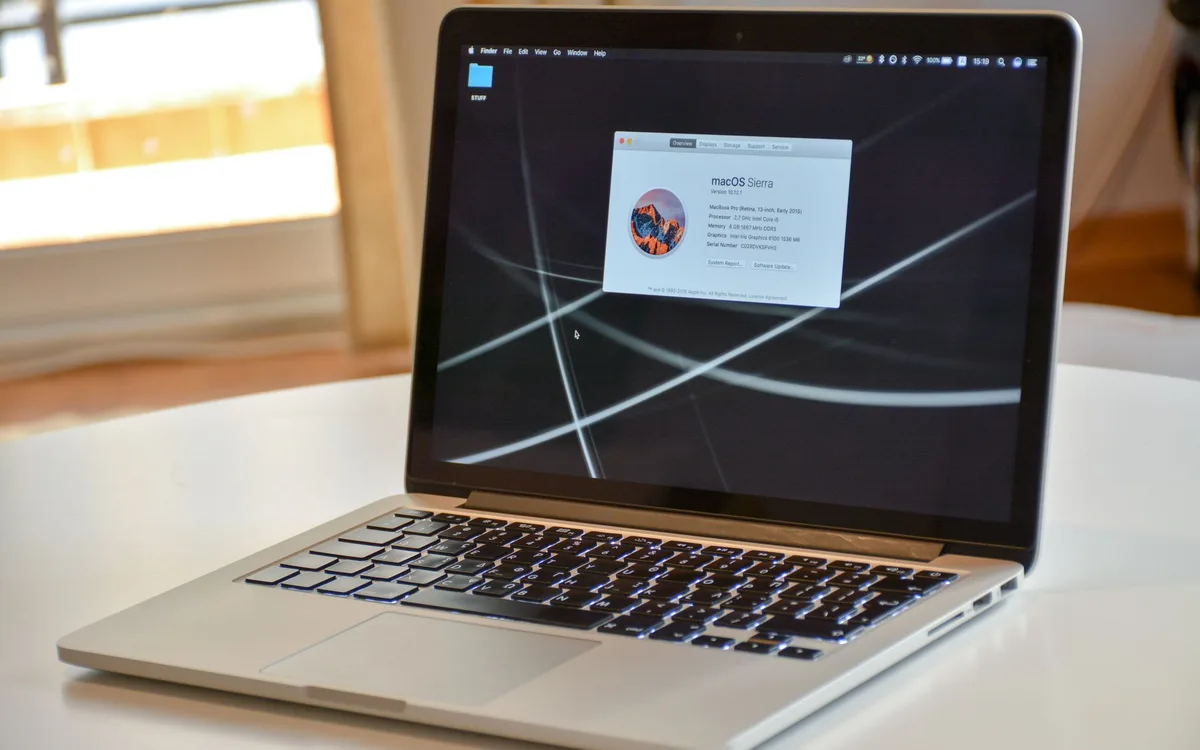
Na macOS i Linuxie plik 7z otworzysz programem zgodnym z tym formatem, najlepiej pobranym z oficjalnego sklepu systemu albo repozytorium dystrybucji. Zawsze wypakuj archiwum do nowego katalogu, a po operacji sprawdź nazwy, uprawnienia i rozszerzenia plików (źródło: 7-Zip Documentation, 2026).
Jak rozpakować archiwum 7z na macOS?
Na macOS zacznij od instalacji zaufanej aplikacji obsługującej 7z z Mac App Store lub oficjalnej strony jej producenta. Przed instalacją potwierdź aktualną obsługę formatu .7z w opisie programu, ponieważ zakres obsługiwanych archiwów może się zmieniać.
- Folder Pobrane sprawdź przed wypakowaniem, aby nie nadpisać plików o podobnych nazwach.
- Nowy katalog utwórz w Dokumentach lub na dysku zewnętrznym, gdy archiwum zawiera dużo danych.
- Aplikacja z Mac App Store powinna pochodzić od rozpoznawalnego wydawcy i mieć czytelny opis uprawnień.
- Plik PKG lub DMG pobieraj tylko z witryny producenta, a nie z witryn udających strony pobierania.
Przykład: dla archiwum z materiałami szkoleniowymi utwórz folder Dokumenty/Materialy-szkoleniowe, przeciągnij tam plik .7z i dopiero potem uruchom wypakowanie. Łatwiej wtedy usunąć całość, jeśli nadawca przesłał niewłaściwy pakiet.
Jak rozpakować 7z w Linuxie poleceniem?
W Linuxie najpierw zainstaluj pakiet 7-Zip z repozytorium swojej dystrybucji, a następnie użyj polecenia wypakowania w zwykłym koncie użytkownika, bez sudo. Dokładna nazwa pakietu zależy od systemu, dlatego sprawdź ją w jego menedżerze oprogramowania.
- Utwórz katalog docelowy, na przykład mkdir dokumenty_rozpakowane, aby nie mieszać danych z innymi plikami.
- Przejdź w terminalu do folderu z archiwum poleceniem cd.
- Uruchom 7z x nazwa-pliku.7z -odokumenty_rozpakowane, zastępując nazwę rzeczywistym plikiem.
- Wpisz hasło tylko wtedy, gdy archiwum o nie poprosi, i nie dodawaj go do historii poleceń.
- Po wypakowaniu przejrzyj listę plików oraz ich uprawnienia przed uruchamianiem skryptów.
Jedno zdanie do cytowania: w Linuxie rozpakowuj 7z jako zwykły użytkownik, ponieważ archiwum nie potrzebuje uprawnień administratora, aby skopiować pliki do własnego folderu.
Jak rozpakować plik 7z chroniony hasłem?
Archiwum 7z z hasłem wypakujesz dopiero po podaniu dokładnego hasła od zaufanego nadawcy; nie ma bezpiecznej ani uczciwej metody obejścia prawidłowego szyfrowania. Jeśli hasło nie działa, sprawdź wielkość liter, układ klawiatury i kompletność pobrania, zamiast instalować programy obiecujące „odzyskanie hasła”.
Jak bezpiecznie wpisać hasło do archiwum?
Wybierz wypakowanie, a okno 7-Zip poprosi o hasło, jeżeli archiwum je posiada. Wpisz je ręcznie albo wklej z menedżera haseł, upewniając się, że nie dodałeś spacji na początku lub końcu.
- Wielkość liter ma znaczenie, więc hasło Projekt2026 różni się od projekt2026.
- Układ klawiatury sprawdź przed wpisaniem znaków takich jak @, !, ł lub polskie znaki.
- Menedżer haseł pomaga przechowywać hasło poza zwykłą notatką tekstową wysłaną e-mailem.
- Nadawca archiwum powinien przekazać hasło osobnym kanałem, na przykład telefonicznie lub w komunikatorze.
Nie wysyłaj hasła w tej samej wiadomości co archiwum, zwłaszcza gdy pakiet zawiera skany dokumentów. Jeżeli nie znasz hasła, poproś nadawcę o poprawne dane. Narzędzia reklamujące łamanie haseł często zawierają adware, a część próbuje wyłudzić płatność.
Czy można usunąć oryginalne pliki po wypakowaniu?
Nie od razu. Najpierw otwórz kilka kluczowych dokumentów, sprawdź liczbę plików i przeskanuj zawartość, a dopiero potem decyduj o usunięciu kopii źródłowej.
- Kopia archiwum 7z powinna pozostać do czasu kontroli całej zawartości.
- Dokument PDF otwórz w przeglądarce lub zaufanym czytniku, aby sprawdzić, czy nie jest pusty albo uszkodzony.
- Zdjęcia porównaj pod względem liczby i rozmiarów, gdy stanowią kopię zapasową.
- Pliki wykonywalne EXE traktuj ostrożniej niż dokumenty i nie uruchamiaj ich automatycznie.
Jak wypakować wieloczęściowe archiwum 7z?
Archiwum wieloczęściowe 7z wypakowuje się z pierwszej części, gdy wszystkie części znajdują się w tym samym folderze i mają niezmienione nazwy. Brak jednego pliku, na przykład .7z.003, zatrzyma operację albo spowoduje błąd CRC (źródło: 7-Zip Documentation, 2026).
Od której części archiwum zacząć rozpakowywanie?
Zacznij od pliku oznaczonego najniższym numerem, zwykle .001, a program 7-Zip sam odczyta kolejne części. Nie wypakowuj części .002 lub .003 osobno, nawet jeśli system pozwala je kliknąć.
- Utwórz jeden pusty folder, na przykład D:\Pobrane\Projekt-wideo.
- Przenieś do niego wszystkie części archiwum bez zmiany ich nazw.
- Sprawdź, czy numeracja jest ciągła: .001, .002, .003 i kolejne pliki.
- Kliknij prawym przyciskiem część .001 i wybierz „7-Zip” oraz „Wypakuj do”.
- Poczekaj na zakończenie procesu i nie odłączaj dysku USB ani dysku sieciowego w trakcie pracy.
Jak rozpoznać brakującą część 7z?
Brakującą część rozpoznasz po przerwanej numeracji, komunikacie o błędzie danych albo informacji, że program nie może odnaleźć kolejnego woluminu. Najbezpieczniej pobrać brakujący plik ponownie z tego samego, zaufanego źródła.
- Plik .001 jest zwykle początkiem zestawu i wskazuje programowi strukturę archiwum.
- Numeracja bez luki jest warunkiem poprawnego odczytu archiwum wieloczęściowego.
- Dysk zewnętrzny powinien mieć stabilne połączenie przez cały czas wypakowywania.
- Nazwa pliku musi pozostać identyczna poza numerem części, aby 7-Zip połączył elementy.
Dlaczego plik 7z nie chce się rozpakować?

Plik 7z najczęściej nie chce się rozpakować z pięciu powodów: pobranie jest niepełne, archiwum jest uszkodzone, brakuje jednej części, hasło jest błędne albo brakuje miejsca na dysku. Błąd CRC oznacza problem z kontrolą integralności danych, ale sam komunikat nie wskazuje jednej pewnej przyczyny (źródło: 7-Zip Documentation, 2026).
Co oznacza błąd CRC w 7-Zip?
Błąd CRC oznacza, że program wykrył niezgodność danych podczas sprawdzania archiwum lub wypakowanego pliku. Najpierw porównaj rozmiar pobranego pliku z rozmiarem podanym przez wiarygodne źródło, a potem pobierz archiwum ponownie.
W przypadkach, które sprawdzałem po błędzie CRC, najczęściej winne było przerwane pobieranie przez niestabilne Wi-Fi albo brak jednej części zestawu. Nie zaczynam od „naprawiaczy archiwów”, bo obietnica naprawy każdego pliku jest czerwoną flagą.
- Niepełne pobieranie może dawać plik o mniejszym rozmiarze niż deklarowany przez nadawcę.
- Brak części .003 uniemożliwia pełne wypakowanie zestawu wieloczęściowego.
- Błędne hasło może wyglądać jak uszkodzenie danych w zaszyfrowanym archiwum.
- Za mało miejsca przerywa wypakowanie, mimo że samo archiwum daje się otworzyć.
Więcej o diagnozie znajdziesz w materiale co oznacza błąd CRC.
Jak sprawdzić miejsce i nazwę pliku przed ponowną próbą?
Zacznij od sprawdzenia wolnego miejsca na dysku docelowym oraz pełnej nazwy pliku. W Eksploratorze Windows włącz widok rozszerzeń, aby odróżnić prawdziwy plik .7z od podejrzanego pliku udającego archiwum.
- Wolna przestrzeń dysku powinna przekraczać przewidywany rozmiar wypakowanych danych.
- Rozszerzenie .exe po nazwie typu faktura.pdf.exe wskazuje program, a nie dokument PDF.
- Data modyfikacji pomaga zauważyć, czy jedna część archiwum pochodzi z innego pobrania.
- Źródło pobrania powinno pozwalać na ponowne pobranie dokładnie tej samej wersji pliku.
Czy plik 7z jest bezpieczny i jak go sprawdzić?
Tak, format 7z sam w sobie nie jest złośliwy, ale archiwum może zawierać wirus, plik wykonywalny albo dokument z niebezpiecznymi makrami. CISA zaleca ostrożność wobec nieznanych plików, a NIST SP 800-83 Rev. 1 wskazuje na potrzebę ograniczania ryzyka malware przez aktualną ochronę i kontrolę podejrzanych danych.
Jak rozpoznać podejrzane archiwum pobrane z internetu?
Zacznij od sprawdzenia nadawcy, pełnej nazwy pliku i powodu, dla którego otrzymałeś archiwum. Nie uruchamiaj pliku tylko dlatego, że po rozpakowaniu nie pojawił się błąd.
- Podwójne rozszerzenie, takie jak umowa.pdf.exe, często ma ukryć fakt, że plik uruchamia program.
- Hasło przesłane w tym samym e-mailu może utrudniać automatyczne skanowanie załącznika i wymaga większej ostrożności.
- Nagła wiadomość od nieznanego nadawcy nie jest wiarygodnym powodem do otwarcia faktury lub „potwierdzenia płatności”.
- Makra w plikach Office wymagają szczególnej ostrożności, zwłaszcza gdy dokument prosi o „Włącz zawartość”.
- Aktualny program ochronny powinien przeskanować wypakowany folder przed pierwszym uruchomieniem plików.
„Nie uruchamiaj podejrzanego pliku tylko dlatego, że był ukryty w archiwum; zweryfikuj jego pochodzenie i skanuj go aktualną ochroną.” - parafraza zaleceń NIST, NIST SP 800-83 Rev. 1, 2013
Jak bezpiecznie przeskanować rozpakowane pliki?
Po wypakowaniu kliknij folder prawym przyciskiem myszy i użyj skanowania dostępnego w ochronie systemu Windows lub w zaufanym programie antywirusowym. Skanowanie wykonaj przed uruchomieniem plików EXE, MSI, BAT, JS, VBS oraz dokumentów wymagających makr.
- Wypakuj archiwum do nowego folderu, nie do katalogu systemowego Windows 11.
- Przejrzyj rozszerzenia plików i usuń elementy, których się nie spodziewałeś.
- Uruchom skanowanie folderu przy użyciu aktualnej ochrony antywirusowej.
- Nie wyłączaj zabezpieczeń tylko dlatego, że plik wyświetla ostrzeżenie.
- W razie wątpliwości nie uruchamiaj pliku i sprawdź poradnik jak sprawdzić, czy plik jest bezpieczny.
Jedno zdanie do cytowania: brak błędu podczas wypakowania potwierdza co najwyżej odczyt danych, a nie bezpieczeństwo plików w archiwum.
7z czy ZIP - który format wybrać?
ZIP wybierz, gdy wysyłasz pliki osobie, która ma je otworzyć bez dodatkowego programu, a 7z wtedy, gdy odbiorca korzysta z 7-Zip lub innego zgodnego narzędzia i potrzebujesz jego opcji archiwizacji. Żaden format nie gwarantuje lepszej kompresji dla każdego typu danych.
Czym różni się 7z od ZIP i RAR?
7z, ZIP i RAR służą do pakowania danych, ale różnią się zgodnością oraz narzędziami używanymi do tworzenia archiwów. Dla zwykłego odbiorcy liczy się przede wszystkim to, czy łatwo otworzy załącznik.
| Format | Najlepsze zastosowanie | Wygoda dla odbiorcy | Praktyczna uwaga |
|---|---|---|---|
| 7z | Kopie danych i archiwa obsługiwane przez 7-Zip | Wymaga zgodnego programu | Może oferować dodatkowe opcje kompresji i szyfrowania. |
| ZIP | Wysyłka plików do wielu osób | Bardzo szeroka zgodność | Windows 11 i macOS zwykle obsługują ZIP bez instalacji. |
| RAR | Archiwa otrzymane od innych osób | Zależy od zainstalowanego narzędzia | 7-Zip często pozwala je rozpakować. |
- ZIP jest dobrym wyborem dla plików wysyłanych klientowi bez instrukcji technicznych.
- 7z sprawdza się, gdy obie strony wiedzą, jak otworzyć archiwum 7z.
- RAR warto traktować jako format odbierany, a nie domyślny format do współdzielenia.
- Szyfrowanie nie zwalnia z weryfikacji odbiorcy i bezpiecznego przekazania hasła.
Kiedy wybrać format ZIP zamiast 7z?
Wybierz ZIP, gdy wysyłasz raport, zdjęcia lub dokumenty do osoby nietechnicznej, która może nie mieć programu 7-Zip. Wybierz 7z, gdy priorytetem jest uporządkowane archiwum i odbiorca potwierdził obsługę formatu.
Jeśli tworzysz klasyczny załącznik do e-maila, pomocna będzie instrukcja jak utworzyć archiwum ZIP.
Jak utworzyć własne archiwum 7z?
Własny plik 7z utworzysz w 7-Zip, zaznaczając pliki, wybierając „Dodaj do archiwum”, ustawiając format 7z oraz lokalizację zapisu. Przed usunięciem oryginałów przetestuj nowe archiwum i zachowaj kopię zapasową co najmniej do czasu potwierdzenia, że odbiorca otworzył plik.
Jak spakować pliki do formatu 7z w Windows?
Zacznij od zebrania plików w jednym folderze i sprawdzenia, czy nie zawierają przypadkowych danych, takich jak stare kopie dokumentów. Potem użyj menu 7-Zip, aby zbudować archiwum.
- Zaznacz pliki lub folder, które chcesz spakować, w Eksploratorze Windows 11.
- Kliknij zaznaczenie prawym przyciskiem myszy i wybierz 7-Zip, a następnie „Dodaj do archiwum”.
- W polu formatu wybierz 7z, a w polu nazwy wpisz czytelną nazwę, na przykład Dokumenty-podatkowe-2026.7z.
- Wskaż lokalizację zapisu na dysku z odpowiednią ilością wolnego miejsca.
- Jeżeli potrzebujesz hasła, wpisz je i przekaż odbiorcy oddzielnym, bezpiecznym kanałem.
- Po utworzeniu otwórz archiwum w 7-Zip i sprawdź, czy zawiera oczekiwane foldery.
Jak sprawdzić nowe archiwum przed usunięciem oryginałów?
Najpierw przetestuj archiwum przez próbne wypakowanie do innego, pustego folderu. Dopiero gdy otworzysz kilka ważnych plików i porównasz liczbę danych, możesz rozważyć usunięcie źródeł.
- Próbne wypakowanie wykrywa problem z archiwum zanim usuniesz oryginalne dokumenty.
- Kopia na drugim nośniku zabezpiecza fotografie i dokumenty przed awarią jednego dysku.
- Hasło do archiwum zapisz w menedżerze haseł, a nie wyłącznie w pamięci.
- Nazwa archiwum powinna zawierać temat i datę, aby łatwo odnaleźć właściwą wersję.
Najczęściej zadawane pytania
Co to jest plik 7z?
Plik 7z to archiwum zawierające jeden lub wiele plików oraz folderów. Do jego otwarcia potrzebujesz programu obsługującego format 7z, na przykład 7-Zip w Windows. Format 7z nie jest tym samym co aplikacja 7-Zip.
Jak rozpakować plik 7z w Windows?
Zainstaluj 7-Zip z oficjalnej strony projektu, kliknij plik .7z prawym przyciskiem myszy i wybierz 7-Zip. Następnie użyj opcji „Wypakuj do nazwa_folderu”, aby zachować porządek. Przed operacją sprawdź miejsce na dysku.
Czy Windows 11 otworzy plik 7z bez programu?
Windows 11 obsługuje część popularnych formatów archiwów, ale dla plików 7z najpewniejsze jest użycie 7-Zip lub innego zgodnego programu. Nie instaluj przypadkowego narzędzia z reklamy w wyszukiwarce. Pobieraj aplikację z oficjalnego źródła.
Jak otworzyć plik 7z z hasłem?
Wybierz wypakowanie archiwum i wpisz hasło otrzymane od nadawcy. Sprawdź wielkość liter, układ klawiatury oraz przypadkowe spacje. Gdy hasło jest nieznane, poproś nadawcę o poprawne dane zamiast korzystać z programów do łamania haseł.
Co zrobić, gdy 7z pokazuje błąd CRC?
Błąd CRC najczęściej oznacza uszkodzenie albo niepełne pobranie archiwum, ale może też wystąpić przy brakującej części zestawu. Pobierz plik ponownie, porównaj jego rozmiar z informacją źródłową i sprawdź wolne miejsce na dysku. Nie zakładaj, że płatny „naprawiacz” odzyska dane.
Czy plik 7z jest bezpieczny?
Sam format 7z jest neutralny, lecz jego zawartość może zawierać złośliwy program lub dokument z makrami. Rozpakowuj dane z zaufanych źródeł, włącz widok rozszerzeń i przeskanuj folder przed uruchomieniem plików. Treść nie zastępuje pomocy specjalisty ds. bezpieczeństwa przy podejrzeniu infekcji.
Jak otworzyć archiwum wieloczęściowe 7z?
Umieść wszystkie części w jednym folderze i rozpocznij wypakowanie od pliku z najniższym numerem, zwykle .001. Nazwy muszą pozostać niezmienione, a numeracja powinna być ciągła. Brak jednej części uniemożliwi prawidłowe wypakowanie.
Czy 7z jest lepszy od ZIP?
To zależy od zastosowania. ZIP jest wygodniejszy przy wysyłce do osób, które nie chcą instalować dodatkowego programu, ponieważ ma szeroką obsługę systemową. 7z wybierz wtedy, gdy odbiorca ma zgodne narzędzie i akceptuje ten format.
Źródła i literatura
Oficjalna dokumentacja programu 7-Zip
- 7-Zip - oficjalna strona projektu, dostęp sprawdzony przed publikacją.
- 7-Zip File Manager Documentation, dokumentacja funkcji archiwizacji i wypakowywania.
- CISA - Malware, Phishing, and Ransomware, zalecenia dotyczące ryzyka złośliwego oprogramowania.
- NIST, SP 800-83 Rev. 1: Guide to Malware Incident Prevention and Handling for Desktops and Laptops, 2013.
Jak korzystać ze źródeł przy pobieraniu programów?
Oficjalna strona producenta pozostaje pierwszym wyborem przy pobieraniu programu do archiwów. Dokumentacja pomaga zrozumieć funkcje, natomiast CISA i NIST opisują zasady ostrożności wobec podejrzanych plików.
- 7-Zip jest źródłem informacji o programie stworzonym przez Igora Pavlova.
- CISA publikuje ogólne materiały o zagrożeniach malware i phishingu.
- NIST SP 800-83 Rev. 1 opisuje praktyki ograniczania ryzyka złośliwego oprogramowania.
- Windows 11, macOS i Linux wymagają używania aktualnych, zaufanych kanałów instalacji aplikacji.

Redaktor technologiczny. Pisze o przesyłaniu i udostępnianiu plików, chmurze i bezpieczeństwie danych - prosto, konkretnie i na przykładach. Testuje narzędzia na własnych plikach, zanim je opisze.



