
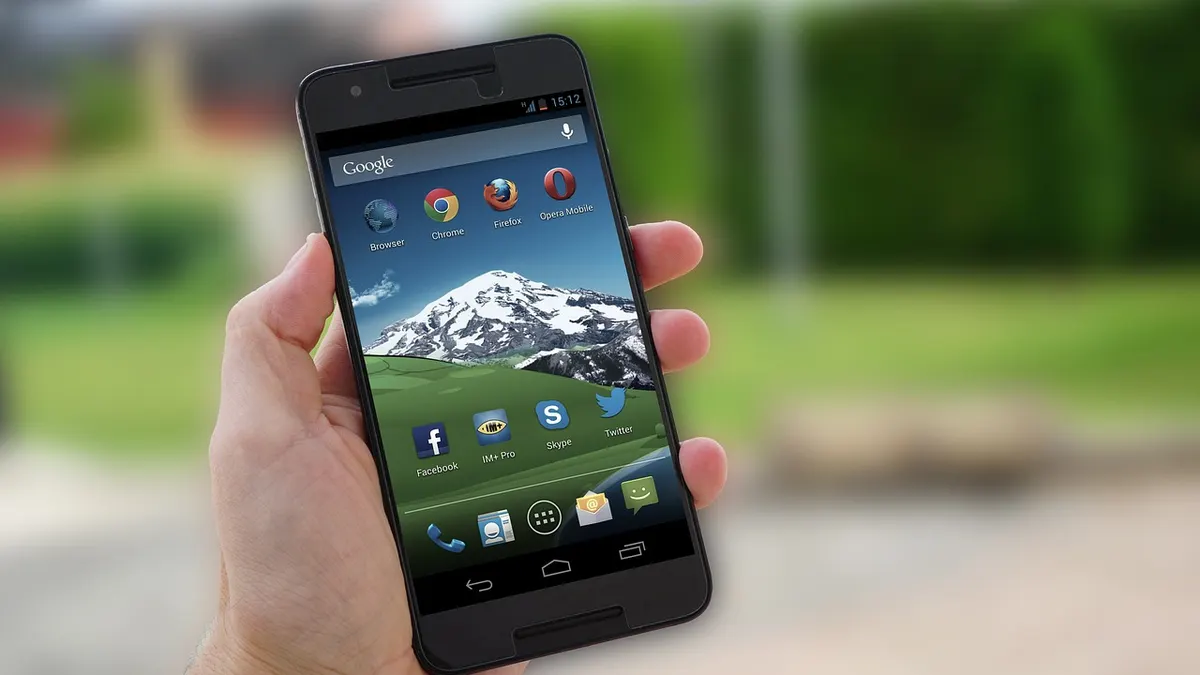

Jak otworzyć plik APK na telefonie z Androidem
Plik APK otworzysz na telefonie z Androidem, wybierając go w folderze Pobrane i udzielając jednorazowej zgody aplikacji, która uruchamia instalator. Od Androida 8.0 zgoda dotyczy konkretnego źródła, np. Chrome albo aplikacji Pliki, a nie całego telefonu (źródło: Google Android Help). Google Play, Google Play Protect i Android Developers zalecają zaczynać od oficjalnego sklepu lub witryny producenta.
W praktyce najczęściej problem nie leży w samym telefonie. Użytkownik pobrał plik do innego folderu, dostał format XAPK zamiast zwykłego APK albo kliknął reklamowy przycisk „pobierz”, który prowadzi do innej aplikacji. Poniższe kroki pomagają zainstalować plik świadomie, bez wyłączania zabezpieczeń na ślepo.
- Telefon z Androidem - obsługuje pakiety APK, jeśli aplikacja pasuje do jego wersji systemu i sprzętu.
- Google Play - instaluje aplikacje automatycznie, dlatego zwykle nie widzisz pobranego pliku APK.
- Chrome lub aplikacja Pliki - może poprosić o zgodę na instalowanie aplikacji z tego konkretnego źródła.
- Google Play Protect - pomaga wykrywać potencjalnie szkodliwe aplikacje, ale nie jest gwarancją bezpieczeństwa każdego pliku.
- Telefon służbowy - może mieć blokadę instalacji narzuconą przez firmowy system zarządzania urządzeniami.
APK - co to za format pliku?
APK to pakiet instalacyjny aplikacji dla Androida, charakteryzujący się rozszerzeniem .apk, zawartością programu i informacjami potrzebnymi systemowi do instalacji. Działa podobnie jak instalator programu w Windows, lecz Android sprawdza też zgodność aplikacji, jej podpis oraz uprawnienia (źródło: Android Developers).
Czym różni się otwarcie APK od instalacji aplikacji?
Otwarcie APK oznacza wybranie pliku w menedżerze plików, a instalacja zaczyna się dopiero po zatwierdzeniu komunikatu systemowego.
Możesz zobaczyć nazwę pliku, jego rozmiar i datę pobrania bez instalowania czegokolwiek. Dopiero przycisk Instaluj dodaje aplikację do telefonu. To przydatne rozróżnienie, gdy chcesz najpierw sprawdzić, skąd plik pochodzi.
Przykład: producent udostępnia własną aplikację na swojej oficjalnej stronie jako nazwa-aplikacji-3.2.1.apk. Pobierasz ją, zapisujesz w folderze Pobrane, skanujesz i dopiero potem uruchamiasz instalator.
- Rozszerzenie .apk - oznacza pakiet przeznaczony dla systemu Android, a nie dokument lub zdjęcie.
- Aplikacja Pliki - pozwala odnaleźć APK bez uruchamiania instalacji od razu.
- Przycisk Instaluj - rozpoczyna dodawanie programu do systemu i może wymagać zgody dla źródła pliku.
- Przycisk Gotowe - kończy instalację bez uruchamiania nowej aplikacji.
- Przycisk Otwórz - uruchamia aplikację zaraz po zakończonej instalacji.
Dlaczego zwykle nie widzisz pliku APK z Google Play?
Google Play pobiera i instaluje aplikację w tle, więc nie zapisuje jej jako prostego pliku APK w folderze Pobrane.
Android Developers opisuje także Android App Bundle, czyli format wykorzystywany przez wydawców do dostarczania odpowiednich części aplikacji dla danego urządzenia. Dlatego aplikacja z Google Play może technicznie składać się z więcej niż jednego elementu, choć użytkownik widzi tylko przycisk „Zainstaluj”.
„Pakiety aplikacji pozwalają dostarczać użytkownikowi APK dopasowane do konfiguracji urządzenia.” - parafraza dokumentacji Android Developers, „App bundles and APKs”, dostęp sprawdzany w 2026 r.
Jeżeli nie rozpoznajesz końcówki nazwy, przeczytaj także co to jest rozszerzenie pliku. Sam wygląd ikony nie potwierdza typu ani bezpieczeństwa pobranego pliku.
Jak otworzyć i zainstalować APK krok po kroku?
Plik APK zainstalujesz w 6 krokach: pobierz go z zaufanego miejsca, znajdź w aplikacji Pliki, sprawdź nazwę i źródło, nadaj jednorazową zgodę, wybierz Instaluj, a po instalacji wyłącz zgodę dla źródła. Android przypisuje to zezwolenie do aplikacji inicjującej instalację (źródło: Google Android Help).
Jak otworzyć APK w aplikacji Pliki?
Zacznij od aplikacji Pliki lub Samsung My Files, ponieważ tam najłatwiej sprawdzisz pełną nazwę pliku oraz folder, w którym został zapisany.
- Otwórz Pliki, Menedżer plików albo na Samsungu My Files.
- Wejdź do folderu Pobrane, który może też nazywać się Download.
- Odszukaj nazwę zakończoną dokładnie na .apk, a nie na .zip, .xapk lub .apkm.
- Sprawdź datę pobrania i rozmiar pliku, aby nie pomylić go ze starszą wersją aplikacji.
- Dotknij pliku jeden raz, aby uruchomić systemowy ekran instalacji Androida.
- Jeśli telefon pokaże ostrzeżenie o źródle, wybierz ustawienia tylko wtedy, gdy pobranie pochodzi od producenta.
Z mojej praktyki redakcyjnej wynika, że wiele osób szuka pliku w pamięci Chrome. Najczęściej jest już w folderze Pobrane, nawet gdy pobieranie rozpoczęło się w przeglądarce.
Jak włączyć instalację z nieznanych źródeł?
Włącz zgodę tylko dla aplikacji, z której właśnie uruchamiasz instalację, zwykle Chrome albo Pliki, a po zakończeniu wyłącz ją ponownie.
Nazwy menu różnią się między Samsungiem, Xiaomi, Motorolą i Pixelami. Szukaj komunikatu widocznego podczas próby instalacji albo ścieżki podobnej do: Ustawienia > Aplikacje > Specjalny dostęp aplikacji > Instalowanie nieznanych aplikacji. Następnie wybierz Chrome lub Pliki i przełącz opcję „Zezwalaj z tego źródła”.
- Chrome - wymaga osobnej zgody, jeśli instalator uruchamiasz bezpośrednio z pobrania w przeglądarce.
- Aplikacja Pliki - wymaga własnej zgody, gdy APK otwierasz z folderu Pobrane.
- Gmail - może wymagać zgody, jeśli otwierasz załącznik bez zapisywania go w pamięci telefonu.
- Jednorazowa instalacja - jest bezpieczniejsza, gdy zaraz po niej wyłączysz przełącznik źródła.
- Blokada firmowa - nie jest błędem do obchodzenia, lecz elementem polityki bezpieczeństwa urządzenia.
Co wybrać po komunikacie instalatora Androida?
Wybierz „Instaluj”, poczekaj na sprawdzenie pakietu, a potem użyj „Gotowe” lub „Otwórz”, zależnie od tego, czy chcesz uruchomić program od razu.
Nie spiesz się z klikaniem. Zanim zatwierdzisz instalację, przeczytaj nazwę aplikacji i komunikat o jej uprawnieniach. Jeżeli instalator prosi o wyłączenie Google Play Protect, nie wymuszaj instalacji wyłącznie po to, by zniknęło ostrzeżenie.
„Kontrola źródeł aplikacji jest elementem zarządzania ryzykiem na urządzeniach mobilnych.” - parafraza NIST, „SP 800-124 Rev. 2: Guidelines for Managing the Security of Mobile Devices in the Enterprise”, 2023.
Na telefonie służbowym treść tego poradnika nie zastępuje oceny bezpieczeństwa przez administratora IT. Firma może blokować instalację celowo, aby chronić dane logowania, pocztę i pliki klientów.
Jak otworzyć APK pobrany w Chrome, Gmailu lub komunikatorze?

APK pobrany w Chrome zwykle trafia do folderu Pobrane, załącznik z Gmaila najlepiej najpierw zapisać, a plik z WhatsApp lub Messengera warto otworzyć dopiero z aplikacji Pliki po sprawdzeniu nadawcy. Zgoda na instalację nadal dotyczy aplikacji, która uruchamia instalator, nie całego Androida (źródło: Google Android Help).
Gdzie znaleźć APK pobrany w Chrome?
W Chrome otwórz menu z trzema kropkami, wybierz „Pobrane”, a następnie użyj ikony folderu, aby przejść do lokalizacji pliku.
Bezpieczniejszy wariant wygląda tak: nie instaluj z samego powiadomienia przeglądarki. Otwórz lokalizację pliku, sprawdź końcówkę .apk, porównaj nazwę z witryną producenta, a dopiero później uruchom instalator z aplikacji Pliki.
- Historia pobierania Chrome - pokazuje ostatnio pobrane pozycje i ułatwia odnalezienie właściwego pliku.
- Folder Pobrane - przechowuje większość plików pobranych przez przeglądarkę na Androidzie.
- Nazwa producenta - powinna zgadzać się z nazwą widoczną na oficjalnej stronie aplikacji.
- Duplikat APK - może być starszą wersją, dlatego kontroluj datę oraz numer wydania.
- Reklamowy przycisk pobierania - często prowadzi do innego pliku niż opisany na stronie.
Jak postąpić z APK z e-maila, WhatsAppa lub Dysku Google?
Zapisz załącznik na telefonie, sprawdź nadawcę i otwórz plik z folderu Pobrane zamiast instalować go bezpośrednio z wiadomości.
Przykład: kolega wysyła w WhatsAppie „aktualizację banku”. To sygnał alarmowy, bo banki publikują aktualizacje przez Google Play lub własne oficjalne kanały, a nie przez przypadkową wiadomość. Nie odpowiadaj na taki link, nawet jeśli nadawca ma znajome imię - jego konto mogło zostać przejęte.
Obserwuję, że instalowanie bezpośrednio z załączników utrudnia późniejsze znalezienie pobranego pliku i ocenę jego pochodzenia. Zapisanie go najpierw daje chwilę na spokojne sprawdzenie.
Dlaczego telefon nie chce zainstalować pliku APK?
Telefon może odrzucić APK z pięciu typowych powodów: plik pobrał się niepełnie, nie pasuje do wersji Androida, koliduje z istniejącą aplikacją, brakuje miejsca albo nie jest pojedynczym APK. Firmowe polityki MDM i kontrola rodzicielska też mogą blokować instalację zgodnie z zasadami bezpieczeństwa (źródło: NIST, 2023).
Co oznacza błąd parsowania pakietu APK?
Błąd parsowania pakietu zwykle oznacza uszkodzony lub niepełny plik, niezgodną wersję Androida albo plik podający się za APK.
Nie próbuj naprawiać tego przez wyłączanie Play Protect. Najpierw usuń pobrany plik, wróć na oficjalną stronę wydawcy i pobierz go ponownie przez stabilne Wi-Fi. Jeśli strona oferuje sumę SHA-256, porównaj ją z wartością podaną przez producenta.
- Niepełne pobranie - często ma mniejszy rozmiar niż plik wskazany na stronie producenta.
- Stary Android - może nie obsługiwać minimalnej wersji wymaganej przez aplikację.
- Błędne rozszerzenie - plik .xapk lub .apkm nie jest zwykłym pakietem APK.
- Uszkodzony transfer - zdarza się przy zerwanym Wi-Fi lub przełączeniu z Wi-Fi na dane komórkowe.
- Podmieniony plik - może pochodzić z nieuczciwej reklamy lub fałszywej strony pobierania.
Dlaczego pojawia się komunikat „Aplikacja nie została zainstalowana”?
Komunikat „Aplikacja nie została zainstalowana” najczęściej wskazuje konflikt z wersją już obecną w telefonie, brak miejsca lub niezgodny podpis aplikacji.
Przykład: masz aplikację pobraną z Google Play, a później próbujesz zainstalować APK o tej samej nazwie od innego wydawcy. Android może go odrzucić, bo pakiety są podpisane innymi certyfikatami. Nie odinstalowuj starej wersji, dopóki nie wykonasz kopii danych aplikacji, jeśli przechowuje pliki lokalnie.
Jak sprawdzić miejsce, konflikt wersji i blokadę firmową?
Sprawdź wolną pamięć w Ustawieniach, porównaj wersję aplikacji z obecną instalacją i zapytaj administratora, jeśli urządzenie jest zarządzane przez firmę.
- Wejdź w Ustawienia > Pamięć i zwolnij miejsce, gdy telefon ma mało wolnej przestrzeni.
- Otwórz Ustawienia > Aplikacje i sprawdź, czy program o tej samej nazwie jest już zainstalowany.
- Wykonaj kopię danych aplikacji, zdjęć lub dokumentów przed usunięciem wersji powodującej konflikt.
- Porównaj minimalną wersję Androida na stronie producenta z wersją w Ustawienia > Informacje o telefonie.
- Na telefonie firmowym skontaktuj się z działem IT zamiast szukać sposobu obejścia blokady MDM.
- Pobierz plik ponownie wyłącznie z oficjalnego źródła, jeśli wcześniejsze kroki nie pomogły.
APK, XAPK i APKM - czym się różnią?
APK to pojedynczy pakiet aplikacji Androida, natomiast XAPK i APKM mogą zawierać dodatkowe dane lub zestaw podzielonych pakietów, których zwykły instalator nie zawsze obsłuży. Android App Bundle może być dostarczany na urządzenie jako zestaw split APK, zależny od konfiguracji telefonu (źródło: Android Developers).
Czym jest split APK i dlaczego nie otwiera się jak zwykły APK?
Split APK to podzielona aplikacja składająca się z kilku pakietów, na przykład osobno dla języka, grafiki i architektury procesora.
Taki zestaw ma sens techniczny, bo telefon pobiera tylko elementy, których potrzebuje. Problem zaczyna się wtedy, gdy strona udostępnia zestaw w nietypowym formacie, a użytkownik oczekuje działania po zwykłym stuknięciu pliku.
Kiedy wybrać APK, a kiedy wrócić do Google Play?
Jeśli otrzymałeś XAPK, APKM lub split APK, najbezpieczniej wrócić do Google Play albo do oficjalnego kanału producenta zamiast instalować nieznane narzędzie do rozpakowywania.
| Format | Co zwykle zawiera | Jak postąpić bezpiecznie |
|---|---|---|
| APK | Pojedynczy pakiet instalacyjny Androida. | Sprawdź wydawcę, plik i uruchom instalator systemowy. |
| XAPK | APK oraz dodatkowe pliki danych lub części aplikacji. | Poszukaj aplikacji w Google Play albo instrukcji producenta. |
| APKM | Format pakietu używany przez określone kanały dystrybucji. | Nie zakładaj, że otworzy go systemowy instalator Androida. |
| Split APK | Kilka zależnych pakietów dla jednego programu. | Preferuj sklep lub oficjalną dystrybucję dla Twojego urządzenia. |
Jeżeli masz już taki pakiet i potrzebujesz rozpoznać jego format, zobacz jak otworzyć plik XAPK. Nie zmieniaj ręcznie samego rozszerzenia na .apk - nie przekształci to struktury pliku.
- XAPK - może zawierać dodatkowe dane gry, więc jego rozmiar bywa większy niż zwykłego APK.
- APKM - nie jest automatycznie złośliwy, ale wymaga ostrożności co do pochodzenia i sposobu instalacji.
- Android App Bundle - jest formatem publikowania aplikacji przez wydawcę, a nie plikiem do ręcznego instalowania przez przeciętnego użytkownika.
- Split APK - wymaga zgodnego kompletu części, dlatego pojedynczy wyjęty plik może nie działać.
- ZIP - jest archiwum; rozpakowanie go nie zastępuje instalacji aplikacji.
Gdy pobierzesz archiwum, a nie aplikację, przyda się instrukcja jak rozpakować plik ZIP na telefonie.
Jak bezpiecznie instalować pliki APK?
Bezpieczna instalacja APK zaczyna się od źródła: Google Play jest pierwszym wyborem, a oficjalna strona producenta drugim, jeśli aplikacji nie ma w sklepie. Przed instalacją sprawdź wydawcę, wersję, uprawnienia i ostrzeżenia Google Play Protect; nie wyłączaj ochrony tylko po to, aby wymusić instalację (źródło: Google Safety Center).
Jak sprawdzić plik APK przed instalacją?
Najpierw sprawdź adres strony, nazwę wydawcy, datę wydania, numer wersji i sumę SHA-256, jeśli producent ją publikuje.
Nie klikaj wielkich przycisków „Download now”, gdy obok strony widzisz reklamy, przekierowania lub kilka podobnych nazw aplikacji. Oficjalna witryna producenta powinna jasno podawać nazwę firmy, opis wersji i kontakt. Gdy strona prowadzi do wielu kart reklamowych, przerwij pobieranie.
- Adres witryny - powinien należeć do producenta, a nie do przypadkowego katalogu pobrań.
- Numer wersji - pozwala porównać APK z opisem aktualizacji na stronie wydawcy.
- Data publikacji - pomaga zauważyć bardzo stary plik podszywający się pod aktualizację.
- Suma SHA-256 - pozwala zweryfikować zgodność pliku, gdy producent udostępnia oficjalną wartość.
- Skanowanie pliku - jest dodatkową kontrolą, a nie dowodem, że aplikacja jest całkowicie bezpieczna.
- Google Play Protect - traktuj jako istotną warstwę ochrony, nie przeszkodę do wyłączenia.
Praktyczną checklistę znajdziesz też w materiale jak sprawdzić, czy plik jest bezpieczny.
Jakie uprawnienia aplikacji powinny wzbudzić ostrożność?
Uprawnienia do SMS-ów, dostępności, administratora urządzenia, mikrofonu i kontaktów wymagają jasnego uzasadnienia funkcją aplikacji.
Latarka nie potrzebuje dostępu do wiadomości SMS. Prosta gra logiczna nie powinna prosić o usługę dostępności. Z kolei aplikacja bankowa może uzasadniać powiadomienia, ale jej instalacja z przesłanego APK nadal powinna zapalić czerwoną lampkę.
Jedna zasada wystarcza: im bardziej wrażliwe dane lub sterowanie telefonem obejmuje uprawnienie, tym dokładniej potwierdź źródło aplikacji.
Co zrobić po instalacji podejrzanej aplikacji?
Jeśli po instalacji APK pojawiły się reklamy, prośby o SMS-y lub nieznane okna logowania, odłącz telefon od sieci, usuń aplikację i zmień ważne hasła z innego, zaufanego urządzenia.
- Wyłącz Wi-Fi i dane komórkowe, aby ograniczyć dalsze połączenia podejrzanej aplikacji.
- Wejdź w Ustawienia > Aplikacje, wybierz program i użyj opcji Odinstaluj.
- Uruchom kontrolę bezpieczeństwa Google Play Protect bez wyłączania jego ostrzeżeń.
- Sprawdź w ustawieniach, czy aplikacja nie ma dostępu do dostępności, administratora urządzenia lub SMS-ów.
- Zmień hasła do poczty, banku i kont społecznościowych z innego, bezpiecznego urządzenia.
- Skontaktuj się z bankiem lub administratorem IT, jeżeli wpisałeś dane logowania w podejrzanej aplikacji.
Google Safety Center opisuje Play Protect jako mechanizm pomagający chronić użytkowników przed potencjalnie szkodliwymi aplikacjami. To ważna warstwa obrony, lecz nie zastępuje ostrożnego wyboru źródła.
Czy plik APK działa na iPhonie i komputerze?
Nie, plik APK nie działa natywnie na iPhonie, ponieważ iOS używa innego systemu dystrybucji i innych formatów aplikacji. Na komputerze APK można czasem testować wyłącznie w zgodnym środowisku Androida, ale nie uruchomisz go jak zwykłego programu Windows po dwukrotnym kliknięciu.
Czy da się zainstalować APK na iPhonie?
Nie, iPhone nie instaluje pakietów APK, bo APK jest formatem przeznaczonym dla Androida, a iOS korzysta z własnego modelu instalacji aplikacji.
Nie pobieraj „konwerterów APK na iPhone”. Taki program nie zmieni aplikacji Androida w bezpieczną aplikację iOS, a reklamy obiecujące ten efekt często prowadzą do niepotrzebnych subskrypcji lub podejrzanych profili konfiguracyjnych.
- Android - używa APK jako pakietu aplikacji w ręcznej dystrybucji.
- iPhone i iOS - nie obsługują natywnej instalacji plików APK.
- App Store - jest podstawowym kanałem pobierania aplikacji na iPhone.
- Konwerter APK - nie tworzy działającej aplikacji iOS z pakietu Androida.
- Profil z nieznanej strony - może osłabić bezpieczeństwo telefonu i nie powinien być instalowany dla rzekomej konwersji.
Czy komputer potrafi otworzyć plik APK?
Komputer może wyświetlić zawartość APK jak archiwum lub uruchomić aplikację w środowisku Androida, ale nie instaluje APK bezpośrednio jako programu Windows.
Jeśli Twoim celem jest tylko sprawdzenie pliku, nie instaluj przypadkowych emulatorów z reklam. W przypadku aplikacji służbowych wybierz rozwiązanie zaakceptowane przez dział IT. Dla zwykłego użytkownika bezpieczniej jest zainstalować aplikację na zgodnym telefonie z Androidem.
Najczęściej zadawane pytania

Czy plik APK można otworzyć na każdym telefonie?
Nie. APK jest przeznaczony dla Androida i musi pasować do wersji systemu oraz sprzętu telefonu. iPhone nie instaluje APK, ponieważ używa iOS i innego formatu aplikacji.
Gdzie znaleźć pobrany plik APK?
Najczęściej znajdziesz go w folderze Pobrane lub Download. Otwórz aplikację Pliki, Samsung My Files albo historię pobierania w Chrome i wyszukaj nazwę zakończoną na .apk.
Czy trzeba włączyć nieznane źródła do instalacji APK?
Tak, Android może poprosić o zezwolenie dla konkretnej aplikacji, np. Chrome lub Pliki. Po zakończeniu instalacji wyłącz tę zgodę, jeśli nie planujesz kolejnych instalacji z tego samego źródła.
Dlaczego pojawia się błąd parsowania pakietu APK?
Błąd zwykle oznacza uszkodzone pobranie, niezgodną wersję Androida albo plik, który nie jest zwykłym APK. Usuń go i pobierz ponownie wyłącznie z oficjalnej strony producenta lub Google Play.
Czy XAPK to to samo co APK?
Nie. XAPK może zawierać APK i dodatkowe dane albo podzielone pakiety aplikacji. Zwykły instalator Androida nie zawsze obsłuży taki format po jednym kliknięciu.
Czy instalacja APK jest bezpieczna?
Może być bezpieczna, gdy plik pochodzi z Google Play albo oficjalnej strony producenta, a jego uprawnienia mają sens. Ryzyko rośnie przy linkach reklamowych, katalogach z niejasnym wydawcą i załącznikach od nieznajomych osób.
Jak usunąć plik APK po instalacji?
Otwórz aplikację Pliki, wejdź do folderu Pobrane, zaznacz plik .apk i wybierz Usuń. Usunięcie instalatora nie odinstaluje już zainstalowanej aplikacji - ją usuwa się osobno w Ustawieniach > Aplikacje.
Źródła i literatura
- Android Developers - App bundles and APKs, dokumentacja formatu APK i Android App Bundle, dostęp sprawdzany w 2026 r.
- Google Android Help - pomoc dotycząca instalowania aplikacji i ustawień bezpieczeństwa, dostęp sprawdzany w 2026 r.
- Google Safety Center - Google Play Protect, materiały o ochronie przed potencjalnie szkodliwymi aplikacjami, dostęp sprawdzany w 2026 r.
- NIST SP 800-124 Rev. 2 - Guidelines for Managing the Security of Mobile Devices in the Enterprise, 2023.

Redaktor technologiczny. Pisze o przesyłaniu i udostępnianiu plików, chmurze i bezpieczeństwie danych - prosto, konkretnie i na przykładach. Testuje narzędzia na własnych plikach, zanim je opisze.



