
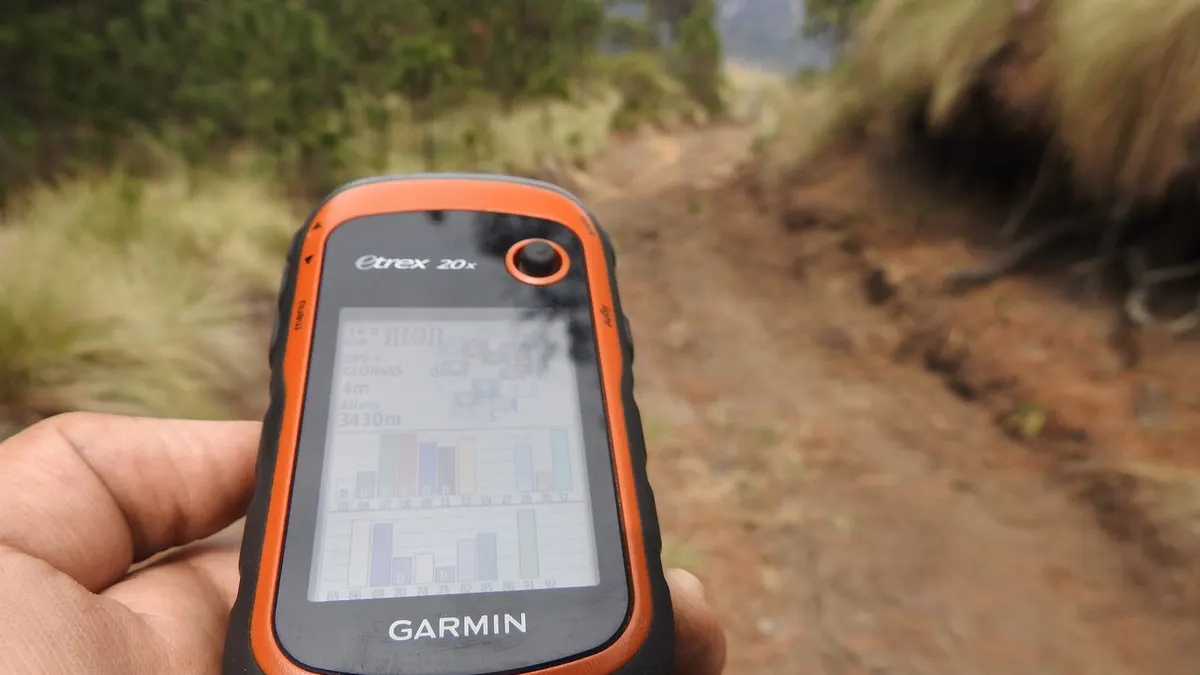

Plik GPX - co to jest i do czego służy
Plik GPX to tekstowy format XML do wymiany danych GPS, charakteryzujący się zapisem współrzędnych, możliwością przechowania czasu i wysokości oraz podziałem na punkty, trasy i ślady. Specyfikację GPX opublikował Topografix w 2004 roku, a plik można otworzyć między innymi w Google My Maps, Garmin BaseCamp i QGIS (źródło: Topografix, 2004).
Rozszerzenie .gpx nie oznacza mapy offline ani gotowej nawigacji głosowej. To raczej zapis tego, gdzie coś się znajduje albo którędy ktoś przeszedł, przejechał czy pobiegł. Z mojej praktyki przy plikach od zegarków i liczników rowerowych wynika, że największe zdziwienie budzi różnica między zaplanowaną trasą a rzeczywistym śladem aktywności.
Czym różnią się waypoint, route i track w pliku GPX?
Waypoint to pojedynczy punkt, route to zaplanowana kolejność punktów, a track to ślad faktycznie zapisany przez urządzenie GPS. Ten podział decyduje, czy po imporcie zobaczysz pinezki, prostą trasę czy długą linię z tysiącami pomiarów.
W danych GPX spotkasz najczęściej trzy rodzaje informacji:
- Waypoint (punkt POI) może oznaczać parking, schronisko, punkt widokowy albo miejsce awarii roweru i zwykle zawiera szerokość oraz długość geograficzną.
- Route (trasa) opisuje plan przejścia przez kolejne punkty trasy, na przykład rowerową pętlę Warszawa - Konstancin - Warszawa.
- Track (ślad GPS) zapisuje faktyczny przebieg aktywności, więc obejmuje wiele punktów zarejestrowanych co kilka sekund lub metrów.
- Dane czasu mogą wskazać godzinę rozpoczęcia biegu, postoje oraz tempo na poszczególnych odcinkach.
- Dane wysokości pomagają ocenić przewyższenie na szlaku pieszym, choć ich dokładność zależy od urządzenia i źródła pomiaru.
Przykład: eksport z Garmin Connect po 12-kilometrowym biegu terenowym może zawierać kilka tysięcy punktów śladu. Z kolei GPX pobrany ze strony organizatora rajdu może zawierać tylko trasę i kilkanaście punktów kontrolnych. Oba pliki są poprawne, ale zachowują się inaczej w aplikacji.
Dlaczego GPX jest plikiem XML i czy można go otworzyć w Notatniku?
GPX jest plikiem XML, dlatego można go podejrzeć w Notatniku, ale do wygodnego oglądania trasy użyj programu mapowego. Wewnątrz znajdziesz znaczniki oraz współrzędne, a nie czytelną mapę.
Po otwarciu kopii pliku możesz zobaczyć fragmenty podobne do oznaczeń punktów, tras i śladów. Nie poprawiaj jednak współrzędnych „na oko”. Jeden brakujący znak, niedomknięty znacznik albo przecinek zamiast kropki może zablokować import. Jeśli chcesz zrozumieć budowę pliku, zobacz też poradnik jak otworzyć plik XML oraz wyjaśnienie co to jest rozszerzenie pliku.
„GPX został zaprojektowany jako lekki format wymiany danych GPS, obejmujący waypointy, trasy i ślady.” - parafraza specyfikacji Topografix, GPX: The GPS Exchange Format, 2004
Sam GPX nie uruchamia nawigacji - zapisuje dane lokalizacji, które dopiero program interpretuje na mapie.
Czy Google Maps otwiera pliki GPX bezpośrednio?
Nie, zwykły widok Google Maps nie służy do bezpośredniego importu pliku GPX. Do wyświetlenia śladu GPS w usługach Google użyj Google My Maps, utwórz własną mapę i zaimportuj plik do warstwy; Google opisuje ten mechanizm w pomocy My Maps, której listę obsługiwanych formatów trzeba sprawdzić przed importem (źródło: Google My Maps Help, 2026).
Google Maps i Google My Maps to dwa różne narzędzia. Google Maps służy głównie do wyszukiwania miejsc, wyznaczania przejazdu i korzystania z bieżącej mapy. Google My Maps pozwala budować własną mapę z warstwami, punktami oraz zaimportowanymi danymi geograficznymi.
Czy można przeciągnąć plik GPX do zwykłego Google Maps?
Nie, przeciągnięcie pliku GPX do standardowego okna Google Maps zwykle nie uruchomi importu. Otwórz zamiast tego stronę Google My Maps w przeglądarce i użyj przycisku Importuj przy wybranej warstwie.
- Google Maps sprawdza się do znalezienia adresu, restauracji i wyznaczenia bieżącej podróży samochodem lub pieszo.
- Google My Maps umożliwia stworzenie mapy własnej Google z osobnymi warstwami danych.
- Warstwa importu oddziela trasę rowerową od punktów noclegowych, dzięki czemu łatwiej ukryć lub zmienić jeden zestaw danych.
- Google Drive może przechowywać GPX, lecz samo zapisanie pliku na Dysku nie pokazuje go automatycznie na mapie.
Czy Google Maps poprowadzi po zaimportowanej trasie GPX?
To zależy - widoczny ślad GPX w Google My Maps nie oznacza automatycznej nawigacji zakręt po zakręcie. My Maps przede wszystkim pokazuje przebieg linii i punkty, natomiast nawigację terenową realizują aplikacje obsługujące import tras oraz mapy offline.
To ważne na przykład przy trasie MTB w lesie. Linia na mapie może przebiegać przez drogę szutrową lub ścieżkę, której Google Maps nie potraktuje jak normalnej drogi do prowadzenia samochodu. Przed wyjazdem sprawdź przebieg na komputerze, a plik wgraj także do aplikacji używanej w telefonie.
Import GPX do Google My Maps daje podgląd i udostępnianie trasy, lecz nie daje gwarancji prowadzenia głosowego.
Jak otworzyć plik GPX w Google My Maps - instrukcja krok po kroku

Plik GPX otworzysz w Google My Maps w 6 krokach: zaloguj się, utwórz mapę, wybierz warstwę, kliknij Importuj, wskaż plik i sprawdź przebieg linii. Import dotyczy warstwy na mapie własnej, nie standardowego pola wyszukiwania Google Maps (źródło: Google My Maps Help, 2026).
Najbezpieczniej pracować na kopii pliku pobranego z zegarka, licznika lub serwisu z trasami. Oryginał zostaw bez zmian w osobnym folderze, na przykład „GPX - oryginały”. To prosta kopia zapasowa, która ratuje sytuację po przypadkowym usunięciu punktów podczas konwersji.
Jak utworzyć nową mapę i dodać warstwę importu?
Zacznij od zalogowania na konto Google, wejścia do Google My Maps i kliknięcia „Utwórz nową mapę”. Nowa mapa otrzymuje pierwszą warstwę, do której można zaimportować trasę GPX.
- Otwórz w przeglądarce usługę Google My Maps i zaloguj się na konto Google, na którym chcesz zachować mapę.
- Kliknij przycisk Utwórz nową mapę, aby nie mieszać nowej trasy z wcześniejszymi wyjazdami.
- Kliknij nazwę „Mapa bez tytułu” i wpisz konkretną nazwę, na przykład „Beskid Niski - rower - maj 2026”.
- Przy pierwszej warstwie wybierz Importuj, ponieważ to właśnie warstwa przyjmuje dane GPX.
- Wybierz plik z komputera albo wskaż go na Google Drive, jeśli wcześniej został tam zapisany.
- Poczekaj na zakończenie importu i kliknij nazwę warstwy, aby zmienić ją na przykład na „Ślad GPS 42 km”.
Jeżeli planujesz porównanie dwóch tras, nie importuj ich do jednej warstwy. Utwórz dwie warstwy: „Plan” i „Rzeczywisty przejazd”. Potem jednym kliknięciem ukryjesz którąkolwiek z nich.
Jak wczytać plik GPX z dysku lub Google Drive?
W oknie Importuj wybierz „Prześlij”, aby wskazać GPX z dysku, albo kartę Google Drive, aby wybrać plik zapisany na Dysku. Jeśli plik ma końcówkę .zip, najpierw go rozpakuj - sama zmiana nazwy rozszerzenia nie zamieni archiwum w GPX.
To częsty błąd po pobraniu trasy z internetu. Windows czasem ukrywa rozszerzenia, więc użytkownik widzi nazwę „trasa.gpx”, choć faktycznie plik nazywa się „trasa.gpx.zip”. Skorzystaj wtedy z instrukcji jak rozpakować plik ZIP, a dopiero wypakowany plik .gpx wskaż w My Maps.
- Plik z komputera wybierasz z folderu Pobrane, Dokumenty lub z własnego katalogu z trasami.
- Plik z Google Drive jest wygodny, gdy pracujesz na innym komputerze, ale musi być dostępny na zalogowanym koncie.
- Kopia pliku GPX powinna pozostać poza folderem roboczym, aby można było wrócić do danych po nieudanej konwersji.
- Archiwum ZIP trzeba wypakować przed importem, bo nie jest tym samym co dokument XML GPX.
Jak sprawdzić trasę i bezpiecznie udostępnić mapę?
Po imporcie przybliż linię trasy, kliknij jej elementy i sprawdź początek oraz koniec przed udostępnieniem mapy. Szczególną uwagę zwróć na pierwsze 100-300 metrów aktywności, bo często wskazują dom, hotel lub miejsce pracy.
W przypadkach, które sprawdzałem przy publikowaniu tras biegowych, prywatny adres najczęściej ujawniał właśnie automatycznie zapisany start treningu. Usuń wrażliwe punkty w kopii pliku albo nie udostępniaj mapy publicznie. W ustawieniach udostępniania wybierz link dla konkretnych osób, gdy trasa ma trafić tylko do grupy wyjazdowej. Link publiczny wybierz wyłącznie wtedy, gdy świadomie chcesz pokazać dane każdemu odbiorcy.
Przed publikacją mapa GPX powinna pokazywać trasę, ale nie musi ujawniać dokładnego miejsca rozpoczęcia aktywności.
Dlaczego import GPX do Google My Maps może się nie udać?
Import GPX do Google My Maps może nie działać przez zbyt rozbudowany ślad, błędną strukturę XML, niepełne pobranie pliku albo próbę wgrania archiwum ZIP. Google aktualizuje limity i obsługiwane warianty importu, dlatego przed dzieleniem pliku porównaj komunikat błędu z bieżącą pomocą My Maps (źródło: Google My Maps Help, 2026).
Nie zaczynaj od losowych konwerterów „napraw GPX online”. Najpierw ustal, co masz: prawdziwy plik GPX, plik ZIP czy eksport z innego urządzenia. Taka diagnoza jest szybsza i nie wysyła prywatnej trasy na przypadkową stronę.
Co zrobić, gdy plik GPX ma za dużo punktów lub jest za duży?
Gdy My Maps odrzuca długi ślad, podziel kopię GPX na krótsze odcinki albo uprość liczbę punktów w zaufanym programie lokalnym. Nie podawaj stałego limitu jako reguły, bo Google może go zmienić wraz z dokumentacją usługi.
- Ślad z całodziennego ultramaratonu może zawierać dziesiątki tysięcy pomiarów i wymagać podziału na etapy.
- Podział na dzień 1 i dzień 2 ułatwia import, a jednocześnie daje czytelniejsze warstwy na mapie Google My Maps.
- Uproszczenie śladu usuwa część bardzo gęstych punktów, dlatego przed zapisaniem porównaj przebieg na zakrętach i skrzyżowaniach.
- Oryginalny GPX zachowaj bez zmian, ponieważ po uproszczeniu nie odzyskasz usuniętych punktów czasu i wysokości.
- Osobne warstwy pozwalają importować trasę etapami bez mieszania ich w jedną nieczytelną linię.
Jak rozpoznać uszkodzony XML lub błędne rozszerzenie?
Najpierw sprawdź na kopii, czy plik po otwarciu w edytorze tekstu zaczyna się od danych XML i zawiera współrzędne GPS. Jeśli widzisz niezrozumiałe znaki archiwum albo nazwę kończącą się .zip, nie jest to gotowy plik GPX do importu.
Objawy uszkodzenia są zwykle proste: import zatrzymuje się od razu, program zgłasza błąd XML albo na mapie nie pojawia się nic. Przyczyną może być przerwane pobieranie, ręczna edycja w Notatniku, brak współrzędnych lub nieprawidłowe kodowanie znaków w nazwach punktów. Pobierz eksport ponownie ze źródłowego serwisu, zamiast poprawiać oryginał.
Dlaczego trasa GPX jest poza widocznym obszarem mapy?
Trasa może wydawać się niewidoczna, gdy Google My Maps pokazuje inny fragment świata albo warstwa z GPX została ukryta. Kliknij nazwę warstwy, włącz jej widoczność i użyj opcji przybliżenia do zaimportowanych danych.
Sprawdź też współrzędne. Punkt o błędnej szerokości lub długości może wylądować setki kilometrów od Polski. Przykładowo, błąd przy konwersji formatu współrzędnych potrafi przesunąć punkt z Tatr na ocean. Najpierw sprawdź warstwę i obszar mapy, dopiero potem zakładaj uszkodzenie GPX.
Jak przekonwertować GPX na KML lub KMZ?
GPX przekonwertujesz na KML lokalnie w GPSBabel lub programie GIS, gdy odbiorca wymaga formatu Google Earth albo potrzebujesz innego sposobu zapisu warstw geograficznych. KML opisuje obiekty geograficzne, a KMZ jest skompresowanym kontenerem KML według specyfikacji Open Geospatial Consortium z 2008 roku.
Konwersja nie jest obowiązkowa tylko dlatego, że używasz Google. Najpierw spróbuj importu GPX do Google My Maps. Zmień format wtedy, gdy narzędzie odrzuca GPX, odbiorca wymaga KML lub chcesz wysłać spakowany KMZ.
Kiedy KML lub KMZ będzie lepszy od GPX?
KML lub KMZ wybierz, gdy pracujesz z narzędziem obsługującym warstwy i obiekty Google Earth, natomiast GPX zachowaj dla danych GPS oraz urządzeń sportowych. Żaden z tych formatów nie jest „lepszy” w każdej sytuacji.
| Format | Najlepsze zastosowanie | Co zawiera | Pułapka |
|---|---|---|---|
| GPX | Ślad GPS, zegarek, rower, urządzenie Garmin | Punkty, trasy, ślady, czas i wysokość | Nie każda aplikacja nawigacyjna interpretuje trasę tak samo. |
| KML | Wizualizacja danych geograficznych i własne mapy | Obiekty, linie, punkty i style mapy | Po konwersji część metadanych treningu może nie być potrzebna odbiorcy. |
| KMZ | Przesyłanie spakowanego KML | Skompresowany KML, czasem dodatkowe zasoby | Nie zmieniaj ręcznie końcówki .kml na .kmz, bo to nie tworzy archiwum. |
KML opisuje dane geograficzne, a KMZ przechowuje skompresowaną zawartość KML - tak rozróżnia je Open Geospatial Consortium.
Jak bezpiecznie użyć GPSBabel do konwersji GPX?
W GPSBabel wskaż kopię pliku GPX jako wejście, wybierz KML jako wyjście i zapisz wynik pod nową nazwą w osobnym folderze. Po eksporcie porównaj przebieg oraz liczbę widocznych punktów z oryginalną trasą.
- Pobierz GPSBabel wyłącznie z oficjalnej strony projektu, ponieważ reklamy „Download now” na stronach pośrednich mogą prowadzić do niechcianych instalatorów.
- Utwórz folder „GPX - do konwersji” i skopiuj do niego plik, aby nie ryzykować nadpisania oryginału.
- Wybierz plik wejściowy GPX, a jako format wyjściowy ustaw KML zgodny z potrzebami odbiorcy.
- Zapisz wynik jako nowy plik, na przykład „trasa-bieszczady.kml”, bez zastępowania źródłowego GPX.
- Otwórz oba pliki w programie mapowym i porównaj długość linii, punkty startowe oraz charakterystyczne zakręty.
Unikaj losowych konwerterów online, zwłaszcza gdy GPX pokazuje dom, trasę dziecka do szkoły albo regularne miejsca treningów. Lokalny GPSBabel albo QGIS nie wysyła takiego pliku na obcy serwer. Więcej o drugim formacie znajdziesz w poradniku jak przekonwertować plik KML.
„KML jest językiem opisu i wizualizacji danych geograficznych, a KMZ służy do pakowania danych KML.” - parafraza OGC KML 2.2, Open Geospatial Consortium, 2008
Czym jeszcze otworzyć plik GPX na komputerze?

Do prostego podglądu pliku GPX użyj Google My Maps lub GPXSee, do urządzeń Garmin wybierz Garmin BaseCamp, a do analizy przestrzennej QGIS. Te programy mają inne role: podgląd trasy, zarządzanie urządzeniem albo praca na danych geograficznych - nie należy oczekiwać identycznego importu w każdym z nich.
Garmin BaseCamp i Garmin Connect - kiedy wybrać program Garmin?
Garmin BaseCamp sprawdza się przy przenoszeniu tras i punktów między komputerem a urządzeniem Garmin, a Garmin Connect służy przede wszystkim do aktywności zapisanych w ekosystemie Garmin. Przed synchronizacją sprawdź, czy wysyłasz trasę, ślad czy pojedyncze punkty.
- Garmin BaseCamp pomaga oglądać i organizować GPX związane z odbiornikami oraz urządzeniami Garmin.
- Garmin Connect jest użyteczny przy eksporcie aktywności z zegarka, na przykład biegu lub jazdy rowerowej.
- Google My Maps nadaje się do udostępnienia wizualizacji rodzinie lub uczestnikom wyjazdu przez link.
- GPXSee jest lekkim wyborem do szybkiego podglądu trasy na Windows, macOS i Linuxie bez rozbudowanej analizy GIS.
- QGIS sprawdza się przy analizie warstw, współrzędnych oraz danych terenowych, lecz ma bardziej techniczny interfejs.
Jaki program wybrać do podglądu, edycji i analizy GPX?
Do samego podglądu wybierz GPXSee lub Google My Maps, do ekosystemu Garmin - BaseCamp, a do zaawansowanej analizy - QGIS. Nie instaluj kilku programów naraz, jeśli potrzebujesz tylko sprawdzić, którędy biegnie ślad.
Praktyczny przykład: organizator spaceru chce wysłać ludziom link - wybiera Google My Maps. Rowerzysta przenosi trasę do urządzenia Garmin - sprawdza ją w Garmin BaseCamp. Osoba analizująca długość tras w gminie pracuje w QGIS. Dobry program do GPX dobierasz do celu, a nie do samego rozszerzenia pliku.
Jak otworzyć GPX na Androidzie i iPhonie?
Na Androidzie i iPhonie najpierw pobierz plik GPX do pamięci urządzenia, a potem otwórz go w aplikacji, która wyraźnie obsługuje import śladów GPX i mapy offline. Google My Maps najlepiej przygotować w przeglądarce, natomiast nawigacja terenowa wymaga aplikacji zgodnej z wybranym telefonem oraz typem trasy.
Jak zaimportować GPX na telefonie krok po kroku?
Zacznij od zapisania pliku GPX w aplikacji Pliki na iPhonie albo w Pobranych na Androidzie, a następnie użyj opcji „Otwórz w” lub „Udostępnij”. Wybierz tylko aplikację, której opis wyraźnie mówi o imporcie GPX.
- Pobierz GPX z wiadomości, strony organizatora albo chmury i sprawdź, czy pobrany plik kończy się rozszerzeniem .gpx.
- Na Androidzie otwórz aplikację Pliki lub Menedżer plików, a na iPhonie otwórz systemową aplikację Pliki.
- Dotknij pliku i wybierz Udostępnij albo Otwórz w, aby przekazać go do aplikacji terenowej.
- W aplikacji wybierz import trasy lub śladu i sprawdź podgląd przed rozpoczęciem wyjazdu.
- Pobierz mapę offline wybranego obszaru przez Wi-Fi, ponieważ zasięg danych komórkowych w górach bywa słaby.
- Przetestuj trasę w domu, włączając tryb samolotowy, aby sprawdzić, czy mapa i ślad pozostają widoczne bez internetu.
Czy plik GPX działa w nawigacji samochodowej?
To zależy od producenta urządzenia i aplikacji, ponieważ GPX zwykle przechowuje ślad albo punkty, a nie uniwersalne polecenia skrętu. Program może przeliczyć trasę po swoich drogach, wyświetlić linię pomocniczą albo całkowicie odrzucić plik.
Na telefonie nie traktuj GPX jako jedynego zabezpieczenia podczas dłuższej wyprawy. Naładuj powerbank, zapisz mapę offline i miej alternatywę: papierową mapę lub wcześniej zapisany punkt docelowy. Przed wyjazdem sprawdź import GPX bez internetu, bo wtedy wyjdą błędy aplikacji i brakujące mapy.
Najczęściej zadawane pytania

Czy Google Maps otwiera plik GPX?
Standardowy widok Google Maps nie służy do bezpośredniego importowania plików GPX. Do pokazania śladu użyj Google My Maps, gdzie dodajesz plik do warstwy przez opcję Importuj. Sam podgląd trasy nie gwarantuje nawigacji zakręt po zakręcie.
Jak otworzyć GPX na telefonie?
Zapisz plik w aplikacji Pliki na iPhonie albo w folderze Pobrane na Androidzie, a następnie wybierz aplikację obsługującą import GPX. Przed wyjazdem pobierz mapę offline i przetestuj wyświetlanie śladu bez połączenia z internetem.
Dlaczego plik GPX nie wyświetla trasy?
Plik może zawierać wyłącznie waypointy, czyli pojedyncze punkty, a nie track lub route. Inne przyczyny to uszkodzony XML, ukryta warstwa albo współrzędne poza aktualnie oglądanym obszarem mapy.
Czy GPX można zmienić na KML?
Tak, GPX można przekonwertować do KML w GPSBabel lub QGIS. Zapisz wynik pod nową nazwą i porównaj go z oryginalnym GPX, szczególnie na początku, końcu i ostrych zakrętach trasy.
Czy plik GPX jest bezpieczny?
Sam GPX to tekstowy plik XML z danymi lokalizacji, ale może ujawniać prywatne miejsca. Przed wysłaniem usuń lub przytnij punkty startowe i końcowe, jeśli wskazują dom, szkołę albo miejsce pracy.
Czy plik ZIP można wczytać jako GPX?
Nie, archiwum ZIP trzeba najpierw rozpakować. Zmiana nazwy pliku z .zip na .gpx niczego nie konwertuje i zwykle kończy się błędem importu.
Jaki program otwiera plik GPX na Windows?
Do prostego podglądu możesz użyć GPXSee lub Google My Maps w przeglądarce. Garmin BaseCamp wybierz przy pracy z urządzeniem Garmin, a QGIS wtedy, gdy analizujesz warstwy oraz współrzędne GPS.
Źródła i literatura
- Topografix - GPX: The GPS Exchange Format, 2004.
- Google My Maps Help - importowanie elementów mapy z pliku, dostęp sprawdzany pod kątem aktualnych limitów przed publikacją.
- GPSBabel Documentation, dokumentacja konwersji formatów danych GPS.
- Open Geospatial Consortium - KML 2.2, 2008.

Redaktor technologiczny. Pisze o przesyłaniu i udostępnianiu plików, chmurze i bezpieczeństwie danych - prosto, konkretnie i na przykładach. Testuje narzędzia na własnych plikach, zanim je opisze.



