


Czym jest plik HTML i jak otworzyć go w przeglądarce?
Plik HTML otworzysz w Google Chrome, Microsoft Edge, Mozilla Firefox lub Safari przez dwukrotne kliknięcie, menu przeglądarki albo przeciągnięcie pliku do karty. Adres zaczynający się od file:/// wskazuje dokument zapisany na komputerze, a trzy ukośniki są prawidłową częścią lokalnej ścieżki. HTML opisuje strukturę dokumentu zgodnie ze standardem WHATWG (źródło: WHATWG, HTML Living Standard, 2026).
Czym jest plik HTML?
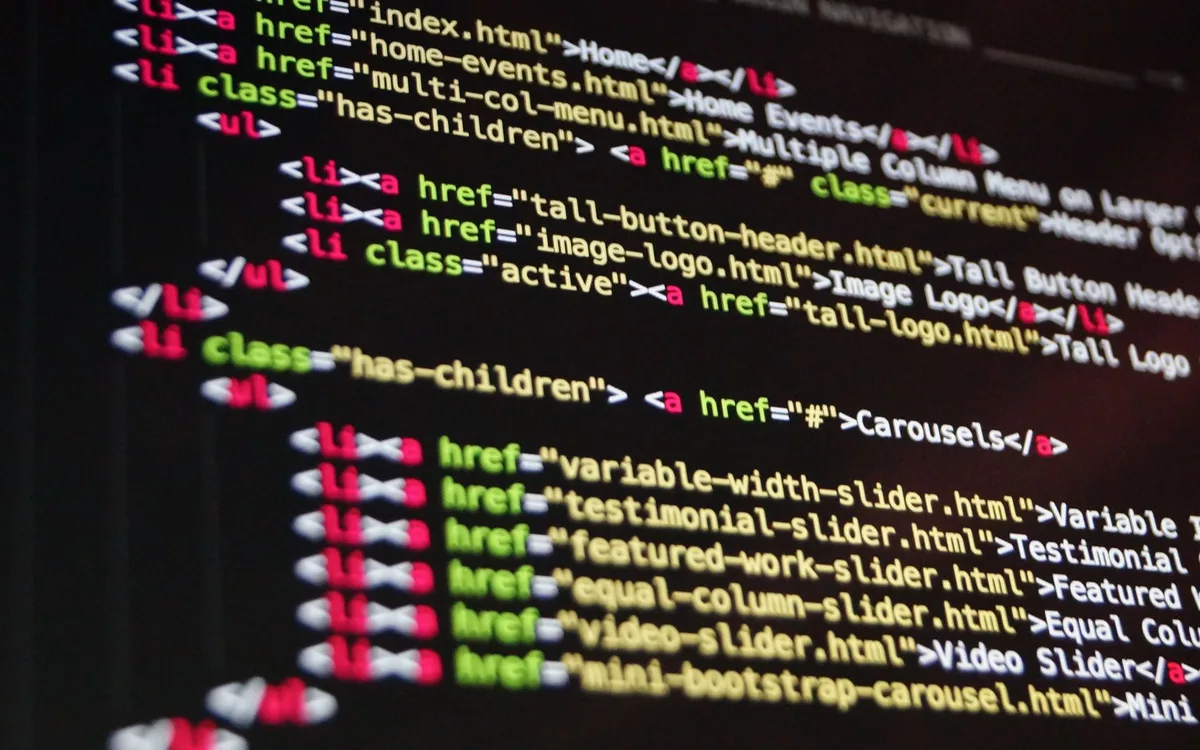
HTML to język znaczników opisujący strukturę dokumentu, charakteryzujący się tagami, hierarchią nagłówków i odnośnikami do innych zasobów. Przeglądarka odczytuje taki plik i zamienia kod na widoczną stronę: tekst, nagłówki, listy, przyciski oraz obrazy.
Sam plik .html nie musi zawierać całej strony w jednym miejscu. Może wskazywać osobny arkusz CSS, plik JavaScript, zdjęcia, fonty albo filmy. To częsty powód, dla którego przesłany komuś pojedynczy plik HTML otwiera się, ale wygląda gorzej niż u autora.
- HTML opisuje strukturę dokumentu, na przykład nagłówek, akapit, tabelę i link.
- CSS odpowiada za wygląd, czyli kolory, marginesy, krój pisma oraz układ strony.
- JavaScript realizuje zachowanie strony, na przykład otwieranie menu, walidację formularza lub pobieranie danych.
- Obrazy i fonty są zwykle osobnymi plikami, do których HTML podaje ścieżkę.
- Przeglądarka internetowa interpretuje HTML lokalnie albo po pobraniu dokumentu z serwera HTTPS.
„HTML jest podstawową technologią używaną do definiowania struktury treści strony internetowej.” - parafraza dokumentacji MDN Web Docs, HTML: HyperText Markup Language, 2026
Czy plik .html i .htm to to samo?
Tak, plik .html i plik .htm zwykle oznaczają ten sam rodzaj dokumentu. Krótsze rozszerzenie .htm pochodzi z czasów systemów ograniczających nazwę rozszerzenia do trzech znaków, ale obecne przeglądarki obsługują oba warianty.
Plik zapisany jako strona.html.txt nie jest jednak prawidłowym plikiem HTML. Windows może ukrywać końcówki nazw, więc użytkownik widzi pozornie „strona.html”, choć faktycznie otwiera dokument tekstowy.
Czym różni się plik HTML od strony internetowej?
Plik HTML to dokument na dysku, a strona internetowa to zwykle zestaw plików udostępniony przez serwer pod adresem HTTP lub HTTPS. Lokalny dokument działa bez internetu, lecz nie zawsze pobierze zasoby zewnętrzne i nie zawsze zachowa się tak samo jak wersja opublikowana online.
W redakcyjnej praktyce najczęściej dostaję plik index.html bez folderu assets. Przeglądarka nie zgłasza błędu otwierania, ale strona traci logo, zdjęcia i styl. Przed przeniesieniem pliku zawsze sprawdź, czy kopiujesz cały folder projektu.
Jak otworzyć plik HTML dwukrotnym kliknięciem?
Najkrótsza metoda ma dwa kroki: znajdź plik .html w Eksploratorze plików Windows albo Finderze macOS i kliknij go dwukrotnie. System uruchomi przypisaną przeglądarkę, na przykład Chrome lub Edge, bez potrzeby instalowania dodatkowego programu.
Jak otworzyć HTML w Eksploratorze plików Windows?
Najpierw przejdź do folderu z plikiem, a następnie kliknij jego nazwę dwukrotnie. Jeśli plik ma rozszerzenie .html lub .htm, Windows powinien wyświetlić go w domyślnej przeglądarce internetowej.
- Otwórz Eksplorator plików i przejdź do folderu Pobrane, Dokumenty albo Pulpit.
- Odszukaj plik z końcówką .html lub .htm, na przykład oferta.html.
- Kliknij plik dwukrotnie, aby uruchomić przypisaną aplikację.
- Sprawdź pasek adresu przeglądarki, gdzie powinien pojawić się adres zaczynający się od file:///.
- Jeżeli otworzy się Notatnik, zamknij go bez zmian i ustaw inną aplikację przez opcję Otwórz za pomocą.
Przykład: plik C:\Users\Anna\Downloads\zaproszenie.html po otwarciu w Edge pokaże w pasku adresu zapis podobny do file:///C:/Users/Anna/Downloads/zaproszenie.html. To normalne - dokument nie jest wtedy opublikowany w internecie.
Dlaczego HTML otwiera się w Notatniku?
HTML otwiera się w Notatniku wtedy, gdy system przypisał edytor tekstu jako domyślną aplikację dla rozszerzenia .html. Kod widoczny jako znaczniki <h1> i <p> nie oznacza uszkodzenia pliku, tylko niewłaściwy program do podglądu.
Kliknij plik prawym przyciskiem myszy, wybierz Otwórz za pomocą, potem Wybierz inną aplikację i wskaż Google Chrome, Microsoft Edge albo Mozilla Firefox. Zaznaczenie pola „Zawsze używaj tej aplikacji” zmieni domyślne skojarzenie dla kolejnych plików HTML.
Jak sprawdzić prawdziwe rozszerzenie pliku?
W Windows 11 wybierz w Eksploratorze plików Widok > Pokaż > Rozszerzenia nazw plików. Wtedy od razu zobaczysz różnicę między strona.html a strona.html.txt.
Nie zmieniaj rozszerzenia w ciemno. Najpierw zrób kopię pliku, ponieważ sama zmiana końcówki nie zamienia dokumentu tekstowego, Worda ani PDF w działającą stronę. Przydaje się tu instrukcja jak zmienić rozszerzenie pliku.
Jak otworzyć plik HTML w Chrome, Edge, Firefox i Safari?
Chrome, Microsoft Edge, Mozilla Firefox i Safari renderują lokalne pliki HTML bez dodatkowych wtyczek, ale drobne różnice w wyglądzie CSS lub działaniu JavaScript są możliwe. Do zwykłego podglądu wybierz przeglądarkę, której używasz na co dzień, a do testów porównaj wynik przynajmniej w dwóch programach.
Jak otworzyć HTML przez menu Plik?
Uruchom przeglądarkę, otwórz jej menu i wybierz polecenie otwarcia pliku, a następnie wskaż dokument .html na dysku. Nazwa pozycji i miejsce menu mogą różnić się zależnie od systemu oraz wersji programu, dlatego najpewniejszą wskazówką jest szukanie opcji „Otwórz plik” lub „Open File”.
Ta metoda dobrze sprawdza się, gdy plik jest na dysku zewnętrznym albo w folderze firmowym. Nie wymaga zmieniania programu domyślnego w Windows ani macOS.
- Google Chrome wyświetla lokalny HTML w zwykłej karcie i pokazuje adres file:///.
- Microsoft Edge korzysta z silnika Chromium, więc w prostych dokumentach wynik często przypomina Chrome.
- Mozilla Firefox otwiera dokument lokalny i pozwala sprawdzić błędy w narzędziach programistycznych.
- Safari na macOS otwiera pliki HTML z Findera oraz przez polecenie otwierania pliku.
- Przeglądarka domyślna jest wygodna do podglądu, lecz nie gwarantuje identycznego wyniku w każdej innej przeglądarce.
Jak przeciągnąć plik HTML do karty przeglądarki?
Otwórz pustą kartę w Chrome, Edge, Firefox albo Safari, a potem przeciągnij plik .html z folderu bezpośrednio na środek karty. Przeglądarka od razu załaduje dokument lokalny, co zwykle zajmuje mniej niż 2 sekundy.
To mój ulubiony sposób na szybkie sprawdzenie pojedynczego pliku. Zachowaj ostrożność, gdy masz na karcie niezapisany formularz lub ważną stronę - przeciągnięcie zastąpi jej zawartość.
Czy Safari otwiera pliki HTML na Macu?
Tak, Safari otwiera pliki HTML zapisane na Macu, jeśli wybierzesz je w Finderze lub użyjesz polecenia otwarcia pliku w przeglądarce. Gdy Finder uruchamia edytor tekstu, kliknij plik z klawiszem Control, wybierz „Otwórz w programie” i wskaż Safari.
| Przeglądarka | Systemy | Najwygodniejszy sposób | Do czego użyć |
|---|---|---|---|
| Google Chrome | Windows, macOS, Linux | Przeciągnięcie do pustej karty | Szybki podgląd pliku .html |
| Microsoft Edge | Windows, macOS | Dwukrotne kliknięcie w Eksploratorze | Codzienne otwieranie lokalnych dokumentów |
| Mozilla Firefox | Windows, macOS, Linux | Menu otwierania pliku | Podgląd i analiza błędów w konsoli |
| Safari | macOS | Finder lub menu przeglądarki | Sprawdzenie widoku na urządzeniach Apple |
Jak otworzyć HTML z paska adresu przez file:///?
Plik HTML można uruchomić z paska adresu, wpisując pełną lokalną ścieżkę poprzedzoną file:///, ale bezpieczniej jest przeciągnąć plik lub wybrać go przez menu. Adres file:/// nie prowadzi do publicznej strony - wskazuje konkretne miejsce na dysku komputera.
Co oznacza adres file:/// w przeglądarce?
Adres file:/// to lokalny adres pliku, który mówi przeglądarce, aby odczytała dokument z dysku zamiast pobierać go z serwera HTTP lub HTTPS. W Windows po trzech ukośnikach zwykle pojawia się litera dysku i dalsza ścieżka folderów.
Przykład: file:///D:/projekty/wizytowka/index.html oznacza plik index.html z folderu D:\projekty\wizytowka. Spacje w nazwach mogą pojawić się w adresie w zakodowanej postaci, na przykład %20, co również jest normalne.
Jak wpisać ścieżkę do pliku HTML?
Najpierw kliknij pasek adresu, wpisz file:/// i dodaj pełną ścieżkę z ukośnikami w przód, a na końcu naciśnij Enter. Nie używaj tej metody do przypadkowych plików z e-maila, ponieważ łatwo pomylić lokalizację i otworzyć inny dokument.
- Odszukaj plik HTML i upewnij się, że znasz jego pełną lokalizację.
- Otwórz nową kartę w Google Chrome, Edge, Firefox lub Safari.
- Wpisz file:///, a potem ścieżkę do pliku z ukośnikami /.
- Dodaj nazwę pliku wraz z rozszerzeniem, na przykład index.html.
- Naciśnij Enter i sprawdź, czy tytuł lub treść strony się wyświetla.
Dlaczego file:/// nie jest adresem strony online?
Adres file:/// działa tylko na komputerze, na którym istnieje wskazany plik, ponieważ nie zawiera domeny ani serwera publicznego. Linku file:/// nie należy wysyłać innym osobom jako linku do strony - u odbiorcy ścieżka najpewniej nie istnieje.
Jeżeli chcesz udostępnić stronę, potrzebujesz hostingu, serwera firmowego albo platformy publikacyjnej działającej przez HTTPS. Do otwarcia dokumentów pokrewnych przydadzą się też poradniki: jak otworzyć plik CSS, jak otworzyć plik JavaScript oraz co to jest plik XML.
Dlaczego plik HTML otwiera się jako tekst albo wygląda bez stylów?
HTML wyświetlany jako tekst zwykle ma błędne rozszerzenie albo niewłaściwie ustawioną aplikację, a strona bez wyglądu najczęściej zgubiła ścieżkę do pliku CSS lub folderu assets. Przy adresie file:/// część funkcji JavaScript, zwłaszcza moduły i pobieranie danych przez fetch, może działać inaczej niż przez lokalny serwer HTTP (źródło: Mozilla, MDN Web Docs, 2026).
Jak sprawdzić rozszerzenie, kodowanie i program domyślny?
Najpierw włącz widoczność rozszerzeń i sprawdź, czy nazwa kończy się dokładnie na .html albo .htm. Następnie wybierz przeglądarkę przez „Otwórz za pomocą”, zamiast uruchamiać plik w Notatniku lub Wordzie.
Jeśli polskie znaki zamieniają się w symbole, otwórz dokument w Visual Studio Code i zapisz go jako UTF-8. Przed zapisem utwórz kopię, na przykład strona-kopia.html. To proste zabezpieczenie przed przypadkową utratą działającej wersji.
- Rozszerzenie .html pozwala przeglądarce rozpoznać dokument jako stronę, a nie zwykły tekst.
- Rozszerzenie .txt powoduje, że Windows i edytory traktują plik jako dokument tekstowy.
- Kodowanie UTF-8 zachowuje polskie znaki, takie jak ą, ć, ę, ł i ż.
- Google Chrome lub Microsoft Edge powinny być ustawione jako aplikacja do podglądu, a nie do edycji kodu.
- Visual Studio Code służy do bezpiecznej edycji pliku, ale nie zastępuje przeglądarki.
Dlaczego HTML nie ma stylów CSS, obrazów lub skryptów?
Najpierw sprawdź, czy foldery wskazane w kodzie są obok pliku HTML w tej samej strukturze, ponieważ ścieżka względna zależy od położenia dokumentu. Plik css/style.css wymaga folderu css znajdującego się we właściwym miejscu względem pliku HTML.
Przykład: gdy index.html i folder assets leżą razem, zapis assets/logo.png może działać. Po przeniesieniu samego index.html na Pulpit obraz zniknie, bo folder assets został w poprzedniej lokalizacji.
W przypadkach, które analizowałem, błędnie skopiowany folder assets jest znacznie częstszą przyczyną niż uszkodzony kod. Sprawdź również wielkość liter w nazwach: Logo.png i logo.png mogą być traktowane jako różne pliki po publikacji na serwerze Linux.
Kiedy potrzebny jest lokalny serwer HTTP?
Lokalny serwer HTTP jest potrzebny wtedy, gdy strona korzysta z modułów JavaScript, fetch, danych JSON lub mechanizmów blokowanych albo ograniczanych dla file:///. Prosty dokument z nagłówkiem, tekstem i CSS zwykle otworzysz bez serwera, ale aplikacja webowa może wymagać adresu podobnego do http://localhost:8080.
Mozilla opisuje zasadę same-origin policy jako mechanizm ograniczający dostęp skryptów do zasobów z innych źródeł. Kontekst file:/// nie jest tym samym co HTTP, więc testowanie bardziej rozbudowanej strony tylko przez dwukrotne kliknięcie może dać mylący wynik (źródło: Mozilla, MDN Web Docs, 2026).
„Zasada tego samego pochodzenia ogranicza sposób, w jaki dokument lub skrypt z jednego pochodzenia może współdziałać z zasobem z innego pochodzenia.” - parafraza Mozilla, MDN Web Docs: Same-origin policy, 2026
- Utwórz kopię całego folderu projektu, zanim zaczniesz przenosić pliki lub zmieniać ścieżki.
- Otwórz plik HTML w przeglądarce i sprawdź, czy brakuje stylów, obrazów albo danych.
- Otwórz narzędzia programistyczne przeglądarki i odczytaj komunikat błędu w konsoli.
- Jeśli widzisz problem z fetch lub modułem JavaScript, uruchom projekt przez lokalny serwer HTTP.
- Nie pobieraj przypadkowych „HTML serverów” z reklam - używaj narzędzi z oficjalnych stron producentów.
Jak edytować plik HTML i odświeżać podgląd?
Plik HTML najlepiej edytować w Visual Studio Code lub innym edytorze kodu, zapisać w UTF-8, a następnie odświeżyć otwartą kartę przeglądarki. Nie edytuj lokalnego HTML w widoku źródła strony przeglądarki, ponieważ taki podgląd nie zapisuje zmian w oryginalnym pliku.
W czym edytować plik HTML?
Visual Studio Code to edytor HTML z podświetlaniem składni, numerami wierszy i podpowiedziami, dzięki którym łatwiej zauważysz brakujący znak zamykający. Do prostych zmian możesz użyć Notatnika, ale przy większym pliku szybciej znajdziesz błąd w edytorze kodu.
Pobieraj Visual Studio Code wyłącznie z oficjalnej strony Microsoft. Omijaj przyciski „pobierz teraz” umieszczone w reklamach, serwisy z przerobionymi instalatorami oraz programy obiecujące automatyczną „naprawę HTML”.
- Visual Studio Code pokazuje strukturę kodu i pomaga znaleźć niezamknięte znaczniki.
- Notatnik nadaje się do pojedynczej poprawki tekstu, lecz nie kontroluje składni HTML.
- UTF-8 powinno być ustawione przed zapisem, aby zachować polskie znaki.
- Kopia zapasowa chroni poprzednią wersję strony przed pomyłką podczas edycji.
- Folder projektu należy zachować w całości, razem z CSS, JavaScript i obrazami.
Jak odświeżyć stronę HTML po zmianach?
Po zapisaniu pliku wróć do otwartej karty i użyj przycisku odświeżania przeglądarki. Jeśli zmiana nie jest widoczna, upewnij się, że edytowałeś ten sam plik, który pokazuje adres file:///.
Przykład: możesz mieć jednocześnie index.html w Pobranych i drugą kopię w Dokumentach. Zmiana w pierwszym pliku nie odświeży karty otwierającej drugi. To banalna pomyłka, ale zdarza się regularnie.
Jak znaleźć błąd w HTML lub JavaScript?
Najpierw otwórz narzędzia programistyczne przeglądarki i sprawdź zakładkę Console, gdzie błędy JavaScript zwykle pojawiają się wraz z nazwą pliku oraz numerem wiersza. Błąd CSS lub brak obrazka częściej zobaczysz w zakładce Network albo po sprawdzeniu ścieżki w kodzie.
Nie kasuj komunikatów na chybił trafił. Przeczytaj nazwę pliku i numer wiersza, zrób kopię, popraw jedną rzecz, zapisz, odśwież stronę i sprawdź efekt. Przy plikach z archiwum najpierw upewnij się, że zostały wypakowane w całości - zobacz też poradnik jak rozpakować archiwum ZIP.
Czy otwieranie plików HTML pobranych z internetu jest bezpieczne?
To zależy od źródła pliku: HTML nie jest programem wykonywalnym jak EXE, ale może zawierać linki, formularze, przekierowania i skrypty prowadzące do phishingu. Nie wpisuj hasła, kodu SMS, danych karty ani danych firmowych w lokalnej stronie przesłanej e-mailem przez nieznanego nadawcę.
Czy plik HTML może zawierać wirusa?
Nie, sam format HTML nie działa jak typowy plik EXE instalujący program, ale może nakłonić użytkownika do pobrania szkodliwego pliku albo wyłudzić dane przez fałszywy formularz. Przeglądarka stosuje ograniczenia bezpieczeństwa, lecz nie zastąpi ostrożności przy nieznanych załącznikach.
Jeżeli dokument udaje stronę banku, poczty lub Microsoft 365 i żąda logowania, zamknij kartę. Zamiast klikać formularz, ręcznie wpisz znany adres usługi w przeglądarce lub użyj zapisanej zakładki.
Jak bezpiecznie sprawdzić HTML z e-maila?
Najpierw przeskanuj plik oraz archiwum programem antywirusowym, a następnie oceń nadawcę i cel wiadomości. Nie otwieraj pliku bezpośrednio z podejrzanego załącznika, zwłaszcza gdy wiadomość wywołuje presję czasu lub prosi o pilne potwierdzenie konta.
- Sprawdź adres nadawcy, ponieważ nazwa wyświetlana w wiadomości może być sfałszowana.
- Zapisz załącznik w osobnym folderze zamiast otwierać go automatycznie z klienta poczty.
- Przeskanuj plik i całe archiwum ZIP aktualnym programem ochronnym.
- Nie wpisuj haseł, kodów jednorazowych, numeru PESEL ani danych płatniczych w lokalnym formularzu HTML.
- Nie klikaj przycisków zachęcających do instalacji „aktualizacji przeglądarki” lub „wymaganej wtyczki”.
- W razie wątpliwości poproś nadawcę o potwierdzenie innym kanałem, na przykład telefonicznie.
Dlaczego przeglądarka blokuje część lokalnych skryptów?
Przeglądarka może blokować lub ograniczać część działań skryptów lokalnych, ponieważ file:/// ma inny kontekst bezpieczeństwa niż witryna HTTPS. Takie ograniczenia nie oznaczają automatycznie, że plik jest złośliwy, ale stanowią powód, aby nie obchodzić zabezpieczeń przypadkowymi rozszerzeniami lub ustawieniami.
Gdy testujesz własny projekt, uruchom lokalny serwer HTTP z zaufanego narzędzia i zachowaj kopię plików. Gdy testujesz cudzy dokument, bezpieczniejszym wyborem jest nieotwieranie go, jeśli nie masz pewności co do pochodzenia.
Najczęściej zadawane pytania

Czym otworzyć plik HTML?
Plik HTML otworzysz w każdej nowoczesnej przeglądarce: Google Chrome, Microsoft Edge, Mozilla Firefox lub Safari. Kliknij plik dwukrotnie, wybierz „Otwórz za pomocą” albo przeciągnij go do karty przeglądarki.
Jak otworzyć HTML w Chrome?
Uruchom Google Chrome i przeciągnij plik .html na pustą kartę. Możesz też skorzystać z opcji otwarcia pliku w menu przeglądarki. Adres file:/// oznacza, że Chrome pokazuje dokument zapisany lokalnie.
Dlaczego plik HTML otwiera się w Notatniku?
Najczęściej Windows przypisał Notatnik jako domyślną aplikację dla rozszerzenia .html. Kliknij plik prawym przyciskiem myszy, wybierz „Otwórz za pomocą”, wskaż przeglądarkę i ustaw ją jako domyślną.
Dlaczego strona HTML nie ma stylów CSS?
Arkusz CSS, obrazy lub JavaScript mogą znajdować się w innym folderze niż wskazuje kod HTML. Sprawdź folder assets, nazwę pliku, wielkość liter oraz ścieżkę względną. Najczęściej problem pojawia się po skopiowaniu samego pliku HTML bez pozostałych plików projektu.
Czy do otwarcia pliku HTML potrzebny jest internet?
Nie, prosty plik HTML otworzysz bez połączenia z internetem. Internet będzie potrzebny tylko wtedy, gdy dokument pobiera fonty, biblioteki, obrazy albo inne zasoby zewnętrzne. Strona może także wymagać lokalnego serwera HTTP, jeśli korzysta z fetch lub modułów JavaScript.
Czy Safari otwiera pliki HTML?
Tak, Safari otwiera lokalne pliki .html i .htm na macOS. Możesz kliknąć dokument w Finderze albo wybrać polecenie otwarcia pliku w Safari. Jeśli uruchamia się inny program, zmień aplikację przez „Otwórz w programie”.
Czy plik HTML może być niebezpieczny?
Tak, podejrzany HTML może zawierać linki, przekierowania i formularze phishingowe, mimo że nie jest typowym programem EXE. Nie podawaj w nim haseł ani danych płatniczych, jeśli plik przyszedł z nieznanego źródła. Przeskanuj załącznik i potwierdź nadawcę innym kanałem.
Źródła i literatura
Standard HTML i dokumentacja techniczna
Poniższe materiały opisują strukturę HTML, rolę CSS i JavaScript oraz ograniczenia bezpieczeństwa przeglądarek. Stan dokumentacji sprawdzony w 2026 roku.
Jak korzystać ze źródeł przy diagnozie problemu?
Najpierw sprawdź rozszerzenie pliku i strukturę folderów, potem otwórz konsolę przeglądarki, a dopiero na końcu zmieniaj sposób uruchamiania strony. Dokumentacja WHATWG i MDN pomaga rozróżnić błąd w kodzie od zwykłego problemu ze ścieżką do pliku CSS, JavaScript lub obrazu.

Redaktor technologiczny. Pisze o przesyłaniu i udostępnianiu plików, chmurze i bezpieczeństwie danych - prosto, konkretnie i na przykładach. Testuje narzędzia na własnych plikach, zanim je opisze.



