
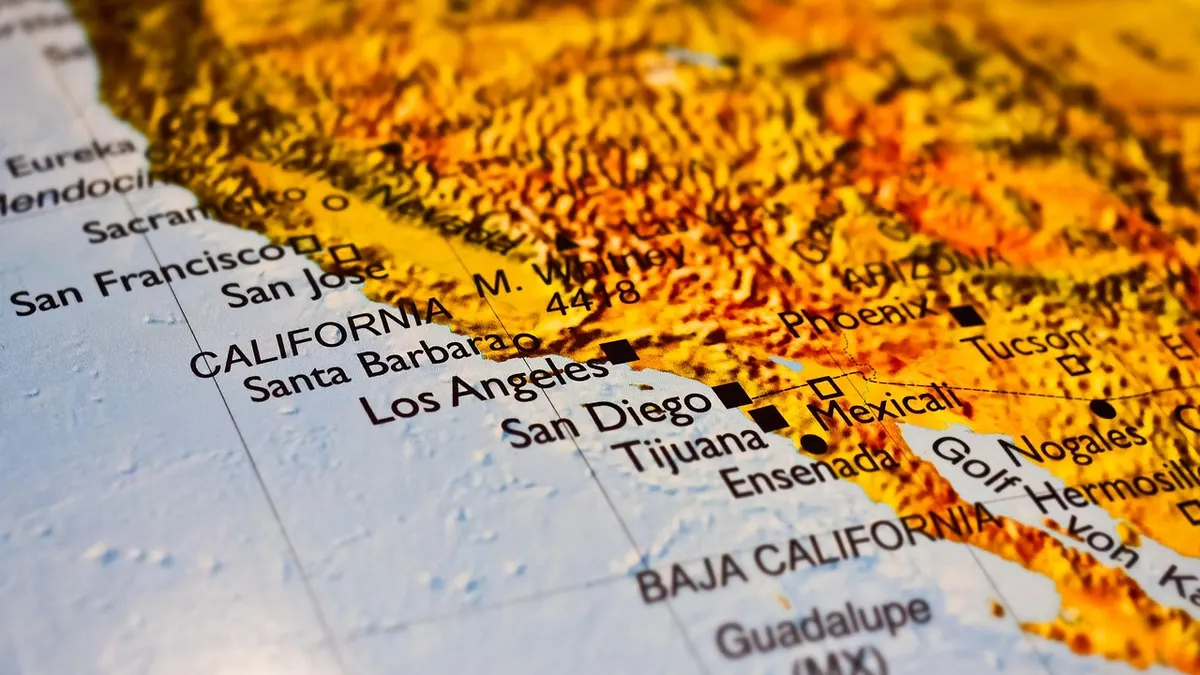

Jak otworzyć plik KML w Google Maps?
Plik KML najwygodniej otworzysz przez Google My Maps, a nie w zwykłym widoku Google Maps. Google My Maps pozwala utworzyć własną mapę, zaimportować warstwę danych i sprawdzić punkty, trasy oraz obszary. Format KML 2.3 opisuje dane geograficzne w XML według standardu Open Geospatial Consortium z 2015 roku.
Jeżeli dostałeś plik z rozszerzeniem .kml, nie klikaj przypadkowego przycisku „pobierz teraz” na stronie z konwerterem. Sam plik najczęściej otworzysz bez instalowania programu: w przeglądarce przez Google My Maps albo w Google Earth. Z mojej praktyki redakcyjnej wynika, że największy problem zwykle nie leży w samym imporcie, lecz w myleniu Google Maps z Google My Maps oraz w danych zapisanych w złej kolejności współrzędnych.
- Google My Maps służy do importowania pliku KML i tworzenia map niestandardowych w przeglądarce.
- Google Maps służy głównie do wyszukiwania miejsc, wyznaczania tras i codziennej nawigacji.
- Google Earth otwiera KML oraz KMZ i lepiej pokazuje teren, widok satelitarny oraz model 3D.
- KML przechowuje dane lokalizacyjne, a nie jest zwykłym obrazkiem mapy.
- KMZ jest zazwyczaj skompresowanym kontenerem z plikiem KML i dodatkowymi zasobami.
Przed importem skopiuj plik KML do osobnego folderu, na przykład Dokumenty\Mapy\Oryginał. Nie edytuj jedynej kopii w Notatniku. Jedno usunięte oznaczenie XML może sprawić, że cała warstwa przestanie się ładować.
Czy zwykłe Google Maps otwiera pliki KML?
Nie, standardowa strona Google Maps nie udostępnia typowego importu KML do tworzenia własnej mapy; użyj Google My Maps. To osobna usługa Google działająca w tym samym ekosystemie konta, ale przeznaczona do własnych warstw i danych przestrzennych.
Możesz później otworzyć gotową, udostępnioną mapę w Google Maps, jednak etap wgrywania pliku wykonaj na komputerze w My Maps. Na telefonie funkcje importu bywają ograniczone albo niedostępne, zależnie od aktualnej aplikacji i konta.
Co sprawdzić przed otwieraniem pliku KML?
Zanim zaimportujesz KML, sprawdź nazwę pliku, jego źródło oraz to, czy nie zawiera prywatnych lokalizacji. Kilkadziesiąt punktów odbioru paczek nie stanowi problemu, ale trasa dziecka do szkoły, adresy klientów lub lokalizacje sprzętu firmowego mogą być danymi wrażliwymi.
Przygotuj krótki test zamiast od razu udostępniać całą mapę:
- Sprawdź, czy nazwa pliku kończy się na .kml albo .kmz, a nie na podejrzane .exe lub .zip.exe.
- Otwórz właściwości pliku w Windows przez kliknięcie prawym przyciskiem myszy i wybór Właściwości.
- Przeskanuj plik programem Microsoft Defender, jeśli pochodzi z wiadomości e-mail lub nieznanej strony.
- Zapisz kopię oryginału przed zmianą nazwy, rozpakowaniem albo ręczną edycją XML.
- Przygotuj dwa lub trzy znane punkty, na przykład Warszawę, Kraków i własną siedzibę, aby porównać ich położenie po imporcie.
Czym jest plik KML i jakie informacje pokazuje?
Plik KML to oparty na XML format opisu danych geograficznych, charakteryzujący się zapisem punktów, linii, poligonów i stylów ich prezentacji. Standard KML 2.3 organizacji Open Geospatial Consortium opisuje między innymi znaczniki miejsc, trasy oraz granice obszarów, dlatego KML może działać w Google Earth i innych zgodnych narzędziach mapowych (źródło: Open Geospatial Consortium, 2015).
Rozszerzenie KML oznacza Keyhole Markup Language. Nie musisz zapamiętywać rozwinięcia nazwy, aby korzystać z pliku. Najważniejsze jest to, że KML przechowuje współrzędne geograficzne oraz opis tego, co ma pojawić się na mapie.
Jakie dane zapisuje plik KML?
Plik KML może zapisać punkt na mapie, linię trasy, zamknięty obszar oraz nazwę i opis każdego obiektu. W praktyce jeden plik potrafi pokazać trasę rowerową, punkty serwisowe, granice pola albo listę lokalizacji klientów.
Najczęściej spotkasz następujące elementy:
- Znacznik miejsca wskazuje pojedynczą lokalizację, na przykład punkt odbioru przesyłek przy konkretnym adresie.
- Linia przedstawia trasę KML, na przykład przebieg wycieczki, objazdu serwisowego albo szlaku.
- Poligon KML pokazuje zamknięty obszar, na przykład teren wydarzenia, park lub orientacyjny obrys działki.
- Nazwa i opis dodają kontekst, na przykład „Magazyn - wejście od bramy B” albo godziny odbioru.
- Styl określa ikonę, kolor linii, przezroczystość obszaru lub etykietę widoczną na mapie.
Przykład: organizator rajdu może zapisać w KML start, trzy punkty kontrolne, trasę o długości 18 km i strefę zakazu wjazdu. Kierowca serwisowy może natomiast użyć osobnych warstw dla klientów z Warszawy, Łodzi i Poznania. Taki podział jest czytelniejszy niż kilkaset identycznych pinezek.
Dlaczego KML nie jest dokumentem potwierdzającym granice?
Nie, widok granicy w pliku KML nie potwierdza własności ani prawnego przebiegu działki. KML może przenosić orientacyjny obrys pobrany z danych przestrzennych, ale nie zastępuje dokumentacji geodezyjnej, wypisu ani pomiaru wykonanego dla konkretnej sprawy.
„KML 2.3 opisuje obiekty geograficzne i sposób ich prezentacji, a nie status prawny nieruchomości.” - parafraza standardu Open Geospatial Consortium, OGC KML 2.3 Standard, 2015
Jeżeli sprawa dotyczy ogrodzenia, zakupu gruntu, sporu z sąsiadem albo inwestycji, sprawdź informacje w oficjalnych źródłach, takich jak Geoportal prowadzony przez Główny Urząd Geodezji i Kartografii. Treść nie zastępuje weryfikacji u geodety, urzędu lub specjalisty ds. geodezji.
Jak zaimportować KML do Google My Maps na komputerze?
Import KML do Google My Maps wykonasz w pięciu krokach: utwórz mapę, wybierz warstwę, kliknij Importuj, wskaż plik i sprawdź wynik. Po imporcie Google My Maps zapisuje mapę na koncie Google, więc możesz zmienić jej nazwę, styl punktów oraz ustawienia udostępniania (źródło: Google My Maps Help, instrukcje importu danych mapowych, sprawdzane przed publikacją).
Najlepiej wykonaj procedurę w Chrome, Edge albo Firefox na komputerze. Interfejs Google może zmienić położenie pojedynczych przycisków, ale logika pozostaje taka sama: plik trafia do konkretnej warstwy mapy.
Jak utworzyć mapę i wybrać warstwę importu?
Najpierw otwórz Google My Maps, kliknij utworzenie nowej mapy i pracuj w pierwszej warstwie widocznej po lewej stronie. Warstwa działa jak przezroczysta kartka położona na mapie - możesz osobno przechowywać trasę, punkty i obszary.
- Wejdź na stronę Google My Maps i zaloguj się na konto Google, na którym chcesz zachować mapę.
- Kliknij przycisk utworzenia nowej mapy, aby otworzyć pustą mapę niestandardową.
- Po lewej stronie kliknij domyślną nazwę mapy i nadaj jej jasny tytuł, na przykład „Trasa dostaw - maj 2026”.
- Znajdź pierwszą warstwę mapy i zmień jej nazwę na „Punkty odbioru” albo „Trasa GPX”.
- Kliknij opcję Importuj wewnątrz tej warstwy, a nie w zwykłym panelu wyszukiwania Google Maps.
Z mojej praktyki wynika, że opisywanie warstw od razu oszczędza sporo czasu. Gdy po miesiącu wracasz do mapy z sześcioma importami, „Warstwa bez nazwy” nie mówi nic.
Jak wgrać plik KML z dysku lub Dysku Google?
Po kliknięciu Importuj wybierz plik KML z komputera albo użyj dostępnej opcji wskazania pliku na Dysku Google. Poczekaj na zakończenie importu i nie zamykaj karty przeglądarki, dopóki punkty na mapie nie staną się widoczne.
W Windows plik zwykle znajdziesz w folderze Pobrane. Jeśli pobrałeś go z e-maila, wybierz wcześniej zapisany plik, a nie otwieraj załącznika z nieznanej wiadomości wprost z poczty. Nie instaluj „KML Viewer” wyłącznie po to, by wykonać import - wiele agresywnie reklamowanych instalatorów zawiera dodatki, których nie potrzebujesz.
- Plik z dysku wybierz, gdy KML znajduje się w Pobranych, Dokumentach lub folderze firmowym na komputerze.
- Plik z Dysku Google wybierz, gdy współpracownik udostępnił dane na tym samym koncie lub w zaufanym folderze.
- Plik KMZ spróbuj zaimportować bezpośrednio, a przy błędzie rozpakuj go do KML przed kolejną próbą.
- Mapa z wieloma tematami podziel na warstwy, na przykład „parkingi”, „klienci” i „strefy dostaw”.
- Mapa z danymi prywatnymi pozostaw prywatna do czasu sprawdzenia ustawień udostępniania.
Jak sprawdzić punkty, nazwy i styl po imporcie KML?
Po imporcie sprawdź co najmniej trzy znane punkty, jedną linię i jeden poligon, ponieważ pojedynczy błąd współrzędnych potrafi przesunąć całą warstwę o setki kilometrów. Nie zakładaj, że komunikat o poprawnym imporcie oznacza poprawne dane.
Kliknij znacznik i porównaj jego nazwę z opisem źródłowym. Następnie wybierz styl warstwy, jeśli chcesz zmienić kolor punktów albo linii. Przykład: czerwone znaczniki mogą oznaczać lokalizacje pilne, zielone - punkty zakończone, a niebieska linia - trasę planowaną. Na końcu wróć do listy map na My Maps i upewnij się, że mapa ma właściwy tytuł.
Jak wyświetlić KML w Google Earth i kiedy wybrać to narzędzie?
Google Earth otwiera pliki KML i KMZ, a szczególnie przydaje się wtedy, gdy chcesz ocenić dane na tle terenu, zdjęć satelitarnych lub widoku 3D. Google Earth i Google My Maps nie pokazują zawsze identycznie wszystkich ikon, stylów oraz elementów pliku, dlatego ważną mapę sprawdź w narzędziu, w którym będzie używana (źródło: Google Earth Help, informacje o imporcie KML/KMZ).
Google Earth jest dobrym drugim testem, gdy My Maps odrzuca import albo gdy poligon przebiega przez teren o dużej różnicy wysokości. Nie oznacza to jednak, że obraz satelitarny rozstrzyga sprawy graniczne.
Kiedy Google Earth jest lepsze od Google My Maps?
Google Earth wybierz do oglądania terenu i danych 3D, a Google My Maps do prostego udostępniania własnej mapy przez link. Przy trasie górskiej, projekcie turystycznym lub analizie widoczności ukształtowanie terenu ma większe znaczenie niż kolor pinezek.
- Google Earth lepiej nadaje się do oglądania wysokości, terenu i perspektywy 3D.
- Google My Maps ułatwia tworzenie prostych warstw dla zespołu, klientów lub uczestników wydarzenia.
- Google Maps pozostaje narzędziem do wyszukiwania adresów i prowadzenia po trasie.
- KML z prostymi punktami zwykle wygodnie sprawdzisz w obu narzędziach.
- KML z rozbudowanym stylem może wyglądać inaczej, ponieważ programy nie muszą obsłużyć każdego szczegółu identycznie.
Jak otworzyć plik KML w Google Earth?
Najpierw uruchom Google Earth, wybierz polecenie otwierania lub importu pliku, a następnie wskaż KML albo KMZ z dysku. Jeśli używasz wersji przeglądarkowej, szukaj opcji projektu lub importowania danych, nie pola do zwykłego wyszukiwania adresu.
- Pobierz Google Earth wyłącznie z oficjalnej strony Google, jeśli nie masz już programu lub wersji webowej.
- Uruchom Google Earth i zaloguj się tylko wtedy, gdy chcesz zapisać projekt na koncie.
- Wybierz opcję otwarcia, importu albo dodania projektu, zależnie od używanej wersji narzędzia.
- Wskaż plik KML lub KMZ z folderu, w którym zachowałeś oryginał.
- Przybliż mapę do kilku znanych miejsc i sprawdź, czy trasa, punkty oraz opisy są logiczne.
Więcej o skompresowanym wariancie opisuje poradnik jak otworzyć plik KMZ.
KML, KMZ, GPX i CSV - czym różnią się te formaty?
KML to tekstowy XML dla danych geograficznych, KMZ to jego skompresowany kontener, GPX zapisuje głównie ślady GPS, a CSV przechowuje dane w tabeli. Wybór formatu zależy od źródła danych: zegarek sportowy zwykle eksportuje GPX, arkusz z adresami często CSV, a gotowa mapa z obiektami i stylami - KML.
Nie zmieniaj rozszerzenia pliku ręcznie z .gpx na .kml. Taka zmiana nazwy nie konwertuje danych. Program zobaczy inny format w środku i może zgłosić błąd.
| Format | Co zawiera | Kiedy użyć | Najczęstsza pułapka |
|---|---|---|---|
| KML | Punkty, linie, poligony, opisy i style XML | Własna mapa w Google My Maps lub Google Earth | Błędna kolejność współrzędnych |
| KMZ | Skompresowany KML i czasem dodatkowe zasoby | Przesyłanie większej mapy w jednym pliku | Traktowanie KMZ jak zwykłego dokumentu tekstowego |
| GPX | Ślady, trasy i punkty GPS | Eksport z telefonu, licznika lub zegarka | Oczekiwanie pełnych stylów mapy |
| CSV | Wiersze i kolumny, na przykład nazwa, szerokość i długość | Lista punktów z Excela lub systemu CRM | Brak nagłówków albo separator dziesiętny niezgodny z importem |
Jak przekonwertować GPX do KML bez utraty oryginału?
Najbezpieczniej najpierw zachować GPX, a dopiero potem wykonać kopię KML w zaufanym programie lub sprawdzonym narzędziu internetowym. Konwersja GPX do KML zmienia sposób zapisu danych, więc po operacji porównaj długość trasy i kilka punktów kontrolnych.
Jeśli potrzebujesz tylko oglądać ślad, zacznij od instrukcji jak otworzyć plik GPX. Gdy naprawdę musisz uzyskać KML, skorzystaj z poradnika konwersja pliku GPX do KML i nie wysyłaj prywatnej trasy do przypadkowego serwisu online.
- Oryginał GPX zachowaj bez zmian, ponieważ zawiera dane źródłowe z urządzenia GPS.
- Kopia KML powinna otrzymać inną nazwę, na przykład trasa-rowerowa-konwersja.kml.
- Trasa prywatna może ujawnić adres domu, pracę lub regularne miejsca pobytu.
- Konwerter internetowy wybieraj wyłącznie wtedy, gdy znasz operatora strony i jej zasady prywatności.
- Wynik konwersji sprawdź w Google Earth albo Google My Maps przed udostępnieniem go innym osobom.
Czy CSV da się zamienić na KML?
Tak, CSV można zamienić na KML, jeśli tabela ma poprawne kolumny z nazwą miejsca oraz współrzędnymi geograficznymi. Najmniej problemów sprawia plik z osobnymi kolumnami „nazwa”, „szerokość” i „długość”, zapisany konsekwentnie w jednym formacie liczb.
Przykład: w arkuszu przygotuj wiersz „Punkt A, 52.2297, 21.0122”. Nie wpisuj współrzędnych w jednej komórce jako „52,2297; 21,0122”, jeśli narzędzie oczekuje oddzielnych kolumn. Przy danych z Excela uważaj też na przecinek dziesiętny i średnik jako separator kolumn.
Co zrobić, gdy import KML nie działa?

Gdy import KML nie działa, sprawdź kolejno rozszerzenie pliku, strukturę XML, zapis współrzędnych, rozmiar danych i działanie małego fragmentu pliku. KML zapisuje współrzędne w kolejności długość geograficzna, szerokość geograficzna, opcjonalna wysokość, więc zamiana dwóch pierwszych wartości często przesuwa obiekt w niewłaściwe miejsce.
Nie poprawiaj wszystkiego naraz. Z mojej praktyki wynika, że szybciej dojdziesz do przyczyny, gdy przetestujesz jeden punkt albo jedną trasę zamiast walczyć z plikiem zawierającym tysiące rekordów.
Dlaczego punkty z pliku KML są w złym miejscu?
Punkty trafiają w złe miejsce najczęściej wtedy, gdy źródło podało współrzędne jako szerokość-długość, a KML oczekuje długość-szerokość. Dla Warszawy poprawny zapis KML wygląda przykładowo jak 21.0122,52.2297,0, a nie odwrotnie.
- Odwrócone współrzędne przesuwają punkty, ponieważ KML interpretuje pierwszą liczbę jako długość geograficzną.
- Nieprawidłowy układ źródłowy może wymagać transformacji, gdy dane nie są zapisane jako zwykłe współrzędne geograficzne.
- Literówka w minusie zmienia półkulę, dlatego warto porównać znak przy długości i szerokości.
- Wysokość jest opcjonalna, więc brak trzeciej wartości zwykle nie stanowi problemu dla prostego punktu.
- Testowy punkt w znanej lokalizacji pomaga odróżnić błąd danych od błędu importu.
Jak naprawić uszkodzony plik KML?
Zacznij od kopii pliku, a potem sprawdź, czy KML otwiera się w Google Earth i czy nie zawiera błędu w strukturze XML. Niezamknięty tag, nietypowe kodowanie znaków albo jeden uszkodzony obiekt może zablokować import całej warstwy.
- Skopiuj plik KML do nowego folderu i zostaw oryginał nietknięty.
- Upewnij się, że plik naprawdę ma rozszerzenie .kml, a plik KMZ rozpakuj, jeśli bezpośredni import zawodzi.
- Jeżeli masz KMZ, użyj systemowego rozpakowywania ZIP lub instrukcji jak rozpakować archiwum ZIP.
- Otwórz kopię w edytorze tekstu tylko wtedy, gdy wiesz, że zmieniasz dane XML, a nie przypadkowe znaki.
- Usuń testowo ostatnio dodany obiekt albo podziel dane na mniejsze pliki, aby znaleźć problematyczny fragment.
- Spróbuj otworzyć wynik w Google Earth, ponieważ drugi program może pokazać bardziej użyteczny komunikat o błędzie.
„Import danych do warstwy należy traktować jako etap wymagający kontroli wyniku, a nie jako potwierdzenie poprawności źródła.” - Google My Maps Help, instrukcje importu funkcji mapy, 2026
Nie podaję tu sztywnych limitów wielkości pliku ani liczby obiektów, ponieważ Google może je zmieniać. Jeśli duży import przestaje działać, podziel dane tematycznie na kilka warstw lub mniejszych plików i sprawdź aktualną pomoc Google.
Jak bezpiecznie udostępnić mapę KML po imporcie?
Mapę po imporcie udostępniaj dopiero po sprawdzeniu widoczności linku, zakresu odbiorców i danych zapisanych w opisach punktów. Publiczna mapa może ujawnić dokładny adres, regularną trasę, numer telefonu lub notatkę klienta, nawet gdy same znaczniki wydają się niegroźne.
Google My Maps pozwala tworzyć mapy prywatne i udostępniać je wybranym osobom. Przed wysłaniem linku sprawdź ustawienia podobnie jak w Dokumentach Google: osoba mająca link nie zawsze powinna mieć prawo do edycji.
Czy plik KML może ujawniać lokalizację?
Tak, KML może ujawnić dokładne współrzędne punktów, przebieg tras oraz opisy dodane do obiektów. Nawet usunięcie nazwiska z tytułu nie pomoże, jeśli znacznik wskazuje dom, miejsce pracy albo codzienną trasę dziecka.
- Adresy prywatne usuń albo zastąp przybliżoną lokalizacją przed udostępnieniem mapy publicznej.
- Trasy służbowe publikuj tylko wtedy, gdy firma zaakceptowała ich ujawnienie odbiorcom.
- Dane klientów nie powinny trafiać do publicznej warstwy mapy bez właściwej podstawy i zgody.
- Link do edycji wysyłaj wyłącznie osobom, które rzeczywiście mają zmieniać punkty lub opisy.
- Opis znacznika sprawdź osobno, ponieważ może zawierać telefon, e-mail albo wewnętrzną notatkę.
Jak udostępnić mapę KML tylko wybranym osobom?
W ustawieniach udostępniania wybierz konkretne adresy e-mail i przyznaj odbiorcom rolę oglądającego, jeśli nie muszą edytować mapy. Po zapisaniu ustawień otwórz link w oknie prywatnym przeglądarki albo poproś odbiorcę o potwierdzenie, co widzi.
Przy działkach, granicach i danych z Geoportalu zachowaj szczególną ostrożność. Główny Urząd Geodezji i Kartografii prowadzi Geoportal jako źródło publicznych danych przestrzennych, ale prywatna mapa w Google My Maps nadal nie staje się urzędowym dokumentem (źródło: Główny Urząd Geodezji i Kartografii, Geoportal, 2026).
Najczęściej zadawane pytania

Jak otworzyć plik KML w Google Maps?
Najprościej użyj Google My Maps na komputerze. Utwórz nową mapę, w warstwie kliknij Importuj i wskaż plik KML. Po wgraniu sprawdź kilka punktów oraz tras na mapie.
Dlaczego nie widzę opcji importu w Google Maps?
Standardowe Google Maps służy głównie do wyszukiwania i nawigacji. Opcję importu własnych danych znajdziesz w Google My Maps, czyli narzędziu do tworzenia map niestandardowych. Otwórz My Maps w przeglądarce na komputerze.
Czy plik KMZ można otworzyć w Google Maps?
KMZ jest zwykle skompresowaną wersją pliku KML. Spróbuj zaimportować go do Google My Maps lub otworzyć w Google Earth. Gdy import nie działa, rozpakuj KMZ do KML i spróbuj ponownie.
Czy mogę otworzyć KML na telefonie?
Na telefonie możesz często oglądać udostępnioną mapę, ale import i edycja KML są wygodniejsze na komputerze. Dostępność funkcji zależy od aktualnej wersji aplikacji oraz używanego konta Google. Najpierw wykonaj import w przeglądarce.
Dlaczego punkty z pliku KML są w złym miejscu?
Najczęściej problem powoduje odwrócona kolejność współrzędnych. KML zapisuje je jako długość geograficzna, szerokość geograficzna i opcjonalnie wysokość. Sprawdź też, czy dane źródłowe używają właściwego układu współrzędnych.
Czy KML potwierdza granice działki?
Nie, plik KML nie jest dokumentem prawnym ani geodezyjnym. Może pokazać orientacyjny przebieg obszaru, ale granice trzeba sprawdzić w oficjalnych danych i dokumentach. Przy sporze lub inwestycji skonsultuj się z geodetą albo właściwym urzędem.
Źródła i literatura
- Open Geospatial Consortium - OGC KML 2.3 Standard, 2015.
- Google Help - Google My Maps Help, importowanie danych z pliku do warstwy mapy, instrukcje sprawdzane w 2026 roku.
- Google Earth Help - informacje Google o imporcie i otwieraniu danych KML oraz KMZ, sprawdzane w 2026 roku.
- Główny Urząd Geodezji i Kartografii - Geoportal krajowy, dostęp 2026.

Redaktor technologiczny. Pisze o przesyłaniu i udostępnianiu plików, chmurze i bezpieczeństwie danych - prosto, konkretnie i na przykładach. Testuje narzędzia na własnych plikach, zanim je opisze.



