


Jak otworzyć plik MOV na Windows, Macu i telefonie
Plik MOV najczęściej otworzysz w VLC Media Player, QuickTime Player na komputerze Apple lub aplikacji obsługującej lokalne filmy na telefonie. MOV jest kontenerem QuickTime firmy Apple Inc., a zgodność zależy głównie od kodeka obrazu, np. H.264/AVC, HEVC lub Apple ProRes, nie od samego rozszerzenia .mov.
Z mojej praktyki redakcyjnej wynika, że komunikat o błędzie przy pliku .mov nie oznacza od razu uszkodzonego filmu. Częściej Windows lub telefon nie rozpoznaje kodeka użytego przez aparat, iPhone'a albo program do montażu. Najbezpieczniej zacząć od testu w zaufanym odtwarzaczu, a dopiero później myśleć o konwersji.
- Plik MOV z kodekiem H.264 i dźwiękiem AAC zwykle działa w wielu programach oraz po wysłaniu do komunikatora.
- Plik MOV z kodekiem HEVC może otwierać się na nowszym iPhonie, lecz pokazać czarny ekran w starszej aplikacji Windows.
- Materiał Apple ProRes często ma bardzo duży rozmiar i wymaga programu obsługującego montażowe kodeki wideo.
- VLC Media Player jest dobrym pierwszym testem, ponieważ obsługuje wiele formatów bez instalowania przypadkowych pakietów kodeków.
- Oryginalne nagranie trzeba zachować przed konwersją, ponieważ ponowne kodowanie może zmniejszyć jakość filmu.
Czym jest plik MOV i co zawiera?
MOV to kontener multimedialny, charakteryzujący się możliwością przechowywania obrazu, dźwięku, napisów i metadanych w jednym pliku. Kontener QuickTime nie narzuca jednego kodeka, dlatego dwa nagrania z końcówką .mov mogą zachowywać się inaczej w tym samym odtwarzaczu.
Najprościej porównać MOV do pudełka. Na pudełku widzisz napis „MOV”, ale w środku może znajdować się film H.264, HEVC/H.265 albo Apple ProRes, a obok dźwięk AAC. Microsoft Media Player może rozpoznać pudełko, ale nie potrafić odczytać jego zawartości. ITU-T Recommendation H.264 opisuje H.264 jako standard kodowania wideo, a nie jako rozszerzenie pliku (źródło: ITU-T Recommendation H.264, 2024).
Dlaczego dwa pliki .mov działają inaczej?
Dwa pliki .mov mogą działać inaczej, ponieważ jeden używa popularnego H.264, a drugi HEVC albo ProRes. Różnić się mogą także rozdzielczością, liczbą klatek, dźwiękiem i sposobem zapisu metadanych.
Przykład: film 1920 × 1080 pikseli, 30 kl./s, H.264 i AAC odtworzy się zwykle bez problemu. Film 3840 × 2160 pikseli, 60 kl./s, HEVC z iPhone'a może wymagać nowszego urządzenia lub właściwego wsparcia kodeka. Sam napis .mov niczego tu nie przesądza.
„MOV to kontener, a nie nazwa jednego kodeka - zgodność odtwarzania zależy od ścieżek zapisanych wewnątrz pliku.” - parafraza na podstawie ITU-T Recommendation H.264, 2024
Jeśli chcesz potwierdzić typ pliku w systemie, zobacz także jak sprawdzić rozszerzenie i właściwości pliku. Nie zmieniaj ręcznie końcówki z .mov na .mp4 w Eksploratorze plików. Taka zmiana nie konwertuje obrazu ani dźwięku, tylko zmienia etykietę pliku.
Czy plik MOV można otworzyć bez QuickTime?
Tak, plik MOV można otworzyć bez QuickTime, a najprostszym rozwiązaniem jest aktualny VLC Media Player pobrany wyłącznie z oficjalnej strony VideoLAN Organization. VLC działa na Windows, macOS, Linuxie, Androidzie i iOS, więc pozwala szybko odróżnić problem programu od problemu samego nagrania.
Jak otworzyć MOV w VLC Media Player krok po kroku?
Otwórz MOV w VLC w 4 krokach: pobierz program z witryny VideoLAN, zainstaluj go, wybierz menu „Media” i wskaż plik. Nie pobieraj VLC z banerów „Download now” na stronach pośrednich, bo mogą prowadzić do nieoficjalnych instalatorów.
- Wejdź na oficjalną stronę VideoLAN Organization i pobierz wersję VLC Media Player dla swojego systemu.
- Podczas instalacji przeczytaj każde okno i nie akceptuj dodatkowych, niepotrzebnych ofert oprogramowania, jeśli pojawią się poza oficjalnym instalatorem.
- Uruchom VLC Media Player, kliknij „Media” > „Otwórz plik” i wybierz nagranie z końcówką .mov.
- Możesz też przeciągnąć plik MOV z Eksploratora plików bezpośrednio na okno VLC Media Player.
- Jeżeli obraz i dźwięk działają w VLC, zachowaj plik bez zmian i sprawdź ustawienia drugiego odtwarzacza zamiast od razu konwertować film.
VLC Media Player jest wieloplatformowym odtwarzaczem rozwijanym przez VideoLAN Organization, a oficjalna strona projektu jest najbezpieczniejszym miejscem pobrania programu (źródło: VideoLAN Organization, 2026).
Czy przeciągnięcie pliku MOV do VLC wystarczy?
Tak, przeciągnięcie pliku MOV do okna VLC zwykle wystarczy, jeśli plik jest kompletny i urządzenie ma dość wolnego miejsca oraz pamięci. Gdy odtwarzacz pokazuje tylko czarny ekran, nie zakładaj jeszcze, że film jest uszkodzony.
Sprawdź ten sam plik na drugim urządzeniu. Jeżeli VLC na komputerze odtwarza nagranie, a aplikacja galerii w telefonie nie, problem dotyczy najczęściej aplikacji lub obsługi kodeka. To bezpieczniejsza diagnoza niż instalowanie „mega codec packa” z przypadkowej reklamy.
- VLC odtwarza film poprawnie - plik prawdopodobnie jest sprawny, a problem leży po stronie innej aplikacji.
- VLC ma dźwięk, ale nie ma obrazu - sprawdź kodek wideo w MediaInfo przed zmianą ustawień systemu.
- VLC zatrzymuje się w tym samym miejscu - plik mógł pobrać się niekompletnie albo mieć uszkodzone dane.
- VLC nie otwiera pliku na żadnym urządzeniu - porównaj jego rozmiar z kopią źródłową lub pobierz go ponownie.
„Oficjalne pobranie VLC z witryny projektu ogranicza ryzyko instalacji podmienionej wersji programu.” - VideoLAN Organization, strona projektu VLC, 2026
Jak otworzyć MOV w Windows 10 i Windows 11?
W Windows 10 i Windows 11 zacznij od dwukrotnego kliknięcia pliku w Microsoft Media Player, a przy błędzie sprawdź nagranie w VLC Media Player. Jeśli film używa HEVC, systemowa aplikacja może nie mieć obsługi tego kodeka, choć sam plik MOV jest poprawny.
Jak użyć Microsoft Media Player lub Filmy i TV?
Najpierw kliknij plik MOV prawym przyciskiem myszy i wybierz „Otwórz za pomocą”, a następnie Microsoft Media Player lub „Filmy i TV”, jeśli taka aplikacja jest dostępna. Windows może odtworzyć część plików MOV bez dodatkowych działań, zwłaszcza gdy zawierają H.264/AVC.
- Otwórz Eksplorator plików i przejdź do folderu „Pobrane”, „Wideo” albo lokalizacji aparatu.
- Kliknij prawym przyciskiem plik .mov i wybierz „Otwórz za pomocą”.
- Wskaż Microsoft Media Player, a następnie odczekaj chwilę, szczególnie przy filmie 4K o dużym bitrate filmu.
- Jeżeli materiał działa, możesz zaznaczyć opcję „Zawsze używaj tej aplikacji do otwierania plików .mov”.
- Jeżeli pojawia się komunikat o brakującym kodeku lub czarny ekran wideo, nie instaluj losowego pakietu kodeków - przetestuj nagranie w VLC.
Microsoft Support wskazuje, że odtwarzanie materiałów multimedialnych zależy od dostępnych komponentów i obsługiwanych formatów. Nazwy aplikacji systemowych mogą zmieniać się wraz z aktualizacjami Windows, dlatego przed publikacją instrukcji warto sprawdzić bieżącą dokumentację Microsoft (źródło: Microsoft Support, 2026).
Co zrobić, gdy Windows nie obsługuje kodeka HEVC?
Gdy Windows nie obsługuje HEVC, najpierw użyj VLC Media Player, a dopiero potem rozważ instalację oficjalnego rozszerzenia kodeka lub konwersję do MP4 H.264. HEVC to kodek obrazu, nie rodzaj pliku, dlatego problem może wystąpić zarówno w MOV, jak i MP4.
Nie polecam instalować wielu pakietów kodeków naraz. Potrafią zmienić skojarzenia plików, dodać niejasne dodatki albo powodować konflikty z odtwarzaczami. W praktyce jeden zaufany odtwarzacz i MediaInfo wystarczają do większości domowych diagnoz.
- Film z iPhone'a często używa HEVC, szczególnie gdy aparat zapisuje wideo w ustawieniu „Wysoka wydajność”.
- Materiał H.264/AVC ma zwykle większą zgodność ze starszymi telewizorami, komputerami i serwisami internetowymi.
- Rozszerzenie HEVC instaluj tylko ze sprawdzonego źródła Microsoft, jeśli naprawdę chcesz korzystać z systemowego odtwarzacza.
- Konwersję do MP4 H.264 wybierz, gdy film ma trafić do odbiorcy korzystającego z różnych urządzeń.
Jak odtworzyć MOV na macOS?
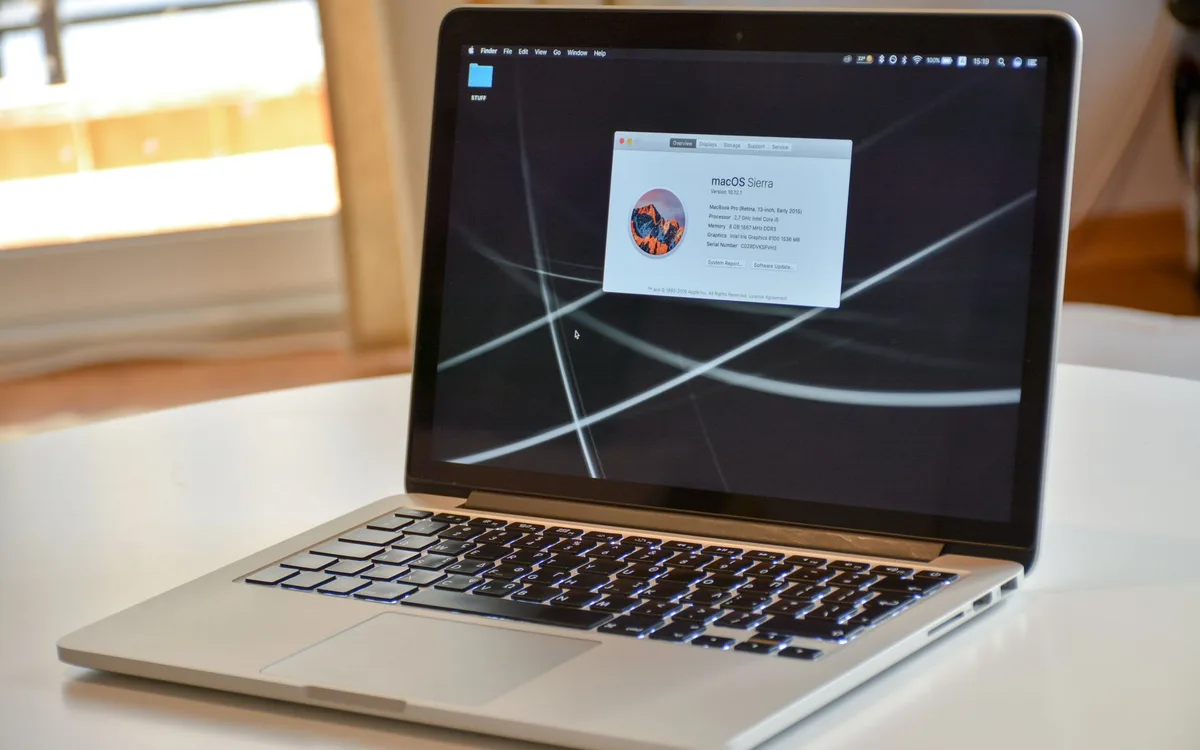
Na macOS plik MOV najczęściej otworzysz przez QuickTime Player, który Apple Inc. udostępnia jako systemowe narzędzie do odtwarzania multimediów. Jeśli QuickTime Player nie uruchamia konkretnego pliku, sprawdź go w VLC i odczytaj kodek, zamiast zakładać, że komputer Mac uszkodził nagranie.
Jak otworzyć MOV w QuickTime Player przez Finder?
Otwórz MOV na Macu w 3 krokach: znajdź plik w Finderze, kliknij go dwukrotnie i w razie potrzeby wybierz QuickTime Player z menu „Otwórz w programie”. QuickTime Player jest oficjalnym narzędziem Apple do pracy z materiałami multimedialnymi na macOS (źródło: Apple Support, 2026).
- Otwórz Finder i przejdź do folderu „Pobrane”, „Filmy” albo lokalizacji, do której skopiowałeś nagranie.
- Kliknij plik .mov dwa razy, aby uruchomić domyślną aplikację odtwarzającą.
- Jeśli uruchomił się niewłaściwy program, kliknij plik z wciśniętym klawiszem Control i wybierz „Otwórz w programie” > „QuickTime Player”.
- W QuickTime Player użyj paska przewijania, aby sprawdzić początek, środek i koniec filmu.
- Jeżeli nagranie ma zostać edytowane, wykonaj kopię pliku przed przycinaniem lub eksportem do innego formatu.
Apple Support opisuje QuickTime Player jako aplikację do otwierania oraz odtwarzania materiałów multimedialnych na Macu. Funkcje eksportu i obsługa konkretnych kodeków mogą zależeć od wersji macOS oraz parametrów filmu (źródło: Apple Support, 2026).
Dlaczego QuickTime Player nie otwiera każdego MOV?
QuickTime Player nie otworzy każdego MOV, ponieważ kontener może zawierać nietypowy kodek, uszkodzoną ścieżkę lub niepełne dane. MOV nie jest gwarancją zgodności z każdym programem, nawet w ekosystemie Apple.
Przykład z życia: archiwalny plik po eksporcie z programu montażowego może mieć końcówkę .mov i obraz Apple ProRes, a inny - HEVC z telefonu. Gdy pierwszy działa, a drugi nie, porównaj parametry w MediaInfo. Nie kopiuj pliku między dyskami przez odłączanie kabla bez bezpiecznego wysuwania, bo ryzykujesz uszkodzenie nagrania.
- QuickTime Player działa z plikiem - zachowaj oryginał i eksportuj wyłącznie kopię roboczą.
- QuickTime Player wyświetla błąd - spróbuj VLC Media Player jako niezależnego testu odtwarzania.
- Film zatrzymuje się po kilku sekundach - sprawdź, czy kopiowanie z karty pamięci zakończyło się bez błędów.
- Plik ma zero bajtów lub podejrzanie mały rozmiar - odzyskaj go z kopii albo skopiuj ponownie z urządzenia źródłowego.
Jak otworzyć MOV na Androidzie i iPhonie?
Na iPhonie plik MOV otworzysz zwykle w aplikacji Pliki lub Zdjęcia, a na Androidzie w galerii albo zaufanym odtwarzaczu multimedialnym. Kluczowe są kodek filmu, wolne miejsce w pamięci telefonu i sposób, w jaki nagranie zostało pobrane lub przesłane.
Czy plik MOV działa na iPhonie i iPadzie?
Tak, plik MOV zwykle działa na iPhonie i iPadzie, szczególnie gdy pochodzi z urządzenia Apple i zachował oryginalne parametry. Najpierw otwórz go w aplikacji Pliki albo Zdjęcia, a przy problemie sprawdź, czy pobieranie zakończyło się w całości.
- Otwórz aplikację „Pliki” i przejdź do „Na moim iPhonie”, iCloud Drive lub folderu pobranych materiałów.
- Dotknij pliku .mov i odczekaj, aż telefon przygotuje podgląd filmu.
- Jeżeli plik pochodzi z e-maila lub komunikatora, sprawdź, czy aplikacja pobrała całość, a nie jedynie miniaturę.
- Przy braku miejsca usuń niepotrzebne kopie, ale nie kasuj jedynego oryginału nagrania przed wykonaniem backupu.
- Jeśli film nie działa tylko u odbiorcy z Androidem, wyeksportuj kopię jako MP4 H.264 zamiast zmieniać nazwę pliku.
Jak odtworzyć MOV na Androidzie bez ryzyka?
Na Androidzie najpierw spróbuj aplikacji Galeria lub Zdjęcia, a potem VLC Media Player z oficjalnego sklepu Google Play. Nie pobieraj „kodeków do MOV” z wyskakujących stron, ponieważ takie reklamy często prowadzą do aplikacji o niejasnym pochodzeniu.
Z mojej praktyki wynika, że problem pojawia się często po przesłaniu filmu przez komunikator, który zmienił plik albo pobrał go częściowo. Otwórz menedżer plików, sprawdź rozmiar materiału i porównaj go z rozmiarem pliku na komputerze lub w chmurze.
- Aplikacja Galeria otwiera MOV - telefon obsługuje użyty kodek i nie trzeba nic instalować.
- Galeria nie otwiera MOV, ale VLC działa - używaj VLC lub wykonaj kopię MP4 dla większej zgodności.
- Film ma dźwięk bez obrazu - kodek wideo może być nieobsługiwany przez domyślną aplikację.
- Film nie chce się pobrać - sprawdź Wi-Fi, wolną pamięć urządzenia i dostęp do folderu plików.
- Materiał ma trafić na starszy telefon - MP4 H.264, 1080p i 30 kl./s to zwykle bezpieczniejszy wariant udostępniania.
Dlaczego plik MOV nie chce się otworzyć i jak sprawdzić kodek?

Gdy plik MOV nie chce się otworzyć, sprawdź kolejno jego rozmiar, kompletność pobrania, działanie w drugim odtwarzaczu oraz parametry kodeka w MediaInfo. Sam dźwięk, czarny ekran wideo lub błąd kodeka częściej wskazują na problem zgodności niż na uszkodzenie kontenera MOV.
Dlaczego MOV ma dźwięk, ale nie ma obrazu?
Jeśli MOV ma dźwięk, ale nie ma obrazu, odtwarzacz prawdopodobnie odczytał ścieżkę audio, lecz nie obsługuje kodeka wideo lub parametrów filmu. Najpierw sprawdź nagranie w VLC, potem odczytaj jego dane techniczne w MediaInfo.
Typowe objawy to czarny ekran, zielone artefakty, zatrzymywanie obrazu przy działającym dźwięku albo komunikat o niedostępnym kodeku. Microsoft Support wskazuje, że kompatybilność odtwarzania zależy od dostępnej obsługi formatów i kodeków (źródło: Microsoft Support, 2026).
- Czarny ekran przy działającym dźwięku sugeruje problem z dekodowaniem obrazu, na przykład HEVC w starszej aplikacji.
- Brak dźwięku przy poprawnym obrazie może oznaczać nieobsługiwaną ścieżkę audio lub uszkodzone dane dźwiękowe.
- Film zatrzymujący się w jednym punkcie może być niekompletnie pobrany albo uszkodzony podczas kopiowania.
- Komunikat „nie można odtworzyć” nie wystarcza do diagnozy, dlatego warto sprawdzić plik w drugim programie.
Jak sprawdzić kodek pliku MOV w MediaInfo?
Kodek pliku MOV sprawdzisz w MediaInfo po otwarciu nagrania i przełączeniu widoku na „Drzewo” albo „Tekst”. Szukaj pozycji „Format” przy sekcji Video, Audio oraz informacji o rozdzielczości, liczbie klatek i bitrate filmu.
- Pobierz MediaInfo z oficjalnego źródła projektu, a nie z reklamowych stron z przyciskiem „pobierz teraz”.
- Uruchom program i przeciągnij do niego plik .mov albo użyj opcji otwarcia pliku.
- W części „Video” odszukaj nazwę kodeka, na przykład AVC, H.264, HEVC albo ProRes.
- Sprawdź rozdzielczość wideo, np. 1920 × 1080 lub 3840 × 2160, oraz liczbę klatek, np. 25, 30 albo 60 kl./s.
- W części „Audio” sprawdź, czy dźwięk zapisano jako AAC, ponieważ ten kodek jest często wygodny przy eksporcie do MP4.
- Zapisz te informacje przed konwersją, aby nie zmniejszyć rozdzielczości ani płynności przez przypadkowe ustawienia.
Jeżeli plik ma być naprawiany, najpierw skopiuj go na inny dysk. Narzędzia naprawcze nie gwarantują odzyskania filmu, zwłaszcza gdy uszkodzony jest nagłówek kontenera albo brakuje fragmentów danych źródłowych.
Jak przekonwertować MOV do MP4 bez niepotrzebnej utraty jakości?
Konwersję MOV do MP4 wykonaj na kopii pliku, zachowując oryginalną rozdzielczość i liczbę klatek, a przy zgodnych ścieżkach H.264/AAC rozważ zmianę kontenera bez ponownego kodowania. Ponowne kodowanie może obniżyć jakość, szczególnie przy zbyt niskim bitrate filmu.
Jak przekonwertować MOV do MP4 krok po kroku?
Przekonwertuj MOV do MP4 w 6 krokach: zrób kopię, sprawdź kodek, wybierz zaufany program, ustaw MP4, zachowaj parametry źródłowe i przetestuj wynik. Dla początkujących wygodnym wyborem jest aplikacja z jasnym podglądem ustawień, pobrana z oficjalnej strony producenta.
- Skopiuj oryginalny plik MOV do osobnego folderu, na przykład „Oryginał - nie usuwać”, aby nie utracić materiału źródłowego.
- Sprawdź kodek, rozdzielczość i liczbę klatek w MediaInfo, zanim ustawisz eksport.
- Wybierz format wyjściowy MP4, a jako kodek obrazu H.264/AVC, jeśli priorytetem jest zgodność.
- Ustaw taką samą rozdzielczość jak w źródle, np. 1920 × 1080, aby program nie pomniejszył filmu bez potrzeby.
- Zachowaj liczbę klatek, np. 30 kl./s lub 60 kl./s, ponieważ jej zmiana może pogorszyć płynność materiału.
- Po eksporcie odtwórz plik MP4 od początku do końca, zanim usuniesz jakiekolwiek kopie.
Jeśli celem jest wysłanie filmu e-mailem lub przez komunikator, przeczytaj także jak przekonwertować film do MP4 oraz jak zmniejszyć rozmiar filmu bez dużej straty jakości. Najpierw wybierz zgodność, potem redukcję rozmiaru.
Czy konwersja MOV do MP4 zmniejsza jakość filmu?
To zależy: zmiana samego kontenera może odbyć się bez utraty jakości, ale ponowne kodowanie filmu zawsze może ją zmienić. Najmniejsze ryzyko daje zachowanie tej samej rozdzielczości, liczby klatek i rozsądnego bitrate'u, a oryginał MOV powinien pozostać nietknięty.
Remuksowanie oznacza przeniesienie istniejących ścieżek audio-wideo z MOV do MP4 bez ponownej kompresji. Transkodowanie oznacza ponowne kodowanie obrazu, np. z Apple ProRes lub HEVC do H.264. Druga metoda jest potrzebna częściej, ale wymaga ostrożnego ustawienia jakości.
- H.264 i AAC w pliku MOV mogą czasem trafić do MP4 bez ponownego kodowania, jeśli narzędzie obsługuje taki wariant.
- Apple ProRes zajmuje dużo miejsca, więc eksport do H.264 zwykle zmniejszy rozmiar, ale zmieni dane obrazu.
- HEVC może dać mały plik przy dobrej jakości, lecz H.264 pozostaje bezpieczniejszy dla starszych urządzeń.
- Materiał 4K 60 kl./s zachowaj w tej samej liczbie klatek, jeśli zależy Ci na płynności szybkich ujęć.
- Bitrate ustawiony zbyt nisko może powodować bloki, rozmazanie szczegółów i artefakty w ruchu.
MOV czy MP4 - kiedy wybrać który format?
MOV wybierz, gdy pracujesz w środowisku Apple lub w programie montażowym, a MP4 wybierz do łatwego udostępniania na Windows, Androidzie, stronach internetowych i w komunikatorach. O jakości decydują przede wszystkim kodek, bitrate filmu, rozdzielczość wideo i liczba klatek, nie sama końcówka nazwy.
Czym różni się MOV od MP4?
MOV i MP4 to kontenery multimedialne, które mogą przechowywać podobne rodzaje obrazu oraz dźwięku, ale różnią się sposobem organizacji danych i typowym zastosowaniem. H.264/AVC oraz HEVC są kodekami, więc nie należy ich mylić z MOV ani MP4.
| Cecha | MOV | MP4 |
|---|---|---|
| Typ pliku | Kontener QuickTime związany z Apple Inc. | Kontener szeroko używany na różnych urządzeniach. |
| Typowe zastosowanie | Materiały z urządzeń Apple i praca montażowa. | Udostępnianie, publikacja internetowa i odtwarzanie na wielu sprzętach. |
| Zgodność | Zależy silnie od kodeków zapisanych w pliku. | Zwykle wygodna przy H.264 i AAC. |
| Jakość | Zależy od kodeka, bitrate'u i źródła, nie od rozszerzenia. | Również zależy od kodeka, bitrate'u i źródła. |
| Bezpieczny wybór dla odbiorcy | Dobry, gdy odbiorca pracuje na Macu lub potrzebuje oryginału. | Dobry dla mieszanych urządzeń, telewizorów i komunikatorów. |
Kiedy MP4 będzie lepszy niż MOV?
MP4 będzie lepszy niż MOV, gdy wysyłasz film osobie z nieznanym urządzeniem, publikujesz go online albo chcesz ograniczyć liczbę problemów z odtwarzaniem. Najczęściej wybieranym bezpiecznym zestawem jest MP4 z obrazem H.264/AVC i dźwiękiem AAC.
Przykład: nagranie rodzinne z iPhone'a chcesz przesłać dziadkom korzystającym z Windows 10. Zachowaj oryginalny MOV na dysku lub w chmurze, a do wysłania przygotuj kopię MP4 1080p, 30 kl./s. Odbiorca dostanie plik łatwiejszy do uruchomienia, a Ty nie stracisz wersji źródłowej.
- MOV zachowaj jako oryginał, gdy film pochodzi z aparatu, iPhone'a lub projektu montażowego.
- MP4 wybierz do przesyłania przez chmurę, komunikator i serwis społecznościowy.
- H.264/AVC wybierz, gdy ważniejsza jest zgodność niż minimalny rozmiar pliku.
- HEVC wybierz świadomie, gdy odbiorcy mają nowsze urządzenia i zależy Ci na mniejszym pliku.
- Przed wysyłką sprawdź gotowy MP4 na drugim urządzeniu, bo to najprostsza kontrola zgodności.
Jeżeli regularnie otwierasz nietypowe formaty, przyda się zestawienie najlepsze darmowe programy do otwierania plików. Jeden sprawdzony odtwarzacz jest lepszy niż pięć przypadkowych rozszerzeń i pakietów kodeków.
Najczęściej zadawane pytania

Jaki program otwiera pliki MOV?
Plik MOV najczęściej otworzysz w VLC Media Player, QuickTime Player na Macu albo systemowym odtwarzaczu obsługującym użyty kodek. VLC jest dobrym pierwszym testem, bo ma szeroką obsługę formatów i działa na wielu systemach.
Dlaczego Windows nie otwiera pliku MOV?
Windows może rozpoznać kontener MOV, ale nie obsługiwać kodeka obrazu, na przykład HEVC. Najpierw otwórz plik w VLC Media Player, a potem sprawdź parametry techniczne w MediaInfo. Nie instaluj losowych pakietów kodeków z reklam.
Czy MOV można otworzyć w QuickTime Player?
Tak, QuickTime Player na macOS jest naturalnym wyborem dla plików MOV powiązanych z technologią Apple. Odtworzenie nadal zależy od poprawności pliku oraz zgodności zapisanych ścieżek obrazu i dźwięku.
Czy można zmienić MOV na MP4?
Tak, MOV można przekonwertować do MP4 albo w części przypadków przenieść ścieżki do nowego kontenera bez ponownego kodowania. Zachowaj oryginalny plik, ponieważ pełna konwersja może zmienić jakość, rozmiar lub płynność filmu.
Czy rozszerzenie .mov oznacza wysoką jakość?
Nie, rozszerzenie .mov nie oznacza automatycznie wysokiej jakości. Jakość zależy od kodeka, bitrate'u, rozdzielczości, liczby klatek i materiału źródłowego. MOV opisuje przede wszystkim sposób przechowywania danych w pliku.
Czy MOV działa na Androidzie?
Tak, MOV może działać na Androidzie, ale zgodność zależy od kodeka oraz użytej aplikacji. Gdy domowa galeria nie radzi sobie z filmem, sprawdź go w VLC z Google Play albo przygotuj kopię MP4 H.264.
Czy samo zmienienie .mov na .mp4 działa?
Nie, ręczna zmiana rozszerzenia .mov na .mp4 nie konwertuje filmu. Plik nadal zawiera te same ścieżki audio-wideo i może przestać otwierać się poprawnie. Użyj programu do konwersji lub remuksowania, a nie zmiany nazwy.
Czy uszkodzony plik MOV da się naprawić?
To zależy od rodzaju uszkodzenia i od tego, czy masz kompletną kopię danych. Pliki przerwane podczas nagrywania albo kopiowania bywają trudne do odzyskania, szczególnie przy uszkodzonym nagłówku kontenera. Najpierw wykonaj kopię pliku i nie zapisuj niczego na karcie pamięci źródłowej.
Źródła i literatura
- Apple Support - QuickTime Player User Guide for Mac, dostęp sprawdzony w 2026 r.
- VideoLAN Organization - VLC media player, oficjalna strona projektu, dostęp sprawdzony w 2026 r.
- ITU-T Recommendation H.264, Advanced video coding for generic audiovisual services, wydanie 2024.
- Microsoft Support - pomoc dla systemu Windows, informacje o aplikacjach i obsłudze multimediów, dostęp sprawdzony w 2026 r.
- Internet Engineering Task Force, RFC 8216, HTTP Live Streaming, 2017.

Redaktor technologiczny. Pisze o przesyłaniu i udostępnianiu plików, chmurze i bezpieczeństwie danych - prosto, konkretnie i na przykładach. Testuje narzędzia na własnych plikach, zanim je opisze.



