


Jak otworzyć plik XML online bez instalowania programu?
Otworzyć plik XML online można bez instalacji programu, najbezpieczniej zaczynając od lokalnego podglądu w Google Chrome, Mozilla Firefox lub Microsoft Edge. XML 1.0 to format oparty na elementach, atrybutach i ścisłych regułach składni, opisanych przez W3C w specyfikacji z 2008 roku. Do szybkiego sprawdzenia małego dokumentu zwykle wystarcza przeglądarka.
Czy plik XML można otworzyć online bez wysyłania go na serwer?
Tak - lokalne otwarcie pliku w przeglądarce nie wymaga przesłania go do publicznego formatera ani konwertera. Przeglądarka czyta kopię znajdującą się na dysku komputera, dlatego ten wariant ma sens przy pojedynczym pliku z zamówieniem, eksportem ustawień lub danymi klienta.
Z mojej praktyki przy plikach XML najczęściej problemem nie jest brak „specjalnego otwieracza”, lecz wybór zbyt ryzykownej drogi. Użytkownik widzi przycisk „Upload XML”, wrzuca eksport faktur, a dopiero potem zastanawia się, gdzie dokument został zapisany. Zacznij lokalnie. To zajmuje kilkanaście sekund.
- Mały plik XML z ustawieniami programu możesz najpierw otworzyć lokalnie w Google Chrome bez instalowania dodatkowego narzędzia.
- Dokument z PESEL-em, adresami, numerami faktur lub danymi klientów powinien pozostać na komputerze albo w zatwierdzonym firmowym systemie.
- Plik XML o rozmiarze kilku megabajtów może działać w przeglądarce wolno, zwłaszcza na starszym laptopie z 4 GB pamięci RAM.
- Edytor XML online przydaje się wtedy, gdy potrzebujesz kolorowania składni, wyszukiwania tekstu albo formatowania znaczników.
- Walidator XML online sprawdza dokument, ale nie zawsze naprawia jego treść ani nie potwierdza zgodności z wymaganiami konkretnego systemu.
- Konwerter XML na JSON lub XML na CSV stosuj dopiero po wykonaniu kopii oryginału, ponieważ zmiana struktury może uprościć dane.
Najbezpieczniejsza zasada jest prosta: do samego podglądu wybierz lokalne otwarcie, a do zewnętrznego narzędzia wysyłaj wyłącznie dane, które możesz bezpiecznie ujawnić. Reguły podstawowej składni dokumentów XML określa W3C XML 1.0 (2008).
Kiedy edytor XML online ma rzeczywiście sens?
Edytor XML online ma sens, gdy plik jest niepoufny, krótki i wymaga szybkiego uporządkowania lub sprawdzenia. Przykładem może być fragment konfiguracji strony testowej, publiczny kanał RSS albo kilka węzłów danych pobranych z dokumentacji API.
Przed użyciem serwisu sprawdź jego politykę prywatności, regulamin oraz informację, czy przetwarza treść wyłącznie w Twojej przeglądarce, czy przesyła ją na własny serwer. Te zasady mogą się zmieniać, więc warto je sprawdzać bezpośrednio przed pracą z plikiem. Zobacz też poradnik bezpieczne przesyłanie plików online.
Jak otworzyć plik XML w przeglądarce krok po kroku?
Plik XML otworzysz lokalnie w 6 krokach: najpierw wykonaj kopię, następnie użyj polecenia otwarcia pliku w przeglądarce lub przeciągnij dokument do nowej karty. Poprawny dokument pokaże strukturę elementów, a błąd składni XML często wskaże linię oraz kolumnę problemu. Podgląd nie zastępuje walidacji XSD (źródło: W3C XML 1.0, 2008).
Jak przeciągnąć lokalny plik XML do okna przeglądarki?
Najpierw otwórz nową kartę Google Chrome, Mozilla Firefox albo Microsoft Edge, a potem przeciągnij na nią kopię pliku XML z Eksploratora plików. Przeglądarka odczyta dokument z dysku, bez potrzeby zakładania konta w serwisie internetowym.
- W Eksploratorze plików odszukaj dokument, na przykład zamowienia.xml, i naciśnij klawisze Ctrl+C, a potem Ctrl+V, aby przygotować kopię roboczą.
- Sprawdź rozszerzenie pliku w kolumnie „Typ” lub po nazwie - dokument powinien kończyć się na .xml, a nie na .xml.txt.
- Otwórz Google Chrome, Mozilla Firefox lub Microsoft Edge i utwórz nową pustą kartę skrótem Ctrl+L, a potem Esc.
- Przeciągnij kopię XML z Eksploratora plików na środek karty przeglądarki i poczekaj, aż dokument zostanie wyświetlony.
- Jeżeli węzły są zwijane, klikaj małe trójkąty przy elementach, aby wejść do konkretnych danych, na przykład <customer> lub <invoice>.
- Po zakończeniu zamknij kartę, a źródłowy plik pozostanie bez zmian, ponieważ przeglądarka otworzyła go tylko do odczytu.
Przykład: plik produkty.xml zawiera 200 pozycji sklepu. W przeglądarce szybko sprawdzisz, czy każdy wpis ma nazwę, cenę i kod produktu. Nie zapisuj jednak dokumentu z okna przeglądarki pod tą samą nazwą, jeśli nie masz pewności, co robi wybrana opcja.
Czy Chrome, Firefox i Edge wyślą XML do internetu?
Nie, samo otwarcie pliku lokalnego w Chrome, Firefoxie lub Edge nie jest tym samym co wysłanie go do internetowego edytora. W pasku adresu zwykle zobaczysz adres zaczynający się od file:///, co oznacza lokalizację na Twoim dysku.
To istotne rozróżnienie. Gdy adres zaczyna się od https://, pracujesz na stronie internetowej i treść może zostać przesłana zgodnie z zasadami tej usługi. Gdy widzisz file:///C:/..., dokument otwiera się lokalnie.
- Adres file:///C:/Users/... wskazuje, że przeglądarka otwiera lokalny plik z dysku Windows.
- Adres https://nazwa-serwisu/... oznacza stronę zewnętrzną, której regulamin i politykę prywatności trzeba sprawdzić.
- Przycisk „Upload”, „Choose file” albo „Prześlij plik” zwykle oznacza przekazanie kopii dokumentu do usługi internetowej.
- Przeciągnięcie pliku na pustą kartę przeglądarki różni się od przeciągnięcia go do pola formularza na stronie konwertera.
- Firmowy komputer może mieć dodatkowe zasady bezpieczeństwa, które blokują lokalne otwieranie albo pobieranie plików.
Jakie są ograniczenia podglądu przeglądarkowego?
Podgląd XML w przeglądarce pokazuje strukturę dokumentu, ale zwykle nie zapewnia wygodnej edycji, porównania dwóch plików ani kontroli zgodności z XSD 1.1. Nie traktuj komunikatu „brak błędu” jako potwierdzenia, że plik zaakceptuje program księgowy, sklep lub urząd.
Jeżeli karta zamraża się, wentylator komputera przyspiesza albo przewijanie trwa kilka sekund, nie próbuj otwierać pliku ponownie w kolejnych kartach. Zamknij je i użyj programu offline. Przy pliku z dziesiątkami tysięcy rekordów dobrym wyborem będzie Notepad++ lub Visual Studio Code.
Przeglądarka potwierdza przede wszystkim, że parser potrafi odczytać składnię XML; nie sprawdza automatycznie reguł biznesowych konkretnego systemu. Taką różnicę między dokumentem XML a jego schematem opisuje W3C w materiałach XML 1.0 i XSD 1.1.
Edytor XML online - jak formatować i czytać znaczniki?
Edytor XML online pozwala wklejać tekst, wyrównywać wcięcia, wyszukiwać znaczniki oraz zwijać rozbudowane węzły, ale nie powinien być miejscem przechowywania pełnych danych klientów. Funkcja pretty print XML poprawia czytelność, nie naprawia jednak uszkodzonej logiki dokumentu ani nie zastępuje walidacji XSD (źródło: W3C, 2012).
Jak wkleić fragment XML zamiast wysyłać cały plik?
Najpierw usuń dane identyfikujące osoby, numery kont, adresy, tokeny API i nazwy klientów, a następnie wklej tylko fragment obejmujący błąd. W praktyce do diagnozy brakującego znacznika często wystarcza 20-50 linii otaczających wskazane miejsce.
Załóżmy, że walidator zgłasza błąd w linii 84. Skopiuj linie od 70 do 95, zamień prawdziwe dane na przykładowe wartości i zachowaj układ znaczników. Zamiast <email>[email protected]</email> wpisz <email>[email protected]</email>. Dzięki temu nadal widać błąd składni, ale nie ujawniasz danych osoby.
- PESEL, numery dowodów i adresy klientów usuń z fragmentu XML przed wklejeniem do publicznego narzędzia.
- Token API, hasło, klucz prywatny i nagłówek autoryzacji zastąp tekstem USUNIĘTO, ponieważ mogą dawać dostęp do usługi.
- Numer faktury lub dane płatności usuń nawet wtedy, gdy narzędzie reklamuje szyfrowanie połączenia HTTPS.
- Znaczniki otwierające i zamykające pozostaw bez zmian, bo to one pozwalają odtworzyć błąd składni XML.
- Wpisy typu <name> oraz <address> możesz zachować, ale ich zawartość zastąp danymi testowymi.
- Pełny eksport zamówień lub księgowości analizuj lokalnie, nie w publicznym formaterze XML.
Jak działa pretty print XML i minifikacja XML?
Pretty print XML dodaje wcięcia oraz przejścia do nowej linii, aby zagnieżdżone elementy dało się łatwo przeczytać. Minifikacja XML usuwa zbędne odstępy, więc zmniejsza czytelność i czasem rozmiar tekstu, ale nie zmienia znaczenia poprawnie zapisanego dokumentu.
Przykład czytelnego układu wygląda tak:
„XML 1.0 określa reguły tworzenia dokumentów z elementów i atrybutów; poprawność składni zależy między innymi od właściwego zagnieżdżenia znaczników.” - parafraza specyfikacji W3C, Extensible Markup Language (XML) 1.0, 2008
Formatter XML może zamienić jednoliniowy zapis <order><id>17</id></order> na kilka linii. Nie naprawi natomiast sytuacji, w której dokument zaczyna element <order>, a kończy go błędnie jako </orders>. To musi poprawić osoba znająca źródło danych.
Czym różni się edytor XML online od walidatora XML online?
Edytor XML online służy głównie do czytania i zmieniania tekstu, a walidator XML online sprawdza, czy parser akceptuje dokument. Konwerter XML wykonuje jeszcze inne zadanie: przekształca dane do JSON, CSV albo tabeli.
| Narzędzie | Główne zastosowanie | Czego nie gwarantuje | Bezpieczny przykład użycia |
|---|---|---|---|
| Przeglądarka XML | Lokalny podgląd struktury pliku | Zgodności z XSD i regułami systemu | Sprawdzenie publicznego pliku RSS |
| Edytor XML online | Wklejanie, wyszukiwanie i formatowanie znaczników | Prywatności przesłanej treści | Anonimizowany fragment 30 linii |
| Walidator XML online | Kontrola składni lub schematu XSD | Automatycznej naprawy wszystkich błędów | Test pliku demonstracyjnego |
| Konwerter XML na CSV | Wyciąganie powtarzalnych rekordów do tabeli | Zachowania pełnej hierarchii XML | Lista publicznych produktów |
| Program offline | Edycja i analiza prywatnego dokumentu | Braku błędów w samych danych | Eksport faktur lub klientów |
Dla rozszerzenia tematu przeczytaj: jak otworzyć plik XML w programie.
Walidator XML online - jak sprawdzić składnię i XSD?
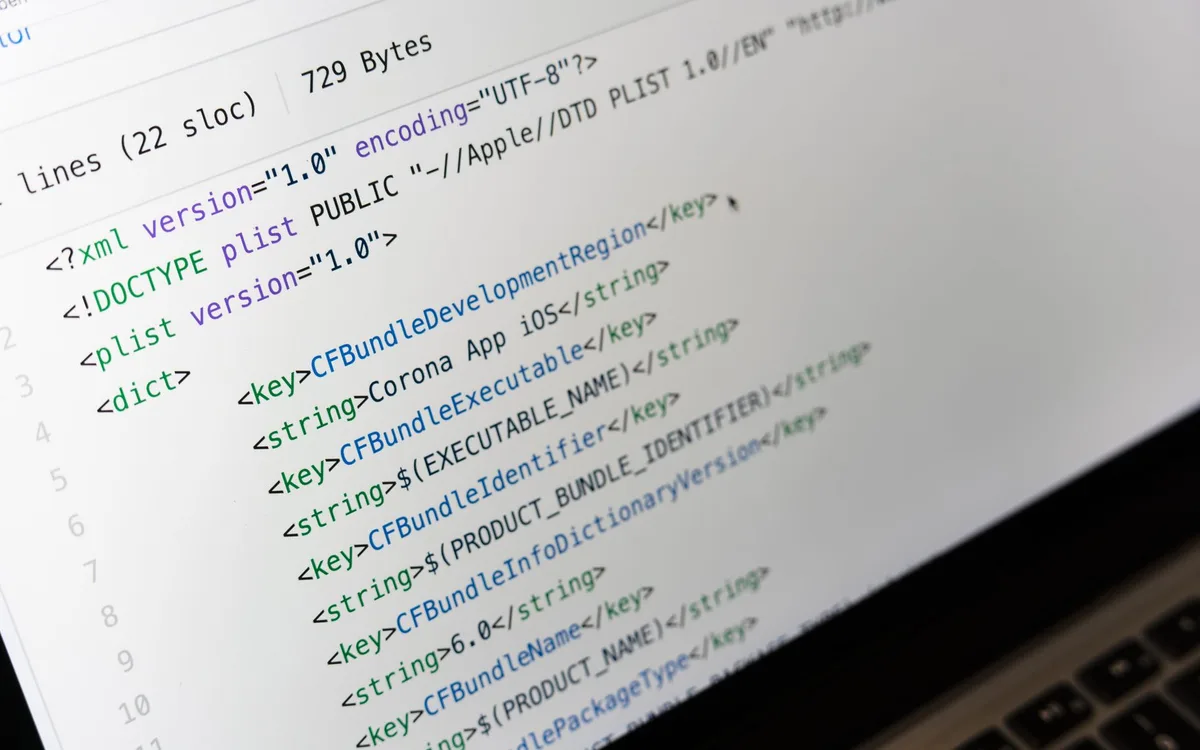
Walidator XML online sprawdza najpierw składnię dokumentu, a przy podaniu odpowiedniego schematu może też porównać go z XSD. Walidacja XSD 1.1 odpowiada na pytanie, czy plik ma wymaganą strukturę, pola, typy wartości i kolejność elementów. Sam poprawny XML nie musi być poprawnym plikiem dla danego systemu (źródło: W3C XSD 1.1, 2012).
Czym różni się walidacja XML od sprawdzania XSD?
Walidacja XML sprawdza, czy dokument ma prawidłowo domknięte i zagnieżdżone znaczniki, natomiast sprawdzanie XSD porównuje go z konkretnym schematem. XSD może wymagać na przykład pola <NIP>, daty w formacie RRRR-MM-DD albo dokładnej kolejności elementów.
„Walidacja względem XSD idzie dalej niż kontrola znaczników: sprawdza zgodność dokumentu z opisanym modelem danych.” - parafraza specyfikacji W3C, XML Schema Definition Language (XSD) 1.1, 2012
Przykład: dokument może być poprawnym XML-em, mimo że numer zamówienia zawiera litery zamiast cyfr. Dopiero schemat XSD lub reguły systemu mogą odrzucić taką wartość. Dlatego poproś dostawcę programu o właściwy plik XSD, zamiast pobierać losowy schemat z internetu.
- Walidacja składni XML wykrywa niedomknięte znaczniki, błędne zagnieżdżenia oraz nieprawidłowe znaki w dokumencie.
- Walidacja XSD sprawdza dodatkowo wymagane pola, typy danych, liczbę powtórzeń i układ elementów.
- Plik XSD powinien pochodzić od producenta systemu, urzędu albo dostawcy integracji, który wymaga danego XML.
- Niepoprawny adres do zewnętrznego XSD może powodować błąd, mimo że sama składnia dokumentu jest prawidłowa.
- Walidator nie powinien automatycznie pobierać nieznanych zasobów z internetu bez kontroli, szczególnie przy nieufnych plikach.
- Wynik „valid” potwierdza zakres użytego testu, a nie jakość wszystkich informacji biznesowych w dokumencie.
Jak czytać komunikat z linią i kolumną błędu?
Najpierw przejdź do wskazanej linii, a potem sprawdź kilka linii wcześniej, ponieważ parser często wykrywa problem dopiero przy kolejnym znaczniku. Komunikat „line 42, column 18” oznacza miejsce, gdzie program zauważył niezgodność, a nie zawsze punkt, w którym ją utworzyłeś.
Najczęstsze przypadki są proste: brakuje znaku >, znacznik końcowy ma inną nazwę, w tekście pojawił się znak & bez zapisu & albo plik urwał się podczas pobierania. Zapisuj plik pod nową nazwą, na przykład oferta-poprawiona.xml, aby móc wrócić do oryginału.
Komunikat z numerem linii należy traktować jako punkt startowy kontroli: sprawdź wskazane miejsce i co najmniej 5-10 linii przed nim. Parser XML raportuje miejsce wykrycia naruszenia reguł składni zdefiniowanych przez W3C XML 1.0.
Jak przekonwertować XML online do JSON, CSV lub tabeli?
Konwersja XML online do JSON, CSV lub tabeli jest transformacją danych, a nie zwykłą zmianą rozszerzenia pliku. JSON lepiej zachowuje strukturę zagnieżdżonych obiektów, natomiast CSV pasuje głównie do powtarzalnych rekordów o stałych kolumnach. Przed konwersją zachowaj oryginał i sprawdź wynik rekord po rekordzie.
Jak przekonwertować XML na CSV bez utraty ważnych danych?
Najpierw ustal, który powtarzalny węzeł ma tworzyć jeden wiersz CSV, a potem sprawdź próbkę co najmniej 5-10 rekordów po eksporcie. CSV nie obsługuje pełnego drzewa XML, więc rozbudowane zagnieżdżenia trzeba spłaszczyć do kolumn albo wyeksportować osobno.
- Skopiuj oryginalny plik XML do osobnego folderu, na przykład Dokumenty\Kopia przed konwersją, aby nie pracować na jedynej wersji.
- Otwórz dokument lokalnie i znajdź powtarzalny element, taki jak <product>, <order> albo <customer>.
- W narzędziu konwersji wybierz rekord odpowiadający jednemu przyszłemu wierszowi CSV, a nie element nadrzędny całego dokumentu.
- Ustal separator zgodny z Excelem w polskich ustawieniach Windows - często jest to średnik, a nie przecinek.
- Zapisz wynik pod nową nazwą, na przykład produkty-wynik.csv, i nie nadpisuj XML.
- Otwórz CSV w Excelu lub LibreOffice Calc i porównaj pierwsze oraz ostatnie 5 rekordów z plikiem źródłowym.
- Sprawdź polskie znaki, daty, ceny i wartości wielokrotne, ponieważ właśnie te pola najczęściej zmieniają się przy eksporcie.
Przykład: XML z 500 produktami może zawierać elementy nazwa, cena i SKU. To dobry kandydat do CSV. Jeżeli każdy produkt ma kilka zdjęć i kilka kategorii, pojedyncza tabela może wymagać dodatkowych kolumn albo osobnego pliku dla zdjęć.
Kiedy XML na JSON będzie lepszy niż XML na CSV?
JSON będzie lepszy, gdy XML ma wiele poziomów zagnieżdżenia, powtarzalne listy i atrybuty, które muszą zostać zachowane. CSV wybierz do płaskiej tabeli, na przykład listy produktów, kontaktów lub stanów magazynowych.
XML i JSON różnią się sposobem zapisu, choć oba mogą przekazywać podobne dane. XML często używa atrybutów, na przykład <produkt id="15">, a JSON zapisze ten sam identyfikator jako pole. Po konwersji sprawdź, czy atrybut nie zniknął i czy lista nie zamieniła się w jeden tekst.
- JSON lepiej zachowuje obiekty zagnieżdżone, takie jak zamówienie zawierające klienta, adres i wiele pozycji.
- CSV sprawdza się przy rekordach o identycznym zestawie kolumn, takich jak produkt, cena, stan i kod SKU.
- Atrybut XML może stać się osobnym polem JSON albo kolumną CSV, ale sposób mapowania zależy od konwertera.
- Kolejność elementów XML nie zawsze ma znaczenie w JSON, dlatego wynik warto sprawdzić w systemie docelowym.
- Wartość z przecinkiem, średnikiem albo znakiem nowej linii może rozbić kolumny CSV, jeśli eksport nie użyje cudzysłowów.
- Daty i liczby kontroluj po imporcie do Excela, ponieważ arkusz może samodzielnie zmienić format danych.
CSV nadaje się do tabel, JSON do danych zagnieżdżonych, a XML pozostaw jako archiwalny oryginał do czasu pełnej weryfikacji importu. Zobacz też porównanie różnice XML i JSON oraz instrukcję jak przekonwertować XML na CSV.
Czy można przesyłać poufny XML do narzędzia online?

Nie, poufnego XML nie należy przesyłać do publicznego narzędzia online, jeśli nie masz potwierdzonej umowy, polityki retencji i zasad dostępu do danych. Dokumenty z danymi osobowymi, fakturami, tokenami API lub informacjami firmy wymagają kontroli dostępu podczas przetwarzania. NIST SP 800-53 Rev. 5 opisuje ochronę informacji oraz kontrolę dostępu jako podstawowe mechanizmy bezpieczeństwa (NIST, 2020).
Jakie dane w XML są szczególnie ryzykowne?
Największe ryzyko niosą dane, które pozwalają zidentyfikować osobę, wykonać płatność albo uzyskać dostęp do systemu. HTTPS chroni połączenie w drodze do serwera, ale nie odpowiada na pytanie, jak długo usługa przechowuje dokument i kto może go przetwarzać.
- PESEL, numer dowodu, adres zamieszkania i prywatny e-mail są danymi, których nie należy wklejać do publicznego formatera XML.
- Numery kont bankowych, dane kart oraz pliki faktur wymagają przetwarzania w narzędziach zaakceptowanych przez firmę lub biuro księgowe.
- Token API, hasło, klucz OAuth i sekret webhooka mogą umożliwić dostęp do konta, więc usuń je nawet z fragmentu diagnostycznego.
- Eksport klientów CRM zawiera zwykle nazwy firm, telefony i historię zamówień, dlatego analizuj go offline.
- Plik integracji sklepu może zdradzać stany magazynowe, ceny zakupu i identyfikatory systemowe, które są tajemnicą przedsiębiorstwa.
- Dokument otrzymany e-mailem od nieznanego nadawcy traktuj jako nieufny, nawet gdy jego rozszerzenie kończy się na .xml.
Dlaczego nieufny XML wymaga ostrożności?
Nieufny XML wymaga ostrożności, ponieważ sposób konfiguracji parsera może decydować, czy program próbuje obsługiwać zewnętrzne encje lub odwołania. OWASP Foundation publikuje zalecenia dotyczące ograniczania ryzyk XML External Entity, znanych jako XXE (źródło: OWASP Foundation, XML External Entity Prevention Cheat Sheet, 2025).
Nie musisz samodzielnie konfigurować parsera, aby zachować rozsądek. Nie otwieraj podejrzanego dokumentu w narzędziu, które prosi o dodatkowe uprawnienia. Nie pobieraj „kodeka XML”, „XML repair tool” ani instalatora z agresywnych reklam. XML jest plikiem tekstowym - do podglądu wystarcza przeglądarka lub sprawdzony edytor.
Bezpieczny konwerter plików to nie tylko strona z kłódką HTTPS, lecz także usługa o zweryfikowanych zasadach retencji, dostępu i usuwania danych. Podejście oparte na kontroli dostępu i ochronie informacji jest zgodne z NIST SP 800-53 Rev. 5 (2020).
Co zrobić, gdy XML online pokazuje błąd?
Gdy XML online pokazuje błąd, zacznij od odczytania numeru linii i kolumny, a następnie sprawdź domknięcie znaczników, kodowanie oraz kompletność pobrania. Najczęściej błąd wynika z brakującego znaku, źle zapisanego ampersandu albo przerwanego eksportu. Nie poprawiaj jedynej kopii dokumentu - pracuj na duplikacie.
Jak naprawić najczęstszy błąd składni XML?
Najpierw porównaj nazwę znacznika otwierającego z zamykającym, bo literówka w jednym miejscu potrafi wywołać długi komunikat błędów dalej w pliku. Przykład błędny to <client>Jan</customer>; nazwy muszą być takie same.
- Utwórz kopię pliku z dopiskiem -kopia, aby każde poprawienie można było cofnąć bez utraty danych.
- Otwórz kopię w Notepad++ albo Visual Studio Code, ponieważ oba programy ułatwiają przejście do konkretnej linii.
- Użyj skrótu Ctrl+G, wpisz numer podany przez walidator XML online i sprawdź bieżącą oraz wcześniejsze linie.
- Porównaj znaczniki, na przykład <item> i </item>, zwracając uwagę na literówki oraz wielkość liter.
- Zamień samotni znak & w zwykłym tekście na zapis &, jeśli nie jest częścią poprawnej encji XML.
- Sprawdź, czy plik kończy się pełnym znacznikiem zamykającym, ponieważ niedokończony pobrany plik często urywa się w środku węzła.
- Zapisz poprawioną kopię jako nowy plik i ponownie uruchom lokalny podgląd albo walidację.
Dlaczego XML nie otwiera się mimo poprawnych znaczników?
XML może nie otwierać się mimo poprawnych znaczników z powodu nietypowego kodowania, uszkodzonego pobrania, złego rozszerzenia lub ograniczeń narzędzia. Sprawdź pierwszą linię dokumentu, która często zawiera deklarację kodowania, na przykład encoding="UTF-8".
Przykład z praktyki: użytkownik zapisuje plik jako raport.xml.txt, ponieważ Windows ukrywa znane rozszerzenia. Eksplorator pokazuje wtedy pozornie poprawną nazwę, ale program nie widzi dokumentu XML. W Eksploratorze plików wybierz „Widok” i włącz „Rozszerzenia nazw plików”, aby zobaczyć rzeczywiste zakończenie nazwy.
- Błąd „unexpected end of file” często oznacza, że plik został pobrany lub zapisany nie do końca.
- Błąd przy znaku ampersand zwykle wymaga zapisu &, gdy znak występuje jako zwykły tekst.
- Puste znaki lub nietypowe kodowanie mogą powodować problem, gdy program oczekuje UTF-8, a plik zapisano inaczej.
- Rozszerzenie .xml.txt oznacza plik tekstowy, dlatego warto włączyć widok pełnych rozszerzeń w Windows.
- Brak dostępu do zewnętrznego XSD nie oznacza automatycznie błędnej składni XML, lecz może blokować walidację schematu.
- Duży plik może przekroczyć limit publicznego narzędzia, więc lepiej otworzyć go lokalnie w edytorze offline.
Jeżeli błąd pojawia się po pobraniu pliku, pobierz dokument ponownie z oficjalnego systemu i porównaj jego rozmiar z poprzednią kopią. To szybciej wykrywa przerwany eksport niż wielokrotne poprawianie poprawnych znaczników.
Kiedy lepiej użyć programu offline do XML?
Program offline wybierz przy danych poufnych, dużych dokumentach, seryjnej edycji albo konieczności pracy bez internetu. Notepad++ i Visual Studio Code działają lokalnie, umożliwiają wyszukiwanie, przechodzenie do linii oraz bezpieczniejszą pracę na kopii pliku. Nadal nie zastępują one schematu XSD dostarczonego przez system docelowy.
Jak otworzyć XML w Notepad++?
W Notepad++ wybierz „Plik” > „Otwórz”, wskaż kopię dokumentu XML, a następnie użyj wyszukiwarki Ctrl+F lub przejdź do linii skrótem Ctrl+G. Program jest szczególnie wygodny do sprawdzania pojedynczych błędów w plikach liczących setki lub tysiące linii.
Pobieraj Notepad++ wyłącznie z oficjalnej strony projektu lub z zatwierdzonego firmowego źródła. Reklamy w wyszukiwarce mogą prowadzić do fałszywych przycisków „Download now”, pakietów z dodatkami albo stron podszywających się pod producenta.
Jak użyć Visual Studio Code do podglądu XML?
W Visual Studio Code kliknij „File” > „Open File”, wybierz XML, a potem użyj „View” > „Command Palette” do wyszukania funkcji formatowania, jeśli jest dostępna w aktualnej konfiguracji. Nie instaluj przypadkowych rozszerzeń tylko dlatego, że obiecują „naprawę XML jednym kliknięciem”.
- Notepad++ jest dobrym wyborem do szybkiego otwarcia i wyszukania tekstu w lokalnym pliku XML na Windows.
- Visual Studio Code sprawdza się przy większych dokumentach i pracy z kilkoma plikami obok siebie.
- Kopia robocza chroni plik źródłowy przed przypadkowym nadpisaniem podczas zapisu.
- Oficjalna strona producenta lub zaufany sklep systemowy zmniejsza ryzyko pobrania instalatora z dodatkami reklamowymi.
- Plik XSD od dostawcy systemu jest ważniejszy niż losowe rozszerzenie do edytora, gdy potrzebujesz zgodności danych.
- Praca offline ogranicza ryzyko ujawnienia treści, ale nie zwalnia z obowiązku szyfrowania i ochrony komputera.
Przy pliku z danymi klientów lub fakturami lokalny edytor jest rozsądniejszy niż publiczny edytor XML online, ponieważ nie wymaga przekazania kopii dokumentu nieznanej usłudze. Zalecenia OWASP Foundation dotyczące nieufnego XML wzmacniają potrzebę ostrożnego przetwarzania takich danych.
Najczęściej zadawane pytania

Jak otworzyć plik XML online?
Najprościej otwórz lokalną kopię XML w Google Chrome, Mozilla Firefox lub Microsoft Edge, przeciągając plik na pustą kartę. Gdy dokument zawiera dane wrażliwe, nie przesyłaj go do publicznego edytora ani konwertera.
Czy Chrome otwiera pliki XML?
Tak, Google Chrome zwykle wyświetla poprawny plik XML jako strukturę dokumentu. Jeśli XML zawiera błąd składni, Chrome może pokazać komunikat i miejsce, w którym parser wykrył problem.
Czy edytor XML online jest darmowy?
Wiele edytorów udostępnia bezpłatny podgląd i formatowanie, ale limity oraz zasady prywatności zależą od konkretnej usługi. Przed użyciem sprawdź, czy treść jest analizowana lokalnie w przeglądarce, czy wysyłana na serwer.
Jak sprawdzić poprawność XML online?
Wklej zanonimizowany fragment do walidatora XML online albo użyj lokalnego programu z funkcją walidacji. Kontrola składni wykrywa błędne znaczniki, a walidacja XSD sprawdza dodatkowo zgodność z wymaganym schematem danych.
Czy walidator XML online naprawi błąd?
Nie zawsze. Walidator zazwyczaj wskazuje linię, kolumnę i rodzaj problemu, ale poprawkę musisz wykonać w kopii pliku. Przed zmianą sprawdź kilka linii przed wskazanym miejscem, bo tam często znajduje się właściwa przyczyna.
Czy można zmienić XML na CSV online?
Tak, jeśli XML zawiera powtarzalne rekordy, na przykład produkty lub zamówienia. CSV nie zachowuje pełnej hierarchii XML, dlatego po konwersji sprawdź atrybuty, wielokrotne wartości, kodowanie polskich znaków i separator kolumn.
Dlaczego narzędzie online nie otwiera XML?
Przyczyną może być błąd składni, nietypowe kodowanie, zbyt duży plik albo niepełne pobranie dokumentu. Pobierz plik ponownie, sprawdź jego rozszerzenie i otwórz kopię lokalnie w Notepad++ lub Visual Studio Code.
Czy otwieranie XML w przeglądarce wysyła plik do internetu?
Nie, jeśli przeciągasz lokalny plik na pustą kartę przeglądarki i widzisz adres zaczynający się od file:///. Plik może zostać przesłany dopiero wtedy, gdy używasz strony z polem „Upload” lub „Prześlij plik”.
Źródła i literatura
- W3C - Extensible Markup Language (XML) 1.0, Fifth Edition, 2008.
- W3C - XML Schema Definition Language (XSD) 1.1 Part 1: Structures, 2012.
- OWASP Foundation - XML External Entity Prevention Cheat Sheet, dostęp i zalecenia bezpieczeństwa do regularnej weryfikacji.
- NIST - SP 800-53 Rev. 5: Security and Privacy Controls for Information Systems and Organizations, 2020.

Redaktor technologiczny. Pisze o przesyłaniu i udostępnianiu plików, chmurze i bezpieczeństwie danych - prosto, konkretnie i na przykładach. Testuje narzędzia na własnych plikach, zanim je opisze.



