
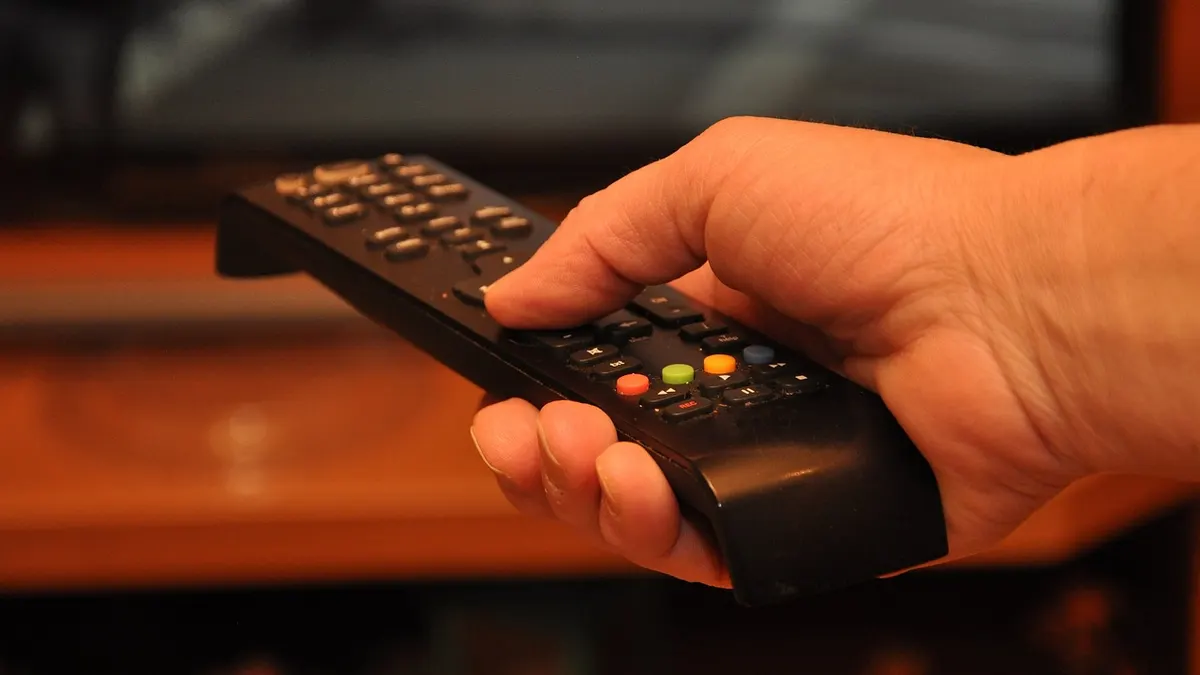

Jak pobrać aplikację na telewizor Samsung w Samsung Apps
Jak pobrać aplikację na telewizor Samsung? Naciśnij na pilocie przycisk Home, przejdź do Apps, wyszukaj usługę i wybierz Zainstaluj. Samsung Electronics udostępnia aplikacje przez Samsung Smart Hub i Samsung Apps, a nazwy kafelków mogą lekko różnić się między wersjami systemu Tizen oraz rocznikami telewizora (źródło: Samsung Support, 2026).
Najczęstsza pomyłka, którą widzę przy takich zgłoszeniach, polega na szukaniu Google Play albo Galaxy Store. To sklepy znane z telefonów. Telewizor Smart TV Samsung ma własny katalog aplikacji widoczny bezpośrednio na ekranie telewizora.
Jak wejść do sklepu Apps na telewizorze Samsung?
Wykonaj 5 kroków: włącz telewizor, podłącz go do internetu, naciśnij Home, wybierz Apps i otwórz lupę wyszukiwania. W starszych modelach wejście do katalogu może nazywać się Smart Hub, ale cel pozostaje ten sam - ekran aplikacji Samsung.
- Włącz telewizor Samsung Smart TV i upewnij się, że pilot reaguje na przycisk Home oznaczony ikoną domku.
- Naciśnij Home, aby przejść do dolnego paska startowego Samsung Smart Hub.
- Wybierz Apps lub Aplikacje, ponieważ to katalog przeznaczony dla telewizora, a nie ustawienia telefonu.
- Otwórz ikonę lupy i wpisz nazwę usługi, na przykład Netflix, Max albo YouTube.
- Sprawdź nazwę i wydawcę aplikacji, zanim wybierzesz instalację, szczególnie gdy w wynikach pojawiają się podobne programy.
Jeśli korzystasz z pilota z mikrofonem, możesz spróbować wyszukiwania głosowego, ale wpisanie pełnej nazwy zwykle daje mniej przypadkowych wyników. Nie klikaj banerów prowadzących do zewnętrznych stron ani komunikatów „pobierz teraz” wyświetlanych w przeglądarce telewizora. Bezpieczna instalacja odbywa się z poziomu Apps.
Jak wyszukać i zainstalować aplikację VOD?
Najpierw wpisz pełną nazwę usługi, potem wybierz oficjalną kartę aplikacji i przycisk Zainstaluj. Po zakończeniu pobierania przycisk zwykle zmienia się na Otwórz albo Uruchom, a ikona trafia na ekran startowy.
Przykład: chcesz zainstalować Netflix. Wejdź w Apps, wpisz „Netflix”, otwórz kartę oznaczoną nazwą Netflix, Inc. i wybierz Zainstaluj. Dopiero po uruchomieniu zaloguj się danymi do konta Netflix. Konto Netflix nie jest tym samym co Samsung Account.
- Netflix - aplikacja może pobrać się bez opłaty, ale oglądanie wymaga aktywnego planu u dostawcy usługi.
- Max - przed logowaniem sprawdź, czy używasz właściwego adresu e-mail i hasła do usługi Max.
- YouTube - aplikacja działa bez płatnego konta, natomiast logowanie pozwala odzyskać subskrypcje i historię oglądania.
- Player lub TVP VOD - dostępność katalogu i materiałów może zależeć od kraju oraz warunków danej usługi.
- Aplikacja producenta sprzętu - czytaj opis i nazwę wydawcy, bo podobne nazwy nie zawsze oznaczają oficjalny program.
Co zrobić po instalacji aplikacji?
Po instalacji uruchom aplikację, zaloguj się wyłącznie na jej własnym ekranie i dodaj ją do paska Home. Nie podawaj hasła do banku, poczty ani kodu płatności w oknie, które pojawiło się poza oficjalną aplikacją usługi.
Z mojej praktyki wynika, że wygodne jest przypięcie najczęściej używanych programów na początku paska. Najedź na ikonę aplikacji na ekranie Home, przytrzymaj przycisk wyboru na pilocie i użyj opcji Przenieś, jeśli dany model ją pokazuje. Szczegóły interfejsu zależą od wersji Tizen.
„Samsung Smart Hub umożliwia dostęp do aplikacji i usług dostępnych na kompatybilnym telewizorze.” - Samsung Support, instrukcje Smart Hub i Apps, 2026
Czy telewizor Samsung spełnia wymagania: internet, konto i zgodny model?
Telewizor Samsung potrzebuje działającego Wi-Fi lub kabla Ethernet, zgodnego modelu i aktualnego systemu Tizen, aby pobierać aplikacje z Samsung Apps. Konto Samsung Account bywa potrzebne do części funkcji, lecz konto Netflix, Max lub YouTube zakłada się i obsługuje niezależnie. Dostępność aplikacji zależy także od kraju oraz roku produkcji telewizora (źródło: Samsung Support, 2026).
Jak sprawdzić model telewizora Samsung i wersję Tizen?
Otwórz Ustawienia, przejdź do Pomoc techniczna i wybierz O tym telewizorze lub Informacje o tym telewizorze. Na tym ekranie zobaczysz kod modelu, numer seryjny oraz wersję oprogramowania, choć nazwy pozycji w menu mogą różnić się zależnie od modelu.
Kod modelu przydaje się wtedy, gdy aplikacji brakuje w sklepie. Możesz go też odczytać z etykiety z tyłu obudowy. Nie publikuj zdjęcia całej etykiety w internecie - numer seryjny jest informacją urządzenia, której nie trzeba udostępniać na forach.
- Kod modelu - pozwala sprawdzić w materiałach Samsung Support, czy telewizor ma wymagane funkcje Smart TV.
- Wersja oprogramowania - wskazuje, czy system Tizen ma dostępne poprawki i zgodność z nowszymi aplikacjami.
- Region telewizora - wpływa na katalog Samsung Apps i licencje dostępnych usług.
- Połączenie Wi-Fi - wymaga poprawnego hasła oraz stabilnego sygnału, najlepiej bez ciągłego przełączania między pasmami.
- Kabel Ethernet - daje zwykle bardziej stabilne połączenie niż Wi-Fi, gdy router stoi blisko telewizora.
Czy konto Samsung jest wymagane do instalacji aplikacji?
To zależy od modelu, kraju i funkcji Samsung Smart Hub: część telewizorów poprosi o Samsung Account, a inne pozwolą pobrać wybrane aplikacje bez logowania. Konto Samsung nie zastępuje abonamentu Netflix, Max ani danych logowania do innych usług.
Jeżeli ekran prosi o zalogowanie, utwórz konto wyłącznie przez ustawienia telewizora lub oficjalną stronę Samsung. Użyj mocnego, unikalnego hasła i włącz dodatkowe zabezpieczenie konta, jeśli Samsung je proponuje. Nie wpisuj danych konta na stronie otwartej z reklamy w przeglądarce.
Dlaczego aplikacji nie ma w sklepie telewizora Samsung?
Brak aplikacji w sklepie zwykle oznacza ograniczenie modelu, wersji Tizen, regionu albo decyzję dostawcy usługi, a nie błąd pilota. Samsung Support wskazuje, że funkcje i zawartość Smart Hub mogą różnić się między urządzeniami oraz krajami.
Nie zakładaj od razu, że trzeba zmieniać region lub szukać pliku instalacyjnego. Takie obejścia potrafią naruszać warunki usługi, wywołać błędy płatności albo usunąć lokalne aplikacje. Najpierw sprawdź oficjalną stronę dostawcy, czy dana aplikacja obsługuje Twój model Samsung Smart TV.
| Możliwa przyczyna | Objaw | Bezpieczne działanie |
|---|---|---|
| Starszy model telewizora | Aplikacja nie pojawia się w wynikach Apps. | Sprawdź kompatybilność po kodzie modelu na stronie dostawcy usługi. |
| Nieaktualny Tizen | Sklep działa, ale instalacja kończy się błędem. | Zainstaluj aktualizację oprogramowania z menu Ustawienia. |
| Ograniczenie regionalne | Znajomy w innym kraju widzi aplikację, a Ty nie. | Zweryfikuj dostępność w oficjalnej pomocy usługi, bez obchodzenia regionu. |
| Aplikacja została wycofana | Była wcześniej, lecz zniknęła z katalogu. | Sprawdź komunikaty dostawcy i użyj legalnej alternatywy. |
Co zrobić, gdy aplikacja na Samsung TV nie chce się pobrać?
Gdy pobieranie aplikacji zatrzymuje się, sprawdź kolejno sieć, datę i godzinę, wolne miejsce, restart telewizora oraz aktualizację Tizen. Taka kolejność ogranicza ryzyko utraty ustawień. Reset Samsung Smart Hub zostaw na koniec, bo może wylogować użytkownika z aplikacji i przywrócić ich konfigurację (źródło: Samsung Support, 2026).
Jak sprawdzić sieć, datę i pamięć telewizora?
Zacznij od testu połączenia w Ustawieniach, ustaw automatyczną datę i usuń nieużywane aplikacje, zanim wykonasz reset. Nie kasuj danych ani nie przywracaj ustawień fabrycznych tylko dlatego, że jedna instalacja trwa dłużej niż zwykle.
- Otwórz Ustawienia i przejdź do Ogólne oraz Sieć, aby uruchomić test połączenia internetowego dostępny w Twoim modelu.
- Sprawdź inną aplikację, na przykład YouTube, ponieważ działające odtwarzanie potwierdza, że problem nie musi dotyczyć całego Wi-Fi.
- Włącz automatyczną datę i godzinę, bo błędny czas może zakłócać bezpieczne połączenia z usługami online.
- Wejdź do Apps i ustawień zarządzania aplikacjami, aby sprawdzić, czy pamięć telewizora nie jest zapełniona.
- Usuń programy, których nie używasz, zaczynając od aplikacji zainstalowanych samodzielnie, a nie od elementów systemowych.
- Sprawdź stronę statusu usługi VOD, gdy błąd dotyczy wyłącznie Netflixa, Max albo innego jednego dostawcy.
Przykład: YouTube uruchamia się bez problemu, ale Max nie chce się pobrać. W takiej sytuacji router nie jest pierwszym podejrzanym. Sprawdź komunikat w sklepie, aktualizację Tizen oraz stronę pomocy Max, zanim zaczniesz usuwać aplikacje.
Jak bezpiecznie zrestartować Samsung Smart TV?
Najbezpieczniej przytrzymaj przycisk zasilania na pilocie, aż telewizor wyłączy się i uruchomi ponownie. Odłączanie kabla zasilania zostaw jako prosty krok awaryjny po normalnym restarcie; nie rób tego podczas aktualizacji oprogramowania.
Jeśli pilot nie pozwala wykonać restartu, wyłącz telewizor, odczekaj około 60 sekund i dopiero wtedy odłącz go od gniazdka na chwilę. Po ponownym uruchomieniu daj mu czas na połączenie z Wi-Fi. Nie wyłączaj urządzenia, gdy na ekranie pojawi się pasek aktualizacji.
- Restart pilotem - odświeża działanie systemu bez kasowania kont i aplikacji.
- Restart zasilania - może pomóc przy zawieszonym interfejsie, ale wykonuj go dopiero po zamknięciu aktualizacji.
- Restart routera - ma sens, gdy problem występuje na wielu urządzeniach domowych, nie tylko na telewizorze.
- Sprawdzenie kabla Ethernet - wymaga dociśnięcia wtyczki po obu stronach, bez wyginania przewodu.
- Zmiana hasła Wi-Fi - wymaga ponownego połączenia telewizora z siecią w ustawieniach.
Jak zaktualizować system Tizen i kiedy resetować Smart Hub?
Wejdź w Ustawienia, Pomoc techniczna i Aktualizacja oprogramowania, a następnie wybierz Aktualizuj teraz, jeśli telewizor pokazuje tę opcję. Aktualizacja może potrwać kilka minut; utrzymaj zasilanie i internet do jej zakończenia.
Przed resetem Smart Hub zanotuj adresy e-mail do Samsung Account, Netflixa, Max i innych usług. Reset może usunąć ustawienia aplikacji, dane logowania oraz preferencje. Po zakończeniu trzeba ponownie zaakceptować warunki Smart Hub i zalogować się do wybranych usług.
„Dokumentacja Samsung opisuje aktualizację oprogramowania i reset Smart Hub jako działania wykonywane z menu telewizora; po resecie może być konieczne ponowne skonfigurowanie usług.” - Samsung Support, instrukcje obsługi, 2026
Jak zarządzać aplikacjami, aktualizacjami i pamięcią telewizora Samsung?
Zarządzanie aplikacjami Samsung polega na przenoszeniu ikon na pasku Home, aktualizowaniu programów i usuwaniu nieużywanych pozycji, aby odzyskać pamięć telewizora. W telewizorach Samsung Electronics nie wszystkie aplikacje systemowe da się odinstalować; część można jedynie ukryć lub zainstalować ponownie. Dokładny zestaw opcji zależy od modelu Tizen.
Jak przenieść aplikację na pasek startowy Smart Hub?
Na ekranie Home najedź na ikonę aplikacji, przytrzymaj przycisk wyboru i wybierz Przenieś albo Dodaj do ekranu głównego. Dzięki temu Netflix, YouTube czy inna aplikacja VOD będzie dostępna bez ponownego otwierania Samsung Apps.
- Pasek Home - powinien zawierać programy uruchamiane najczęściej, aby skrócić liczbę kliknięć pilotem.
- Przenoszenie ikony - zmienia kolejność skrótów, lecz nie wpływa na konto ani subskrypcję aplikacji.
- Ukrycie aplikacji systemowej - może uporządkować ekran, jeśli model nie pozwala jej usunąć.
- Otwieranie przez Apps - pozwala znaleźć program, który nie mieści się na pasku startowym.
Jak zaktualizować aplikację na Samsung TV?
Otwórz Apps, przejdź do ustawień aplikacji i włącz automatyczną aktualizację, jeśli telewizor udostępnia taki przełącznik. Gdy aktualizacja nie jest automatyczna, otwórz kartę konkretnej aplikacji i wybierz Aktualizuj, jeżeli przycisk jest widoczny.
Aktualizacja aplikacji usuwa błędy i może przywrócić zgodność z usługą, ale nie gwarantuje obsługi bardzo starego telewizora. Przydatna może być także instrukcja jak zaktualizować aplikację, szczególnie gdy podobny problem masz na telefonie lub komputerze.
Jak usunąć aplikację i zwolnić pamięć telewizora Samsung?
Wejdź do Apps, otwórz ustawienia lub zarządzanie aplikacjami, zaznacz nieużywany program i wybierz Usuń. Zanim potwierdzisz operację, sprawdź nazwę aplikacji - usunięcie programu zwykle nie kasuje konta u dostawcy, ale wyloguje Cię z telewizora.
- Otwórz Samsung Apps z ekranu Home, aby pracować na aplikacjach telewizora, a nie w przeglądarce.
- Wybierz Ustawienia albo ikonę koła zębatego, ponieważ tam Samsung udostępnia opcje edycji i usuwania.
- Zaznacz rzadko używaną aplikację, na przykład testową grę lub starą usługę VOD.
- Wybierz Usuń i potwierdź, czytając komunikat, który pokazuje telewizor.
- Uruchom ponownie telewizor, jeśli po usunięciu pamięć lub Apps nadal zachowują się nietypowo.
Nie próbuj „czyścić pamięci” instalatorem znalezionym w sieci. Telewizor nie potrzebuje aplikacji typu cleaner z przypadkowej strony, a taki program może wyłudzić dane logowania lub wyświetlać reklamy.
Czy można instalować pliki APK na telewizorze Samsung Smart TV?

Nie, typowy telewizor Samsung Smart TV z platformą Tizen nie instaluje plików APK tak jak urządzenie z Androidem. APK to pakiet aplikacji Androida, a Samsung Developer opisuje Tizen TV jako odrębny ekosystem aplikacji. Bezpieczną drogą jest Samsung Apps albo zgodne urządzenie zewnętrzne, nie pobieranie przypadkowych plików z internetu (źródło: Samsung Developer, 2026).
Co to jest plik APK i dlaczego nie pasuje do Tizen?
APK to format instalacyjny Androida, natomiast Tizen używany przez wiele telewizorów Samsung ma własny model aplikacji i własny sklep. To tak, jak plik programu dla Windows nie uruchomi się automatycznie na iPhonie - rozszerzenie i system muszą być zgodne.
Jeśli chcesz lepiej rozpoznać format, przeczytaj co to jest plik APK oraz jak sprawdzić rozszerzenie pliku. Samo rozszerzenie nie jest jednak zaproszeniem do instalacji. Plik APK z serwisu z agresywnym przyciskiem „Download” może zawierać złośliwe oprogramowanie albo zmodyfikowaną aplikację bez aktualizacji zabezpieczeń.
- APK - jest pakietem przeznaczonym dla systemu Android, a nie uniwersalnym plikiem dla każdego Smart TV.
- Tizen - jest platformą aplikacyjną rozwijaną dla urządzeń Samsung, w tym wielu telewizorów Smart TV.
- Samsung Apps - udostępnia aplikacje przygotowane dla kompatybilnych modeli telewizorów.
- Google Play - nie jest sklepem instalacyjnym dla standardowego telewizora Samsung z Tizen.
- Nieoficjalny instalator - zwiększa ryzyko błędów, utraty wsparcia i problemów z bezpieczeństwem kont.
Jak uruchomić usługę niedostępną w Samsung Apps?
Wybierz legalną alternatywę: oficjalną aplikację, przeglądarkę telewizora, Chromecast albo zewnętrzne urządzenie zgodne z daną usługą. Sprawdź wcześniej na stronie dostawcy, czy obsługuje wybraną metodę i kraj, w którym korzystasz z usługi.
Przykład: aplikacji nie ma na starszym modelu Samsung. Możesz użyć przeglądarki tylko wtedy, gdy dostawca obsługuje odtwarzanie w przeglądarce, albo podłączyć zgodne urządzenie streamingowe do HDMI. Nie instaluj APK z pendrive'a i nie obchodź zabezpieczeń telewizora.
„Aplikacje Tizen TV tworzy się dla platformy Samsung Smart TV, a nie jako standardowe pakiety APK Androida.” - Samsung Developer, dokumentacja Tizen TV Web Applications, 2026
Najczęściej zadawane pytania

Gdzie jest sklep z aplikacjami w telewizorze Samsung?
Naciśnij przycisk Home na pilocie i wybierz Apps lub Aplikacje. W starszych modelach wejście może prowadzić przez Samsung Smart Hub, a układ ekranu zależy od wersji Tizen. Jeśli nie widzisz Apps, sprawdź połączenie z internetem i aktualizację oprogramowania.
Dlaczego nie mogę pobrać aplikacji na Samsung TV?
Najpierw sprawdź internet, wolną pamięć, datę i godzinę oraz aktualizację systemu. Gdy problem dotyczy tylko jednej aplikacji, sprawdź też status usługi jej dostawcy. Jeśli aplikacji nie ma nawet w wynikach, może nie obsługiwać modelu lub regionu telewizora.
Czy aplikacje na Samsung Smart TV są płatne?
Samo pobranie wielu aplikacji jest bezpłatne, ale oglądanie treści może wymagać abonamentu albo osobnego zakupu. Przed zalogowaniem przeczytaj opis aplikacji i warunki dostawcy. Nie podawaj danych płatniczych w przypadkowym oknie przeglądarki telewizora.
Czy mogę pobrać APK na telewizor Samsung?
Nie, standardowy Samsung Smart TV zwykle korzysta z Tizen, a APK jest formatem Androida. Używaj Samsung Apps albo kompatybilnego urządzenia zewnętrznego podłączonego przez HDMI. Pobieranie plików APK z nieznanych stron nie jest bezpieczną metodą.
Jak usunąć aplikację z telewizora Samsung?
Wejdź do Apps, otwórz ustawienia lub zarządzanie aplikacjami i wybierz Usuń przy wybranym programie. Niektóre aplikacje systemowe można tylko ukryć albo ponownie zainstalować. Przed usunięciem sprawdź, czy pamiętasz dane logowania do usługi.
Czy reset Smart Hub usuwa aplikacje i konta?
Reset Smart Hub może przywrócić ustawienia usług i wymagać ponownego logowania do aplikacji. Zanotuj wcześniej adresy e-mail oraz hasła do Samsung Account i usług VOD. Zastosuj reset dopiero po sprawdzeniu sieci, aktualizacji i wolnej pamięci.
Źródła i literatura
- Samsung Support - pomoc dotycząca Smart Hub, Apps i aktualizacji telewizorów, dostęp sprawdzany: sierpień 2026.
- Samsung Developer - Smart TV i dokumentacja aplikacji Tizen TV, dostęp sprawdzany: sierpień 2026.
- Tizen Project Documentation - dokumentacja platformy Tizen, dostęp sprawdzany: sierpień 2026.
- Samsung Polska Support - pomoc dla telewizorów i urządzeń audio-wideo, dostęp sprawdzany: sierpień 2026.

Redaktor technologiczny. Pisze o przesyłaniu i udostępnianiu plików, chmurze i bezpieczeństwie danych - prosto, konkretnie i na przykładach. Testuje narzędzia na własnych plikach, zanim je opisze.



