
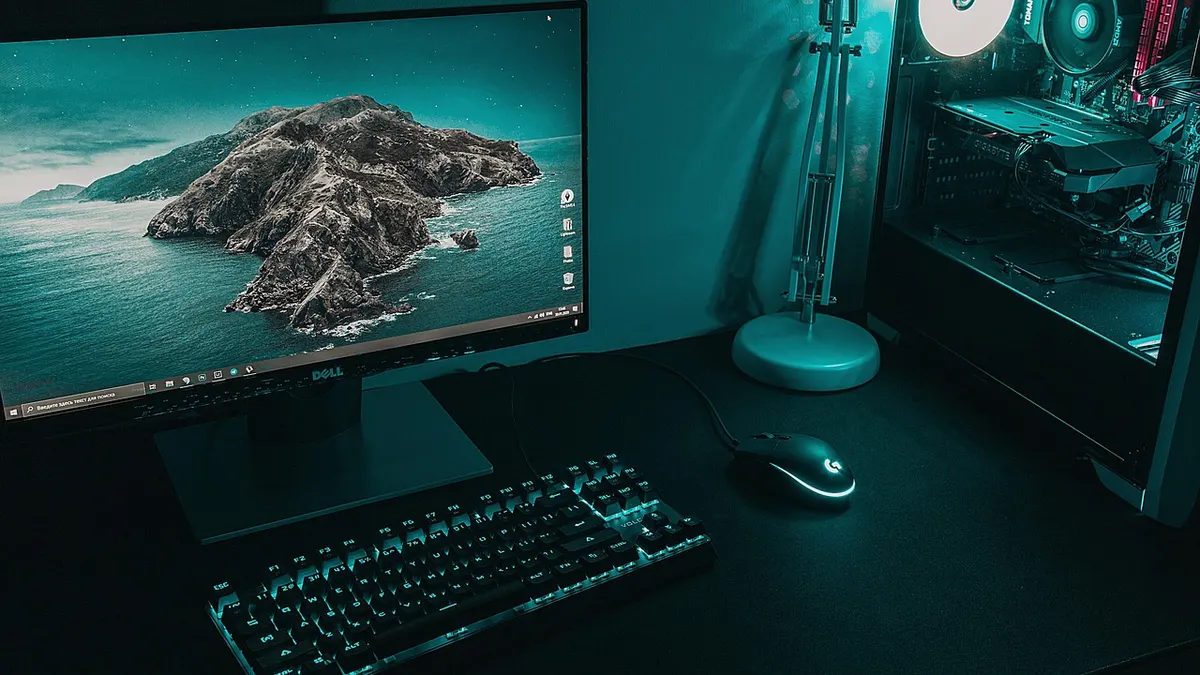

Czy Brawl Stars można legalnie uruchomić na PC?
Brawl Stars na PC nie ma osobnego, oficjalnego klienta Windows 11, dlatego gracze uruchamiają mobilną aplikację Android w emulatorze i instalują ją przez Google Play. Najbezpieczniejsza ścieżka w 2026 roku to legalny emulator pobrany od producenta, oficjalny wpis gry od Supercell oraz logowanie przez Supercell ID.
Emulator Androida to program, który tworzy na komputerze środowisko podobne do telefonu lub tabletu z Androidem, charakteryzujące się dostępem do aplikacji mobilnych, własnymi ustawieniami wydajności i możliwością obsługi myszą oraz klawiaturą. Nie jest to plik APK ani pełna wersja Windows gry.
Czy Supercell oficjalnie wspiera każdy emulator?
Nie, nie zakładaj automatycznie, że każdy emulator jest wspierany lub zgodny z aktualnymi zasadami gry. Regulaminy, wykrywanie narzędzi zewnętrznych i zgodność konkretnych wersji programu mogą się zmieniać, więc przed instalacją sprawdź bieżące informacje w pomocy Supercell.
Sam fakt uruchamiania aplikacji mobilnej w środowisku Androida nie daje gwarancji bezproblemowej gry ani bezpieczeństwa konta. Nie instaluj dodatkowych „optymalizatorów”, automatycznych klikaczy, botów ani programów obiecujących przewagę w meczu.
- Google Play - oficjalny sklep Androida pozwala sprawdzić nazwę gry i wydawcę przed instalacją.
- Supercell - to wydawca, którego nazwa powinna być widoczna przy oficjalnym wpisie Brawl Stars.
- Supercell ID - oficjalny mechanizm konta służy do połączenia postępów między urządzeniami.
- Zmodyfikowany APK - plik z dopiskiem mod, unlimited gems lub private server zwiększa ryzyko oszustwa i utraty konta.
- Generator klejnotów - strona żądająca loginu, kodu SMS albo ankiety nie jest legalnym sposobem zdobywania waluty w grze.
Parafraza zaleceń wydawcy: bezpieczeństwo konta zaczyna się od korzystania z oficjalnych metod logowania i ochrony danych dostępu. - Supercell Support, informacje do sprawdzenia przed publikacją, 2026
Jedna zasada wystarcza jako filtr: jeśli instalator, strona lub film obiecuje darmowe klejnoty, odblokowane postacie albo „brak bana”, zamknij go. Bezpieczna instalacja Brawl Stars na komputerze nie wymaga takich dodatków.
Co przygotować przed instalacją emulatora Androida?
Przed instalacją emulatora Androida przygotuj aktualny Windows 11, stabilne połączenie, konto Google i kilka gigabajtów wolnego miejsca na program, aktualizacje oraz dane gry. Przy komputerze z 8 GB RAM zamknij przeglądarkę z wieloma kartami, Discorda i edytory wideo, ponieważ emulator współdzieli pamięć z Windowsem.
Jak sprawdzić Windows, wolne miejsce i sterownik graficzny?
Zacznij od sprawdzenia wersji systemu w Ustawienia > System > Informacje, a wolnego miejsca w Eksplorator plików > Ten komputer. Nie instaluj emulatora na prawie pełnym dysku, bo aktualizacja gry może zakończyć się błędem lub zawieszeniem.
Z mojej praktyki przy słabszych laptopach wynika, że problem częściej powoduje kilka jednocześnie uruchomionych programów niż sama gra. Brawl Stars jest mobilna, ale emulator musi utrzymać całe środowisko Androida.
- Windows 11 - zainstaluj aktualizacje przez Ustawienia > Windows Update przed konfiguracją emulatora.
- Dysk systemowy - zostaw zapas miejsca, aby Windows i emulator mogły tworzyć pliki tymczasowe.
- Sterownik NVIDIA - pobieraj wyłącznie ze strony NVIDIA lub przez oficjalną aplikację producenta.
- Sterownik AMD - aktualizuj przez oficjalną stronę AMD, a nie przez reklamy „driver updater”.
- Grafika Intel - użyj narzędzia Intel lub strony producenta laptopa, gdy komputer ma zintegrowany układ graficzny.
Przed większą aktualizacją sterownika zapisz otwarte dokumenty i utwórz punkt przywracania systemu: w menu Start wpisz „Utwórz punkt przywracania”, wybierz dysk systemowy, kliknij „Utwórz” i nadaj nazwę z datą. To nie zastępuje kopii zdjęć i plików, ale pomaga cofnąć zmianę systemową.
Czy wirtualizacja Intel VT-x lub AMD-V jest potrzebna?
Tak, sprzętowa wirtualizacja Intel VT-x albo AMD-V zwykle poprawia działanie emulatora, ale dostępność i sposób włączenia zależą od procesora, płyty głównej oraz ustawień UEFI. Microsoft wskazuje, że funkcje wirtualizacji w Windows zależą od możliwości sprzętu i konfiguracji systemu.
Najpierw sprawdź stan bez zmieniania czegokolwiek: naciśnij Ctrl+Shift+Esc, przejdź do „Wydajność”, wybierz „Procesor” i odczytaj pozycję „Wirtualizacja”. Gdy widzisz „Włączona”, nie musisz szukać opcji w BIOS lub UEFI.
- Menedżer zadań - sprawdź status wirtualizacji przed wejściem do ustawień firmware.
- Instrukcja laptopa - odszukaj dokumentację producenta dla dokładnego modelu, ponieważ nazwy menu różnią się między ASUS, Lenovo, HP i Dell.
- UEFI lub BIOS - zmieniaj wyłącznie opcję Virtualization Technology, Intel VT-x albo SVM Mode, jeśli instrukcja producenta ją opisuje.
- Zapis konfiguracji - przed zmianą zrób zdjęcie ekranu ustawień telefonem, aby móc wrócić do poprzedniej wartości.
- Restart komputera - po zapisaniu ustawień sprawdź ponownie stan w Menedżerze zadań.
Nie wyłączaj przypadkowo Secure Boot, TPM ani ustawień rozruchu tylko dlatego, że poradnik wideo pokazuje wiele opcji naraz. Bezpieczniejszą instrukcję znajdziesz w materiale jak włączyć wirtualizację w BIOS lub UEFI.
Jaki emulator Androida wybrać do Brawl Stars?
Emulator Androida do Brawl Stars wybieraj według źródła instalatora, aktualizacji, dostępności Google Play, sterowania i zachowania na Twoim komputerze, a nie według hasła „najlepszy”. BlueStacks i LDPlayer są rozpoznawalnymi nazwami, lecz ich bieżącą zgodność z grą trzeba sprawdzić przed instalacją na oficjalnych stronach programów.
Czym różni się BlueStacks Brawl Stars od LDPlayer Brawl Stars?
BlueStacks i LDPlayer mogą różnić się interfejsem, wersją Androida, ustawieniami grafiki oraz obciążeniem komputera, dlatego wykonaj krótki test na własnym sprzęcie. Nie istnieje jeden wybór dobry dla każdego laptopa, szczególnie gdy urządzenie ma 8 GB RAM i zintegrowaną grafikę.
| Cecha | BlueStacks | LDPlayer | Co sprawdzić przed wyborem |
|---|---|---|---|
| Źródło instalacji | Oficjalna strona producenta | Oficjalna strona producenta | Nazwa domeny i podpis instalatora |
| Google Play | Sprawdź w aktualnej wersji | Sprawdź w aktualnej wersji | Możliwość instalacji oficjalnej aplikacji Supercell |
| Sterowanie | Mapowanie klawiatury i myszy | Mapowanie klawiatury i myszy | Czy ustawienia da się zmienić ręcznie |
| Wydajność | Zależy od komputera | Zależy od komputera | FPS, temperatury laptopa i stabilność po 15 minutach gry |
W praktyce polecam najpierw przetestować jeden emulator przez kilkanaście minut: uruchom grę, zagraj trening, sprawdź logowanie i obserwuj, czy obraz nie przycina się po kilku meczach. Dopiero potem instaluj drugi program do porównania.
Jakie kryteria wyboru emulatora są bezpieczne?
Najbezpieczniejszy emulator to ten pobrany z oficjalnej witryny producenta, aktualizowany i pozwalający korzystać z Google Play bez pobierania obcych plików APK. Program z większą liczbą dodatków nie musi działać lepiej; reklamy, dodatkowe launchery i niejasne oferty instalacyjne są sygnałem ostrzegawczym.
- Oficjalna domena producenta - wpisz adres samodzielnie lub przejdź z wiarygodnej dokumentacji, zamiast klikać reklamę w wyszukiwarce.
- Aktualizacja programu - sprawdź datę wydania i komunikaty producenta dotyczące zgodności z Windows 11.
- Google Play w emulatorze - instalacja ze sklepu ogranicza potrzebę używania zewnętrznych plików APK.
- Ustawienia grafiki - wybierz emulator pozwalający zmienić rozdzielczość, limit FPS i przydział RAM.
- Odinstalowanie dodatków - czytaj każde okno instalatora i odznacz opcjonalne programy, których nie potrzebujesz.
Czego nie instalować razem z emulatorem?
Nie instaluj zmodyfikowanych APK, prywatnych serwerów, launcherów z nieznanego źródła ani narzędzi do automatyzacji gry. Takie pliki mogą zawierać malware, wyłudzać Supercell ID lub naruszać zasady fair play.
CISA zaleca pobieranie oprogramowania ze sprawdzonych źródeł i stosowanie aktualizacji jako podstawową ochronę przed zagrożeniami. To prosta rada, ale przy plikach „Brawl Stars mod APK” chroni zarówno komputer, jak i konto Google.
Parafraza zaleceń cyberbezpieczeństwa: oprogramowanie pobieraj od zaufanego wydawcy, utrzymuj je aktualne i nie uruchamiaj plików z niezweryfikowanych katalogów. - CISA, zalecenia bezpieczeństwa oprogramowania, 2025
Jak zainstalować emulator Androida na Windows krok po kroku?
Instalacja emulatora Androida na Windows polega na pobraniu instalatora od producenta, sprawdzeniu opcji dodatkowych, uruchomieniu konfiguracji i ustawieniu rozsądnego limitu zasobów. Najpierw wykonaj kopię ważnych plików, ponieważ każda instalacja programu systemowego może wymagać restartu lub zmian w ustawieniach wirtualizacji.
Jak bezpiecznie pobrać instalator emulatora?
Krok 1: otwórz oficjalną stronę wybranego producenta i porównaj nazwę domeny z nazwą programu przed kliknięciem „Pobierz”. Fałszywe reklamy często używają podobnego logo oraz dużego przycisku „Download now”.
- Otwórz przeglądarkę - wpisz nazwę producenta emulatora i sprawdź, czy strona nie przekierowuje do katalogu plików.
- Pobierz jeden instalator - nie pobieraj równocześnie „game boosterów”, paczek kodeków ani rzekomych aktualizacji sterowników.
- Przeskanuj plik - pozostaw aktywną ochronę Microsoft Defender i nie wyłączaj jej na potrzeby instalacji.
- Uruchom instalator - czytaj ekrany zgód, zwłaszcza propozycje dodatkowej przeglądarki, paska narzędzi lub programu partnerskiego.
- Zrestartuj Windows - wykonaj restart, jeśli prosi o niego emulator, zanim zaczniesz instalować Brawl Stars.
Jeśli pobrany plik ma inne rozszerzenie niż oczekiwane .exe, prosi o hasło do archiwum albo prowadzi do wyłączenia antywirusa, usuń go. Zobacz także instrukcję jak bezpiecznie pobierać programy z internetu.
Jak skonfigurować emulator po pierwszym uruchomieniu?
Po pierwszym uruchomieniu wybierz podstawową konfigurację Androida, pozostaw domyślne parametry wydajności i zaloguj się dopiero w Google Play. Nie ustawiaj od razu maksymalnej liczby rdzeni, RAM i 240 FPS, bo laptop może stać się niestabilny.
- Język Androida - ustaw polski lub angielski, aby łatwiej odnajdywać komunikaty Google Play.
- Rozdzielczość - zacznij od domyślnej wartości emulatora, a wyższą wybierz dopiero po teście płynności.
- RAM emulatora - przydziel umiarkowaną ilość pamięci, zostawiając zasób dla Windows 11.
- Rdzenie procesora - nie oddawaj emulatorowi wszystkich rdzeni, ponieważ system i inne programy też ich potrzebują.
- Wirtualizacja VT-x lub AMD-V - włącz ją tylko zgodnie z dokumentacją producenta komputera, jeśli jej stan jest wyłączony.
Jak pobrać Brawl Stars z Google Play w emulatorze?
Najbezpieczniej pobrać Brawl Stars z Google Play wewnątrz emulatora: zaloguj się na własne konto Google, wyszukaj pełną nazwę gry i sprawdź, czy wydawcą jest Supercell. Ta ścieżka ogranicza ryzyko instalacji podmienionego pliku APK z nieoficjalnego katalogu.
Jak zalogować się do Google Play w emulatorze?
Krok 1: otwórz aplikację Google Play w emulatorze i użyj swojego konta Google, nie konta osoby oferującej „gotowy profil do gry”. Kodów weryfikacyjnych z SMS-a, e-maila ani aplikacji uwierzytelniającej nie przekazuj nikomu.
Google Play Help zaleca ochronę konta Google podczas korzystania z usług sklepu. Używaj unikalnego hasła oraz weryfikacji dwuetapowej, zwłaszcza gdy ten sam adres e-mail jest połączony z Supercell ID.
- Własne konto Google - pozwala samodzielnie zarządzać instalacjami oraz zabezpieczeniami.
- Weryfikacja dwuetapowa - zmniejsza ryzyko przejęcia konta po wycieku samego hasła.
- Komunikat o logowaniu - sprawdź urządzenie i lokalizację, zanim zatwierdzisz nowe logowanie.
- Brak dostępu do konta - odzyskuj konto wyłącznie przez oficjalne strony Google, a nie przez pomoc oferowaną na czacie gracza.
Jak rozpoznać oficjalną aplikację Brawl Stars?
Oficjalna aplikacja ma nazwę Brawl Stars i wskazuje Supercell jako wydawcę w Google Play. Przed kliknięciem „Zainstaluj” sprawdź stronę wpisu, nazwę wydawcy oraz aktualizacje dostępne w sklepie.
- Otwórz Google Play - użyj wyszukiwarki znajdującej się w aplikacji sklepu, a nie linku z komentarza na forum.
- Wpisz Brawl Stars - sprawdź dokładną pisownię bez dodatków mod, private server lub unlimited gems.
- Zweryfikuj wydawcę - przy grze powinien widnieć Supercell.
- Kliknij Zainstaluj - poczekaj, aż sklep zakończy pobieranie bez przerywania połączenia.
- Sprawdź aktualizacje - uruchom grę dopiero po ukończeniu aktualizacji, jeśli Google Play ją proponuje.
Nie musisz pobierać osobnego APK Brawl Stars. Jeśli emulator nie udostępnia Google Play albo sklep zgłasza niezgodność, nie zastępuj go przypadkowym plikiem z internetu - sprawdź aktualizację emulatora lub wybierz inną bezpieczną konfigurację.
Jak przenieść postępy Brawl Stars przez Supercell ID?
Przeniesienie postępów Brawl Stars na komputer odbywa się przez Supercell ID, czyli oficjalny system konta gry powiązany z postępami, adresem e-mail i kodem logowania. Przed zmianą urządzenia sprawdź na telefonie, czy właściwe konto jest już połączone, ponieważ świeża instalacja w emulatorze może rozpocząć grę od samouczka.
Jak połączyć konto przed uruchomieniem gry na komputerze?
Najpierw na dotychczasowym urządzeniu otwórz ustawienia Brawl Stars i potwierdź połączenie z Supercell ID zgodnie z komunikatami gry. Dopiero potem instaluj aplikację w emulatorze oraz wybieraj logowanie na istniejące konto.
- Telefon z aktualnymi postępami - sprawdź, czy widzisz właściwy profil przed rozpoczęciem przenoszenia.
- Supercell ID - użyj tego samego adresu e-mail, który był wcześniej połączony z kontem.
- Kod logowania - wpisuj go wyłącznie w aplikacji gry lub oficjalnym procesie Supercell.
- Adres e-mail - zabezpiecz skrzynkę unikalnym hasłem i weryfikacją dwuetapową.
- Nowy samouczek - nie oznacza utraty postępów, jeśli nie zalogowałeś się jeszcze do właściwego Supercell ID.
Czy po instalacji emulatora stracę postępy?
Nie powinieneś stracić postępów, jeśli wcześniej poprawnie połączyłeś profil z Supercell ID i logujesz się do tego samego konta. Nie kasuj gry z telefonu, zanim w emulatorze zobaczysz właściwy poziom, postacie i nazwę konta.
Z mojej praktyki redakcyjnej najwięcej pomyłek wynika z logowania na inny adres e-mail niż ten użyty wcześniej. Przed wpisaniem kodu porównaj pierwsze litery adresu widoczne w komunikacie z właściwą skrzynką.
Jak ustawić klawiaturę, mysz i wydajność emulatora?
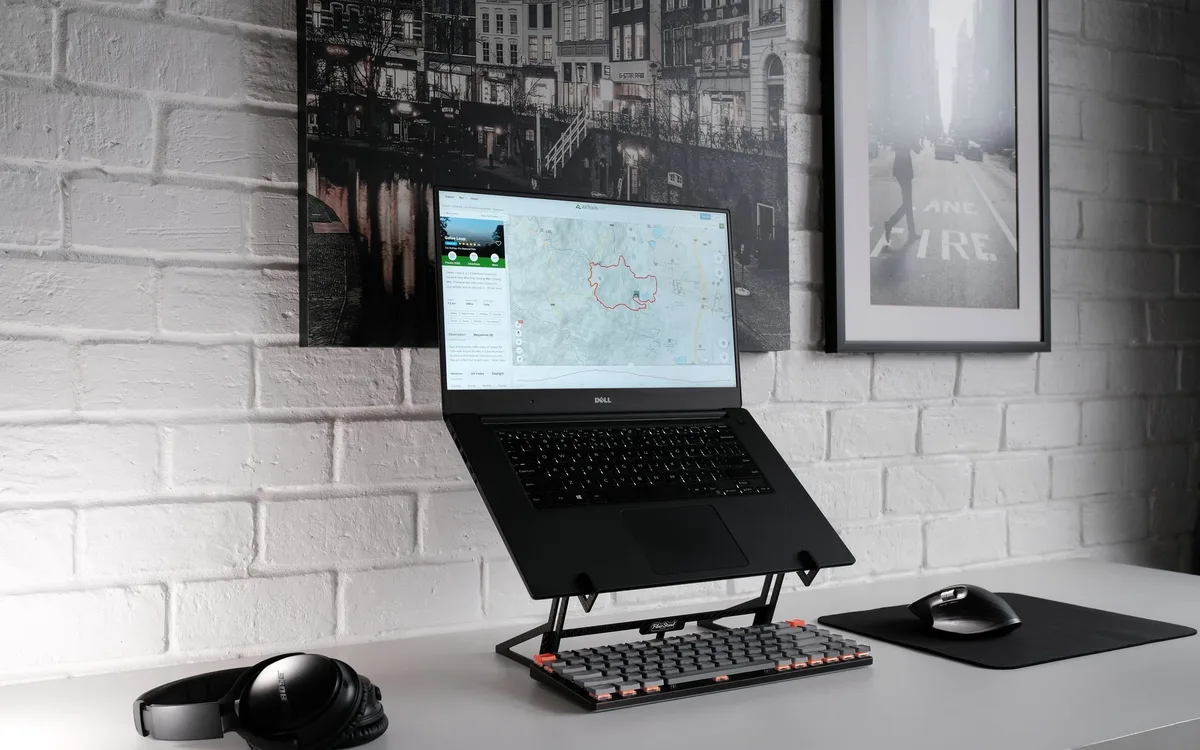
Ustawienia emulatora dla Brawl Stars zacznij od domyślnego sterowania, standardowej rozdzielczości i umiarkowanego limitu FPS, a potem zmieniaj jedną opcję naraz. Na laptopie ze zintegrowaną grafiką maksymalna jakość obrazu często daje mniej stabilną rozgrywkę niż niższa rozdzielczość oraz zamknięte programy działające w tle.
Jak ustawić mapowanie klawiatury i myszy?
Zacznij od otwarcia panelu sterowania emulatora, przypisz klawisze do ruchu i czynności widocznych na ekranie, a następnie przetestuj je w bezpiecznym trybie treningowym. Nie używaj makr, automatycznych sekwencji ani klikaczy działających bez Twojej kontroli.
- Otwórz ustawienia sterowania - znajdź ikonę klawiatury lub pozycję Keymapping w panelu emulatora.
- Zapisz domyślny profil - utwórz kopię ustawień, zanim zmienisz przypisania klawiszy.
- Przypisz podstawowe działania - wybierz proste klawisze, których nie naciskasz przypadkowo podczas gry.
- Przetestuj mysz - sprawdź czułość i kliknięcia w treningu, a nie od razu w meczu rankingowym.
- Zmień jeden parametr - po każdej zmianie rozegraj kilka minut, aby wiedzieć, co poprawiło lub pogorszyło sterowanie.
Ile RAM, rdzeni i FPS przydzielić emulatorowi?
Przydziel emulatorowi tyle RAM i rdzeni, aby Windows nadal działał płynnie; przy komputerze z 8 GB RAM zacznij od ustawień zachowawczych, a nie maksymalnych. Konkretne wartości zależą od modelu procesora, grafiki i wymagań bieżącej wersji emulatora.
- RAM - zwiększaj stopniowo tylko wtedy, gdy gra regularnie przycina się mimo zamkniętych aplikacji w tle.
- Rdzenie CPU - pozostaw część mocy dla Windows 11, przeglądarki i ochrony systemu.
- Limit FPS - wybierz stabilny limit, zamiast najwyższego dostępnego ustawienia.
- Rozdzielczość - obniż ją, gdy pojawiają się spadki FPS, grzanie laptopa albo czarny ekran.
- Tryb grafiki - zmieniaj go tylko wtedy, gdy producent emulatora zaleca to dla konkretnego problemu.
Jedna praktyczna zasada: płynne 60 FPS jest użyteczniejsze niż niestabilne 120 FPS z nagłymi spadkami. Kontroluj też temperaturę laptopa i nie zasłaniaj otworów wentylacyjnych poduszką lub kocem.
Dlaczego Brawl Stars nie działa w emulatorze?
Gdy Brawl Stars nie działa w emulatorze, zacznij od aktualizacji gry, emulatora, Windows 11 i sterownika grafiki, potem wykonaj restart oraz sprawdź wolne miejsce. Czarny ekran, spadki FPS i błąd Google Play często mają różne przyczyny, dlatego nie instaluj losowego APK jako rzekomej naprawy.
Jak naprawić problem z logowaniem do Google Play?
Najpierw sprawdź połączenie z internetem, poprawność daty i godziny w emulatorze oraz możliwość zalogowania się na konto Google w przeglądarce. Jeśli konto działa poza emulatorem, zamknij program, uruchom go ponownie i sprawdź aktualizacje Google Play dostępne w jego środowisku.
- Internet - przetestuj połączenie na stronie internetowej otwartej wewnątrz emulatora.
- Data i godzina - nieprawidłowy czas może utrudniać bezpieczne logowanie do usług Google.
- Konto Google - zatwierdź powiadomienie tylko wtedy, gdy rozpoznajesz własne logowanie z emulatora.
- Aktualizacja emulatora - pobierz ją z oficjalnej strony producenta, jeśli sklep wyświetla powtarzający się błąd.
- Pomoc Google - użyj oficjalnej procedury odzyskiwania, gdy nie pamiętasz hasła albo konto jest zablokowane.
Co zrobić, gdy pojawia się czarny ekran lub spadki FPS?
Wykonaj kolejno restart, aktualizację gry i emulatora, zmniejszenie rozdzielczości oraz sprawdzenie wirtualizacji Intel VT-x lub AMD-V. Jeśli problem zaczął się po zmianie opcji grafiki, przywróć poprzednie ustawienie zamiast od razu reinstalować cały system.
- Zamknij emulator - upewnij się w Menedżerze zadań, że proces programu nie działa w tle.
- Uruchom ponownie komputer - usuwa to część tymczasowych konfliktów pamięci i sterowników.
- Sprawdź miejsce na dysku - brak wolnej przestrzeni może blokować aktualizację gry.
- Zmniejsz rozdzielczość - wybierz niższe ustawienie, gdy laptop ma zintegrowaną grafikę Intel.
- Aktualizuj sterownik GPU - korzystaj ze strony NVIDIA, AMD, Intel albo producenta laptopa.
- Sprawdź wirtualizację - odczytaj jej stan w Menedżerze zadań bez wykonywania ryzykownych poleceń systemowych.
Jeżeli problem nadal występuje, zapisz dokładny komunikat błędu, wersję Windows, model emulatora i moment awarii. Taki opis jest przydatniejszy dla pomocy technicznej niż zdanie „gra nie działa”. Przydatna będzie też strona jak sprawdzić wymagania gry na komputerze.
Jak bezpiecznie grać w Brawl Stars na komputerze?

Bezpieczna gra w Brawl Stars na komputerze oznacza instalację z Google Play, ochronę konta Google i Supercell ID oraz rezygnację z modów, botów i usług oferujących walutę w grze. Zasady Supercell dotyczące narzędzi zewnętrznych należy sprawdzić bezpośrednio przed użyciem emulatora, ponieważ mogą się zmieniać.
Czy mody i generatory klejnotów do Brawl Stars są bezpieczne?
Nie, mody, generatory klejnotów, prywatne serwery i programy obiecujące automatyczną grę są ryzykowne dla konta i komputera. Mogą wyłudzać dane, instalować złośliwe oprogramowanie lub prowadzić do problemów z kontem.
- Unikalne hasło - nie używaj tego samego hasła do Google, poczty i innych serwisów.
- Weryfikacja dwuetapowa - włącz ją na skrzynce e-mail powiązanej z Supercell ID.
- Kody logowania - wpisuj tylko w oficjalnym procesie logowania, nigdy w formularzu „pomocy gracza”.
- Oficjalne aktualizacje - pobieraj przez Google Play i stronę producenta emulatora.
- Regulamin Supercell - sprawdzaj go przed korzystaniem z narzędzi zewnętrznych lub nietypowych funkcji emulatora.
Jak rozpoznać fałszywy przycisk „pobierz teraz”?
Fałszywy przycisk pobierania zwykle prowadzi do innego programu, ankiety, rozszerzenia przeglądarki albo archiwum z hasłem, a nie do oficjalnego instalatora. Zanim klikniesz, najedź kursorem na link i sprawdź domenę widoczną w przeglądarce.
Nie podawaj danych Supercell ID na stronach oferujących „sprawdzenie konta”, „darmowy skin” albo „weryfikację człowieka”. Oficjalne konta i instalacje nie wymagają płatnego SMS-a ani pobrania nieznanego dodatku do Chrome.
Najczęściej zadawane pytania
Czy można pobrać Brawl Stars na komputer?
Brawl Stars jest grą mobilną, więc na komputerze można uruchomić ją w emulatorze Androida. Najbezpieczniej pobrać emulator z oficjalnej strony producenta, a samą grę z Google Play w tym emulatorze. Przed użyciem sprawdź aktualne zasady Supercell.
Jaki emulator jest najlepszy do Brawl Stars?
Wybierz emulator aktualizowany, pobrany z oficjalnej strony i obsługujący Google Play. BlueStacks oraz LDPlayer to przykłady znanych produktów, ale najlepszy wybór zależy od Twojego procesora, RAM, grafiki i bieżącej zgodności gry. Zrób test stabilności na własnym komputerze.
Czy trzeba pobierać APK Brawl Stars do emulatora?
Nie, gdy Brawl Stars jest dostępne w Google Play w emulatorze. Instalacja przez oficjalny sklep zmniejsza ryzyko pobrania zmodyfikowanego albo zainfekowanego pliku APK. Nie korzystaj z linków do APK w komentarzach, na forach ani w reklamach.
Jak przenieść konto Brawl Stars na komputer?
Połącz postępy z Supercell ID na telefonie, a następnie zaloguj się na to samo konto w aplikacji Brawl Stars uruchomionej w emulatorze. Zanim usuniesz grę z telefonu, sprawdź, czy na komputerze widzisz właściwy profil i postępy. Kodu logowania nie przekazuj nikomu.
Dlaczego Brawl Stars laguje w emulatorze?
Najczęstsze przyczyny to wyłączona wirtualizacja VT-x lub AMD-V, zbyt mało dostępnego RAM, nieaktualny sterownik grafiki albo zbyt wysoka rozdzielczość. Zamknij ciężkie programy, obniż ustawienia emulatora i aktualizuj oprogramowanie wyłącznie z oficjalnych źródeł. Przy 8 GB RAM zacznij od ustawień zachowawczych.
Czy emulator może zawirusować komputer?
Ryzyko rośnie, gdy instalator pochodzi z reklamy, fałszywej strony lub katalogu z modyfikowanymi plikami. Pobieraj emulator wyłącznie od producenta, pozostaw aktywny Microsoft Defender i odrzucaj niepotrzebne dodatki w instalatorze. Nie wyłączaj ochrony systemu, aby uruchomić podejrzany plik.
Czy za emulator Brawl Stars można dostać blokadę konta?
Nie można zakładać, że każdy emulator i każde ustawienie są zgodne z aktualnymi zasadami Supercell. Przed użyciem sprawdź regulamin oraz pomoc wydawcy, a przede wszystkim nie używaj modów, botów, makr ani zmodyfikowanych klientów gry. To narzędzia znacznie bardziej ryzykowne niż standardowa instalacja przez Google Play.
Źródła i literatura
- Supercell Support - pomoc dotycząca Supercell ID, bezpieczeństwa kont i zasad gry, dostęp sprawdzany przed publikacją, 2026.
- Google Play Help - instalowanie aplikacji i ochrona konta Google, dostęp sprawdzany przed publikacją, 2026.
- Microsoft Support - Windows 11, ustawienia systemu i funkcje wirtualizacji, dostęp sprawdzany przed publikacją, 2026.
- CISA - zalecenia dotyczące cyberzagrożeń, aktualizacji i bezpiecznego pobierania oprogramowania, 2025.

Redaktor technologiczny. Pisze o przesyłaniu i udostępnianiu plików, chmurze i bezpieczeństwie danych - prosto, konkretnie i na przykładach. Testuje narzędzia na własnych plikach, zanim je opisze.



