
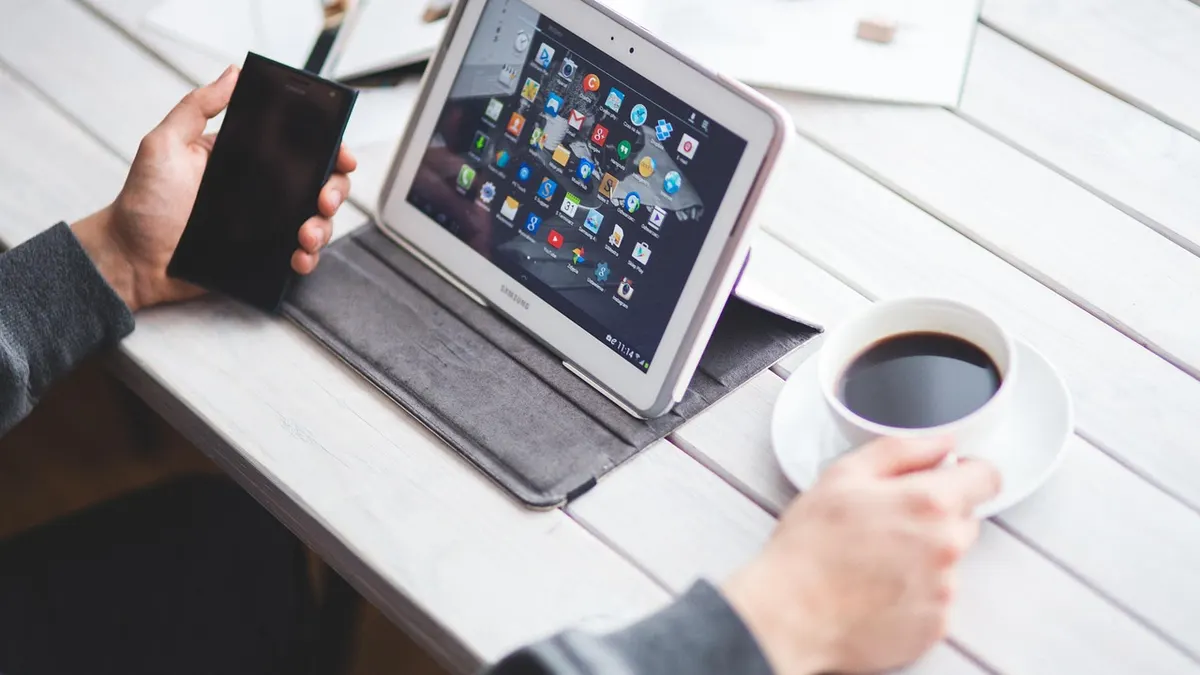

Czym jest Sklep Google Play i czy można go doinstalować?
Sklep Google Play to oficjalny sklep z aplikacjami dla zgodnych urządzeń Android, charakteryzujący się współpracą z Google Mobile Services, Usługami Google Play i mechanizmami Google Play Protect. Te trzy elementy muszą działać razem, dlatego sam plik APK nie daje gwarancji uruchomienia sklepu na każdym telefonie (źródło: Google Play Help, 2026).
Czy Sklep Play jest na każdym telefonie z Androidem?
Nie, Sklep Google Play nie występuje na każdym urządzeniu z Androidem, ponieważ producent musi dostarczyć zgodny pakiet usług Google i certyfikować urządzenie. Android jest systemem, a Google Play jest dodatkiem licencjonowanym przez Google LLC.
W praktyce najwięcej nieporozumień widzę wtedy, gdy ktoś kupuje tablet lub telefon „z Androidem” i zakłada, że będzie na nim automatycznie działać sklep Google. Tak bywa w popularnych modelach Samsung, Motorola, Xiaomi, Google Pixel czy większości telefonów OPPO sprzedawanych oficjalnie w Polsce, ale nie jest to zasada dla każdego sprzętu.
- Telefon Samsung Galaxy sprzedawany w polskiej dystrybucji zwykle ma Google Play oraz Usługi Google Play już po pierwszym uruchomieniu.
- Urządzenie z chińskiej dystrybucji może mieć Androida, ale nie mieć certyfikowanego pakietu Google Mobile Services.
- Tablet firmowy może mieć Sklep Play ukryty lub ograniczony przez politykę Android Enterprise.
- Sprzęt dla dzieci może korzystać z konta nadzorowanego Google Account, które ogranicza instalowanie części aplikacji.
- Zmodyfikowany Android w starszym urządzeniu może nie przejść kontroli certyfikacji Google Play Protect.
Najprostszy test: otwórz Sklep Google Play, dotknij ikony profilu, wybierz Ustawienia, potem Informacje i odszukaj pozycję dotyczącą certyfikacji Play Protect. Komunikat o braku certyfikacji nie oznacza od razu awarii, ale może wyjaśniać, dlaczego część aplikacji nie chce się zainstalować.
„Certyfikacja Play Protect pomaga określić, czy urządzenie spełnia wymagania zgodności dla aplikacji i usług Google.” - Google Play Help, informacja o certyfikacji Play Protect, 2026
Czy można pobrać Sklep Play na telefon bez usług Google?
To zależy od modelu telefonu, ale na urządzeniu bez pełnych Google Mobile Services sam APK Sklepu Play zwykle nie rozwiązuje problemu. Aplikacja potrzebuje między innymi Usług Google Play, prawidłowego konta Google Account i zgodności systemu z wymaganiami Google.
Nie próbuj „naprawiać” takiego telefonu przypadkową paczką pobraną po reklamie „Pobierz teraz”. To częsty sposób na instalację pliku z dodatkowymi uprawnieniami, reklamami albo szkodliwym oprogramowaniem. Jeżeli Sklep Play zniknął z telefonu kupionego w oficjalnej sprzedaży, zacznij od aktualizacji systemu, przywrócenia aplikacji systemowych lub kontaktu z producentem.
Z mojej praktyki wynika, że bezpieczniej jest ustalić model urządzenia i wersję Androida niż szukać „uniwersalnego APK”. Jak otworzyć plik APK na Androidzie wyjaśnia sam format instalatora, ale format APK nie potwierdza ani legalności, ani bezpieczeństwa źródła.
Jak sprawdzić i wymusić aktualizację Sklepu Play?
Sklep Google Play aktualizuje się z poziomu własnych ustawień: profil, Ustawienia, Informacje i Wersja Sklepu Play. Google wskazuje, że aktualizacja może pobrać się w tle, dlatego po wybraniu opcji trzeba odczekać kilka minut, zamknąć aplikację i otworzyć ją ponownie (źródło: Google Play Help, 2026).
Gdzie sprawdzić wersję aplikacji Sklep Play?
Wersję Sklepu Play sprawdzisz w 5 krokach, otwierając ekran informacji wewnątrz aplikacji. Nazwy pozycji mogą nieznacznie różnić się zależnie od wersji Androida, ale układ menu pozostaje podobny.
- Otwórz aplikację Sklep Google Play z ekranu głównego lub listy aplikacji Androida.
- Dotknij zdjęcia profilowego albo litery konta Google w prawym górnym rogu ekranu.
- Wybierz Ustawienia, aby przejść do opcji dotyczących sklepu i pobierania aplikacji.
- Rozwiń sekcję Informacje, gdzie widoczna jest pozycja Wersja Sklepu Play.
- Odczytaj numer wersji, gdy zgłaszasz problem producentowi, administratorowi lub pomocy technicznej.
Nie myl tego numeru z wersją Androida. Android 14, Android 15 czy nowsza wersja systemu opisuje oprogramowanie telefonu, natomiast numer Sklepu Play dotyczy tylko aplikacji sklepu.
Jak ręcznie uruchomić aktualizację Sklepu Play?
Aktualizację uruchomisz przez dotknięcie pozycji Aktualizuj Sklep Play w sekcji Informacje. Po jej wybraniu nie musisz pobierać pliku ani potwierdzać instalatora APK - sklep sam sprawdza dostępność nowszej wersji.
Po dotknięciu opcji zobaczysz komunikat, że Sklep Play jest aktualny albo że aktualizacja zostanie pobrana. Odczekaj około 5-10 minut przy stabilnym Wi-Fi. Potem przesuń aplikację z listy ostatnio używanych, uruchom ją ponownie i sprawdź wersję jeszcze raz.
- Połączenie Wi‑Fi powinno być stabilne, ponieważ przerwane pobieranie może opóźnić aktualizację aplikacji Google Play.
- Wolna pamięć telefonu powinna wynosić przynajmniej kilkaset MB, aby system miał miejsce na pliki tymczasowe.
- Bateria telefonu powinna mieć co najmniej 20%, gdy nie korzystasz z ładowarki podczas aktualizacji.
- Nie instaluj równocześnie kilku dużych gier, ponieważ Menedżer pobierania może wykonywać wiele zadań naraz.
- Restart telefonu pomaga odświeżyć procesy Androida, jeśli komunikat o aktualizacji nie znika po kilkunastu minutach.
To konkretna zasada: aktualizację Sklepu Play uruchamiaj z jego ustawień, a nie przez stronę z plikami APK, bo oficjalna metoda sprawdza zgodność wersji z urządzeniem (źródło: Google Play Help, 2026).
Jak zaktualizować aplikacje, a nie sam Sklep Play?
Aplikacje zaktualizujesz osobno w sekcji Zarządzaj aplikacjami i urządzeniem, a nie przy numerze wersji Sklepu Play. To dwie różne czynności, choć wykonujesz je w tej samej aplikacji.
Dotknij ikony profilu, wybierz Zarządzaj aplikacjami i urządzeniem, a następnie otwórz kartę aktualizacji. Możesz użyć przycisku Aktualizuj wszystko albo rozwinąć listę i aktualizować tylko wybrane aplikacje. Przykład: najpierw aktualizujesz aplikację bankową, komunikator i przeglądarkę, a dużą grę zostawiasz na Wi‑Fi.
Sklep Play nie działa - jak wykonać diagnostykę krok po kroku?

Gdy Sklep Play nie pobiera aplikacji, zacznij od sieci, automatycznej daty i godziny, wolnego miejsca oraz restartu telefonu, a dopiero później czyść dane aplikacji. Oficjalne instrukcje Android Help wskazują kontrolę połączenia i pamięci jako podstawowe działania przy błędach pobierania (źródło: Android Help, 2026).
Jak sprawdzić internet, datę, godzinę i wolne miejsce?
Sprawdzenie czterech podstawowych ustawień zajmuje zwykle mniej niż 5 minut i nie usuwa żadnych danych. Ten etap wykonaj przed resetowaniem Sklepu Play, ponieważ często problem leży poza samą aplikacją.
- Otwórz stronę internetową w przeglądarce, aby potwierdzić, że Wi‑Fi lub dane komórkowe rzeczywiście działają.
- Wejdź w Ustawienia > System > Data i godzina i włącz automatyczne ustawianie czasu oraz strefy czasowej.
- Otwórz Ustawienia > Pamięć i usuń zbędne nagrania, pobrane pliki lub duże kopie aplikacji.
- Uruchom telefon ponownie, aby odświeżyć Usługi Google Play i Menedżer pobierania.
- Spróbuj pobrać małą, znaną aplikację, na przykład aplikację do notatek, zamiast od razu gry zajmującej kilka GB.
- Jeśli używasz VPN, wyłącz go na czas testu, bo część konfiguracji sieciowych blokuje połączenie ze sklepem.
Przykład z codziennego użycia: telefon z 200 MB wolnej pamięci może otworzyć Sklep Play, ale nie zakończy pobierania aktualizacji aplikacji wymagającej dodatkowych plików tymczasowych. Drugi częsty przypadek to ręcznie ustawiona data po wymianie baterii lub dłuższym wyłączeniu urządzenia.
Jak wyczyścić pamięć podręczną Sklepu Play?
Najpierw wyczyść pamięć podręczną, bo usuwa ona pliki tymczasowe bez kasowania zainstalowanych aplikacji. Dopiero gdy błąd pobierania nadal występuje, wyczyść dane aplikacji Sklep Google Play.
Ścieżka zwykle wygląda tak: Ustawienia > Aplikacje > Sklep Google Play > Pamięć i pamięć podręczna > Wyczyść pamięć podręczną. Na niektórych telefonach Samsung zobaczysz najpierw opcję Pamięć, a na urządzeniach Xiaomi nazwa może brzmieć Wyczyść dane.
- Pamięć podręczna Sklepu Play zawiera pliki tymczasowe, więc jej usunięcie nie usuwa Twoich aplikacji ani zdjęć.
- Dane Sklepu Play resetują lokalne ustawienia sklepu, ale nie odinstalowują programów już zainstalowanych na Androidzie.
- Usługi Google Play mają osobną pozycję na liście aplikacji i wymagają ostrożności przy czyszczeniu danych.
- Menedżer pobierania powinien być włączony, ponieważ Android używa go do pobierania części plików systemowych i aplikacji.
- Po czyszczeniu cache uruchom telefon ponownie, aby sprawdzić, czy błąd pobierania nie był chwilowy.
Jak wyczyścić pamięć podręczną aplikacji pokazuje różnicę między cache a danymi aplikacji. Zrób zrzut ekranu kodu błędu przed kolejnymi zmianami - przydaje się, jeśli problem trzeba przekazać do wsparcia.
Czy wyczyszczenie danych Sklepu Play usunie aplikacje?
Nie, wyczyszczenie danych Sklepu Play nie usuwa zainstalowanych aplikacji ani zwykłych danych zapisanych w tych aplikacjach. Resetuje ustawienia i lokalne informacje samego sklepu, dlatego po tej operacji mogą pojawić się ponownie zgody lub komunikaty.
Jeżeli zamierzasz wyczyścić dane Usług Google Play albo usuwać konto Google, najpierw wykonaj kopię ważnych zdjęć i dokumentów. Zdjęcia zsynchronizowane z Google Photos sprawdzisz w przeglądarce, ale pliki zapisane wyłącznie w pamięci telefonu trzeba skopiować na komputer, kartę pamięci lub zaufaną chmurę.
„Przy problemach z pobieraniem aplikacji Google zaleca kolejno sprawdzić połączenie, pamięć urządzenia oraz dane aplikacji Sklep Play.” - Android Help, instrukcje rozwiązywania problemów z Google Play, 2026
Kiedy usunąć aktualizacje Sklepu Play i konto Google?
Aktualizacje Sklepu Play usuń dopiero wtedy, gdy podstawowe kroki i czyszczenie cache nie pomogły, a telefon był fabrycznie wyposażony w usługi Google. Operacja przywraca fabryczną wersję systemowej aplikacji, która później powinna ponownie zaktualizować się oficjalnym kanałem.
Wejdź w Ustawienia > Aplikacje > Sklep Google Play, dotknij menu z trzema kropkami i wybierz Odinstaluj aktualizacje, jeśli ta opcja jest dostępna. Nie usuwaj aplikacji z nieznanego „optymalizatora” ani nie wyłączaj komponentów Google bez zrozumienia skutków.
Usunięcie i ponowne dodanie Google Account zostaw na koniec. Przed tym krokiem upewnij się, że znasz hasło oraz masz dostęp do numeru telefonu lub kodów odzyskiwania, bo konto może wymagać ponownego potwierdzenia logowania.
Czy instalowanie Sklepu Play przez APK jest bezpieczne?
Nie, instalowanie Sklepu Play z przypadkowego pliku APK nie jest bezpieczną metodą naprawy, ponieważ pakiet może mieć zmieniony podpis, nie pasować do wersji Androida albo pochodzić z fałszywej strony. Google preferuje aktualizacje realizowane w oficjalnym ekosystemie Google Play (źródło: Google Play Help, 2026).
Dlaczego plik APK z przypadkowej strony jest ryzykowny?
Plik APK to pakiet instalacyjny Androida, a nie potwierdzenie bezpieczeństwa programu. Reklamy z dużym przyciskiem „Download” często prowadzą do innego pliku niż opisany albo próbują nakłonić do instalacji dodatkowego instalatora.
- Zmodyfikowany APK może prosić o dostęp do SMS-ów, kontaktów lub ułatwień dostępu bez uzasadnienia dla funkcji sklepu.
- Nieprawidłowy podpis aplikacji może uniemożliwić aktualizację z oficjalnego kanału Google Play.
- Pakiet niezgodny z architekturą telefonu może zakończyć instalację komunikatem o błędzie lub niestabilnym działaniem.
- Plik XAPK nie jest tym samym co standardowy APK i może wymagać dodatkowego instalatora spoza Sklepu Play.
- Wyłączenie ochrony instalacji z nieznanych źródeł zwiększa ryzyko przypadkowego uruchomienia kolejnego niezweryfikowanego pakietu.
Nie podaję listy „bezpiecznych stron z APK”, ponieważ ich stan, właściciele i pliki zmieniają się w czasie. Jeśli widzisz presję typu „pobierz natychmiast”, fałszywy licznik skanowania lub kilka różnych przycisków pobierania, zamknij stronę. To nie jest normalny sposób aktualizacji Sklepu Google Play.
Kiedy APK może być elementem diagnozy?
APK może być rozważany wyłącznie jako element diagnozy na certyfikowanym urządzeniu, gdy źródło i podpis pakietu potwierdza producent lub administrator. Dla zwykłego użytkownika bezpieczniejsza kolejność to aktualizacja w aplikacji, restart, czyszczenie cache i kontakt ze wsparciem.
Przykład: administrator firmy może dostarczać aplikacje przez zarządzany profil Android Enterprise. To nie jest to samo co pobieranie Sklepu Play z wyszukiwarki. Administrator zna model urządzenia, politykę instalacji i źródło pakietu, a użytkownik nie musi obchodzić zabezpieczeń systemu.
Jeśli interesuje Cię bezpieczeństwo instalacji innych programów, przeczytaj jak bezpiecznie pobierać aplikacje oraz co oznaczają rozszerzenia plików APK i XAPK. Najważniejsza zasada pozostaje prosta: APK nie zastępuje brakujących usług Google ani certyfikacji Play Protect.
Kiedy zgłosić problem producentowi lub administratorowi urządzenia?

Problem zgłoś producentowi lub administratorowi, gdy Sklep Play zniknął po aktualizacji systemu, urządzenie nie ma certyfikacji Play Protect albo telefon służbowy blokuje instalacje. Na sprzęcie zarządzanym polityki Android Enterprise mogą ograniczać sklep, konto Google i instalowanie aplikacji zgodnie z zasadami organizacji.
Czy administrator może zablokować Sklep Play?
Tak, administrator może ograniczyć dostęp do Sklepu Google Play lub możliwość instalowania aplikacji na telefonie firmowym. Takie ograniczenie nie musi oznaczać usterki - często chroni dane służbowe i oddziela aplikacje prywatne od firmowych.
Nie usuwaj wtedy profilu służbowego i nie resetuj telefonu bez zgody firmy. Możesz stracić konfigurację poczty, dostęp do plików lub naruszyć zasady bezpieczeństwa. Zgłoś problem do działu IT, szczególnie gdy komunikat pojawił się po instalacji rozwiązania do zarządzania urządzeniem.
Jak przygotować zgłoszenie do pomocy technicznej?
Przygotuj sześć informacji przed kontaktem z pomocą, bo skracają one diagnozę nawet o kilka wiadomości. Nie wysyłaj nikomu hasła do Google Account ani kodów weryfikacji dwuetapowej.
- Model telefonu, na przykład Motorola Edge 40 lub Samsung Galaxy A55, pozwala sprawdzić znane problemy konkretnego urządzenia.
- Wersja Androida z ekranu Ustawienia > Informacje o telefonie wskazuje stan systemu.
- Numer wersji Sklepu Play pomaga odróżnić problem aplikacji od problemu systemu.
- Dokładny komunikat lub zrzut ekranu pokazuje, na którym etapie występuje błąd pobierania.
- Informacja o Wi‑Fi, danych komórkowych i VPN pozwala szybko sprawdzić wpływ sieci.
- Lista wykonanych kroków, takich jak restart i czyszczenie cache, zapobiega powtarzaniu tej samej diagnozy.
Jeśli telefon jest prywatny i ma certyfikację, producent urządzenia jest właściwym pierwszym kontaktem przy problemie systemowym. Jeżeli blokada dotyczy profilu służbowego, najpierw pisz do administratora. To oszczędza czas i nie naraża danych na niepotrzebny reset.
Najczęściej zadawane pytania
Jak zaktualizować Sklep Play?
Otwórz Sklep Google Play, dotknij ikony profilu, przejdź do Ustawienia > Informacje i wybierz aktualizację wersji Sklepu Play. Aktualizacja może pobierać się w tle, więc po kilku minutach zamknij i ponownie otwórz aplikację (źródło: Google Play Help, 2026).
Czy Sklep Play da się pobrać za darmo?
Tak, na certyfikowanym urządzeniu z usługami Google Sklep Play jest dostarczany przez producenta i aktualizuje się bez opłaty. Sam darmowy APK nie zastąpi jednak Google Mobile Services na telefonie, który ich nie obsługuje.
Dlaczego Sklep Play nie chce się zaktualizować?
Najpierw sprawdź Wi‑Fi lub dane komórkowe, automatyczną datę i godzinę oraz wolną pamięć telefonu. Następnie wyczyść pamięć podręczną Sklepu Play i uruchom urządzenie ponownie, zgodnie z podstawową procedurą Android Help.
Czy wyczyszczenie danych Sklepu Play usuwa aplikacje?
Nie, ta czynność nie odinstalowuje aplikacji i nie kasuje ich zwykłych danych użytkownika. Usuwa lokalne ustawienia oraz dane samego Sklepu Google Play, dlatego po operacji mogą wrócić niektóre komunikaty konfiguracyjne.
Czy instalacja Sklepu Play z APK jest bezpieczna?
Nie, gdy plik pochodzi z przypadkowej strony lub reklamy. Bezpieczniej użyć aktualizacji w ustawieniach Sklepu Play albo zgłosić problem producentowi, ponieważ nieoficjalny APK może być zmodyfikowany lub niezgodny z telefonem.
Jak sprawdzić, czy telefon ma certyfikację Play Protect?
Otwórz Sklep Google Play, przejdź do profilu, wybierz Ustawienia, potem Informacje i odszukaj status certyfikacji Play Protect. Ten status pomaga ustalić, czy urządzenie spełnia wymagania zgodności usług Google.
Co zrobić, gdy Sklep Play nie pobiera aplikacji przez Wi‑Fi?
Sprawdź, czy strony internetowe otwierają się w przeglądarce, a następnie uruchom telefon ponownie i wyłącz VPN na czas testu. Jeśli problem występuje tylko w jednej sieci, sprawdź pobieranie przez dane komórkowe lub inną zaufaną sieć Wi‑Fi.
Źródła i literatura
- Google Play Help - centrum pomocy Sklepu Google Play, dostęp sprawdzony w 2026 r.
- Google Play Help - certyfikacja Google Play Protect, dostęp sprawdzony w 2026 r.
- Android Help - pomoc dotycząca ustawień Androida i problemów z pobieraniem aplikacji, dostęp sprawdzony w 2026 r.
- Android Enterprise Help - informacje o zarządzanych urządzeniach Android, materiał do weryfikacji aktualnych polityk administratora.

Redaktor technologiczny. Pisze o przesyłaniu i udostępnianiu plików, chmurze i bezpieczeństwie danych - prosto, konkretnie i na przykładach. Testuje narzędzia na własnych plikach, zanim je opisze.



