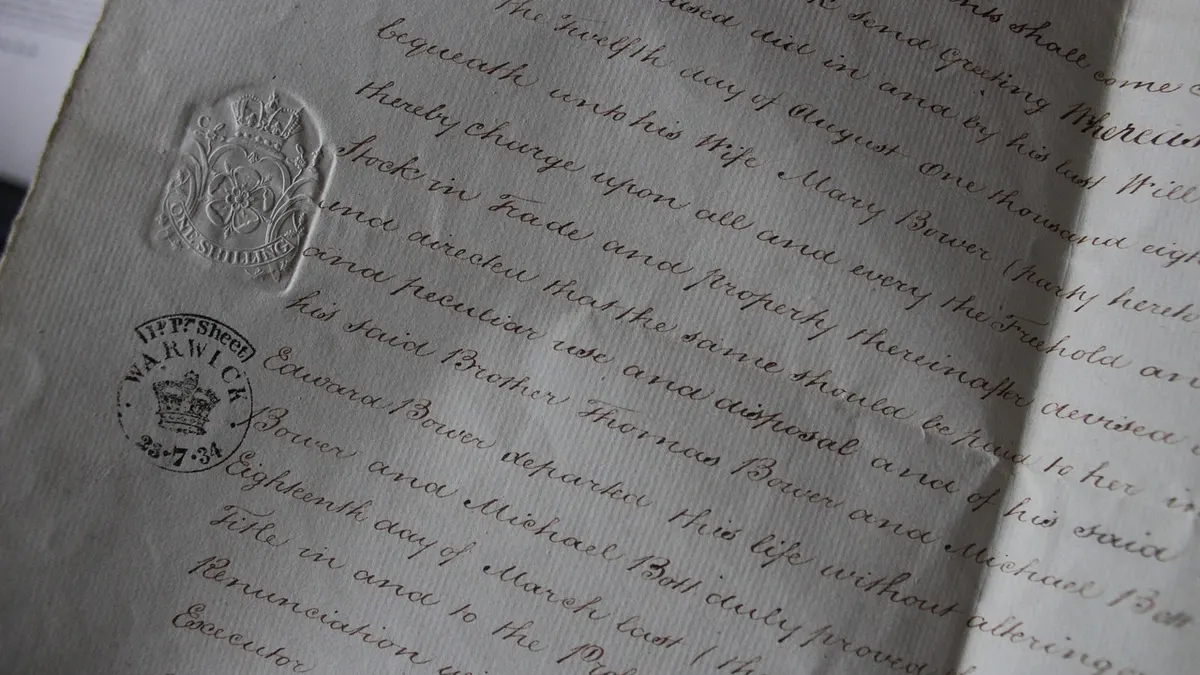

Co oznacza podpis elektroniczny w pliku PDF?
Jak podpisać PDF podpisem elektronicznym zależy od tego, czego wymaga odbiorca, ponieważ eIDAS rozróżnia kilka poziomów podpisu, a nie każdy jest podpisem kwalifikowanym. Rozporządzenie UE nr 910/2014 obowiązuje od 2014 roku, a Adobe Acrobat Reader, certyfikat X.509 i Profil Zaufany służą w praktyce do różnych sposobów potwierdzania dokumentów.
Czym różni się podpis elektroniczny od skanu podpisu?
Podpis elektroniczny to dane dołączone do dokumentu, które mogą potwierdzać autora i integralność pliku, natomiast skan podpisu odręcznego jest zwykle tylko obrazem wstawionym do PDF. Skan może wyglądać przekonująco, ale sam z siebie nie pokazuje, czy ktoś zmienił treść dokumentu po jego zapisaniu.
To różnica, która regularnie wraca przy umowach przesyłanych e-mailem. Obrazek podpisu w prawym dolnym rogu nie jest tym samym co podpis cyfrowy PDF oparty na certyfikacie. Program do odczytu PDF może zweryfikować podpis kryptograficzny, ale nie potrafi potwierdzić autentyczności zeskanowanego bazgrołu.
„Podpisowi elektronicznemu nie można odmówić skutku prawnego i dopuszczalności jako dowodu w postępowaniu sądowym wyłącznie z tego powodu, że ma formę elektroniczną.” - EUR-Lex, rozporządzenie eIDAS, art. 25 ust. 1, 2014
Jakie poziomy podpisu opisuje eIDAS?
eIDAS opisuje podpis elektroniczny, podpis zaawansowany i kwalifikowany podpis elektroniczny, przy czym najwyższy poziom wymaga kwalifikowanego certyfikatu oraz kwalifikowanego urządzenia do składania podpisu. Nie wybieraj poziomu „na zapas” - najpierw sprawdź wymóg konkretnej umowy, urzędu albo kontrahenta.
- Podpis prosty może mieć postać wpisanego imienia, kliknięcia akceptacji lub obrazu podpisu, ale jego wiarygodność zależy od całego procesu.
- Podpis zaawansowany powinien umożliwiać identyfikację podpisującego i wykrycie późniejszych zmian w danych.
- Podpis kwalifikowany jest szczególnym rodzajem podpisu zaawansowanego opartym na kwalifikowanym certyfikacie.
- Certyfikat X.509 zawiera dane potrzebne do sprawdzenia tożsamości podmiotu i poprawności podpisu cyfrowego.
- Format PAdES odnosi się do podpisów elektronicznych umieszczanych bezpośrednio w dokumentach PDF według specyfikacji ETSI.
- Profil Zaufany służy przede wszystkim do załatwiania spraw w polskich usługach publicznych i nie należy automatycznie utożsamiać go z każdym podpisem kwalifikowanym.
Praktyczna zasada jest prosta: odbiorca dokumentu lub przepis wskazuje wymagany rodzaj podpisu. Treść poradnika nie zastępuje konsultacji z prawnikiem, zwłaszcza przy umowach o dużej wartości, pełnomocnictwach, dokumentacji kadrowej i sprawach urzędowych.
Jaki podpis jest potrzebny do umowy?
To zależy od rodzaju umowy i wymagań drugiej strony: część dokumentów można zawrzeć elektronicznie w prostszym trybie, a inne wymagają formy szczególnej lub podpisu kwalifikowanego. Przed podpisaniem poproś odbiorcę o odpowiedź na piśmie, czy akceptuje podpis widoczny, podpis zaawansowany, PAdES czy certyfikat kwalifikowany.
Komisja Europejska podkreśla, że ramy eIDAS regulują usługi zaufania w Unii Europejskiej, lecz nie zastępują sprawdzenia wymagań danej procedury. To odbiorca dokumentu rozstrzyga, czy plik przejdzie jego kontrolę.
Przygotowanie PDF i wybór narzędzia
Przygotowanie PDF polega na sprawdzeniu finalnej treści, załączników, danych stron oraz zabezpieczeń przed złożeniem podpisu. Najbezpieczniejszy wariant to zachowanie dwóch kopii: niepodpisanego pliku roboczego i osobnego pliku wynikowego, ponieważ nawet drobna edycja po podpisaniu może naruszyć integralność pliku.
Jak przygotować bezpieczny PDF przed podpisaniem?
Zacznij od utworzenia kopii dokumentu i nadania jej jasnej nazwy, na przykład „umowa-najem-2026-08-09-do-podpisu.pdf”. Nie podpisuj pliku otwartego jednocześnie w edytorze, komunikatorze albo synchronizowanym folderze, bo łatwo wysłać starszą wersję.
- Otwórz PDF i porównaj nazwiska, daty, kwoty, numery rachunków oraz liczbę stron z wersją uzgodnioną z odbiorcą.
- Sprawdź załączniki, ponieważ podpisanie głównego PDF nie zawsze obejmuje osobne pliki DOCX, JPG lub ZIP.
- Zapisz kopię bez podpisu w lokalnym folderze, na przykład Dokumenty\Umowy\Archiwum.
- Usuń komentarze, notatki i zaznaczenia, jeśli dokument ma trafić poza firmę lub rodzinę.
- Sprawdź, czy PDF nie ma hasła albo ograniczeń drukowania, które blokują podpisanie w używanym programie.
- Nadaj plikowi nazwę bez polskich znaków i przypadkowych dopisków typu „final_final2”, jeśli system odbiorcy jest starszy.
Z mojej praktyki redakcyjnej wynika, że najwięcej pomyłek nie dotyczy samego certyfikatu, lecz wersji pliku. Ktoś podpisuje dokument z wczoraj, a druga strona czeka na poprawioną kwotę. Później trzeba zaczynać procedurę od nowa.
Czy PDF można podpisać za darmo?
Tak, sam podpis widoczny PDF można często dodać bezpłatnie, ale bezpłatne narzędzie nie oznacza automatycznie bezpłatnego certyfikatu ani skutku wymaganego przez odbiorcę. Adobe Acrobat Reader może obsługiwać podpisy cyfrowe, jeśli masz już właściwy identyfikator cyfrowy lub certyfikat.
Unikaj stron reklamujących ogromnym przyciskiem „Pobierz teraz” albo „Podpisz za darmo w 10 sekund”, szczególnie gdy plik zawiera PESEL, wynagrodzenie, wyniki badań lub dane konta. Fałszywe strony potrafią prowadzić do instalatora z dodatkowymi programami albo zbierać dokumenty na serwerze bez jasnej polityki retencji.
Czy potrzebny jest certyfikat elektroniczny?
Certyfikat jest potrzebny wtedy, gdy odbiorca oczekuje podpisu cyfrowego pozwalającego zweryfikować tożsamość i integralność PDF. Do samego narysowania podpisu myszką certyfikat nie jest konieczny, lecz taki podpis widoczny nie daje automatycznie tej samej kontroli technicznej.
Jeśli dokument wymaga obsługi urzędowej, zobacz także jak podpisać PDF Profilem Zaufanym. Gdy wymagany jest certyfikat kwalifikowany, właściwą drogę opisuje osobny materiał: jak podpisać PDF podpisem kwalifikowanym.
Jak podpisać PDF w Adobe Acrobat Reader?
Adobe Acrobat Reader pozwala podpisać PDF cyfrowo, gdy program ma dostęp do poprawnie zainstalowanego identyfikatora cyfrowego lub certyfikatu. W typowej procedurze wybierasz narzędzie podpisu, wskazujesz certyfikat X.509, akceptujesz dane i zapisujesz nowy plik; po zapisie nie zmieniaj treści dokumentu.
Jak dodać certyfikat lub identyfikator cyfrowy?
W Adobe Acrobat Reader otwórz dokument, wybierz opcję „Wszystkie narzędzia”, następnie „Użyj certyfikatu” albo „Certyfikaty”, a później „Podpisz cyfrowo”. Nazwy mogą się nieznacznie różnić zależnie od wersji programu i systemu Windows.
- Pobierz Adobe Acrobat Reader wyłącznie z oficjalnej strony Adobe lub z zaufanego źródła systemowego.
- Otwórz finalny PDF i przewiń dokument do miejsca, w którym ma być widoczny podpis.
- Wybierz „Użyj certyfikatu”, a następnie kliknij „Podpisz cyfrowo”.
- Zaznacz myszką prostokąt podpisu, jeżeli dokument ma pokazywać podpis w określonym miejscu.
- Wybierz właściwy identyfikator cyfrowy z listy dostępnych certyfikatów.
- Sprawdź nazwę certyfikatu, datę ważności i dane właściciela przed kliknięciem przycisku podpisania.
- Zapisz wynik pod nową nazwą, na przykład „umowa-najem-podpisana-Jan-Kowalski.pdf”.
Adobe w swojej pomocy technicznej opisuje podpis cyfrowy jako mechanizm oparty na identyfikatorze cyfrowym, który umożliwia odbiorcy sprawdzenie podpisu i stanu dokumentu (źródło: Adobe Acrobat Help, sprawdzone przed publikacją).
Jak dodać widoczny podpis do PDF?
Widoczny podpis dodasz, rysując obszar podpisu podczas składania podpisu cyfrowego albo używając narzędzia „Wypełnij i podpisz”, lecz są to dwa różne mechanizmy. Pierwszy może łączyć wygląd podpisu z certyfikatem, a drugi może wstawiać wyłącznie element wizualny.
Przykład: w formularzu dla klienta wpisujesz imię i nazwisko w „Wypełnij i podpisz”, bo odbiorca chce jedynie potwierdzenia odbioru. Przy dokumencie wymagającym weryfikacji certyfikatu wybierasz „Użyj certyfikatu” i podpis cyfrowy. Nie oceniaj rodzaju podpisu po samym wyglądzie pola.
- Podpis widoczny może zawierać imię, datę i grafikę, ale jego obecność nie przesądza o poziomie prawnego umocowania.
- Podpis kryptograficzny może być widoczny albo niewidoczny, a jego poprawność sprawdza czytnik PDF.
- Numer strony przy podpisie pomaga odbiorcy szybko znaleźć pole, lecz nie zastępuje kontroli certyfikatu.
- Logo firmy w podpisie zwiększa czytelność dokumentu, ale nie jest elementem uwierzytelniającym.
- Hasło do pliku PDF chroni dostęp do treści, ale nie zastępuje podpisu elektronicznego.
Czy można podpisać PDF kilka razy?
Tak, PDF może zawierać kilka podpisów, jeśli dokument i program na to pozwalają, a każdy kolejny podpis składa się na aktualnej wersji pliku. Nie usuwaj ani nie przesuwaj istniejącego pola podpisu, bo weryfikator może zgłosić zmianę dokumentu.
Gdy potrzebujesz jedynie przeczytać dokument przed podpisem, pomocny będzie poradnik jak otworzyć plik PDF. Jeżeli plik zawiera poufne dane, sprawdź też jak zabezpieczyć PDF hasłem.
Jak podpisać PDF online bez instalacji programu?
PDF można podpisać online, ale przed wysłaniem pliku do usługi chmurowej trzeba ocenić dane w dokumencie, politykę prywatności oraz wymagany rodzaj podpisu. Usługa internetowa jest wygodna przy prostych formularzach, lecz przy dokumentach finansowych, medycznych i kadrowych bezpieczniej wybrać rozwiązanie zatwierdzone przez organizację.
Jak podpisać dokument online krok po kroku?
Zacznij od sprawdzenia, czy odbiorca akceptuje podpis dokumentu online oraz czy serwis jasno podaje zasady przechowywania plików. Następnie wyślij kopię finalnego PDF, wybierz metodę podpisania, pobierz wynik i zweryfikuj go lokalnie w czytniku PDF.
- Wejdź na stronę dostawcy wybranego przez firmę, urząd albo odbiorcę dokumentu, a nie na przypadkową stronę z reklamy.
- Przeczytaj, czy serwis usuwa pliki po określonym czasie oraz gdzie przetwarza dane.
- Prześlij wyłącznie gotowy PDF, bez ukrytych komentarzy i zbędnych załączników.
- Wybierz metodę identyfikacji zgodną z instrukcją odbiorcy, a nie najłatwiejszą opcję na ekranie.
- Pobierz podpisany plik na własny komputer i zapisz go w archiwum.
- Otwórz pobrany PDF w Adobe Acrobat Reader i sprawdź stan podpisu przed wysłaniem dalej.
Czy podpis online jest bezpieczny?
To zależy od dostawcy, rodzaju dokumentu, sposobu uwierzytelnienia i zasad przechowywania plików. Bezpieczna usługa powinna jasno opisywać ochronę danych, dostęp administracyjny, czas retencji oraz sposób weryfikacji podpisu, ale nawet wtedy nie przesyłaj plików wrażliwych bez zgody organizacji.
Kiedy nie przesyłać PDF do chmury?
Nie przesyłaj do niezweryfikowanej usługi online dokumentów zawierających dane zdrowotne, PESEL, skany dowodu, wynagrodzenia, dane kart płatniczych albo tajemnice przedsiębiorstwa. NIST w wytycznych Digital Identity Guidelines podkreśla znaczenie ochrony procesu uwierzytelniania i oceny ryzyka, a nie tylko samego wyglądu formularza (źródło: NIST SP 800-63, 2025).
- Dokumentacja medyczna wymaga szczególnej ostrożności, ponieważ może zawierać dane o stanie zdrowia.
- Lista płac ujawnia wynagrodzenia, numery kont i dane pracowników, więc nie powinna trafiać do przypadkowego konwertera.
- Umowa kredytowa może zawierać dane finansowe, których nie należy wysyłać przez serwis bez sprawdzonej umowy powierzenia.
- Skan dowodu osobistego zwiększa ryzyko kradzieży tożsamości, gdy plik trafi na nieznany serwer.
- Dokument firmowy z hasłami lub kluczami API wymaga lokalnego podpisania i kontrolowanego obiegu.
Jak sprawdzić podpis elektroniczny w PDF i przekazać plik?

Weryfikacja podpisu PDF polega na otwarciu pliku w programie obsługującym podpisy, sprawdzeniu komunikatu o ważności, danych certyfikatu oraz ostrzeżeń o zmianach. Status „podpis jest prawidłowy” oznacza wynik kontroli technicznej w danym momencie, ale nie zastępuje potwierdzenia, że użyto formy wymaganej przez odbiorcę.
Jak sprawdzić podpis elektroniczny w PDF?
Otwórz plik w Adobe Acrobat Reader, kliknij panel podpisów lub komunikat na górze dokumentu i sprawdź, czy program nie pokazuje ostrzeżenia o zmodyfikowaniu pliku. Następnie otwórz szczegóły certyfikatu, aby porównać nazwę właściciela, datę ważności i czas podpisu.
- Status podpisu powinien wskazywać, czy program potwierdził integralność dokumentu po złożeniu podpisu.
- Nazwa właściciela certyfikatu powinna odpowiadać osobie albo podmiotowi wskazanemu w dokumentacji sprawy.
- Data ważności certyfikatu pozwala ocenić, czy certyfikat był aktywny w czasie składania podpisu.
- Czas podpisu pomaga odtworzyć kolejność działań, zwłaszcza gdy dokument podpisuje kilka osób.
- Ostrzeżenie o nieznanym wystawcy certyfikatu wymaga sprawdzenia zaufanych certyfikatów, a nie automatycznego uznania pliku za fałszywy.
PDF Association opisuje PDF jako format umożliwiający zachowanie wyglądu dokumentu, lecz wiarygodność podpisu sprawdza się przez dane kryptograficzne, nie przez samą grafikę podpisu. Do odbiorcy wysyłaj oryginalny plik PDF, nigdy zrzut ekranu z zielonym komunikatem.
„Kwalifikowany podpis elektroniczny ma skutek prawny równoważny podpisowi własnoręcznemu.” - EUR-Lex, rozporządzenie eIDAS, art. 25 ust. 2, 2014
Dlaczego podpis PDF jest nieważny?
Podpis PDF może być nieważny lub wyświetlać ostrzeżenie, gdy ktoś zmienił dokument po podpisaniu, certyfikat wygasł albo program nie potrafi sprawdzić łańcucha zaufania. Najpierw zapisz kopię pliku, potem odczytaj pełny komunikat w panelu podpisów i dopiero wtedy proś nadawcę o ponowne podpisanie.
Obserwuję, że odbiorcy najczęściej odrzucają dokument po przypadkowej edycji: ktoś dodaje jedną adnotację, zmniejsza plik w konwerterze albo drukuje PDF i zapisuje go ponownie. Taka operacja może zmienić strukturę dokumentu.
Co zrobić po zmianie dokumentu po podpisaniu?
Po zmianie dokumentu utwórz nową wersję PDF i podpisz ją ponownie, zamiast próbować „naprawić” poprzedni podpis. Zachowaj starą kopię jako archiwum, wyraźnie oznacz nową wersję datą i poproś wszystkie wymagane strony o złożenie podpisów na aktualnym pliku.
- Zatrzymaj wysyłkę dokumentu, jeśli komunikat weryfikacji wskazuje modyfikację po podpisaniu.
- Zapisz kopię wadliwego pliku jako materiał do wyjaśnienia, nie usuwaj jej pochopnie.
- Przygotuj poprawioną treść na bazie niepodpisanej wersji źródłowej.
- Oznacz nowy PDF numerem wersji i datą, na przykład „v2-2026-08-09”.
- Podpisz nową kopię właściwą metodą i sprawdź jej status przed przekazaniem.
- Poinformuj odbiorcę, że wcześniejszy plik należy traktować jako wycofany.
Bezpieczeństwo, prywatność i archiwizowanie podpisanego PDF
Bezpieczne archiwizowanie podpisanego PDF oznacza przechowywanie oryginalnego pliku, informacji o podpisie i kopii zapasowej w miejscu z kontrolą dostępu. Nie konwertuj podpisanego dokumentu do Worda, obrazu ani „odchudzonego PDF”, ponieważ zmiana formatu może zniszczyć dane potrzebne do późniejszej weryfikacji integralności.
Jak przechowywać podpisany PDF?
Zapisz podpisany PDF w folderze z ograniczonym dostępem, wykonaj kopię na szyfrowanym nośniku lub w firmowej chmurze z historią wersji, a następnie przetestuj otwarcie kopii. Sam fakt, że plik znajduje się w folderze synchronizowanym, nie jest jeszcze kopią zapasową.
- Oryginalny podpisany PDF przechowuj bez zmiany nazwy rozszerzenia i bez ponownego eksportu z innego programu.
- Kopia lokalna na szyfrowanym dysku chroni dostęp do dokumentu po utracie konta chmurowego.
- Kopia w drugim miejscu zmniejsza ryzyko utraty danych po awarii dysku lub przypadkowym usunięciu.
- Folder z uprawnieniami ograniczonymi do konkretnych osób zmniejsza ryzyko niezamierzonej edycji.
- Rejestr daty podpisu, nadawcy i odbiorcy ułatwia późniejsze odnalezienie właściwej wersji.
- Hasło do archiwum zapisuj w menedżerze haseł, a nie w nazwie pliku lub wiadomości obok załącznika.
Czy można podpisać PDF telefonem?
Tak, telefon może obsłużyć podpis dokumentu, jeśli aplikacja wspiera metodę zaakceptowaną przez odbiorcę i bezpieczne uwierzytelnienie. Nie wybieraj aplikacji wyłącznie dlatego, że pozwala narysować podpis palcem - sprawdź, czy tworzy podpis możliwy do zweryfikowania oraz gdzie przechowuje plik.
Przykład praktyczny: prosty formularz odbioru przesyłki można podpisać ekranem telefonu, ale umowę wymagającą certyfikatu kwalifikowanego obsłuż metodą wskazaną przez dostawcę certyfikatu. Najpierw wymagania, potem aplikacja.
Czy podpis elektroniczny działa za granicą?
Tak, w Unii Europejskiej eIDAS ustanawia zasady dotyczące podpisów elektronicznych, a kwalifikowany podpis elektroniczny ma skutki określone w rozporządzeniu. W praktyce zagraniczny kontrahent może stosować własny obieg dokumentów, dlatego uzgodnij format PDF, typ podpisu i sposób weryfikacji przed wysłaniem umowy.
Najczęściej zadawane pytania

Jak podpisać PDF podpisem elektronicznym?
Otwórz ostateczną wersję PDF w narzędziu obsługującym właściwy podpis, wybierz certyfikat lub inną wymaganą metodę i zapisz wynik jako nowy plik. Przed wysyłką sprawdź komunikat o ważności podpisu w czytniku PDF. Nie edytuj dokumentu po podpisaniu.
Czy podpis wpisany myszką do PDF wystarczy?
To zależy od wymagań odbiorcy. Podpis wpisany myszką lub wstawiony jako grafika może być tylko elementem wizualnym i nie potwierdza automatycznie integralności dokumentu. Jeśli odbiorca wymaga podpisu cyfrowego lub kwalifikowanego, potrzebujesz rozwiązania zgodnego z tym wymaganiem.
Dlaczego po podpisaniu nie mogę edytować PDF?
Zmiana treści po podpisaniu może naruszyć integralność pliku i wywołać ostrzeżenie podczas weryfikacji. Przygotuj nową wersję dokumentu na podstawie kopii źródłowej, a potem podpisz ją ponownie. Nie próbuj poprawiać podpisanego pliku w edytorze PDF.
Czy podpis online jest bezpieczny?
To zależy od dostawcy, zabezpieczeń konta i rodzaju danych w PDF. Nie wysyłaj do niezweryfikowanej usługi dokumentów medycznych, kadrowych, finansowych ani skanów dowodu. Zawsze sprawdź politykę prywatności, czas przechowywania plików i metodę weryfikacji podpisu.
Czy można podpisać PDF telefonem?
Tak, jeśli użyte rozwiązanie obsługuje podpis wymagany przez odbiorcę. Sam podpis narysowany palcem może być jedynie grafiką, dlatego przy dokumentach formalnych sprawdź certyfikat, metodę uwierzytelnienia i możliwość weryfikacji gotowego PDF.
Czy podpis elektroniczny działa za granicą?
Tak, eIDAS reguluje zasady podpisów elektronicznych w Unii Europejskiej. Przed transakcją potwierdź jednak wymagania drugiej strony, ponieważ jej system może oczekiwać określonego typu podpisu lub konkretnego sposobu przekazania dokumentu.
Źródła i literatura
Akty prawne i dokumentacja techniczna
Poniższe materiały pomagają sprawdzić aktualne wymagania prawne i działanie podpisów cyfrowych w PDF. Funkcje programów oraz interpretacje procedur mogą się zmieniać, dlatego przed podpisaniem ważnego dokumentu sprawdź aktualną instrukcję odbiorcy.
- EUR-Lex - Rozporządzenie (UE) nr 910/2014 eIDAS, 2014.
- Komisja Europejska - Electronic signatures, dostęp sprawdzany przed publikacją.
- Adobe Acrobat Help - digital IDs and signatures, dokumentacja producenta.
- NIST - Digital Identity Guidelines SP 800-63, 2025.
- PDF Association - informacje o standardach PDF, materiały organizacji branżowej.

Redaktor technologiczny. Pisze o przesyłaniu i udostępnianiu plików, chmurze i bezpieczeństwie danych - prosto, konkretnie i na przykładach. Testuje narzędzia na własnych plikach, zanim je opisze.