
Jak połączyć robota sprzątającego z Wi-Fi i co zyskujesz?
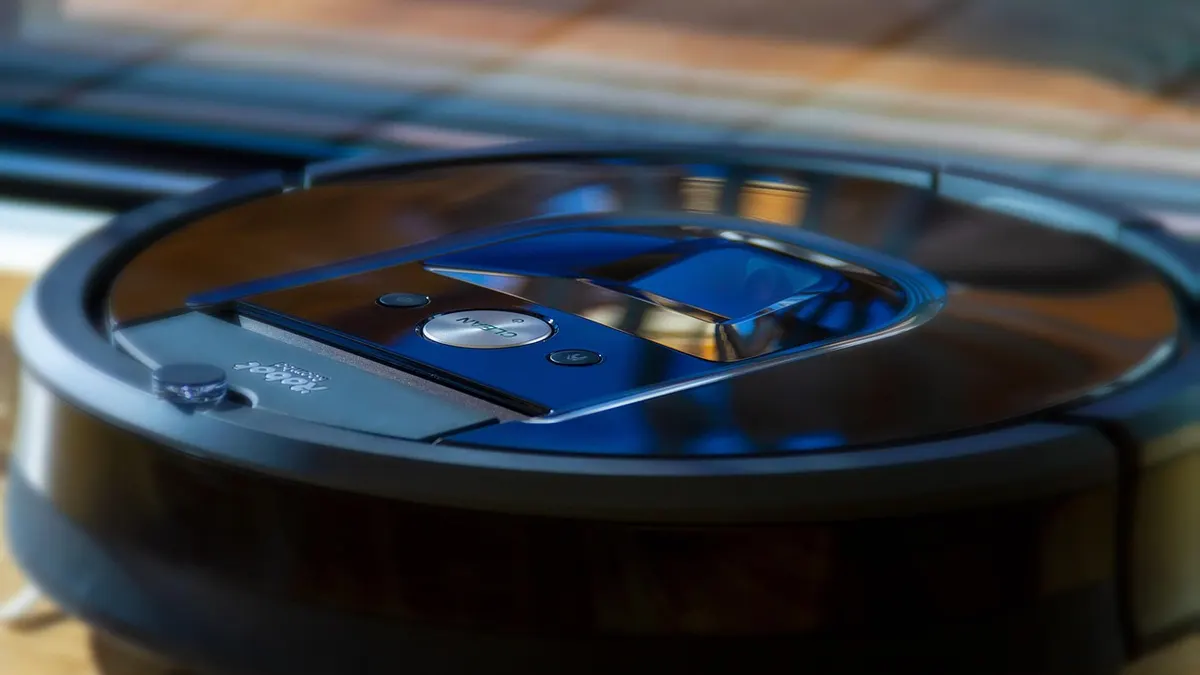
Robot sprzątający Wi-Fi to urządzenie IoT, czyli sprzęt podłączany do internetu, charakteryzujący się obsługą przez aplikację, komunikacją z routerem i możliwością pobierania aktualizacji. iRobot, Roborock oraz Dreame udostępniają funkcje zdalne zależne od modelu, a CISA zaleca aktualizowanie każdego urządzenia IoT podłączonego do domowej sieci (źródło: CISA, 2024).
Wi-Fi nie zawsze jest konieczne, aby nacisnąć przycisk Start na obudowie robota i rozpocząć podstawowe sprzątanie. Bez połączenia z siecią zwykle tracisz jednak wygodę aplikacji: harmonogram sprzątania, podgląd mapy, ustawianie zakazanych stref, komunikaty o błędach i aktualizacje oprogramowania.
„Urządzenia podłączone do internetu wymagają regularnych aktualizacji oraz ochrony kont i sieci.” - CISA, zalecenia dotyczące bezpieczeństwa urządzeń IoT, 2024
Czy robot sprzątający musi być podłączony do Wi-Fi?
Nie, do podstawowego sprzątania Wi-Fi często nie jest wymagane, ale do obsługi przez aplikację, harmonogramów i aktualizacji jest zwykle potrzebne. Dokładny zakres działania offline zależy od modelu, dlatego nie zakładaj, że dwa roboty tej samej marki oferują identyczne funkcje.
Z mojej praktyki przy konfiguracji smart home wynika, że użytkownicy najczęściej zauważają brak Wi-Fi dopiero wtedy, gdy chcą uruchomić robota poza domem albo zmienić plan sprzątania. Przykład: Roomba może sprzątać po ręcznym uruchomieniu, lecz aplikacja iRobot Home potrzebuje połączenia, aby wysłać polecenie z telefonu przez internet.
Jakie funkcje daje aplikacja do robota?
Aplikacja do robota daje przede wszystkim zdalne sterowanie, harmonogram sprzątania, podgląd komunikatów i - w kompatybilnych modelach - edycję map oraz stref. Producent może wymagać utworzenia konta, aby połączyć aplikację z usługą chmurową.
Przed resetem nie kasuj ustawień na ślepo. Jeśli zmieniłeś tylko hasło do routera, robot zwykle nie jest uszkodzony - trzeba jedynie ponownie przekazać mu aktualne dane sieci.
- Harmonogram sprzątania pozwala ustawić konkretną godzinę, na przykład odkurzanie kuchni o 9:00 od poniedziałku do piątku.
- Mapa mieszkania w robotach z nawigacją laserową pozwala wskazać pokoje, które mają zostać posprzątane.
- Strefy zakazane pomagają odgrodzić miskę zwierzęcia, przewody pod biurkiem albo miejsce z suszarką na pranie.
- Powiadomienia informują o zablokowanym szczotce, pełnym pojemniku lub problemie z powrotem do stacji.
- Aktualizacje firmware mogą poprawić stabilność połączenia oraz działanie czujników, jeśli producent je udostępni.
Najprostsza zasada brzmi: aplikacja steruje funkcjami, które producent przewidział dla danego modelu, a nie „dodaje” sprzętowi brakujących czujników czy mapowania.
Jak przygotować telefon, router i robota do parowania?
Przygotowanie do parowania robota obejmuje 6 rzeczy: naładowaną baterię, oficjalną aplikację, telefon w domowej sieci, prawidłową nazwę SSID, aktualne hasło i dostęp do routera. Pierwszą konfigurację wykonuj w pobliżu routera, najlepiej w tym samym pomieszczeniu, aby ograniczyć problem ze słabym sygnałem.
Jak naładować robota i wybrać właściwą aplikację?
Najpierw ustaw robota na stacji ładującej i zainstaluj aplikację wskazaną przez producenta na pudełku lub w oficjalnej instrukcji. Nie pobieraj programu z reklamy „Pobierz teraz” wyświetlonej w wyszukiwarce - takie odnośniki mogą prowadzić do płatnych subskrypcji albo niechcianych instalatorów.
Dla Roomba właściwą aplikacją jest zwykle iRobot Home. Roborock obsługuje aplikacja Roborock, a część urządzeń Xiaomi można dodawać w Xiaomi Home, znanym wcześniej jako Mi Home. Dreame kieruje użytkowników do aplikacji Dreamehome lub innej aplikacji wskazanej dla konkretnego modelu i regionu.
Czy telefon musi być w tej samej sieci co robot?
Tak, podczas pierwszego parowania telefon zwykle powinien być połączony z tą samą domową siecią Wi-Fi, do której ma dołączyć robot. Aplikacja przekazuje wtedy robotowi nazwę sieci i hasło; późniejsze zdalne sterowanie może działać przez konto producenta.
Wyłącz na chwilę VPN, jeśli go używasz. VPN potrafi utrudnić wykrycie urządzenia w sieci lokalnej, zwłaszcza gdy aplikacja szuka robota przez Bluetooth lub lokalne połączenie Wi-Fi.
- Naładuj robota do poziomu zalecanego przez instrukcję, ponieważ urządzenie z bardzo niską baterią może przerwać konfigurację.
- Zainstaluj aplikację ze sklepu Google Play lub App Store, sprawdzając nazwę wydawcy, na przykład iRobot albo Roborock.
- Zaloguj się lub utwórz konto producenta, używając unikalnego hasła, którego nie wykorzystujesz do poczty elektronicznej.
- Połącz telefon z domowym Wi-Fi i zanotuj pełną nazwę sieci oraz aktualne hasło z uwzględnieniem wielkich liter.
- Włącz Bluetooth i wymagane uprawnienia, gdy aplikacja prosi o lokalizację albo dostęp do sieci lokalnej podczas wyszukiwania urządzenia.
- Postaw robota blisko routera, najlepiej w odległości kilku metrów na czas pierwszego parowania.
Nie zaczynaj konfiguracji w hotelowym Wi-Fi, firmowej sieci ani w sieci gościnnej, jeśli nie znasz jej ograniczeń. Takie sieci często blokują komunikację między urządzeniami.
Jeżeli najpierw musisz ustawić telefon, sprawdź też poradnik jak połączyć komputer z Wi-Fi; zasada wyboru poprawnego SSID jest podobna.
Czy robot sprzątający obsługuje Wi-Fi 5 GHz?
To zależy od modelu, lecz wiele robotów sprzątających podczas konfiguracji wymaga sieci 2,4 GHz i nie połączy się bezpośrednio z samą siecią 5 GHz. Pasmo 2,4 GHz to częstotliwość sieci bezprzewodowej, a nie starsza wersja hasła czy aplikacji; wymagania należy sprawdzić w instrukcji konkretnego modelu (źródło: Roborock Support, 2025).
Czym różni się sieć 2,4 GHz od Wi-Fi 5 GHz?
Sieć 2,4 GHz zwykle ma większy zasięg przez ściany, a Wi-Fi 5 GHz zwykle oferuje wyższą prędkość na krótszym dystansie. Robot nie potrzebuje dużej przepustowości do wysłania stanu baterii, lecz jego moduł Wi-Fi może obsługiwać tylko jedno pasmo.
| Cecha | Wi-Fi 2,4 GHz | Wi-Fi 5 GHz |
|---|---|---|
| Zasięg w mieszkaniu | Zwykle lepszy przez ściany i drzwi | Zwykle krótszy, zwłaszcza za grubą ścianą |
| Typowe zastosowanie | Wiele urządzeń IoT, w tym część robotów | Telefony, laptopy, telewizory i szybki transfer |
| Kompatybilność robota | Często wymagana przez modele starsze i część nowych | Zależy od dokładnego modelu |
| Najbezpieczniejsza decyzja | Sprawdzić instrukcję i osobny SSID routera | Nie zakładać zgodności bez potwierdzenia producenta |
Jak rozpoznać nazwę sieci i typ pasma?
Najpierw otwórz ustawienia Wi-Fi telefonu lub panel routera i sprawdź, czy router pokazuje osobno nazwy 2,4 GHz oraz 5 GHz. Nazwy mogą wyglądać na przykład jak „Dom_24” i „Dom_5G”, ale u wielu operatorów oba pasma mają wspólny SSID.
- Wspólna nazwa SSID oznacza, że router sam wybiera pasmo, co bywa wygodne, ale nie każdy robot poprawnie przechodzi pierwsze parowanie.
- Osobna nazwa dla 2,4 GHz ułatwia konfigurację robota, ponieważ jasno wybierasz właściwą sieć w telefonie.
- Router operatora często pozwala zmienić nazwę pasma po zalogowaniu do panelu administracyjnego według instrukcji dostawcy internetu.
- Wi-Fi 6 nie oznacza automatycznie zgodności z każdym robotem, bo o powodzeniu decyduje również obsługiwane pasmo i zabezpieczenie.
- Hasło WPA2 lub WPA3 powinno pozostać zgodne z wymaganiami urządzenia, zamiast wyłączać ochronę routera na czas parowania.
Nie obniżaj zabezpieczeń do otwartej sieci tylko po to, aby robot się połączył. To ryzyko dla wszystkich urządzeń w domu. Jeśli router pozwala, tymczasowo rozdziel SSID albo sprawdź jak sprawdzić, czy router ma pasmo 2,4 GHz.
Jedna z najczęstszych przyczyn błędu „nie można połączyć” to próba dodania robota 2,4 GHz do sieci dostępnej wyłącznie w paśmie 5 GHz.
Jak dodać robota do aplikacji krok po kroku?
Dodanie robota do aplikacji zwykle wymaga 7 kroków: uruchomienia programu, wyboru modelu, wejścia w tryb parowania, wskazania sieci 2,4 GHz, wpisania hasła, oczekiwania na komunikat sukcesu i wykonania testu sprzątania. Wpisujesz hasło do Wi-Fi, nie hasło do konta iRobot Home, Roborock ani Xiaomi Home.
Jak wybrać model i nadać aplikacji potrzebne zezwolenia?
W aplikacji wybierz „Dodaj urządzenie”, wskaż dokładny model z listy lub zeskanuj kod QR, jeśli producent go umieścił na robocie albo instrukcji. Następnie zaakceptuj tylko takie uprawnienia, które są potrzebne do konfiguracji, na przykład Bluetooth albo sieć lokalną.
Uważaj na podobne nazwy. Roborock i Xiaomi Home to nie zawsze wymienne aplikacje, a dostępność modelu może zależeć od regionu ustawionego w programie. Nie zmieniaj regionu przypadkowo, jeśli masz już inne urządzenia smart home na swoim koncie.
Jak włączyć tryb parowania robota?
Najpierw użyj dokładnej sekwencji przycisków opisanej dla swojego modelu, a potem poczekaj na komunikat głosowy, migającą kontrolkę lub informację w aplikacji. Sekwencje różnią się między seriami i nie należy kopiować instrukcji dla innego robota.
- Otwórz oficjalną aplikację i wybierz opcję dodawania nowego urządzenia zamiast ręcznego uruchamiania sprzątania.
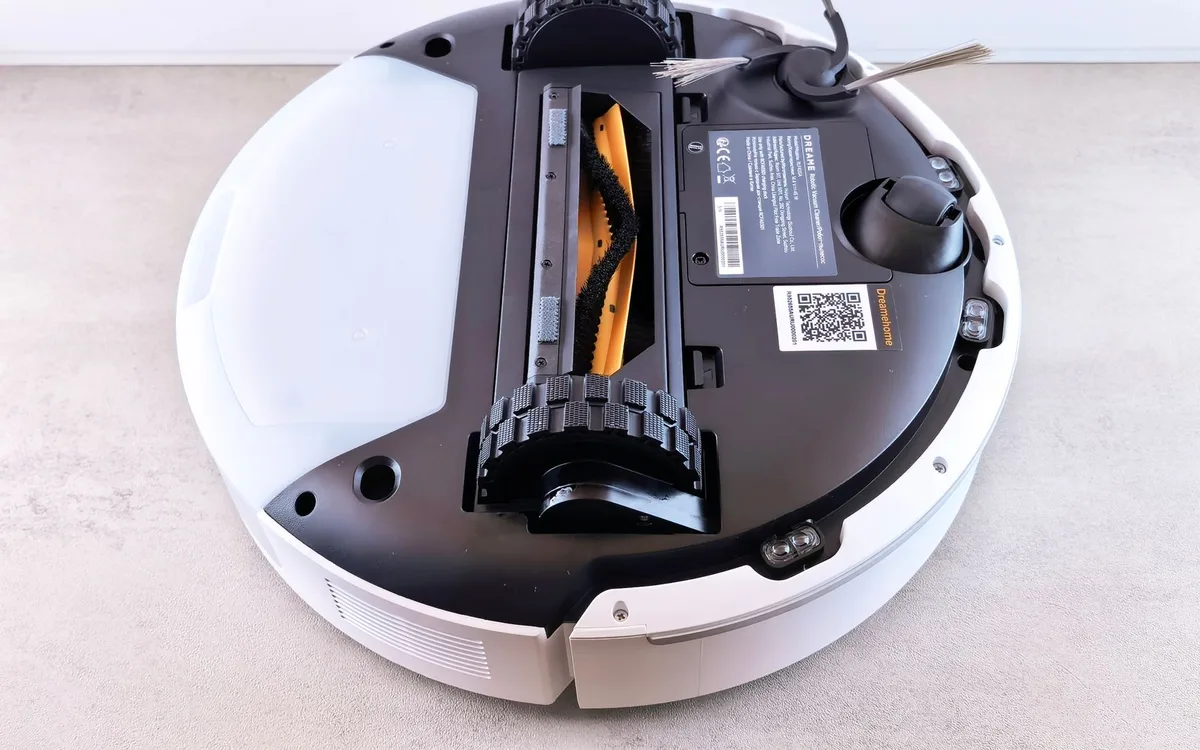
- Wskaż właściwy model, porównując nazwę z naklejką na spodzie robota lub kartą produktu.
- Wprowadź robota w tryb parowania wyłącznie zgodnie z instrukcją producenta dla danego numeru modelu.
- Wybierz domową sieć 2,4 GHz, jeśli instrukcja podaje takie wymaganie, i wpisz hasło bez końcowej spacji.
- Nie zamykaj aplikacji i nie oddalaj telefonu od robota, dopóki pasek konfiguracji nie dojdzie do końca.
- Nadaj robotowi rozpoznawalną nazwę, na przykład „Roomba salon”, jeśli w domu jest więcej niż jedno urządzenie.
- Wykonaj test, uruchamiając krótkie sprzątanie lub prosząc robota o powrót do stacji z poziomu aplikacji.
Po udanym parowaniu ustaw harmonogram, ale przez pierwsze 2-3 cykle obserwuj robota. Przykład: jeśli w poniedziałek o 8:00 przewody od ładowarek leżą w salonie, nie planuj automatycznego sprzątania właśnie na tę godzinę.
Co zrobić po udanym parowaniu robota?
Po udanym parowaniu ustaw nazwę urządzenia, aktualizacje, strefy sprzątania i harmonogram, a następnie sprawdź działanie z użyciem jednego prostego polecenia. To pozwala od razu wychwycić problem z zasięgiem lub synchronizacją konta.
- Nazwa robota powinna wskazywać miejsce, na przykład „Dreame parter”, aby nie pomylić urządzeń w aplikacji.
- Aktualizacja oprogramowania powinna odbyć się, gdy robot stoi na stacji i ma stabilne połączenie z routerem.
- Mapa pomieszczeń wymaga pierwszego przejazdu bez przenoszenia robota między piętrami, jeśli model tworzy mapy.
- Strefa bez wjazdu powinna obejmować miski zwierząt, cienkie kable i miejsce z delikatnymi dekoracjami.
- Harmonogram sprzątania ustaw poza godziną snu, rozmów online oraz porą karmienia zwierząt.
Jak połączyć iRobot Roomba, Roborock, Xiaomi i Dreame z Wi-Fi?
Roboty Roomba, Roborock, Xiaomi i Dreame łączy się podobnie - przez oficjalną aplikację i właściwą sieć - lecz przyciski parowania, obsługiwane modele oraz nazwy menu są modelozależne. Oficjalne centrum pomocy iRobot podaje proces dla aplikacji iRobot Home, a wsparcie Roborock opisuje własne wymagania sieciowe (źródło: iRobot Support i Roborock Support, 2025).
Jak połączyć iRobot Roomba z Wi-Fi?
Roomba łączy się z Wi-Fi przez aplikację iRobot Home: dodaj robota w aplikacji, wybierz swoją sieć i wykonaj instrukcję parowania wyświetloną dla konkretnej serii. Nie korzystaj z przypadkowej sekwencji resetu znalezionej na forum, ponieważ układ przycisków różni się między modelami Roomba.
- iRobot Home pobierz wyłącznie z Google Play albo App Store, sprawdzając wydawcę aplikacji.
- Numer modelu Roomba odczytaj z urządzenia, gdy aplikacja proponuje kilka podobnych serii.
- Sieć domowa powinna spełniać wymagania podane dla konkretnego robota w pomocy iRobot Support.
- Kontrolka lub komunikat głosowy potwierdza tryb konfiguracji zgodnie z instrukcją ekranową aplikacji.
- Pomoc iRobot Support jest właściwym miejscem do sprawdzenia resetu Wi-Fi dla danego modelu, gdy parowanie nie przejdzie.
Jak połączyć Roborock, Xiaomi lub Dreame z Wi-Fi?
Roborock najczęściej dodasz w aplikacji Roborock, urządzenie Xiaomi w kompatybilnej aplikacji Xiaomi Home, a robot Dreame w aplikacji wskazanej przez Dreame dla danego modelu. Zgodność z Xiaomi Home zależy od konkretnego urządzenia oraz wybranego regionu, więc nie zakładaj jej dla każdego robota sprzedawanego pod podobną marką.
Przykład praktyczny: jeśli Roborock nie pojawia się w Xiaomi Home, nie instaluj nieoficjalnego pliku APK. Najpierw sprawdź instrukcję modelu i spróbuj aplikacji Roborock. Jeśli Dreamehome nie widzi robota po zmianie routera, ponownie wykonaj procedurę Wi-Fi opisaną przez Dreame, zamiast przywracać pełne ustawienia fabryczne.
„Wymagania sieciowe i procedura dodawania urządzenia zależą od modelu oraz aplikacji producenta.” - iRobot Support i Roborock Support, dokumentacja pomocy technicznej, 2025
Dlaczego robot nie łączy się z Wi-Fi i jak go zdiagnozować?

Robot najczęściej nie łączy się z Wi-Fi przez błędne hasło, niezgodne pasmo 5 GHz, niewłączony tryb parowania, słaby sygnał albo ograniczenia routera, takie jak izolacja klientów. Zacznij od prostych kontroli, bo reset całego robota może usunąć mapę, harmonogramy oraz zapisane ustawienia.
Jak sprawdzić hasło, sieć gościnną i ustawienia routera?
Najpierw porównaj wpisane hasło z hasłem działającym na telefonie, sprawdź nazwę SSID i upewnij się, że telefon nie korzysta z VPN ani sieci gościnnej. Wielka litera, polski znak lub nieświadomie dodana spacja wystarczą, aby robot odrzucił dane.
- Sprawdź nazwę sieci, ponieważ „Dom_24” i „Dom_5G” mogą działać obok siebie, ale robot wymaga tylko jednej z nich.
- Wpisz hasło ręcznie, ponieważ automatyczne wklejanie może przenieść niewidoczną spację na końcu tekstu.
- Wyłącz VPN w telefonie na czas konfiguracji, aby aplikacja mogła wykryć robota w sieci lokalnej.
- Opuść sieć gościnną, ponieważ często blokuje ona komunikację między telefonem, routerem i urządzeniem IoT.
- Przenieś robota bliżej routera, aby wykluczyć słaby sygnał w odległym pokoju lub za żelbetową ścianą.
- Sprawdź izolację klientów Wi-Fi w routerze, ponieważ ustawienie AP isolation może odciąć urządzenia od siebie.
- Uruchom router ponownie, odłączając zasilanie na około 30 sekund, jeśli inne urządzenia także mają problem z siecią.
Jeżeli niedawno zmieniałeś dane logowania, zobacz instrukcję jak zmienić hasło do Wi-Fi. Nie przywracaj ustawień fabrycznych routera bez kopii konfiguracji i danych od operatora.
Kiedy wykonać reset Wi-Fi robota?
Reset Wi-Fi wykonaj dopiero po sprawdzeniu pasma, hasła, aplikacji i sygnału, używając instrukcji dokładnego modelu robota. Reset modułu sieciowego może rozwiązać problem po wymianie routera, ale pełny reset fabryczny często usuwa mapy oraz harmonogram sprzątania.
Z mojej praktyki wynika, że warto wykonać zrzuty ekranu map i ustawień przed każdą zmianą. Przy robocie z kilkoma piętrami odtworzenie stref i nazw pomieszczeń po pełnym resecie zajmuje więcej czasu niż sprawdzenie jednego hasła.
Co oznacza błąd połączenia w aplikacji?
Błąd połączenia oznacza zwykle, że aplikacja nie przekazała danych do robota albo robot nie uzyskał dostępu do routera, a nie automatycznie awarię sprzętu. Zaktualizuj aplikację, spróbuj ponownie w paśmie 2,4 GHz i po odzyskaniu połączenia sprawdź dostępność firmware.
- Błąd natychmiast po wpisaniu hasła często wskazuje na literówkę albo niewłaściwy SSID.
- Błąd po dłuższym oczekiwaniu może wskazywać na za słaby sygnał między robotem a routerem.
- Brak sieci na liście często oznacza niezgodne pasmo, ukryty SSID albo ograniczenie ustawień routera.
- Robot widoczny tylko chwilowo może wymagać ponownego wejścia w tryb parowania zgodnie z instrukcją modelu.
- Połączenie z hotspotem bywa możliwe, lecz jest mniej stabilne niż router domowy i może wymagać ponownej konfiguracji po zmianie hasła telefonu.
Nie resetuj całego robota, dopóki nie sprawdzisz hasła, pasma 2,4 GHz, trybu parowania i ustawień routera - te cztery punkty usuwają większość typowych problemów.
Jak bezpiecznie udostępnić robotowi sieć domową?
Bezpieczne połączenie robota z internetem wymaga aktualnego routera, unikalnego hasła do konta producenta, regularnych aktualizacji i - jeśli router to umożliwia - osobnej sieci dla urządzeń IoT. CISA zaleca zarządzanie aktualizacjami oraz zabezpieczanie urządzeń podłączonych do sieci (źródło: CISA, 2024).
Czy osobna sieć IoT ma sens dla robota?
Tak, osobna sieć IoT ma sens, gdy router umożliwia utworzenie dodatkowego SSID lub VLAN bez wyłączania wymaganych funkcji robota. Robot pozostaje wtedy oddzielony od komputerów z dokumentami i telefonów, choć aplikacja może wymagać odpowiedniej komunikacji lokalnej.
Nie każdy domowy router udostępnia VLAN, ale wiele modeli pozwala utworzyć dodatkową sieć Wi-Fi. Najpierw przeczytaj instrukcję routera i sprawdź działanie aplikacji, zamiast blokować urządzenie regułą, której potem nie umiesz cofnąć.
- Unikalne hasło do konta producenta powinno mieć inną treść niż hasło do poczty i panelu routera.
- Uwierzytelnianie wieloskładnikowe włącz, gdy iRobot, Roborock, Xiaomi Home albo Dreamehome udostępnia taką opcję dla konta.
- Aktualizacja aplikacji pobierana z oficjalnego sklepu zmniejsza ryzyko korzystania z poprawionej wersji programu.
- Firmware robota i routera aktualizuj przy stabilnym zasilaniu, a nie w trakcie sprzątania lub podczas burzy.
- Sieć IoT może ograniczyć skutki problemu z jednym urządzeniem podłączonym do internetu.
- Nieoficjalne firmware omijaj, ponieważ może usunąć gwarancję, osłabić zabezpieczenia lub przejąć dostęp do konta.
Jak przygotować robota do sprzedaży lub oddania?
Przed sprzedażą usuń robota z konta producenta, usuń zapisane mapy i wykonaj reset zgodny z instrukcją danego modelu. Samo odinstalowanie aplikacji z telefonu nie odłącza urządzenia od konta ani domowego Wi-Fi.
Najpierw sprawdź w aplikacji opcję „usuń urządzenie” lub „odłącz konto”, a dopiero potem resetuj robota. To szczególnie ważne, gdy sprzedajesz sprzęt z zapisanym planem mieszkania lub nazwą domowej sieci.
Przy rozbudowie domu inteligentnego pomocny będzie tekst jak skonfigurować sieć dla urządzeń smart home.
Najczęściej zadawane pytania

Czy robot sprzątający musi być podłączony do Wi-Fi?
Nie zawsze do uruchomienia podstawowego sprzątania przyciskiem na obudowie. Wi-Fi jest jednak zwykle potrzebne do aplikacji, harmonogramu, map, powiadomień i aktualizacji. Zakres funkcji offline sprawdź w instrukcji swojego modelu.
Dlaczego robot sprzątający nie łączy się z Wi-Fi?
Najczęściej winne są: wybrane pasmo 5 GHz zamiast 2,4 GHz, błędne hasło lub niewłączony tryb parowania. Sprawdź też, czy telefon nie działa przez VPN albo sieć gościnną. Nie resetuj robota, zanim nie wykonasz tych kontroli.
Czy robot sprzątający obsługuje Wi-Fi 5 GHz?
To zależy od modelu, ale wiele robotów wymaga podczas konfiguracji sieci 2,4 GHz. Nie zakładaj zgodności na podstawie samej marki. Oficjalna instrukcja producenta dla konkretnego modelu jest rozstrzygająca.
Jak zresetować Wi-Fi w robocie sprzątającym?
Użyj wyłącznie sekwencji podanej w instrukcji producenta dla numeru modelu. Reset Wi-Fi może być mniej inwazyjny niż reset fabryczny, lecz trzeba to potwierdzić w dokumentacji. Przed operacją zrób zrzut ekranu mapy i harmonogramu.
Czy telefon musi być podłączony do tej samej sieci co robot?
Podczas pierwszego parowania zwykle tak, ponieważ aplikacja przekazuje robotowi dane domowego Wi-Fi. Po skonfigurowaniu zdalne sterowanie może działać poza domem przez konto producenta. Zależy to od funkcji modelu i aplikacji.
Czy można podłączyć robota do hotspotu z telefonu?
Technicznie bywa to możliwe, jeśli hotspot zapewnia zgodne pasmo i zabezpieczenie. Jest to jednak mniej stabilne niż router domowy, a zmiana hasła, nazwy hotspotu lub telefonu może wymagać ponownego parowania. Do codziennego użycia lepsza jest domowa sieć Wi-Fi.
Gdzie wpisać hasło do Wi-Fi w robocie?
Hasło wpisujesz w aplikacji producenta po wybraniu sieci domowej. Nie jest to hasło do konta iRobot Home, Roborock, Xiaomi Home ani Dreamehome. Wpisuj je ręcznie i sprawdź, czy na końcu nie pojawiła się spacja.
Źródła i literatura
- iRobot Support - pomoc dotycząca aplikacji iRobot Home oraz konfiguracji Wi-Fi, dostęp sprawdzany w kontekście publikacji: 2025.
- Roborock Support - wymagania sieciowe i konfiguracja robota, dostęp sprawdzany w kontekście publikacji: 2025.
- CISA - zalecenia bezpieczeństwa dla urządzeń Internet of Things, 2024.
- Wi-Fi Alliance - informacje o technologii Wi-Fi i zgodności urządzeń.

Redaktor technologiczny. Pisze o przesyłaniu i udostępnianiu plików, chmurze i bezpieczeństwie danych - prosto, konkretnie i na przykładach. Testuje narzędzia na własnych plikach, zanim je opisze.