
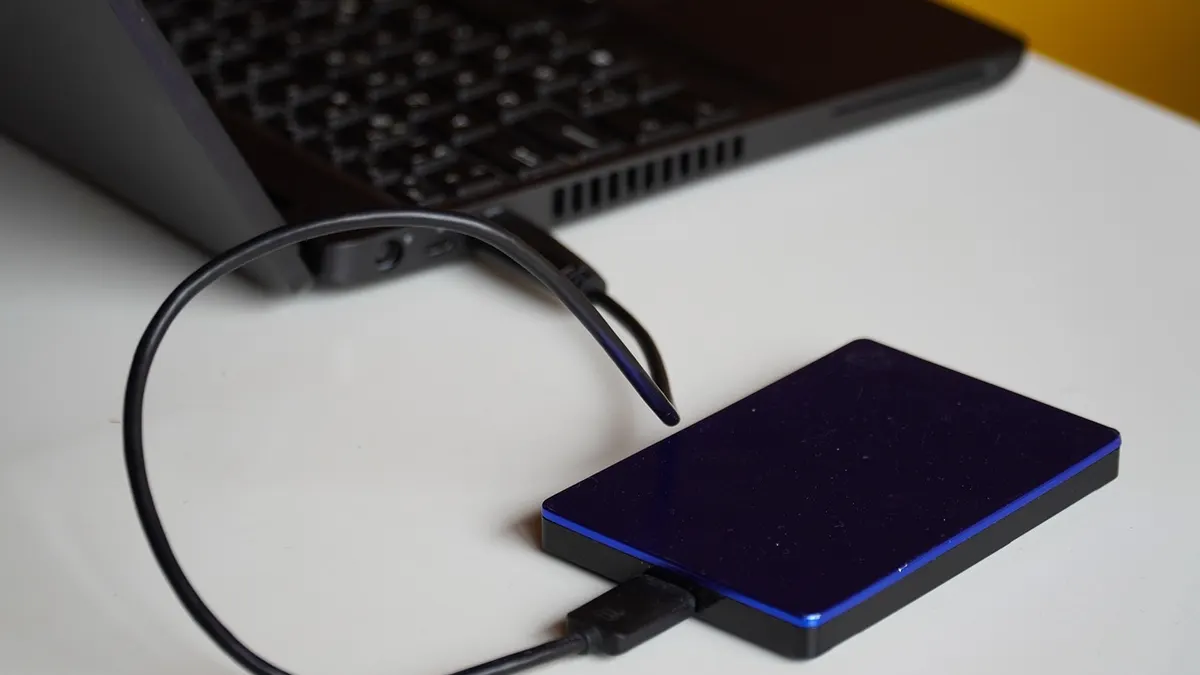

Jak przenieść pliki z OneDrive na komputer bez ryzyka utraty danych?
Jak przenieść pliki z OneDrive na komputer zależy od celu: jednorazowe pobranie tworzy kopię lokalną, synchronizacja łączy folder OneDrive z Windows, a kopia na dysk zewnętrzny zabezpiecza dane niezależnie od chmury. Microsoft, OneDrive i Eksplorator plików rozróżniają te tryby, a limit pojedynczego pliku w FAT32 wynosi 4 GB.
Z mojej praktyki redakcyjnej wynika, że najwięcej problemów bierze się z jednego błędnego założenia: plik widoczny w folderze OneDrive nie zawsze leży fizycznie na dysku komputera. Ikona chmury OneDrive zwykle oznacza plik tylko online. Możesz go widzieć, ale bez internetu albo bez pobrania nie otworzysz go w pełni.
„Microsoft opisuje OneDrive jako usługę, w której użytkownik może pobierać pliki oraz synchronizować je z komputerem, zależnie od wybranych ustawień.” - Microsoft Support, dokumentacja OneDrive, 2025
Kiedy wystarczy pobrać plik z witryny OneDrive?
Pobierz plik przez przeglądarkę, gdy potrzebujesz jednego dokumentu, kilku zdjęć albo folderu do przekazania dalej. Ta metoda tworzy lokalną kopię i sama w sobie nie usuwa oryginału z chmury OneDrive (źródło: Microsoft Support, 2025).
To dobry wariant na przykład wtedy, gdy chcesz pobrać umowę PDF na służbowy komputer, odzyskać zdjęcia z wakacji na domowy dysk albo zapisać archiwum ZIP przed reinstalacją Windows. Po pobraniu plik zwykle trafia do folderu Pobrane, ale przeglądarka może mieć ustawioną inną lokalizację.
- Jednorazowe pobieranie z OneDrive tworzy drugą kopię pliku na komputerze i pozostawia oryginał w chmurze.
- Plik PDF pobrany przez Microsoft Edge lub Google Chrome zwykle trafia do folderu Pobrane użytkownika Windows.
- Folder pobrany z witryny OneDrive może zostać zapisany jako archiwum ZIP zamiast zwykłego katalogu.
- Pobieranie partiami zmniejsza ryzyko przerwania transferu przy dużych kolekcjach filmów i zdjęć.
- Kontrola rozmiaru i daty modyfikacji pozwala szybko zauważyć niepełne pobranie pliku.
Czym różni się synchronizacja OneDrive od kopii zapasowej?
Synchronizacja OneDrive utrzymuje podobną zawartość folderu na komputerze i w chmurze, natomiast kopia zapasowa jest niezależnym zestawem danych, którego nie zmieniają bieżące operacje synchronizacji.
Jeżeli usuniesz dokument z aktywnie synchronizowanego folderu OneDrive w Eksploratorze plików, usunięcie może zostać odzwierciedlone także w chmurze. Dlatego przy archiwizacji używaj polecenia Kopiuj, a nie Wytnij. To szczególnie ważne przy zdjęciach rodzinnych, plikach księgowych i projektach firmowych.
- Folder OneDrive w Eksploratorze plików jest folderem synchronizowanym, więc zmiany nazw i lokalizacji mogą trafić do chmury.
- Kopia lokalna na dysku zewnętrznym powinna znajdować się poza folderem OneDrive, aby nie podlegała tej samej synchronizacji.
- Przenoszenie pliku poleceniem Wytnij usuwa go ze starego miejsca, dlatego nie jest dobrym wyborem dla archiwum.
- Kopiowanie poleceniem Kopiuj zachowuje źródło w OneDrive i tworzy dodatkową wersję na nośniku.
- Usługa OneDrive nie jest tym samym co folder Pobrane, Dysk Google ani Dropbox, mimo że wszystkie mogą przechowywać pliki.
Najbezpieczniejsza zasada: gdy zależy Ci na zapasie danych, najpierw pobierz pliki lokalnie, potem skopiuj je do osobnego folderu na dysku zewnętrznym i nie kasuj oryginałów przed sprawdzeniem kopii.
Jak pobrać plik lub folder z OneDrive w przeglądarce?
Plik z OneDrive pobierzesz w 5 krokach: zaloguj się na konto Microsoft, zaznacz element, wybierz Pobierz, poczekaj na zakończenie transferu i sprawdź folder Pobrane. Przy wielu plikach OneDrive może przygotować archiwum ZIP, które trzeba rozpakować w Windows.
Jak pobrać pojedynczy plik z OneDrive?
Aby pobrać jeden plik, otwórz witrynę OneDrive, zaznacz go jednym kliknięciem i wybierz przycisk Pobierz na górnym pasku. Nie wybieraj opcji usunięcia ani przenoszenia, jeśli chcesz zachować plik w chmurze.
- Otwórz przeglądarkę i zaloguj się na swoje konto Microsoft w usłudze OneDrive.
- Odszukaj dokument, zdjęcie, film lub folder po nazwie, dacie albo widoku ostatnio używanych plików.
- Zaznacz pole wyboru przy pliku, aby nie otwierać go przypadkowo w podglądzie.
- Kliknij Pobierz, a następnie zaakceptuj zapis pliku, jeśli przeglądarka wyświetli pytanie.
- Otwórz w Windows ścieżkę Eksplorator plików > Ten komputer > Pobrane i znajdź pobrany element.
- Sprawdź rozmiar oraz datę pliku, a przy ważnych danych otwórz przynajmniej dwa lub trzy pliki kontrolne.
Przykład: jeśli pobierasz plik faktura-maj.pdf, otwórz go po zapisaniu i sprawdź, czy ma wszystkie strony. Sam fakt pojawienia się nazwy w historii pobierania nie gwarantuje, że transfer zakończył się poprawnie.
Jak pobrać cały folder z OneDrive i rozpakować ZIP?
Aby pobrać cały folder z OneDrive, zaznacz folder i kliknij Pobierz; przy większej liczbie plików otrzymasz zwykle archiwum ZIP. Rozpakuj je dopiero po zakończeniu pobierania, ponieważ otwieranie niepełnego ZIP-a może powodować błędy.
W Eksploratorze plików kliknij pobrany plik ZIP prawym przyciskiem myszy i wybierz Wyodrębnij wszystko. Wskaż prostą lokalizację, na przykład Dokumenty\Archiwum OneDrive, a potem kliknij Wyodrębnij. Więcej o tym procesie opisuje poradnik jak rozpakować plik ZIP.
- Archiwum ZIP zmniejsza liczbę plików przesyłanych przez przeglądarkę i ułatwia pobranie całego folderu.
- Folder ze zdjęciami może po pobraniu mieć inną datę utworzenia, dlatego porównaj liczbę zdjęć i ich łączny rozmiar.
- Duże nagrania wideo warto pobierać w kilku folderach zamiast w jednym bardzo dużym archiwum ZIP.
- Windows pozwala rozpakować standardowy ZIP bez instalowania dodatkowego programu.
- Instalatory „ZIP downloader” z reklam mogą zawierać dodatki lub niechciane aplikacje, więc nie są potrzebne do zwykłego rozpakowania.
Praktyczna kontrola: po rozpakowaniu kliknij folder prawym przyciskiem, wybierz Właściwości i porównaj liczbę plików z folderem widocznym w OneDrive.
Jak zsynchronizować OneDrive z Eksploratorem plików Windows?
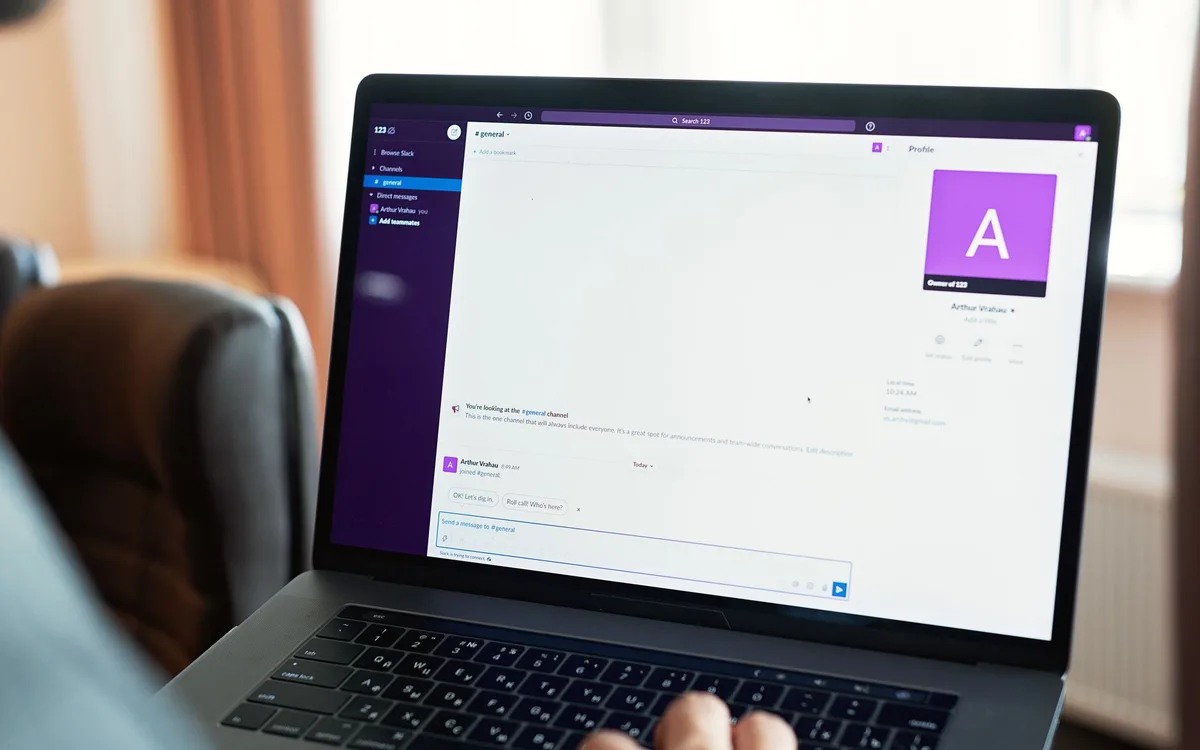
Synchronizacja OneDrive z Eksploratorem plików pozwala zobaczyć wybrane foldery bezpośrednio w Windows i automatycznie aktualizować ich zmiany. Funkcja Pliki na żądanie rozdziela pliki tylko online, lokalnie dostępne oraz stale przechowywane na urządzeniu (źródło: Microsoft Support, 2025).
Jak zalogować się do aplikacji OneDrive i wybrać foldery?
Aby połączyć OneDrive z komputerem, uruchom aplikację OneDrive z menu Start, zaloguj się kontem Microsoft i wskaż, które foldery mają pojawiać się w Eksploratorze plików. Po konfiguracji zobaczysz pozycję OneDrive w lewym panelu okna.
- Kliknij menu Start, wpisz OneDrive i uruchom aplikację Microsoft OneDrive.
- Zaloguj się tym samym kontem Microsoft, na którym znajdują się potrzebne pliki.
- Podczas konfiguracji sprawdź lokalizację folderu OneDrive, zanim zatwierdzisz ustawienia.
- Wybierz foldery do synchronizacji, aby nie pobierać lokalnie danych, których nie używasz.
- Otwórz Eksplorator plików > OneDrive i poczekaj, aż aplikacja utworzy widok plików.
- Sprawdź ikonę OneDrive obok zegara Windows, ponieważ komunikat o błędzie lub pauzie wymaga reakcji.
Jeśli nie widzisz ikon w prawym dolnym rogu, kliknij strzałkę Pokaż ukryte ikony. Z poziomu ikony OneDrive otworzysz ustawienia, wznowisz synchronizację albo odczytasz komunikat o problemie. Microsoft Learn opisuje klienta synchronizacji jako element zarządzający lokalną dostępnością plików OneDrive.
Co oznacza ikona chmury, zielony haczyk i obracające się strzałki?
Ikona chmury oznacza zwykle plik tylko online, zielony haczyk sygnalizuje lokalną dostępność, a obracające się strzałki informują o trwającej synchronizacji. Przed wyjazdem nie zakładaj, że widoczny plik otworzy się bez internetu.
| Ikona lub stan | Znaczenie w OneDrive | Co zrobić |
|---|---|---|
| Chmura | Plik jest tylko online i nie zajmuje pełnej przestrzeni dysku. | Pobierz go albo oznacz jako zawsze dostępny przed pracą offline. |
| Zielony haczyk | Plik jest dostępny lokalnie na komputerze. | Możesz otworzyć go bez połączenia z internetem. |
| Pełne zielone kółko z haczykiem | Element został ustawiony do stałego przechowywania lokalnie. | Pozostaw ustawienie dla danych potrzebnych w podróży. |
| Obracające się strzałki | OneDrive przesyła lub pobiera zmiany. | Poczekaj na zakończenie i nie odłączaj internetu ani dysku. |
| Czerwony znak lub komunikat | Synchronizacja wymaga działania użytkownika. | Kliknij ikonę OneDrive i przeczytaj dokładną przyczynę błędu. |
Ikona chmury OneDrive nie potwierdza lokalnej kopii: oznacza najczęściej plik dostępny z internetu w mechanizmie Pliki na żądanie, opisanym przez Microsoft Support w 2025 roku.
Jak oznaczyć pliki jako zawsze dostępne na tym urządzeniu?
Aby udostępnić pliki OneDrive offline, kliknij wybrany plik lub folder prawym przyciskiem myszy w Eksploratorze plików i wybierz Zawsze zachowuj na tym urządzeniu. Następnie poczekaj, aż zniknie status synchronizacji i pojawi się lokalny znacznik dostępności.
- Opcja Zawsze zachowuj na tym urządzeniu pobiera cały wskazany folder, więc sprawdź wolne miejsce na dysku Windows.
- Folder z dokumentami potrzebnymi w podróży oznacz co najmniej kilkanaście minut przed odłączeniem internetu.
- Plik tylko online może otworzyć się z opóźnieniem, ponieważ OneDrive najpierw pobiera jego zawartość.
- Zdjęcia RAW i filmy 4K zajmują dużo miejsca, dlatego nie zaznaczaj całej biblioteki bez kontroli pojemności dysku.
- Zmiana nazwy pliku w folderze OneDrive podczas aktywnej synchronizacji może zmienić jego nazwę również w chmurze.
„Pliki na żądanie pozwalają zachować widoczność danych w Eksploratorze plików bez pobierania całej zawartości na dysk; dostępność lokalną ustawia użytkownik.” - Microsoft Support, dokumentacja Pliki na żądanie, 2025
Jak skopiować pliki z OneDrive na dysk zewnętrzny lub pendrive?
Aby przenieść pliki z OneDrive na dysk zewnętrzny bez usunięcia ich z chmury, najpierw upewnij się, że są dostępne lokalnie, a potem użyj polecenia Kopiuj i Wklej poza folderem OneDrive. Dysk FAT32 nie przyjmie pojedynczego pliku większego niż 4 GB, dlatego przy dużych plikach sprawdza się exFAT.
Jak bezpiecznie wykonać kopię lokalną na nośniku?
Aby zrobić kopię na dysku USB lub SSD, pobierz dane lokalnie, otwórz dwa okna Eksploratora plików i skopiuj folder z OneDrive do nowego folderu na nośniku. Nie używaj polecenia Wytnij, jeśli celem jest zabezpieczenie danych.
- Podłącz dysk zewnętrzny lub pendrive bezpośrednio do komputera i zaczekaj, aż Windows nada mu literę dysku.
- W folderze OneDrive sprawdź, czy dane nie mają wyłącznie ikony chmury i są dostępne lokalnie.
- Utwórz na nośniku folder o czytelnej nazwie, na przykład Kopia OneDrive 2026-08.
- Zaznacz źródłowy folder, użyj skrótu Ctrl+C, a w folderze docelowym użyj Ctrl+V.
- Nie odłączaj nośnika podczas kopiowania, nawet gdy pasek postępu na chwilę zwolni.
- Po zakończeniu porównaj liczbę plików oraz rozmiar katalogu źródłowego i kopii.
- Kliknij ikonę bezpiecznego usuwania sprzętu w Windows dopiero wtedy, gdy kopiowanie całkowicie się zakończy.
Przykład: archiwum 800 zdjęć można kopiować folderami według lat, na przykład 2023, 2024 i 2025. Łatwiej wtedy znaleźć błąd niż po przesłaniu jednego katalogu z kilkunastoma tysiącami plików.
FAT32 czy exFAT - który format dysku wybrać?
exFAT zwykle jest praktyczniejszy dla przenośnego dysku z dużymi filmami i archiwami, ponieważ FAT32 ogranicza pojedynczy plik do 4 GB. Nie formatuj jednak nośnika bez kopii danych, bo formatowanie usuwa jego zawartość.
- FAT32 obsługuje wiele starszych urządzeń, ale blokuje zapis pojedynczego filmu, obrazu dysku lub archiwum większego niż 4 GB.
- exFAT nadaje się do nośników przenośnych używanych z dużymi plikami w Windows i na wielu współczesnych urządzeniach.
- NTFS jest typowym systemem plików Windows, ale nie każde urządzenie multimedialne obsługuje zapis na takim nośniku.
- Formatowanie pendrive’a lub dysku usuwa zapisane pliki, więc najpierw skopiuj je w bezpieczne miejsce.
- Nowy dysk warto przetestować, kopiując kilka plików o różnym rozmiarze, zanim zaufasz mu jako jedynej kopii.
Jeśli nie znasz formatu nośnika, otwórz Eksplorator plików > Ten komputer, kliknij dysk prawym przyciskiem i wybierz Właściwości. W polu System plików zobaczysz FAT32, exFAT albo NTFS. Szerzej opisujemy to w poradniku jak przenieść pliki na dysk zewnętrzny.
Gdzie trafiają pobrane pliki z OneDrive i jak ich nie stracić?

Pobrane pliki z OneDrive przez przeglądarkę trafiają zwykle do folderu Pobrane, natomiast pliki synchronizowane znajdują się w folderze OneDrive w Eksploratorze plików. To dwa różne miejsca: plik w Pobranych jest zwykłą kopią, a plik w folderze OneDrive może nadal synchronizować zmiany z chmurą.
Gdzie znaleźć plik pobrany przez przeglądarkę?
Aby znaleźć pobrany plik, otwórz Eksplorator plików i przejdź do Ten komputer > Pobrane, a następnie posortuj widok według daty modyfikacji. Jeśli go tam nie ma, sprawdź historię pobierania w używanej przeglądarce.
- Microsoft Edge otwiera listę pobrań po użyciu skrótu Ctrl+J, gdzie można wskazać lokalizację pliku.
- Google Chrome pokazuje historię pobierania po użyciu skrótu Ctrl+J i umożliwia otwarcie folderu.
- Folder Pobrane może być ustawiony na innym dysku, jeśli użytkownik wcześniej zmienił lokalizację w ustawieniach przeglądarki.
- Archiwum ZIP pozostaje plikiem ZIP, dopóki nie wybierzesz polecenia wyodrębnienia zawartości.
- Plik o dopisku (1) przy nazwie może być kolejną pobraną kopią, a nie nowszą wersją dokumentu.
Jak sprawdzić, czy kopia OneDrive jest kompletna?
Aby potwierdzić kompletność kopii, porównaj liczbę plików, rozmiar folderów i otwórz próbkę dokumentów, zdjęć oraz filmów. Przy ważnych danych nie wystarcza sam komunikat „kopiowanie zakończone”.
W praktyce stosuję prostą zasadę trzech kontroli: sprawdzam właściwości folderu źródłowego, właściwości folderu docelowego i otwieram kilka plików z różnych podfolderów. Dla zdjęć wybieram po jednym z początku, środka i końca katalogu; dla dokumentów otwieram plik PDF, DOCX i XLSX. Po dodatkowe wskazówki zajrzyj do tekstu jak zrobić kopię zapasową plików.
- Liczba plików w kopii powinna odpowiadać liczbie plików w folderze źródłowym po zakończonej synchronizacji.
- Łączny rozmiar katalogu może różnić się nieznacznie przez metadane, ale duża różnica wymaga sprawdzenia.
- Otwieranie plików kontrolnych wykrywa uszkodzone archiwa ZIP i niepełne transfery danych.
- Niezależna kopia na dysku zewnętrznym chroni przed przypadkowym usunięciem danych z folderu synchronizowanego.
- Dysk zewnętrzny przechowuj w innym miejscu niż komputer, jeśli dane są naprawdę ważne.
Dlaczego OneDrive nie chce pobrać plików lub synchronizować folderu?
OneDrive najczęściej nie pobiera plików przez brak wolnego miejsca, wstrzymaną synchronizację, słabe połączenie albo konflikt nazwy i ścieżki. Zacznij od ikony OneDrive obok zegara Windows: komunikat aplikacji jest bezpieczniejszą wskazówką niż kasowanie folderów na chybił trafił.
Jak rozwiązać problem z plikiem tylko online?
Jeśli plik ma ikonę chmury i nie otwiera się offline, połącz komputer z internetem, kliknij plik prawym przyciskiem i wybierz Zawsze zachowuj na tym urządzeniu. Poczekaj na zakończenie pobierania, zanim wyłączysz Wi-Fi lub zamkniesz laptop.
- Sprawdź, czy komputer ma działające połączenie Wi-Fi lub Ethernet i otwórz dowolną stronę internetową.
- Kliknij ikonę OneDrive obok zegara Windows, aby zobaczyć, czy synchronizacja nie została wstrzymana.
- Upewnij się, że zalogowano właściwe konto Microsoft, zwłaszcza gdy używasz konta prywatnego i służbowego.
- Sprawdź wolne miejsce na dysku systemowym w ścieżce Ten komputer.
- Wybierz problematyczny plik lub folder i ustaw opcję Zawsze zachowuj na tym urządzeniu.
- Zaczekaj, aż status synchronizacji zakończy się, a potem otwórz plik bezpośrednio z Eksploratora plików.
Nie usuwaj całego folderu OneDrive tylko dlatego, że jeden plik nie chce się pobrać. Taka decyzja może utrudnić ustalenie, które dane były już lokalne, a które nadal znajdują się tylko online.
Jak usunąć konflikt synchronizacji i problem z nazwą pliku?
Konflikt synchronizacji rozwiąż przez porównanie obu wersji pliku, zapisanie kopii ważniejszej wersji pod nową nazwą i ponowne uruchomienie synchronizacji. Nie nadpisuj automatycznie dokumentu, jeśli nie wiesz, która wersja zawiera nowsze zmiany.
- Zbyt długa ścieżka folderu może utrudniać synchronizację, dlatego skróć nazwę kilku zagnieżdżonych katalogów.
- Niedozwolone znaki w nazwie pliku mogą blokować zapis, więc odczytaj dokładny komunikat OneDrive przed zmianą nazwy.
- Konflikt wersji może powstać, gdy ten sam dokument edytowano na dwóch urządzeniach bez pełnej synchronizacji.
- Brak miejsca na dysku Windows zatrzymuje pobieranie danych oznaczonych jako zawsze dostępne lokalnie.
- Wstrzymana synchronizacja wymaga wznowienia w menu ikony OneDrive, a nie ponownego kopiowania wszystkich danych.
- Nieznane programy obiecujące „naprawę OneDrive jednym kliknięciem” omijaj, ponieważ ich instalatory mogą zawierać reklamy lub niechciane dodatki.
Czy da się odzyskać brakujący lub usunięty plik z OneDrive?
To zależy od typu konta, ustawień i czasu od usunięcia, ale najpierw sprawdź Kosz OneDrive oraz historię wersji pliku. Microsoft Support opisuje odzyskiwanie jako proces zależny od bieżącej dostępności elementu i zasad konta, więc nie zakładaj, że każdą wersję uda się przywrócić.
Wejdź do OneDrive w przeglądarce, otwórz Kosz, zaznacz plik i wybierz Przywróć, jeśli jest widoczny. Gdy dokument nadal istnieje, kliknij go prawym przyciskiem i poszukaj historii wersji. Po odzyskaniu od razu wykonaj niezależną kopię lokalną.
Kontrolna zasada na koniec: otwórz próbkę plików, porównaj rozmiar katalogów, sprawdź status OneDrive i zachowaj osobną kopię na drugim nośniku. Pomocne będzie też wyjaśnienie co oznaczają ikony plików w Windows.
Najczęściej zadawane pytania

Jak pobrać wszystkie pliki z OneDrive na komputer?
Możesz zaznaczyć pliki i foldery na stronie OneDrive, a następnie wybrać Pobierz. Przy dużej liczbie danych wygodniejsza bywa synchronizacja OneDrive z Eksploratorem plików i ustawienie najważniejszych folderów jako zawsze dostępnych na tym urządzeniu.
Czy pobranie plików z OneDrive usuwa je z chmury?
Nie, zwykłe pobranie tworzy kopię na komputerze i nie usuwa oryginału z OneDrive. Uważaj jednak przy pracy wewnątrz folderu synchronizowanego, ponieważ ręczne usunięcie pliku może zostać zsynchronizowane również z chmurą.
Gdzie zapisują się pliki pobrane z OneDrive?
Pliki pobierane przez przeglądarkę zwykle zapisują się w folderze Ten komputer > Pobrane. Jeśli go tam nie ma, użyj skrótu Ctrl+J w przeglądarce i wybierz polecenie otwarcia lokalizacji pliku.
Co oznacza ikona chmury obok pliku OneDrive?
Ikona chmury zwykle oznacza plik tylko online w funkcji Pliki na żądanie. Taki plik nie zajmuje pełnej przestrzeni dysku lokalnego, dopóki go nie pobierzesz lub nie ustawisz opcji Zawsze zachowuj na tym urządzeniu.
Jak skopiować pliki z OneDrive na dysk zewnętrzny?
Najpierw upewnij się, że pliki są dostępne lokalnie, a nie tylko online z ikoną chmury. Następnie skopiuj je z folderu OneDrive do nowego folderu na dysku zewnętrznym, porównaj liczbę plików i bezpiecznie wysuń nośnik.
Dlaczego OneDrive nie synchronizuje folderu?
Najpierw sprawdź ikonę OneDrive obok zegara, dostęp do internetu, właściwe konto oraz wolne miejsce na dysku. Przyczyną może być też konflikt wersji, niedozwolony znak w nazwie pliku, zbyt długa ścieżka albo ręcznie wstrzymana synchronizacja.
Czy można przenieść pliki z OneDrive na pendrive bez kasowania ich z chmury?
Tak, użyj kopiowania, a nie przenoszenia: pobierz pliki lokalnie, zaznacz je w Eksploratorze plików, użyj Ctrl+C, a potem Ctrl+V na pendrive’ie. Oryginały pozostaną w OneDrive, o ile nie usuniesz ich później ręcznie z folderu synchronizowanego.
Źródła i literatura
Nazwy opcji i zasady działania OneDrive mogą zmieniać się wraz z aktualizacjami Windows oraz aplikacji Microsoft. Źródła sprawdzone na podstawie dokumentacji wskazanej w briefie, sierpień 2026.
Dokumentacja Microsoft dotycząca pobierania i synchronizacji
Dokumentacja odzyskiwania danych OneDrive
- Microsoft Support - Przywracanie plików lub folderów usuniętych w usłudze OneDrive, 2025.
- Microsoft Support - materiały dotyczące statusu synchronizacji, folderu OneDrive i dostępności plików w Windows, 2025.
- Microsoft Learn - dokumentacja klienta synchronizacji OneDrive dla środowiska Windows, 2025.

Redaktor technologiczny. Pisze o przesyłaniu i udostępnianiu plików, chmurze i bezpieczeństwie danych - prosto, konkretnie i na przykładach. Testuje narzędzia na własnych plikach, zanim je opisze.



