
Jak przyspieszyć komputer i laptopa z Windows - zacznij od diagnozy
Jak przyspieszyć komputer i laptopa z Windows? Najpierw ustal, który zasób jest przeciążony: procesor, pamięć RAM, dysk albo aplikacje startowe. Windows 11 i Windows 10 mają do tego Menedżer zadań, a Microsoft Support wskazuje go jako podstawowe narzędzie do sprawdzania procesów i wydajności systemu. Nie usuwaj programów na ślepo - jeden właściwie rozpoznany proces bywa ważniejszy niż dziesięć przypadkowych „optymalizacji”.
Z mojej praktyki redakcyjnej: gdy ktoś mówi „laptop strasznie muli”, zwykle chodzi o jeden z trzech momentów - start systemu, otwieranie programów albo pracę po uruchomieniu kilku kart przeglądarki. To różne objawy i wymagają różnych działań.
Jak otworzyć Menedżer zadań i sprawdzić, co spowalnia komputer?
Naciśnij Ctrl + Shift + Esc, aby od razu otworzyć Menedżer zadań, a następnie przejdź do kart Procesy, Wydajność i Aplikacje startowe.
- W karcie Procesy kliknij nagłówek „CPU”, „Pamięć” lub „Dysk”, aby posortować aplikacje od najbardziej obciążających komputer.
- Obserwuj komputer przez 2-5 minut po zalogowaniu, ponieważ Windows Update, Microsoft Defender i synchronizacja OneDrive mogą chwilowo zużywać zasoby.
- Przejdź do karty Wydajność, gdzie osobno zobaczysz użycie procesora, pamięci RAM, dysku, sieci i karty graficznej.
- Zapisz nazwę programu, który regularnie wraca na pierwsze miejsce listy, razem z godziną i wykonywaną czynnością.
- Uruchom komputer ponownie i sprawdź, czy to samo obciążenie występuje także po restarcie, bez otwierania własnych programów.
- Jeżeli nazwa procesu jest nieznana, wyszukaj ją dokładnie wraz z dopiskiem „Microsoft” albo nazwą producenta laptopa, zamiast od razu używać opcji „Zakończ zadanie”.
Przykład: przeglądarka może przez chwilę używać dużo RAM podczas otwierania 30 kart. To nie oznacza automatycznie awarii. Jeżeli jednak po zamknięciu kart pamięć nadal jest mocno zajęta przez ten sam proces, zamknij przeglądarkę, uruchom ją ponownie i sprawdź rozszerzenia.
Dlaczego dysk ma 100% użycia?
Dysk 100 procent oznacza, że nośnik przez dłuższy czas obsługuje dużo operacji odczytu lub zapisu, ale pojedynczy skok po uruchomieniu Windows nie jest jeszcze usterką.
Na starszym dysku HDD taki stan potrafi zatrzymać reakcję całego komputera, nawet gdy procesor nie jest szczególnie zajęty. Winne bywają aktualizacje, indeksowanie plików, synchronizacja chmury, skan antywirusowy albo program pobierający dane. Przy SSD podobne zadania zwykle kończą się szybciej, ale także warto sprawdzić proces na liście.
- Windows Update może obciążać dysk po pobraniu aktualizacji, zwłaszcza tuż po ponownym uruchomieniu komputera.
- Microsoft Defender może używać dysku podczas skanowania ochronnego, co jest uzasadnione, jeśli obciążenie znika po zakończeniu sprawdzania.
- OneDrive, Google Drive lub Dropbox mogą długo synchronizować duży folder zdjęć albo filmów po pierwszym logowaniu.
- Przeglądarka może intensywnie zapisywać dane witryn, gdy masz otwartych wiele kart i działa w niej kilka rozszerzeń.
- Uszkodzony dysk HDD może długo pracować, hałasować lub powodować zawieszanie Eksploratora plików przy otwieraniu folderów.
„Monitorowanie procesów i aplikacji startowych pomaga rozpoznać elementy wpływające na działanie komputera.” - Microsoft Support, materiały pomocy technicznej Windows, dostęp sprawdzany w 2026 r.
Najbezpieczniejsza zasada: nie kończ nieznanych procesów systemowych tylko dlatego, że są wysoko na liście. Najpierw rozpoznaj nazwę, potem sprawdź, czy problem powtarza się po restarcie.
Jak wyłączyć programy uruchamiane wraz z Windows
Programy startowe to aplikacje włączane automatycznie po zalogowaniu do Windows, charakteryzujące się własnym wpisem autostartu, działaniem w tle i wpływem na czas uruchamiania. Wyłączenie zbędnej pozycji nie odinstalowuje programu - tylko nie pozwala mu startować samoczynnie. Microsoft Support opisuje zarządzanie tymi aplikacjami w ustawieniach Windows i Menedżerze zadań.
Jak wyłączyć autostart w Windows 11 i Windows 10?
Wykonaj 4 kroki: otwórz Ustawienia, przejdź do aplikacji startowych, wyłącz wybraną pozycję i uruchom komputer ponownie, aby ocenić zmianę.
- W Windows 11 otwórz Start > Ustawienia > Aplikacje > Uruchamianie.
- W Windows 10 użyj ścieżki Start > Ustawienia > Aplikacje > Uruchamianie; nazwy mogą minimalnie różnić się po aktualizacji.
- Alternatywnie naciśnij Ctrl + Shift + Esc, otwórz kartę Aplikacje startowe i wybierz program.
- Kliknij przełącznik albo przycisk Wyłącz, ale nie usuwaj plików programu z folderu instalacyjnego.
- Zrestartuj komputer i porównaj czas od wpisania hasła do chwili, gdy pulpit oraz ikony przestaną „dociągać” dane.
- Jeżeli zabraknie potrzebnej funkcji, na przykład automatycznej synchronizacji, włącz daną pozycję ponownie w tym samym miejscu.
Które aplikacje startowe można wyłączyć bezpiecznie?
Najczęściej można wyłączyć komunikator, launcher gier albo pomocniczy aktualizator, jeśli nie potrzebujesz ich od razu po włączeniu komputera.
W przypadkach, które sprawdzałem, największą poprawę startu dawało ograniczenie 3-6 zbędnych pozycji, a nie instalowanie „czyściciela rejestru”. Przykładowo: Discord, Steam, Spotify, Adobe Creative Cloud, Teams lub launcher producenta drukarki mogą uruchamiać się później ręcznie. Każdy z tych programów nadal działa normalnie po kliknięciu jego ikony.
- Komunikator Discord możesz wyłączyć z autostartu, jeśli nie potrzebujesz powiadomień natychmiast po zalogowaniu.
- Steam, Epic Games Launcher i EA app zwykle nie muszą startować z Windows, gdy komputer służy głównie do pracy lub nauki.
- Spotify i inne odtwarzacze mogą czekać na ręczne uruchomienie bez utraty zapisanej biblioteki muzyki.
- Aktualizator Adobe można odroczyć, ale same programy Adobe aktualizuj później z oficjalnej aplikacji producenta.
- Narzędzia synchronizacji chmury wyłączaj ostrożnie, bo kopia nowych plików może nie trafić od razu do OneDrive, Google Drive albo Dropbox.
- Nieznane pozycje zostaw włączone, dopóki nie ustalisz producenta i funkcji danego wpisu.
Których programów nie wyłączać przy starcie systemu?
Nie wyłączaj sterowników audio, touchpada, zabezpieczeń ani nieznanych składników oznaczonych nazwą producenta sprzętu, dopóki nie potwierdzisz ich roli.
Ostrożność dotyczy między innymi narzędzi Intel, AMD, NVIDIA, Realtek, Synaptics, ELAN, Dolby i producenta laptopa. Część z nich odpowiada za skróty klawiszowe, gesty touchpada, działanie Wi-Fi lub regulację dźwięku. Autostart jest dobrym miejscem na porządki, nie loterią.
Jeśli nie wiesz, co ma komputer, przeczytaj najpierw poradnik jak sprawdzić parametry komputera i laptopa.
Jak zwolnić miejsce na dysku C i uporządkować pliki
Zwolnić miejsce na dysku C oznacza usunąć lub przenieść pliki, które nie są potrzebne systemowi, zachowując kopię ważnych danych i wolny zapas na aktualizacje oraz pliki tymczasowe. Windows 11 i Windows 10 oferują Storage Sense, czyli funkcję kontrolującą część danych tymczasowych, a Microsoft Support zaleca używanie systemowych narzędzi do porządkowania przestrzeni.
Jak bezpiecznie usunąć pliki tymczasowe w Windows?
Zacznij od Start > Ustawienia > System > Pamięć, wybierz pliki tymczasowe i przed usunięciem przeczytaj opis każdej kategorii.
- Otwórz Ustawienia > System > Pamięć, aby zobaczyć podział zajętego miejsca na aplikacje, dokumenty, zdjęcia i dane tymczasowe.
- Wejdź w Pliki tymczasowe i poczekaj, aż Windows policzy rozmiar dostępnych danych do usunięcia.
- Sprawdź pozycję „Pobrane”, ponieważ zaznaczenie jej może usunąć instalatory, archiwa ZIP i dokumenty pobrane przez Ciebie.
- Opróżnij Kosz dopiero po upewnieniu się, że nie ma tam plików potrzebnych do odzyskania.
- Włącz Storage Sense, jeśli chcesz, aby Windows okresowo usuwał wybrane pliki tymczasowe według ustawionych zasad.
- Po czyszczeniu uruchom komputer ponownie i sprawdź, czy zwolniona przestrzeń pozostała dostępna.
Przed większym sprzątaniem robię kopię ważnych dokumentów albo potwierdzam, że synchronizacja chmury zakończyła się poprawnie. Instrukcję znajdziesz tu: jak zrobić kopię zapasową plików w Windows. To szczególnie ważne, gdy folder Pobrane służy jako tymczasowe archiwum faktur, zdjęć lub plików instalacyjnych.
Jak znaleźć największe pliki i aplikacje na komputerze?
Najprościej użyć widoku Pamięć w Ustawieniach oraz sortowania według rozmiaru w Eksploratorze plików, zamiast usuwać losowe foldery z dysku C.
- Duże aplikacje sprawdzisz w Ustawienia > Aplikacje > Zainstalowane aplikacje, gdzie można sortować listę według rozmiaru.
- Filmy i nagrania ekranu często zajmują najwięcej miejsca w folderach Wideo, Pobrane lub na Pulpicie.
- Archiwa ZIP, RAR i 7Z bywają podwójną kopią danych, jeśli pliki zostały już wypakowane do innego folderu.
- Obrazy ISO instalatorów Windows lub gier mogą ważyć kilka gigabajtów, dlatego zachowaj je tylko wtedy, gdy rzeczywiście są potrzebne.
- Kopie telefonu z iPhone’a lub Androida mogą znajdować się w katalogu użytkownika albo w aplikacji producenta i wymagają osobnego sprawdzenia.
- Punkty przywracania zarządzaj wyłącznie przez systemowe ustawienia ochrony systemu, nie przez ręczne kasowanie ukrytych folderów.
Dobry przykład: po przeniesieniu 18 GB filmów z folderu Pobrane na dysk zewnętrzny komputer może działać swobodniej podczas aktualizacji, ale nie naprawi to zużytego dysku HDD. Zawsze diagnozuj przyczynę, nie tylko objaw.
Czy defragmentacja przyspiesza SSD i HDD?
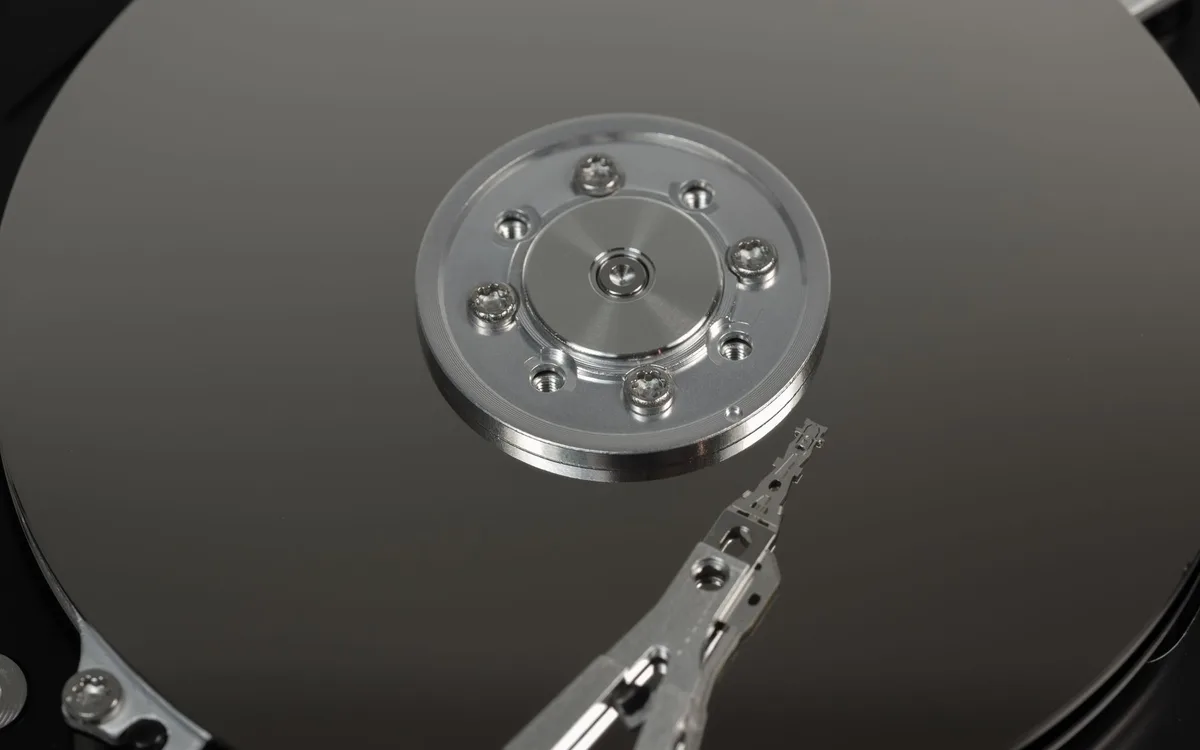
Nie - klasyczna defragmentacja może pomagać mechanicznemu dyskowi HDD, ale SSD powinien obsługiwać wbudowany mechanizm optymalizacji Windows, w tym TRIM, a nie stare ręczne porady dotyczące defragmentacji.
| Cecha | Dysk HDD | Dysk SSD |
|---|---|---|
| Sposób zapisu | Mechaniczne talerze i głowica odczytująca dane. | Pamięć flash bez ruchomych części. |
| Wpływ fragmentacji | Rozproszone pliki mogą wydłużać odczyt danych. | Fragmentacja zwykle nie daje podobnego problemu jak w HDD. |
| Zalecane narzędzie | Systemowa optymalizacja dysków po sprawdzeniu typu nośnika. | Systemowa optymalizacja Windows obsługująca TRIM. |
| Czego unikać | Przerywania pracy dysku i zapełniania go do granic możliwości. | Ręcznego stosowania porad o klasycznej defragmentacji SSD. |
W Windows wyszukaj „Defragmentuj i optymalizuj dyski”. Najpierw sprawdź, jak system rozpoznał nośnik. TRIM nie jest formatowaniem ani ręcznym kasowaniem danych - to funkcja związana z obsługą wolnych bloków pamięci SSD.
„Dysk HDD i SSD wymagają innego podejścia: nośnik mechaniczny korzysta z porządkowania fragmentacji, a SSD z funkcji optymalizacji systemu.” - Microsoft Support, dokumentacja funkcji Windows, dostęp sprawdzany w 2026 r.
Jeżeli dysk wydaje nietypowe dźwięki, znika z systemu albo Eksplorator plików zawiesza się przy kopiowaniu, najpierw zabezpiecz dane. Następnie sprawdź jak sprawdzić stan dysku.
Jak aktualizacje Windows, sterowniki i Microsoft Defender wpływają na wydajność
Aktualizacje Windows i sterowników mogą poprawiać zgodność, stabilność oraz bezpieczeństwo, lecz podczas pobierania i instalacji potrafią przejściowo obciążyć procesor, dysk i łącze internetowe. Windows Update oraz Microsoft Defender nie są elementami do rutynowego wyłączania w celu przyspieszenia komputera - ich działanie trzeba odróżnić od trwałego problemu z wydajnością.
Czy aktualizacje Windows przyspieszają komputer?
To zależy - aktualizacja może usunąć błąd sterownika lub systemu, ale nie zastąpi dysku SSD, dodatkowej pamięci RAM ani naprawy przegrzewającego się laptopa.
- Otwórz Start > Ustawienia > Windows Update w Windows 11 albo Ustawienia > Aktualizacja i zabezpieczenia > Windows Update w Windows 10.
- Kliknij Sprawdź aktualizacje i zainstaluj dostępne poprawki w dogodnym czasie.
- Po instalacji uruchom komputer ponownie, ponieważ część zmian działa dopiero po restarcie.
- Sprawdź, czy obciążenie dysku oraz procesora uspokoiło się po zakończeniu konfiguracji systemu.
- Jeżeli problem dotyczy Wi-Fi, grafiki albo dźwięku, zajrzyj do strony producenta laptopa lub płyty głównej.
- Pobieraj sterowniki wyłącznie z Windows Update, witryny producenta urządzenia albo producenta podzespołu.
Nie klikaj reklam „Driver Updater - pobierz teraz”, które pojawiają się w wynikach wyszukiwania. Takie instalatory często próbują dodać płatne programy, rozszerzenia lub niepotrzebne skanery. Oficjalne źródło sterownika ma nazwę producenta sprzętu i dokładny model urządzenia.
Jak przeskanować komputer programem Microsoft Defender?
W Windows Security wybierz ochronę przed wirusami i zagrożeniami, a potem uruchom szybkie lub pełne skanowanie zależnie od objawów.
- Szybkie skanowanie jest dobrym pierwszym krokiem, gdy komputer działa podejrzanie, ale nadal daje się normalnie obsługiwać.
- Pełne skanowanie sprawdza więcej danych i może trwać wyraźnie dłużej, szczególnie na dużym dysku HDD.
- Historia ochrony pokazuje wykryte elementy oraz działanie podjęte przez Microsoft Defender.
- Podejrzana aplikacja powinna zostać odinstalowana przez Ustawienia > Aplikacje > Zainstalowane aplikacje, a nie przez kasowanie pojedynczego skrótu.
- Zmiana strony startowej przeglądarki lub nowe reklamy mogą wskazywać na niechciane rozszerzenie, które trzeba usunąć także w ustawieniach przeglądarki.
- Nieznany program żądający hasła wymaga ostrożności - nie loguj się z tego urządzenia do banku ani poczty, dopóki nie zakończysz kontroli.
Microsoft Security zaleca aktualną ochronę urządzenia i skanowanie zagrożeń, a CERT Polska publikuje ostrzeżenia o kampaniach wymierzonych w użytkowników w Polsce (źródło: Microsoft Security i CERT Polska, dostęp sprawdzany w 2026 r.). Antywirus nie daje stuprocentowej gwarancji, ale jego wyłączenie nie jest metodą optymalizacji Windows.
Jak ustawić większą wydajność laptopa bez przegrzewania?
Podłącz laptop do zasilacza, wybierz wyższy tryb zasilania tylko wtedy, gdy potrzebujesz wydajności, i kontroluj temperaturę oraz hałas podczas pracy.
W Windows 11 wejdź w Ustawienia > System > Zasilanie i bateria > Tryb zasilania. Wybór „Najlepsza wydajność” może przyspieszyć pracę pod obciążeniem, ale zwykle skraca czas pracy na baterii i zwiększa temperaturę. Na co dzień rozsądniejszy bywa tryb zrównoważony.
Konkretny przykład: przy edycji filmu podłącz zasilacz i wybierz wyższą wydajność, lecz po skończeniu wróć do trybu zrównoważonego. Jeżeli wentylator stale pracuje bardzo głośno nawet na pulpicie, tryb zasilania nie rozwiąże przyczyny.
Treść nie zastępuje diagnozy serwisowej, gdy komputer się przegrzewa, wyłącza, pokazuje błędy dysku albo samoczynnie restartuje.
Kiedy dołożyć pamięć RAM, wymienić HDD na SSD lub oddać komputer do serwisu?
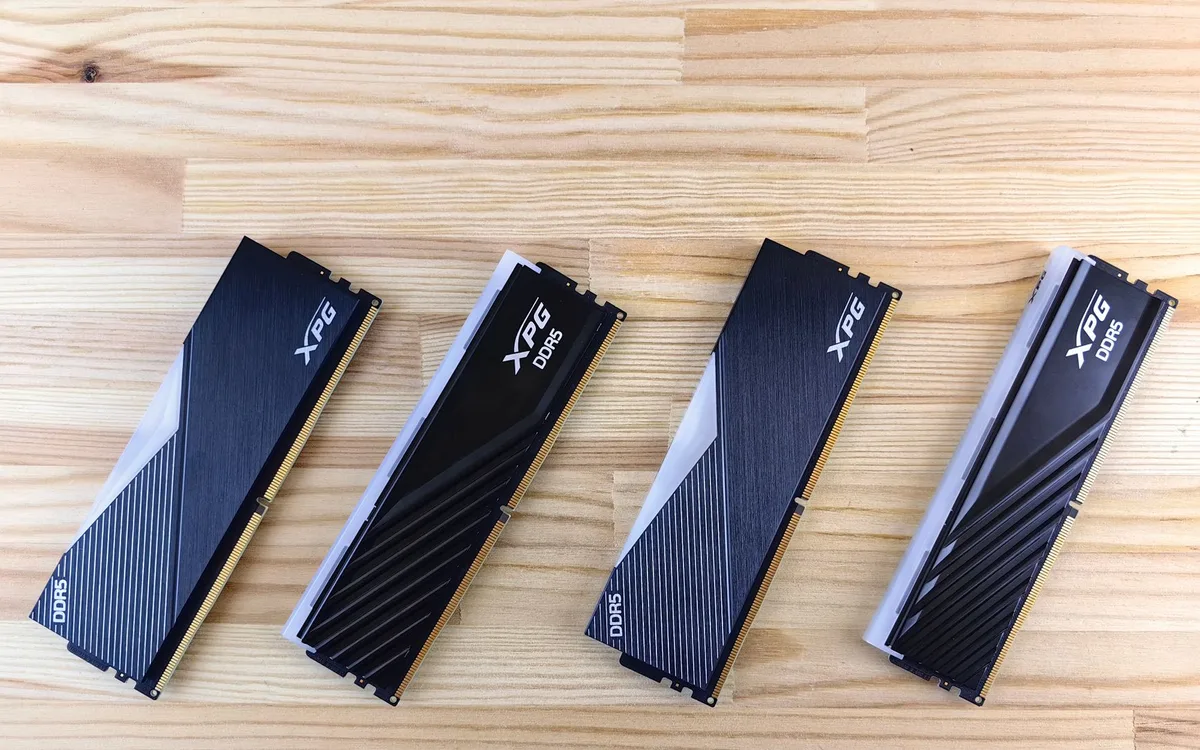
Modernizacja RAM lub dysku SSD ma sens wtedy, gdy Menedżer zadań pokazuje powtarzalny brak zasobów, a komputer jest sprawny sprzętowo. Dodatkowa pamięć RAM pomaga przy wielu programach i kartach przeglądarki, natomiast zastąpienie HDD przez SSD zwykle wyraźnie skraca start systemu oraz ładowanie aplikacji. Zgodność trzeba sprawdzić dla konkretnego modelu laptopa.
Czy warto dołożyć RAM do laptopa?
Tak, gdy pamięć RAM regularnie jest prawie zajęta podczas zwykłej pracy, a komputer zwalnia przy przełączaniu kart, programów lub dokumentów.
- Wiele kart Chrome, Edge lub Firefox może zwiększać użycie RAM, szczególnie gdy strony zawierają filmy, komunikatory i arkusze online.
- Program do wideokonferencji razem z przeglądarką i pakietem Office może powodować spadki responsywności na komputerze z małą ilością pamięci.
- Plik wymiany na dysku może być używany częściej, gdy brakuje RAM, co na HDD bywa bardzo odczuwalne.
- Wlutowana pamięć w części laptopów nie pozwala na rozbudowę, dlatego nie kupuj modułu RAM przed sprawdzeniem dokumentacji modelu.
- Maksymalna pojemność RAM zależy od płyty głównej, procesora i producenta, a nie tylko od liczby wolnych slotów.
- Gwarancja może określać zasady samodzielnego otwierania obudowy, dlatego sprawdź warunki producenta przed modernizacją.
Przed zakupem sprawdzam oznaczenie modelu laptopa, rodzaj pamięci i maksymalną obsługiwaną pojemność. Nie kieruję się opisem „RAM do każdego laptopa”, bo taki produkt może fizycznie nie pasować albo nie działać z danym sprzętem.
Czy dysk SSD przyspieszy stary komputer?
Tak, wymiana sprawnego dysku HDD na zgodny SSD często najbardziej poprawia codzienną reakcję starego komputera, zwłaszcza start Windows, otwieranie programów i kopiowanie wielu małych plików.
Przed wymianą sprawdź, czy komputer obsługuje dysk 2,5 cala SATA, M.2 SATA czy M.2 NVMe. Te formaty nie są wymienne tylko dlatego, że mają podobną nazwę. Przeczytaj też materiał HDD czy SSD - różnice i wybór dysku.
- Wykonaj kopię zapasową dokumentów, zdjęć, haseł zapisanych lokalnie i ważnych plików z Pulpitu oraz Pobranych.
- Sprawdź model laptopa w dokumentacji producenta i ustal typ gniazda dysku.
- Porównaj pojemność starego dysku z ilością faktycznie zajętych danych, aby nowy SSD nie był za mały do migracji.
- Zdecyduj, czy chcesz sklonować system, czy zainstalować Windows od nowa - czysta instalacja wymaga ponownego ustawienia programów.
- Po migracji uruchom Windows, sprawdź aktywację, Wi-Fi, dźwięk oraz dostęp do dokumentów przed skasowaniem starego nośnika.
- Stary dysk przechowuj jako niekasowaną kopię przez kilka dni albo bezpiecznie wyczyść dopiero po potwierdzeniu, że wszystko działa.
Kiedy komputer wymaga serwisu zamiast kolejnej optymalizacji?
Oddaj komputer do diagnostyki, gdy pojawiają się nagłe restarty, trwałe przegrzewanie, nietypowy hałas, błędy dysku lub zawieszanie podczas prostych czynności.
Nie zakrywaj otworów wentylacyjnych kocem czy poduszką. Nie rozbieraj laptopa bez doświadczenia tylko po to, aby „przedmuchać” wentylator, zwłaszcza gdy sprzęt jest na gwarancji. Zużyty dysk, wyschnięta pasta termiczna, uszkodzony wentylator albo problem z zasilaniem nie naprawi się przez wyłączenie animacji Windows.
Dokumentacja Microsoft Support, Microsoft Learn, NIST oraz zalecenia producenta urządzenia powinny być punktem odniesienia przy aktualizacji i rozpoznawaniu problemów technicznych, a nie anonimowe filmiki bez podanego modelu sprzętu (źródło: Microsoft Learn i NIST, dostęp sprawdzany w 2026 r.).
Czego nie robić podczas optymalizacji Windows
Nie przyspieszaj Windows przez losowe czyszczenie rejestru, wyłączanie usług systemowych ani instalowanie programów obiecujących „100% szybszy komputer”. Takie działania mogą usunąć potrzebne ustawienia, osłabić ochronę Microsoft Defender albo utrudnić aktualizacje Windows Update. Bezpieczna optymalizacja zaczyna się od kopii danych, diagnozy i wbudowanych narzędzi.
Czy programy do czyszczenia rejestru przyspieszają Windows?
Nie, nie traktuj czyszczenia rejestru jako potwierdzonej i uniwersalnej metody poprawy wydajności Windows.
- Program „registry cleaner” może usunąć wpis potrzebny konkretnej aplikacji, mimo że przedstawia go jako zbędny.
- Oferty „bezpłatnego skanowania” często znajdują dziesiątki rzekomych problemów, a potem żądają opłaty za ich naprawę.
- Fałszywy przycisk „Pobierz teraz” na stronie z programem może prowadzić do reklamowego instalatora zamiast do właściwego pliku producenta.
- Wyłączanie usług Windows według anonimowej listy może uszkodzić drukowanie, wyszukiwanie, aktualizacje lub połączenie sieciowe.
- Usuwanie folderów systemowych ręcznie z dysku C może uniemożliwić późniejsze aktualizacje albo odzyskiwanie systemu.
- Wyłączanie Microsoft Defender zwiększa ryzyko infekcji i nie usuwa źródła trwałego spowolnienia.
Jeżeli potrzebujesz odinstalować aplikację, użyj Ustawienia > Aplikacje > Zainstalowane aplikacje. Jeżeli program zostawia pojedynczy pusty folder, zwykle nie ma potrzeby instalowania osobnego „sprzątacza”, aby go znaleźć.
Jak bezpiecznie ograniczyć efekty wizualne w Windows?
Najpierw zmniejsz tylko efekty animacji w Ustawieniach, a potem sprawdź przez kilka dni, czy rzeczywiście poprawiło to komfort pracy.
W Windows możesz wyszukać „Dostosuj wygląd i wydajność systemu Windows” i wyłączyć wybrane efekty wizualne. To może pomóc na bardzo słabym sprzęcie, lecz nie naprawi dysku ze złym stanem, braku pamięci RAM ani infekcji. Zmiana jest odwracalna, więc zapisuj, co modyfikujesz.
Najlepszy rezultat daje spokojna kolejność: diagnoza, autostart, miejsce na dysku, aktualizacje, skan bezpieczeństwa, a dopiero potem decyzja o SSD, RAM lub serwisie. Nie ma jednego przełącznika „przyspiesz komputer”. Jest za to metoda, która nie ryzykuje Twoich danych.
Najczęściej zadawane pytania

Jak przyspieszyć komputer z Windows 11?
Otwórz Menedżer zadań, sprawdź obciążenie CPU, RAM i dysku, a następnie ogranicz zbędne aplikacje startowe. Zwolnij miejsce na dysku C i zainstaluj aktualizacje z Windows Update. Gdy komputer nadal reaguje wolno, sprawdź stan dysku, temperaturę oraz możliwość rozbudowy RAM.
Dlaczego komputer długo się uruchamia?
Najczęstsze przyczyny to liczne programy startowe, wolny dysk HDD, synchronizacja chmury albo aktualizacje kończące pracę po zalogowaniu. Sprawdź kartę Aplikacje startowe w Menedżerze zadań i wyłącz wyłącznie pozycje, których funkcję znasz. Nie wyłączaj sterowników ani zabezpieczeń tylko po nazwie.
Czy defragmentacja przyspiesza SSD?
Nie należy używać klasycznej defragmentacji SSD tak, jak robiło się to z HDD. Windows rozpoznaje typ nośnika i oferuje własne narzędzie optymalizacji, związane między innymi z TRIM. Ręczne stosowanie starych porad może nie przynieść korzyści.
Co najbardziej przyspiesza stary laptop?
Jeżeli laptop ma sprawny dysk HDD, wymiana go na zgodny SSD zwykle daje wyraźną poprawę startu systemu i ładowania programów. Dodatkowy RAM pomaga zwłaszcza przy wielu kartach przeglądarki oraz pracy w kilku aplikacjach. Najpierw sprawdź kompatybilność i wykonaj kopię zapasową.
Czy programy do czyszczenia rejestru przyspieszają Windows?
Nie są podstawową ani bezpiecznie potwierdzoną metodą optymalizacji. Mogą usuwać ustawienia potrzebne programom, a ich instalatory czasem stosują agresywne komunikaty sprzedażowe. Zacznij od narzędzi Windows, odinstalowania zbędnych aplikacji i rozpoznania faktycznego wąskiego gardła.
Czy wirus może spowalniać komputer?
Tak, złośliwe oprogramowanie może działać w tle, zużywać zasoby, wyświetlać reklamy albo zmieniać ustawienia przeglądarki. Uruchom skanowanie w Windows Security i usuń podejrzane aplikacje. Jeśli podejrzewasz infekcję, nie loguj się z tego komputera do banku lub poczty, dopóki nie sprawdzisz urządzenia.
Czy wyłączenie autostartu usuwa program?
Nie, wyłączenie autostartu tylko blokuje automatyczne uruchamianie programu po zalogowaniu do Windows. Aplikację nadal otworzysz ręcznie z menu Start lub skrótu. W każdej chwili możesz włączyć jej autostart ponownie w Ustawieniach albo Menedżerze zadań.
Źródła i literatura
- Microsoft Support - pomoc techniczna Windows, wydajność, pamięć i aplikacje startowe, dostęp sprawdzany w 2026 r.
- Microsoft Learn - dokumentacja techniczna funkcji Windows, dostęp sprawdzany w 2026 r.
- Microsoft Security - informacje o Windows Security i ochronie urządzeń, dostęp sprawdzany w 2026 r.
- NIST - materiały dotyczące praktyk cyberbezpieczeństwa, dostęp sprawdzany w 2026 r.
- CERT Polska - ostrzeżenia i materiały dla użytkowników internetu, dostęp sprawdzany w 2026 r.

Redaktor technologiczny. Pisze o przesyłaniu i udostępnianiu plików, chmurze i bezpieczeństwie danych - prosto, konkretnie i na przykładach. Testuje narzędzia na własnych plikach, zanim je opisze.