
Jak sformatować MacBooka i Maca bez utraty ważnych danych?
Formatowanie MacBooka przed sprzedażą wymaga trzech rzeczy: sprawdzonej kopii danych, wylogowania Apple ID oraz właściwej metody resetu dla konkretnego modelu Apple. Mac z Apple silicon, Mac Intel i system macOS nie zawsze pokazują te same opcje, dlatego Apple zaleca najpierw ustalić model oraz wersję systemu. (źródło: Apple Support, 2026)
Z mojej praktyki wynika, że największy problem nie pojawia się podczas samego kasowania danych, tylko kilka dni później: brakuje biblioteki Zdjęć, klucza FileVault albo dokumentu zapisanego wyłącznie w folderze Pobrane. Nie zaczynaj od Narzędzia dyskowego. Najpierw zabezpiecz dane.
Reset Maca czy formatowanie dysku - co wybrać?
Reset Maca z ustawień wybierz, gdy komputer uruchamia macOS normalnie, a formatowanie dysku w macOS Recovery wtedy, gdy system nie startuje, zawiesza się albo opcja kasowania nie jest dostępna.
Funkcja „Wymaż zawartość i ustawienia” przygotowuje obsługiwane komputery do ponownej konfiguracji bez ręcznego kasowania struktury dysku. Recovery daje większą kontrolę, ale łatwiej tam wybrać niewłaściwy wolumin. Przy zwykłej sprzedaży sprawnego MacBooka prostsza metoda jest bezpieczniejsza.
| Metoda | Kiedy jej użyć | Główne ryzyko | Co dzieje się z macOS |
|---|---|---|---|
| Wymaż zawartość i ustawienia | Mac działa i ma obsługiwaną konfigurację sprzętu oraz macOS. | Brak kopii danych lub pominięcie wylogowania Apple ID. | System pozostaje gotowy do ekranu konfiguracji. |
| macOS Recovery | Mac nie uruchamia systemu albo potrzebujesz wymazać wolumin startowy ręcznie. | Usunięcie niewłaściwego woluminu lub schematu partycji. | Po wymazaniu zwykle instalujesz macOS ponownie. |
| Serwis Apple | Dysk nie jest widoczny, występuje blokada aktywacji lub błąd sprzętowy. | Dalsze próby mogą niepotrzebnie skasować dane możliwe do odzyskania. | Instalacja zależy od diagnozy sprzętu. |
Czy każdy Mac ma opcję Wymaż zawartość i ustawienia?
Nie. Dostępność funkcji zależy od konfiguracji Maca, w tym od układu Apple silicon albo procesora Intel z układem zabezpieczeń Apple T2, oraz od wersji macOS. (źródło: Apple Support, 2026)
Nie zgaduj na podstawie wyglądu obudowy. W działającym systemie kliknij menu Apple > Ten Mac, zapisz nazwę modelu, rok i wersję macOS. Zapisz też numer seryjny widoczny w tym samym oknie, ale nie publikuj go w ogłoszeniu sprzedażowym.
- MacBook z Apple silicon - w informacji o komputerze zobaczysz chip Apple, na przykład Apple M1, M2, M3 lub nowszy.
- Mac Intel - w informacji o komputerze jako procesor widnieje Intel, co zmienia sposób uruchamiania macOS Recovery.
- macOS Monterey lub nowszy - nazwy opcji resetu mogą być dostępne w ustawieniach systemowych, zależnie od sprzętu.
- Numer seryjny MacBooka - przydaje się Apple Support do sprawdzenia konfiguracji, ale nie jest hasłem ani kodem odblokowującym.
- Wersja macOS - zanotuj ją przed resetem, ponieważ po reinstalacji może być potrzebna pomoc przy wyborze właściwej wersji systemu.
Najbezpieczniejsza kolejność to kopia Time Machine, wylogowanie Apple ID i Find My, a dopiero potem reset z ustawień albo macOS Recovery - Apple wskazuje, że dobór metody zależy od modelu Maca i wersji macOS.
Jak przygotować kopię danych, Apple ID i FileVault przed resetem Maca?
Przygotowanie Maca przed formatowaniem to wykonanie kopii Time Machine, sprawdzenie plików oraz odłączenie Apple ID, Find My Mac i ewentualnie Wiadomości. Backup na dysku zewnętrznym powinien zawierać co najmniej dokumenty, bibliotekę Zdjęć i dane aplikacji, a przed kasowaniem trzeba otworzyć kilka plików testowych.
Jak wykonać kopię Time Machine na dysku zewnętrznym?
Zacznij od podłączenia pustego lub przeznaczonego na backup dysku zewnętrznego, a następnie włącz Time Machine w ustawieniach macOS i wybierz ten dysk jako miejsce kopii.
Do pełnej kopii kup dysk o pojemności większej niż zajęte miejsce na Macu. Jeśli MacBook ma 400 GB danych, dysk 1 TB daje rozsądny zapas na kolejne wersje plików. Nie formatuj dysku backupu, jeśli zawiera jedyną kopię rodzinnych zdjęć.
- Podłącz dysk USB-C, Thunderbolt lub USB-A przez sprawdzony adapter, a następnie poczekaj, aż pojawi się w Finderze.
- Otwórz menu Apple > Ustawienia systemowe > Ogólne > Time Machine; w starszych systemach szukaj Preferencje systemowe > Time Machine.
- Kliknij Dodaj dysk zapasowy lub wybierz dostępny dysk, potwierdzając ewentualne wymazanie wyłącznie wtedy, gdy nie ma na nim potrzebnych plików.
- Poczekaj na zakończenie pierwszej kopii, ponieważ przy 300 GB danych przez wolny dysk USB 2.0 może to potrwać wiele godzin.
- Otwórz z dysku backupu minimum trzy pliki: dokument PDF, zdjęcie i plik z folderu Biurko, aby potwierdzić, że kopia jest użyteczna.
- Skopiuj ręcznie dodatkowo dane krytyczne, takie jak folder Projekty, eksport haseł z menedżera haseł lub archiwum poczty, jeżeli ich aplikacja nie zapisuje wszystkiego w Time Machine.
Jeżeli chcesz poznać różnicę między kopią pełną a ręcznym przenoszeniem plików, zobacz także jak zrobić kopię zapasową na dysku zewnętrznym. Nie zapisuj hasła Apple ID ani kodu odzyskiwania FileVault w zwykłym pliku tekstowym na tym samym dysku.
Czy trzeba wylogować iCloud oraz Find My Mac przed sprzedażą?
Tak. Przed sprzedażą wyloguj Apple ID i wyłącz Find My, ponieważ samo wymazanie dysku nie usuwa blokady aktywacji powiązanej z kontem właściciela. (źródło: Apple Support, 2026)
W aktualnym macOS przejdź do menu Apple > Ustawienia systemowe > kliknij swoje imię i nazwisko > przewiń na dół > Wyloguj się. System może poprosić o hasło Apple ID, aby wyłączyć Find My Mac. W starszych wydaniach szukaj Apple > Preferencje systemowe > Apple ID > Przegląd > Wyloguj się.
- Apple ID - wylogowanie odłącza iCloud, synchronizację pęku kluczy i inne dane konta od przekazywanego Maca.
- Find My Mac - wyłączenie tej funkcji pomaga usunąć blokadę aktywacji przed przekazaniem urządzenia następnej osobie.
- Wiadomości - w aplikacji Wiadomości wybierz Wiadomości > Ustawienia > iMessage > Wyloguj się, jeżeli używasz tej usługi.
- FileVault - zachowaj klucz odzyskiwania tylko w bezpiecznym miejscu, ponieważ może być potrzebny do dostępu do zaszyfrowanych danych przed resetem.
- Zdjęcia iCloud - sprawdź, czy pełne oryginały zostały pobrane albo czy biblioteka jest dostępna po zalogowaniu na innym urządzeniu Apple.
- Hasła - sprawdź pęk kluczy lub używany menedżer haseł, zanim wylogowanie odetnie lokalny dostęp do zapisanych danych.
„Przed sprzedażą lub przekazaniem Maca Apple zaleca wylogowanie z usług Apple, wykonanie kopii danych i wymazanie komputera.” - Apple Support, instrukcja przygotowania Maca do sprzedaży, 2026
Nie usuwaj Maca z listy urządzeń Apple ID wyłącznie „na próbę”, jeżeli nadal potrzebujesz pobrać dane. Najpierw upewnij się, że backup działa. Potem wykonaj odłączenie kont w tej kolejności.
Jak wymazać zawartość i ustawienia MacBooka z poziomu macOS?

Wymaż zawartość i ustawienia usuwa konta użytkowników, dane i ustawienia z obsługiwanego Maca, pozostawiając komputer przygotowany do ponownej konfiguracji. Ta metoda wymaga działającego macOS oraz hasła administratora, a czasem także hasła Apple ID. (źródło: Apple Support, 2026)
Jak znaleźć funkcję Wymaż zawartość i ustawienia?
W macOS Ventura, Sonoma i nowszych zacznij od menu Apple > Ustawienia systemowe > Ogólne > Przenieś lub wyzeruj, a następnie wybierz Wymaż zawartość i ustawienia.
W macOS Monterey opcja może znajdować się w menu Apple > Preferencje systemowe > menu Preferencje systemowe na górnym pasku > Wymaż zawartość i ustawienia. Kieruj się tekstem widocznym na ekranie, nie poradnikiem dla innego wydania macOS.
- Zamknij dokumenty i odłącz niepotrzebne dyski zewnętrzne, aby przypadkiem nie wskazać ich podczas późniejszych działań.
- Otwórz właściwą ścieżkę w Ustawieniach systemowych i uruchom asystenta wymazywania.
- Wpisz hasło administratora Maca, gdy system poprosi o potwierdzenie uprawnień.
- Przeczytaj listę danych do usunięcia, zwłaszcza użytkowników, danych Apple ID i ustawień Touch ID.
- Podaj hasło Apple ID tylko w oknie systemowym macOS, nigdy w wyskakującej stronie „pobierz teraz” lub podejrzanej aplikacji.
- Pozostaw MacBooka podłączonego do zasilania do zakończenia procesu, ponieważ przerwanie resetu może wydłużyć odzyskiwanie systemu.
Czy po resecie konfigurować Maca dla kupującego?
Nie. Jeśli MacBook ma trafić do kupującego, zatrzymaj komputer na ekranie wyboru kraju lub powitalnym ekranie konfiguracji macOS.
Nie twórz nowego konta „dla testu” i nie loguj się ponownie swoim Apple ID. Nowy właściciel powinien sam przejść konfigurację, wybrać Wi‑Fi i wprowadzić własne konto Apple. To zmniejsza ryzyko pozostawienia prywatnych danych lub aktywnej synchronizacji iCloud.
- Ekran powitalny macOS - potwierdza, że system czeka na konfigurację przez nowego użytkownika.
- Hasło administratora - jest potrzebne do uruchomienia resetu, ale nie powinno być przekazywane nabywcy po wymazaniu.
- Apple ID - system może poprosić o dane konta wyłącznie w celu odłączenia zabezpieczeń urządzenia.
- Zasilacz MacBooka - podłączenie do prądu ogranicza ryzyko rozładowania akumulatora podczas wymazywania.
- Wi‑Fi - po resecie może być potrzebne do aktywacji lub późniejszej konfiguracji, ale nie zapisuj swojej sieci dla kupującego.
Po poprawnym resecie Mac ma wyświetlać Asystenta ustawień, a nie pulpit z Twoim kontem - to prosty test, czy urządzenie nie zostało skonfigurowane ponownie przez sprzedającego.
Jak sformatować Maca przez macOS Recovery i Narzędzie dyskowe?
macOS Recovery to środowisko odzyskiwania Apple, które pozwala uruchomić Narzędzie dyskowe, wymazać Macintosh HD i zainstalować macOS bez zwykłego pulpitu. Na Macu z Apple silicon przytrzymujesz przycisk zasilania, a na Macu Intel używasz skrótu klawiszowego przy starcie. (źródło: Apple Support, 2026)
Jak uruchomić macOS Recovery na Macu z Apple silicon?
Wyłącz Maca, a potem przytrzymaj przycisk zasilania do pojawienia się ekranu „Opcje uruchamiania”. Kliknij Opcje, wybierz Dalej i zaloguj się kontem administratora, jeżeli komputer o to poprosi.
Apple silicon to układy Apple, na przykład M1 lub M2, a nie procesory Intel. Nie puszczaj przycisku od razu po włączeniu ekranu - poczekaj na komunikat o ładowaniu opcji uruchamiania.
Jak uruchomić macOS Recovery na Macu Intel?
Włącz Maca Intel i od razu przytrzymaj Command-R, aż zobaczysz logo Apple albo obracający się globus. Skrót Command-R zwykle uruchamia lokalne macOS Recovery.
Jeśli klawiatura Bluetooth nie reaguje, podłącz przewodową klawiaturę lub użyj wbudowanej klawiatury MacBooka. Nie mieszaj przypadkowo skrótów: różne kombinacje mogą prowadzić do instalacji innej wersji macOS, zależnie od modelu i dostępności Internet Recovery.
- Apple silicon - przytrzymanie przycisku zasilania prowadzi do ekranu Opcje uruchamiania.
- Mac Intel - Command-R uruchamia standardowe środowisko macOS Recovery z lokalnej partycji odzyskiwania.
- Wi‑Fi - stabilne połączenie internetowe jest potrzebne, gdy Recovery musi pobrać instalator macOS.
- Ładowarka - podłącz zasilanie przed reinstalacją, zwłaszcza w MacBooku z niskim poziomem baterii.
- Tryb bezpieczny - nie jest tym samym co macOS Recovery i nie służy do wymazywania dysku startowego.
Jaki format wybrać w Narzędziu dyskowym dla Macintosh HD?
Dla współczesnego dysku startowego Maca wybierz APFS tylko wtedy, gdy Narzędzie dyskowe i instalator macOS wskazują go dla wewnętrznego dysku systemowego. APFS jest systemem plików Apple dla nowoczesnych instalacji macOS, a nie uniwersalnym formatem dla każdego nośnika.
W macOS Recovery wybierz Narzędzie dyskowe, potem z paska menu Widok > Pokaż wszystkie urządzenia. Dzięki temu zobaczysz fizyczny dysk, kontener APFS oraz woluminy, w tym Macintosh HD. Gdy celem jest zwykły reset, nie kasuj struktury dysku na ślepo tylko dlatego, że widzisz kilka podobnych nazw.
- W macOS Recovery wybierz Narzędzie dyskowe i ustaw widok wszystkich urządzeń.
- Znajdź wolumin Macintosh HD lub użyj opcji Wymaż grupę woluminów, jeżeli Narzędzie dyskowe ją pokazuje.
- Potwierdź nazwę i format wskazane przez narzędzie dla wewnętrznego dysku systemowego, zwykle APFS.
- Nie wybieraj zewnętrznego dysku Time Machine, ponieważ kasowanie usunie backup zamiast danych z Maca.
- Nie zmieniaj schematu partycji ani nie kasuj partycji odzyskiwania bez konkretnej instrukcji Apple dla Twojego modelu.
- Po zakończeniu zamknij Narzędzie dyskowe i wróć do okna narzędzi macOS Recovery.
APFS różni się od exFAT i Mac OS Extended. exFAT sprawdza się często na pendrive wymienianym między Windows i macOS, lecz nie jest właściwym wyborem dla bieżącego dysku systemowego Maca. Więcej wyjaśnia link co to jest format APFS.
„Właściwe wymazywanie nośnika jest elementem ochrony danych przed przekazaniem urządzenia następnej osobie.” - NIST, Guidelines for Media Sanitization, SP 800-88 Rev. 1, 2014
Jak zainstalować macOS po sformatowaniu dysku?
Instalacja macOS po wymazaniu dysku zaczyna się w głównym oknie macOS Recovery od opcji „Zainstaluj ponownie macOS”. Wybierz wewnętrzny wolumin Macintosh HD, podłącz MacBooka do zasilania i zapewnij stabilne Wi‑Fi, ponieważ instalator może pobrać kilka gigabajtów danych.
Jak wybrać dysk i rozpocząć instalację macOS?
Po zamknięciu Narzędzia dyskowego wybierz „Zainstaluj ponownie macOS”, kliknij Dalej i wskaż wewnętrzny Macintosh HD jako miejsce instalacji.
Nie wybieraj dysku Time Machine ani pendrive’a z plikami. Jeśli instalator pokazuje tylko jeden właściwy wewnętrzny wolumin, przeczytaj jego nazwę przed kliknięciem Dalej. Mac może uruchomić się kilka razy - nie zamykaj pokrywy MacBooka i nie odłączaj zasilania.
- Macintosh HD - to zwykle prawidłowy wolumin docelowy dla reinstalacji macOS na wewnętrznym dysku.
- Instalator macOS - pobiera pliki z serwerów Apple, więc wymaga działającego Internetu.
- Sieć Wi‑Fi - wybierz zaufaną sieć domową lub firmową, a nie otwartą sieć bez hasła.
- Data i godzina - błędne ustawienia mogą powodować problem z weryfikacją instalatora lub certyfikatu.
- Zasilanie - podłączony zasilacz chroni przed przerwaniem instalacji po rozładowaniu akumulatora.
Dlaczego instalacja macOS nie działa po formacie?
Najczęstsze przyczyny to niestabilne Wi‑Fi, niewłaściwie wybrany wolumin, błędna data systemowa albo dysk niewidoczny w Narzędziu dyskowym. Najpierw sprawdź te cztery elementy, zanim ponownie wymażesz Macintosh HD.
Jeżeli instalator nie widzi dysku, wróć do Narzędzia dyskowego i włącz widok wszystkich urządzeń. Gdy nie widać nawet fizycznego dysku Apple SSD, nie próbuj wielokrotnie kasować losowych pozycji. To może wskazywać na problem sprzętowy.
- Połącz Maca z inną sprawdzoną siecią Wi‑Fi, jeśli pobieranie instalatora zatrzymuje się lub wyświetla błąd połączenia.
- Uruchom ponownie macOS Recovery i sprawdź, czy Macintosh HD pozostaje widoczny po restarcie.
- W Narzędziu dyskowym wybierz dysk fizyczny i uruchom funkcję Pierwsza pomoc, jeżeli narzędzie ją udostępnia.
- Sprawdź poprawność daty tylko według instrukcji Apple Support dla swojego modelu i wersji Recovery.
- Przerwij samodzielne działania, gdy instalator prosi o Apple ID poprzedniego właściciela, którego nie znasz.
- Skontaktuj się z Apple Support lub autoryzowanym serwisem, jeżeli wewnętrzny dysk nie pojawia się w ogóle.
Gdy macOS Recovery nie wykrywa fizycznego dysku, ponowna instalacja nie będzie pewnym rozwiązaniem - najpierw potrzebna jest diagnoza Apple Support lub autoryzowanego serwisu.
Co zrobić, gdy Mac nie uruchamia się lub nie widać dysku?
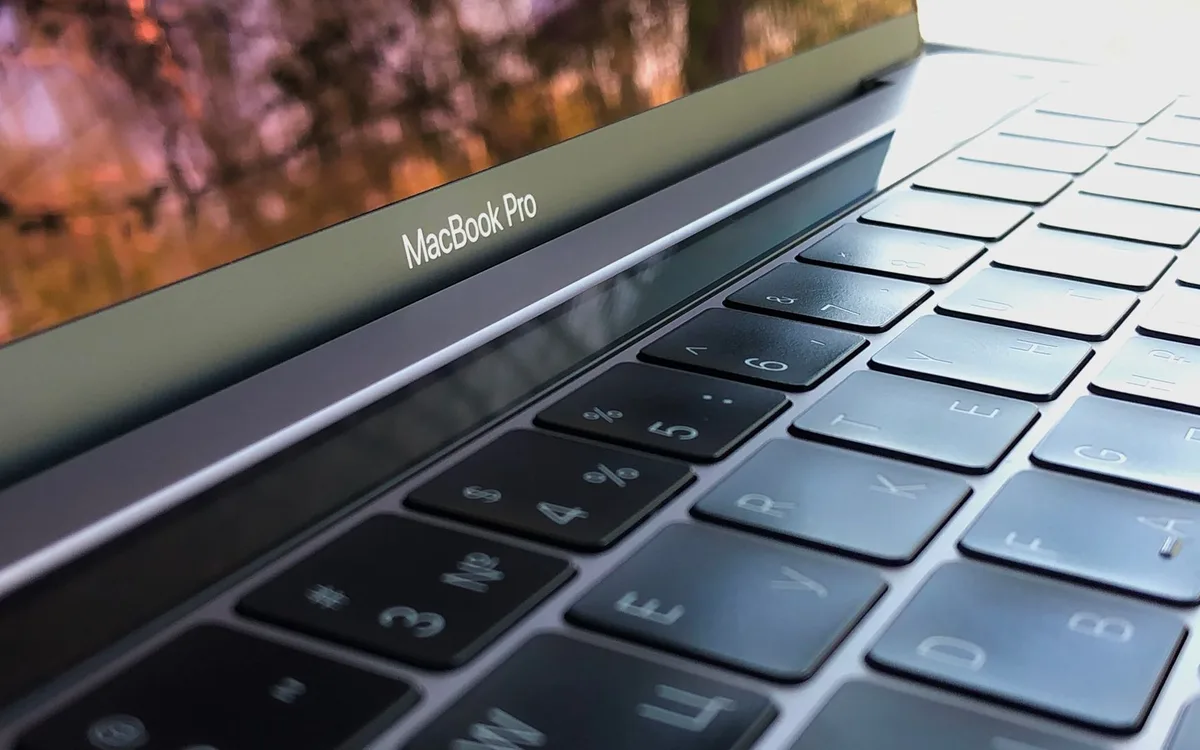
Mac, który nie pokazuje Macintosh HD w Narzędziu dyskowym, może mieć problem z konfiguracją, systemem plików APFS albo sprzętem wewnętrznego SSD. Nie oznacza to automatycznie, że formatowanie pomoże; najpierw sprawdź widok wszystkich urządzeń, połączenie zasilania i komunikaty macOS Recovery.
Jak rozpoznać problem z dyskiem APFS?
Włącz „Pokaż wszystkie urządzenia” w Narzędziu dyskowym: jeżeli widzisz dysk fizyczny, ale nie Macintosh HD, problem może dotyczyć kontenera APFS lub woluminu systemowego.
Nie interpretuj każdego czerwonego komunikatu jako awarii dysku. Zrób zdjęcie ekranu telefonem, zapisz dokładny tekst błędu i model Maca. Te informacje przyspieszają rozmowę z serwisem Apple.
- Dysk fizyczny widoczny - daje serwisowi punkt wyjścia do oceny kontenera APFS i stanu woluminów.
- Macintosh HD niewidoczny - może oznaczać uszkodzenie logiczne, ale wymaga ostrożnej diagnozy przed kasowaniem.
- Błąd Pierwszej pomocy - zanotuj pełny komunikat, ponieważ kod błędu jest bardziej użyteczny niż opis „nie działa”.
- Blokada aktywacji - wymaga danych właściwego Apple ID, a formatowanie MacBooka jej nie usuwa.
- Hasło firmware - jest powodem, aby skorzystać z pomocy właściciela lub autoryzowanego serwisu, nie z przypadkowego programu z internetu.
- Fałszywy instalator - unikaj reklam „pobierz teraz”, które obiecują naprawę dysku jednym kliknięciem i mogą instalować adware.
Kiedy przerwać reset Maca i oddać go do serwisu?
Przerwij reset, gdy Mac nie widzi fizycznego dysku, żąda Apple ID nieznanego właściciela, ma hasło firmware albo Narzędzie dyskowe zgłasza błąd sprzętowy.
Treść nie zastępuje pomocy autoryzowanego serwisu, jeśli Mac wymaga hasła firmware, ma awarię dysku lub jest objęty blokadą aktywacji. Nie podawaj numeru seryjnego, hasła Apple ID ani kodu FileVault osobie oferującej „zdalne odblokowanie” w mediach społecznościowych.
Co sprawdzić przed sprzedażą MacBooka po resecie?
MacBook jest gotowy do sprzedaży, gdy uruchamia ekran konfiguracji macOS, nie jest zalogowany do Apple ID, nie ma aktywnego Find My Mac i nie zawiera Twoich plików. Do ogłoszenia dołącz prawdziwy opis stanu, zasilacz oraz dowód zakupu tylko po zasłonięciu danych wrażliwych.
Czy reset Maca usuwa blokadę aktywacji?
Nie. Blokada aktywacji jest powiązana z Apple ID i funkcją Find My Mac, więc samo wymazanie Macintosh HD nie wystarcza do przygotowania urządzenia dla kupującego. (źródło: Apple Platform Security, 2026)
Najlepszy test wykonasz po restarcie: Mac powinien dojść do Asystenta ustawień bez danych poprzedniego właściciela. Jeśli pojawi się prośba o konto Apple, którego nie rozpoznajesz, zatrzymaj sprzedaż i wyjaśnij sytuację na koncie właściwego właściciela.
Jak sprawdzić, czy MacBook jest gotowy do przekazania?
Wykonaj kontrolę w sześciu punktach: ekran powitalny, brak Apple ID, brak Find My, brak danych, komplet akcesoriów i opis stanu urządzenia.
- Ekran konfiguracji macOS - po włączeniu powinien pojawić się wybór kraju lub języka, a nie pulpit Twojego konta.
- Apple ID i Find My Mac - konto musi być wylogowane przed przekazaniem, aby kupujący nie napotkał blokady aktywacji.
- Dane osobiste - sprawdź, czy nie zostały foldery Dokumenty, Zdjęcia, Pobrane ani lokalne profile przeglądarek.
- Dysk Time Machine - zachowaj go u siebie, ponieważ backup jest Twoją kopią danych, a nie akcesorium dla kupującego.
- Zasilacz i numer modelu - przekaż właściwy zasilacz oraz podaj w ogłoszeniu model, rok i realny stan baterii bez ujawniania numeru seryjnego.
- Dowód zakupu - zachowaj go na wypadek obsługi gwarancyjnej, a udostępniając kopię zasłoń adres, numer zamówienia i dane płatnicze.
Jeżeli przekazujesz komputer firmowy, sprawdź też zasady firmy dotyczące MDM, licencji i profili zarządzania. Reset prywatnych danych nie zawsze usuwa firmowe zarządzanie urządzeniem.
Najczęściej zadawane pytania

Czy formatowanie MacBooka usuwa macOS?
Wymazanie dysku może usunąć dane użytkownika i instalację systemu z woluminu startowego. Następnie z macOS Recovery można zainstalować macOS ponownie, jeśli Mac wykrywa dysk i ma dostęp do Internetu.
Czy przed formatowaniem Maca trzeba wylogować iCloud?
Tak, szczególnie przed sprzedażą lub oddaniem komputera. Wylogowanie Apple ID oraz wyłączenie Find My Mac zmniejsza ryzyko pozostawienia blokady aktywacji dla kolejnego użytkownika.
Jak uruchomić Recovery na MacBooku?
Na Macu z Apple silicon wyłącz komputer i przytrzymaj przycisk zasilania do ekranu opcji uruchamiania. Na Macu Intel włącz komputer i od razu przytrzymaj Command-R.
Jaki format wybrać dla dysku Maca?
Dla współczesnego wewnętrznego dysku systemowego Maca standardowo używa się APFS, zgodnie z Narzędziem dyskowym i wymaganiami instalatora macOS. Nie zmieniaj schematu partycji bez konkretnego powodu i instrukcji dla modelu.
Czy reset Maca usuwa blokadę aktywacji?
Nie, ponieważ blokada aktywacji jest związana z Apple ID i Find My Mac. Trzeba wylogować właściwe konto Apple przed sprzedażą, a nie tylko wymazać dysk.
Co zrobić, gdy po formacie Mac nie widzi dysku?
W Narzędziu dyskowym włącz Widok > Pokaż wszystkie urządzenia i sprawdź, czy widoczny jest dysk fizyczny. Jeśli go nie ma albo narzędzie zgłasza awarię sprzętu, skontaktuj się z Apple Support lub autoryzowanym serwisem.
Czy można otworzyć plik DMG po resecie Maca?
Tak, plik DMG jest obrazem dysku często używanym przez instalatory macOS. Pobieraj go wyłącznie z oficjalnej strony producenta aplikacji; dodatkowe wskazówki znajdziesz w tekście jak otworzyć plik DMG w Windows i macOS.
Źródła i literatura

Redaktor technologiczny. Pisze o przesyłaniu i udostępnianiu plików, chmurze i bezpieczeństwie danych - prosto, konkretnie i na przykładach. Testuje narzędzia na własnych plikach, zanim je opisze.