
Jak sformatować pendrive do FAT32 w Windows 10 i 11
Formatowanie pendrive do FAT32 wykonasz w Windows 10 i Windows 11 z poziomu Eksploratora plików, ale przed kliknięciem Start sprawdź literę dysku, nazwę i pojemność nośnika. FAT32 nadal przydaje się w starszych telewizorach, radiach samochodowych i aktualizacjach firmware, lecz ogranicza pojedynczy plik do około 4 GB (źródło: Microsoft Learn, 2026).
Najczęstsza pomyłka nie polega na wyborze złego formatu, tylko na sformatowaniu niewłaściwego dysku USB. Zanim zaczniesz, skopiuj zdjęcia, dokumenty i nagrania na komputer lub do chmury. Format usuwa dane z wybranego woluminu.
- Windows 10 i Windows 11 - oba systemy mają podobne okno formatowania dostępne po kliknięciu pendrive'a prawym przyciskiem myszy.
- FAT32 - format zapewnia wysoką zgodność ze starszym sprzętem, ale nie zapisze jednego pliku większego niż około 4 GB.
- exFAT - system plików dla pamięci flash, zwykle wygodniejszy przy filmach 4K, kopiach zapasowych i dużych archiwach.
- NTFS - format częsty w komputerach z Windows, lecz nie każdy telewizor, radio i konsola odczyta go z USB.
- USB Mass Storage - standardowa obsługa pendrive'ów przez Windows nie gwarantuje, że każde urządzenie docelowe obsłuży ten sam format.
FAT32 - co to jest i kiedy warto go wybrać?
FAT32 to system plików, charakteryzujący się prostą strukturą, szeroką zgodnością ze starszymi urządzeniami oraz limitem pojedynczego pliku wynoszącym około 4 GB. Microsoft opisuje FAT32 jako wariant rodziny FAT używany dla kompatybilności nośników, a jego wybór ma sens tylko wtedy, gdy instrukcja urządzenia wskazuje FAT32 lub gdy exFAT nie działa (źródło: Microsoft Learn, 2026).
Dlaczego FAT32 nadal jest używany?
FAT32 pozostaje używany, ponieważ wiele starszych urządzeń rozpoznaje go szybciej i pewniej niż exFAT lub NTFS. Z mojej praktyki redakcyjnej wynika, że użytkownicy wybierają go najczęściej do radia samochodowego, telewizora, konsoli, routera albo pliku aktualizacji urządzenia.
Przykład: radio samochodowe może zobaczyć pendrive 16 GB w FAT32, ale nie wykryć tego samego nośnika w NTFS. Nie oznacza to jednak, że każdy model auta wymaga FAT32 - pierwszeństwo zawsze ma instrukcja producenta radia.
Czy FAT32 jest lepszy od exFAT?
Nie, FAT32 jest lepszy głównie wtedy, gdy urządzenie docelowe nie obsługuje exFAT. exFAT zwykle wygrywa na pendrive'ach 64 GB i 128 GB, gdy kopiujesz filmy, obrazy ISO lub archiwum większe niż 4 GB.
| Format | Najważniejsza cecha | Plik większy niż 4 GB | Typowe zastosowanie |
|---|---|---|---|
| FAT32 | Duża zgodność ze starszym sprzętem | Nie | Radio samochodowe, starszy telewizor, firmware |
| exFAT | Obsługa dużych plików na pamięci flash | Tak | Nowy telewizor, kamera, duże filmy i kopie |
| NTFS | Funkcje Windows i uprawnienia | Tak | Dysk używany głównie z komputerem Windows |
Przydatne porównanie znajdziesz też tutaj: FAT32, exFAT czy NTFS - który system plików wybrać.
- Pendrive 8 GB z muzyką MP3 - FAT32 zwykle będzie rozsądnym wyborem dla starszego radia.
- Film 7 GB w pliku MKV - FAT32 go nie przyjmie, więc potrzebujesz exFAT albo podziału pliku.
- Aktualizacja BIOS-u lub firmware - instrukcja płyty głównej może wymagać FAT32 i konkretnego folderu głównego.
- Konsola - zgodność zależy od modelu oraz celu użycia nośnika, dlatego sprawdź instrukcję producenta.
„Parafraza: wybór systemu plików powinien zależeć od możliwości woluminu i urządzenia, które będzie z niego korzystać.” - Microsoft Learn, dokumentacja systemów plików FAT, 2026.
Jakie ograniczenia FAT32 trzeba znać przed formatowaniem?
FAT32 ma dwa praktyczne ograniczenia: pojedynczy plik nie może przekroczyć około 4 GB, a narzędzia Windows mogą nie pokazywać FAT32 przy formatowaniu większego woluminu. Limit dotyczy jednego filmu, archiwum lub obrazu ISO, a nie całej pojemności pendrive'a (źródło: Microsoft Learn, 2026).
Jaki limit pliku ma FAT32?
Jeden plik na FAT32 może mieć maksymalnie około 4 GB minus 1 bajt, więc plik o rozmiarze 4,3 GB wywoła komunikat o zbyt dużym pliku. Ten limit jest cechą formatu, a nie błędem pendrive'a ani Windows.
Dotyczy to szczególnie filmów MKV, nagrań z telefonu w wysokiej jakości, obrazów ISO systemu Windows i plików ZIP z kopiami zdjęć. Folder może zajmować 20 GB, jeśli składa się z wielu mniejszych plików. Problem pojawia się dopiero przy jednym za dużym elemencie.
Czym różni się limit pliku od pojemności pendrive'a?
Limit pliku i pojemność nośnika to dwie różne rzeczy: pendrive FAT32 może mieć 32 GB, 64 GB albo 128 GB, ale każdy zapisany na nim pojedynczy plik nadal musi mieścić się w granicy około 4 GB. Duży nośnik nie usuwa tego ograniczenia.
- Archiwum ZIP 3,8 GB - taki plik zwykle zapisze się na FAT32 bez dzielenia.
- Obraz ISO 5,6 GB - taki plik nie skopiuje się na FAT32 i wymaga exFAT, NTFS albo podziału.
- Folder zdjęć 12 GB - może działać, jeśli żadne pojedyncze zdjęcie lub nagranie nie przekracza limitu.
- Pendrive 128 GB - jego pojemność nie oznacza automatycznej zgodności z telewizorem, autem ani konsolą.
Najkrótsza odpowiedź: FAT32 jest dobry do zgodności, ale nie do dużych pojedynczych plików - potwierdza to opis ograniczeń systemu FAT w dokumentacji Microsoft Learn z 2026 roku.
Jak sformatować pendrive do FAT32 w Eksploratorze plików?
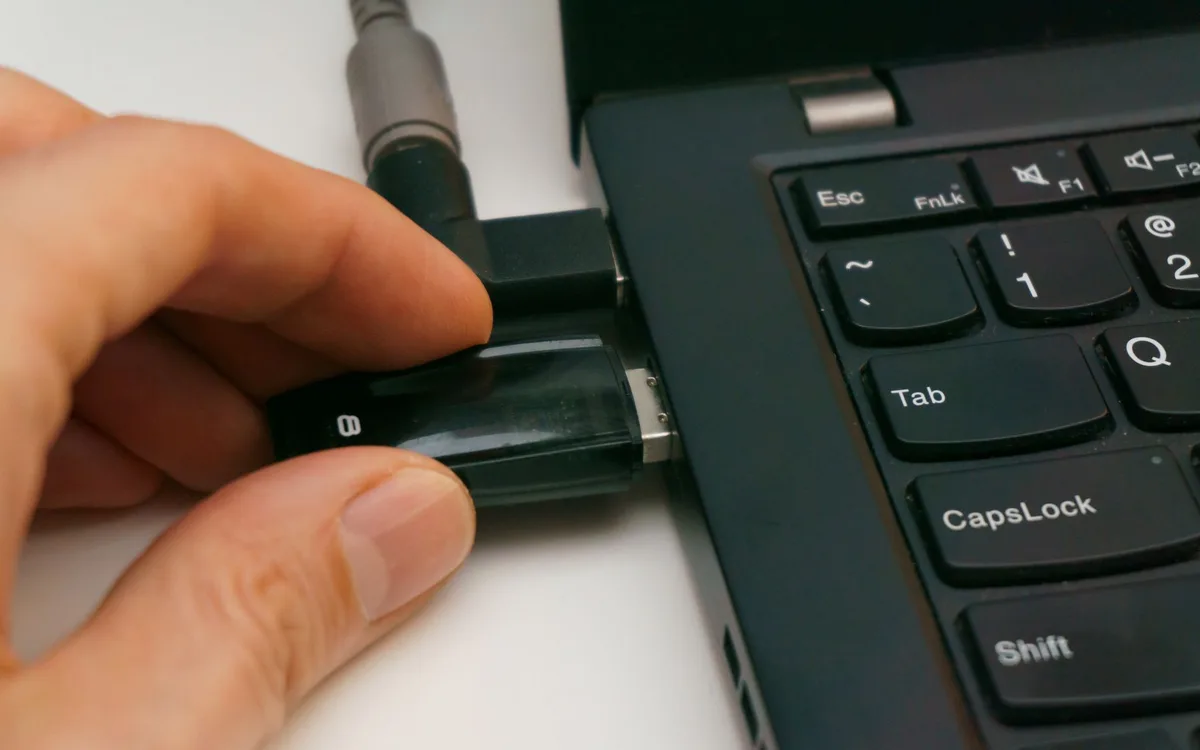
Aby sformatować pendrive do FAT32 w Windows 10 lub Windows 11, otwórz Ten komputer, kliknij właściwy nośnik prawym przyciskiem myszy, wybierz Formatuj, ustaw FAT32 i potwierdź Start. Przed operacją skopiuj dane oraz sprawdź literę i pojemność pendrive'a, ponieważ formatowanie usuwa pliki (źródło: Microsoft Support, 2026).
Jak wykonać formatowanie FAT32 Windows 11 i Windows 10 krok po kroku?
Wykonaj poniższe 6 kroków dopiero po zapisaniu kopii danych na komputerze lub drugim nośniku. W Windows 11 menu może być skrócone, więc po kliknięciu prawym przyciskiem wybierz najpierw „Pokaż więcej opcji”, jeśli nie widzisz pozycji Formatuj.
- Podłącz pendrive i poczekaj, aż Windows nada mu literę, na przykład E: lub F:.
- Otwórz Eksplorator plików skrótem Windows + E, a następnie przejdź do widoku Ten komputer.
- Sprawdź nazwę, literę i pojemność nośnika, porównując je z tym, co masz w ręku, na przykład „USB Drive (E:) 32 GB”.
- Kliknij pendrive prawym przyciskiem i wybierz Formatuj; nie klikaj dysku systemowego C: ani dysku z kopią danych.
- Wybierz FAT32 w polu „System plików”, a w polu „Rozmiar jednostki alokacji” pozostaw ustawienie domyślne, jeśli producent urządzenia nie podaje innego.
- Kliknij Start i zaakceptuj ostrzeżenie wyłącznie wtedy, gdy masz pewność, że wybrałeś właściwy pendrive.
Czy szybkie formatowanie pendrive'a jest bezpieczne?
Tak, szybkie formatowanie jest wystarczające do zwykłego przygotowania pendrive'a do użycia, ale nie usuwa danych w sposób gwarantujący ich nieodwracalność. Nie traktuj go jako metody kasowania poufnych dokumentów przed sprzedażą nośnika.
Po zakończeniu kliknij pendrive prawym przyciskiem, wybierz Właściwości i odczytaj pozycję „System plików”. Powinien pojawić się napis FAT32. Potem skopiuj mały plik, na przykład zdjęcie JPG o rozmiarze 2 MB, aby sprawdzić zapis i odczyt.
- Domyślna jednostka alokacji - jest właściwa dla większości pendrive'ów i zwykłych plików.
- Etykieta woluminu - nadaj krótką nazwę, na przykład AUTO_USB lub TV_FILMY, aby łatwiej rozpoznać nośnik.
- Szybkie formatowanie - przygotowuje system plików szybko, ale nie stanowi bezpiecznego niszczenia danych.
- Bezpieczne wysuwanie - użyj ikony USB obok zegara przed odłączeniem pendrive'a, aby zmniejszyć ryzyko uszkodzenia zapisu.
Dlaczego Windows nie pokazuje FAT32 dla dużego pendrive'a?
Windows może nie wyświetlić FAT32 w oknie formatowania większego pendrive'a, ponieważ jego interfejs ogranicza wybór tego formatu dla części dużych woluminów. Nie oznacza to, że pendrive jest uszkodzony ani że FAT32 będzie najlepszym rozwiązaniem - przy plikach ponad 4 GB częściej lepiej sprawdzi się exFAT.
Czy 64 GB można sformatować do FAT32?
Tak, utworzenie FAT32 na pendrive 64 GB bywa możliwe, ale nie daje gwarancji działania z każdym telewizorem, radiem ani konsolą. Najpierw sprawdź instrukcję konkretnego modelu: może określać maksymalną pojemność USB, układ partycji albo wymagać exFAT.
Odłącz przed ponownym formatowaniem inne dyski USB. To prosty nawyk, który wyraźnie ogranicza ryzyko wybrania złego dysku w Zarządzaniu dyskami lub DiskPart.
Kiedy wybrać exFAT zamiast FAT32?
Wybierz exFAT, gdy urządzenie docelowe oficjalnie go obsługuje, a na pendrive mają trafić pliki większe niż 4 GB. FAT32 wybierz tylko wtedy, gdy instrukcja urządzenia wymaga tego formatu albo exFAT nie jest obsługiwany.
- Pendrive 64 GB z filmami - exFAT jest zwykle wygodniejszy, bo nie ma praktycznej bariery 4 GB dla jednego filmu.
- Pendrive 128 GB do starego radia - sprawdź instrukcję radia, bo może nie obsłużyć ani exFAT, ani takiej pojemności.
- Telewizor z portem USB - sam FAT32 nie wystarczy, gdy telewizor nie obsługuje kodeka filmu lub pliku MKV.
- Zewnętrzny program formatujący - pobieraj tylko ze strony producenta albo zaufanego dostawcy, unikając reklam „Pobierz teraz” i instalatorów z dodatkami.
SD Association publikuje narzędzie do kart SD, ale nie należy przenosić jego zasad automatycznie na każdy pendrive USB. Dla pendrive'a i urządzenia docelowego kluczowa jest dokumentacja ich producentów.
Jak użyć Zarządzania dyskami, gdy pendrive nie ma partycji?
Zarządzanie dyskami pomaga wtedy, gdy pendrive jest widoczny w Windows, ale nie ma litery dysku, partycji albo poprawnego woluminu. Narzędzie pozwala utworzyć wolumin i go sformatować, lecz usunięcie istniejącego woluminu usuwa zapisane na nim dane.
Jak otworzyć Zarządzanie dyskami?
W Windows kliknij przycisk Start prawym przyciskiem myszy i wybierz „Zarządzanie dyskami”, a następnie rozpoznaj pendrive po pojemności. Nie sugeruj się wyłącznie numerem „Dysk 1” lub „Dysk 2”, ponieważ kolejność zmienia się po podłączeniu innych urządzeń.
Jeżeli pendrive ma czarny obszar opisany jako „Nieprzydzielone”, można utworzyć nowy wolumin. Jeśli ma istniejącą partycję z ważnymi plikami, przerwij pracę i skopiuj dane, o ile są dostępne.
Jak utworzyć nowy wolumin FAT32?
Najpierw utwórz jeden prosty wolumin, przypisz literę, a następnie wybierz FAT32, jeśli opcja jest dostępna i potrzebna urządzeniu docelowemu. Przy większych nośnikach Windows może nadal nie udostępnić FAT32 w tym oknie.
- Znajdź pendrive po pojemności, na przykład nośnik 29,8 GB odpowiadający zakupionemu pendrive'owi 32 GB.
- Kliknij prawym przyciskiem czarny obszar nieprzydzielony i wybierz „Nowy wolumin prosty”.
- Ustaw rozmiar woluminu zgodnie z planem, zwykle całą dostępną pojemność jednego pendrive'a.
- Wybierz literę dysku, na przykład F:, która nie koliduje z innym podłączonym nośnikiem.
- Wskaż FAT32 lub exFAT zależnie od instrukcji urządzenia oraz wielkości plików.
- Sprawdź wynik w Eksploratorze, kopiując mały plik testowy i bezpiecznie wysuwając nośnik.
Jak sformatować duży pendrive do FAT32 przez DiskPart?
DiskPart to tekstowe narzędzie Windows do zarządzania dyskami i partycjami, które działa tylko na wybranym numerze dysku. Jest skuteczne, ale komenda czyszcząca usuwa partycje wskazanego nośnika, dlatego przed każdym poleceniem porównaj numer, pojemność i stan z listą dysków (źródło: Microsoft Learn, 2026).
Jak sprawdzić numer i pojemność dysku przed komendą?
Najpierw uruchom Terminal lub Wiersz polecenia jako administrator, wpisz diskpart, a następnie list disk; porównaj pojemność na ekranie z pojemnością pendrive'a. Nie wykonuj komendy clean, dopóki nie masz całkowitej pewności, który numer dotyczy USB.
„Parafraza: DiskPart wykonuje polecenia na obiekcie, który został wybrany w bieżącej sesji, dlatego przed zmianą należy wybrać właściwy dysk.” - Microsoft Learn, DiskPart command-line reference, 2026.
Jakie komendy DiskPart można wykonać ostrożnie?
Po potwierdzeniu właściwego dysku wykonuj komendy pojedynczo i po każdej sprawdzaj komunikat Windows. Poniższa procedura usuwa istniejącą strukturę partycji wybranego pendrive'a, więc nie stosuj jej na nośniku z jedyną kopią ważnych danych.
- Wpisz list disk, aby wyświetlić numery i pojemności wszystkich dysków podłączonych do komputera.
- Wpisz select disk X, zastępując X numerem pendrive'a potwierdzonym po pojemności.
- Wpisz detail disk, aby drugi raz sprawdzić szczegóły wybranego urządzenia przed kasowaniem.
- Wpisz clean tylko wtedy, gdy nośnik jest właściwy i masz kopię plików, ponieważ usuwa partycje z wybranego dysku.
- Wpisz create partition primary, aby utworzyć podstawową partycję na przygotowanym pendrive'ie.
- Wpisz format fs=fat32 quick, a po zakończeniu wpisz assign, aby Windows nadał literę dysku.
DiskPart nie jest narzędziem do odzyskiwania danych. Gdy na pendrive'ie były ważne pliki bez kopii, nie używaj clean i nie zapisuj nowych danych; skonsultuj się z serwisem lub specjalistą od odzyskiwania danych. Treść nie zastępuje takiej konsultacji.
FAT32 do telewizora, auta, konsoli i routera - jak sprawdzić zgodność?

FAT32 do telewizora, auta, konsoli lub routera może działać, ale sam format nie zapewnia zgodności. Producent konkretnego urządzenia określa obsługiwane systemy plików, maksymalną pojemność, liczbę partycji, kodeki wideo oraz wymagania dotyczące folderów, dlatego po formacie wykonaj test na docelowym sprzęcie.
Jaki format pendrive'a wybrać do samochodu?
Do samochodu wybierz FAT32 wtedy, gdy instrukcja radia wymienia FAT32 albo nie wymienia exFAT. Po formacie skopiuj kilka plików MP3 do głównego folderu pendrive'a, użyj krótkich nazw i sprawdź odtwarzanie w aucie przed skopiowaniem całej biblioteki.
Czy telewizor odczyta pendrive FAT32?
Nie zawsze, ponieważ telewizor może obsłużyć FAT32, ale nie obsłużyć kodeka H.265, dźwięku DTS, kontenera MKV albo bardzo długiej nazwy pliku. Najpierw sprawdź tabelę obsługiwanych mediów w instrukcji danego modelu.
- Mały plik JPG - pozwala szybko sprawdzić, czy telewizor widzi sam pendrive.
- Plik MP3 - testuje odtwarzanie muzyki bez ryzyka limitu 4 GB.
- Krótki film MP4 - pomaga sprawdzić jednocześnie format pliku i kodek wideo.
- Folder główny pendrive'a - jest bezpiecznym miejscem dla pliku aktualizacji, jeśli instrukcja nie podaje innej ścieżki.
- Bezpieczne wysuwanie w Windows - zmniejsza ryzyko, że urządzenie docelowe zobaczy uszkodzony system plików.
Z przypadków, które opisujemy czytelnikom, wynika prosty wniosek: test w konkretnym telewizorze lub radiu jest bardziej miarodajny niż sam komunikat „formatowanie zakończone”.
Jeżeli sprzęt nie wykrywa nośnika, sprawdź także pendrive nie działa w samochodzie lub telewizorze.
Jak przenieść plik większy niż 4 GB na pendrive FAT32?
Aby przenieść plik większy niż 4 GB na pendrive FAT32, wybierz exFAT, jeśli urządzenie go obsługuje, albo podziel plik na mniejsze części. Zmiana nazwy rozszerzenia, na przykład z MKV na MP4, nie zmniejszy rozmiaru pliku i nie obejdzie limitu FAT32.
Jak podzielić duży plik bez utraty danych?
Najbezpieczniej podziel archiwum lub obraz na części mniejsze niż 4 GB w sprawdzonym programie archiwizującym pobranym z oficjalnej strony producenta. Ustaw zapas, na przykład części po 3900 MB, aby nie utworzyć pliku granicznego, którego FAT32 odmówi zapisania.
Przykład: archiwum zdjęć 9 GB możesz podzielić na trzy części po około 3 GB. Do ponownego połączenia potrzebujesz wszystkich części oraz tego samego programu na komputerze docelowym.
Czy konwersja filmu rozwiązuje limit 4 GB?
To zależy - konwersja rozwiąże problem tylko wtedy, gdy nowy plik faktycznie będzie mniejszy niż 4 GB i urządzenie odtworzy jego kodek. Zmniejszenie bitrate'u lub rozdzielczości obniża rozmiar, ale może pogorszyć obraz i dźwięk.
- Podział archiwum - zachowuje oryginalne dane, lecz wymaga złączenia części przed użyciem pliku.
- Konwersja filmu - może zmniejszyć rozmiar, ale wymaga testu jakości i zgodności kodeka.
- exFAT - jest najprostszy, gdy urządzenie docelowe go obsługuje.
- Drugi pendrive FAT32 - może przenieść dane w częściach, lecz jest mniej wygodny niż exFAT.
Instrukcję praktycznego dzielenia znajdziesz pod linkiem jak podzielić duży plik na części.
Co zrobić, gdy formatowanie FAT32 się nie udaje?
Gdy formatowanie FAT32 kończy się błędem, najpierw sprawdź inny port USB, inny komputer oraz dostęp do plików na pendrive'ie. Nie powtarzaj od razu kasowania w DiskPart, ponieważ problem może wynikać z uszkodzenia nośnika, blokady zapisu, braku partycji albo zwykłego błędu połączenia.
Jak rozpoznać problem z pendrive'em?
Objawami problemu są komunikaty o braku możliwości sformatowania, zerowa pojemność, częste rozłączanie USB albo pliki znikające po ponownym podłączeniu. Jeśli dane są cenne, natychmiast przestań kopiować na nośnik, bo kolejne zapisy mogą pogorszyć szansę odzysku.
Jakie bezpieczne kroki wykonać przed DiskPart?
Wykonaj cztery proste testy: zmień port USB, podłącz pendrive bez huba, sprawdź go na drugim komputerze i otwórz Zarządzanie dyskami. Dopiero później rozważ utworzenie nowego woluminu lub DiskPart, zawsze po kopii danych.
- Port USB z tyłu komputera stacjonarnego - często zapewnia stabilniejsze połączenie niż przypadkowy hub bez zasilania.
- Inny komputer z Windows - pomaga odróżnić awarię pendrive'a od problemu sterownika w jednym komputerze.
- Zarządzanie dyskami - pokaże, czy nośnik ma partycję, literę dysku i rozpoznawalną pojemność.
- Ochrona przed zapisem - niektóre nośniki lub adaptery mają fizyczny przełącznik blokujący zapis.
- Formatowanie po błędzie - nie jest metodą odzyskiwania danych i może utrudnić dalszą diagnozę.
Jak sprawdzić, czy pendrive jest już sformatowany jako FAT32?
Najprościej sprawdzisz FAT32 w Windows przez Ten komputer: kliknij pendrive prawym przyciskiem myszy, wybierz Właściwości i odczytaj pole „System plików”. Poprawny wpis FAT32 oznacza, że Windows rozpoznaje format, ale nie zastępuje testu w telewizorze, aucie lub konsoli.
Gdzie w Windows zobaczyć system plików USB?
Otwórz Eksplorator plików, przejdź do Ten komputer, kliknij pendrive prawym przyciskiem i wybierz Właściwości. W zakładce Ogólne zobaczysz FAT32, exFAT albo NTFS obok informacji o zajętym i wolnym miejscu.
Jak wykonać test po formatowaniu?
Skopiuj mały plik, otwórz go z pendrive'a, bezpiecznie wysuń nośnik i podłącz go ponownie. Następnie wykonaj identyczny test w urządzeniu docelowym, używając pliku i folderu zgodnych z jego instrukcją.
- Właściwości pendrive'a - potwierdzają, jaki system plików widzi Windows.
- Plik testowy 1-10 MB - sprawdza podstawowy zapis i odczyt bez długiego kopiowania.
- Ponowne podłączenie - pozwala wykryć problem, gdy pliki znikają po odłączeniu nośnika.
- Test w urządzeniu docelowym - potwierdza rzeczywistą zgodność z telewizorem, radiem, konsolą lub routerem.
Jeżeli potrzebujesz szerszej procedury, przejdź do poradnika jak sformatować pendrive - pełna instrukcja.
Najczęściej zadawane pytania
Jak sformatować pendrive do FAT32 w Windows 11?
Otwórz Ten komputer, kliknij pendrive prawym przyciskiem myszy, wybierz Formatuj, ustaw FAT32 i kliknij Start. W Windows 11 może być konieczne wybranie opcji „Pokaż więcej opcji”. Zanim zatwierdzisz, sprawdź literę i pojemność nośnika, bo format usuwa pliki.
Dlaczego nie mogę wybrać FAT32 na pendrive 64 GB?
Windows może nie oferować FAT32 w swoim standardowym oknie formatowania dla większego woluminu. Sprawdź instrukcję urządzenia docelowego - jeśli wspiera exFAT, zwykle będzie to wygodniejszy wybór dla pendrive'a 64 GB. Nie zakładaj, że samo utworzenie FAT32 zapewni zgodność.
Czy FAT32 działa na pendrive 128 GB?
Tak, FAT32 może zostać utworzony na większym nośniku, lecz działanie zależy od użytego narzędzia i konkretnego urządzenia. Starszy telewizor lub radio może mieć własny limit pojemności USB. Przed przygotowaniem całego nośnika wykonaj test z małym plikiem.
Jaki jest limit pliku na FAT32?
Pojedynczy plik na FAT32 ma limit około 4 GB. Dotyczy to filmu, obrazu ISO, archiwum ZIP albo kopii zapasowej zapisanej jako jeden plik. Użyj exFAT, podziel plik lub zmniejsz go przez konwersję, jeśli urządzenie docelowe to obsługuje.
Czy po formatowaniu FAT32 da się odzyskać dane?
To zależy od tego, czy po formacie zapisano nowe pliki. Jeśli dane są ważne, nie używaj dalej pendrive'a i nie kopiuj na niego niczego, ponieważ nadpisywanie zmniejsza szansę odzysku. Szybkie formatowanie nie jest też metodą bezpiecznej sanitizacji poufnych danych.
Czy FAT32 jest najlepszy do radia samochodowego?
Nie zawsze, ale FAT32 często jest obsługiwany przez radia samochodowe. Sprawdź instrukcję radia pod kątem formatów, maksymalnej pojemności USB, obsługiwanych MP3 i zasad folderów. Następnie przetestuj kilka plików, zanim skopiujesz całą muzykę.
Źródła i literatura
- Microsoft Learn - FAT32 File System, dokumentacja techniczna systemu FAT32, dostęp: 2026.
- Microsoft Learn - DiskPart command-line reference, dokumentacja poleceń zarządzania dyskami, dostęp: 2026.
- Microsoft Support - pomoc dotycząca formatowania dysków w Windows, dostęp: 2026.
- SD Association - informacje o formatowaniu kart pamięci, źródło pomocnicze dla nośników SD, dostęp: 2026.
- Instrukcja producenta telewizora, radia samochodowego, konsoli lub routera - źródło rozstrzygające dla zgodności konkretnego modelu z FAT32 i exFAT.

Redaktor technologiczny. Pisze o przesyłaniu i udostępnianiu plików, chmurze i bezpieczeństwie danych - prosto, konkretnie i na przykładach. Testuje narzędzia na własnych plikach, zanim je opisze.