
Jak sformatować płytę CD-RW i skasować jej zawartość
Formatowanie płyty CD-RW zwykle oznacza wymazanie poprzedniej sesji w programie do nagrywania, aby nośnik znów dało się zapisać. CD-RW, CD-R oraz napęd optyczny działają inaczej, dlatego najpierw sprawdź nadruk na płycie i symbol nagrywarki. NIST SP 800-88 Rev. 1, opublikowany w 2014 roku, przypomina też, że zwykłego kasowania nie wolno utożsamiać z pewnym usunięciem danych poufnych.
Z mojej praktyki przy starych komputerach wynika, że większość problemów zaczyna się od drobiazgu: użytkownik wkłada płytę CD-R zamiast CD-RW albo używa napędu, który tylko odczytuje dane. Zanim klikniesz „Kasuj”, skopiuj pliki, których możesz jeszcze potrzebować. Operacji nie da się cofnąć.
- CD-RW - nośnik wielokrotnego zapisu, który obsługiwana nagrywarka może wymazać i przygotować do kolejnego nagrania.
- CD-R - nośnik jednokrotnego zapisu, którego zapisanej powierzchni nie da się przywrócić do stanu pustego.
- Nero Burning ROM - przykład programu do nagrywania płyt, w którym funkcja czyszczenia zwykle nazywa się Erase Disc lub podobnie.
- Napęd optyczny - urządzenie musi mieć funkcję zapisu, oznaczaną często jako CD-RW, DVD-RW, DVD±RW lub Super Multi.
Czy płytę CD-RW można wymazać?
Tak, CD-RW to płyta wielokrotnego zapisu, więc obsługiwana nagrywarka i program do nagrywania mogą usunąć jej poprzednią zawartość przez funkcję Erase, Clear Disc albo Kasuj płytę.
Po wymazaniu program powinien rozpoznać nośnik jako pustą płytę CD-RW. Potem możesz utworzyć nową kompilację danych, muzyki lub obrazu ISO. Nazwa „formatowanie” jest tu potoczna - w praktyce chodzi o kasowanie warstwy zapisu, a nie o formatowanie znane z dysków USB czy partycji Windows.
Czy da się sformatować płytę CD-R?
Nie, płyta CD-R nie nadaje się do skasowania i ponownego nagrania tej samej powierzchni, ponieważ jej zapis ma charakter jednokrotny.
Możesz usunąć widoczne skróty do plików z Eksploratora, ale nie odzyska to miejsca na CD-R. Jeśli nośnik ma być przeznaczony do ponownego użycia, wybierz CD-RW, DVD-RW albo pendrive. Przeczytaj też różnice między CD-R a CD-RW, zanim kupisz kolejną paczkę płyt.
Czy CD-RW da się sformatować bezpiecznie?
CD-RW to nośnik wielokrotnego zapisu, charakteryzujący się możliwością kasowania, ponownego nagrywania i ograniczoną odpornością na zużycie. Bezpieczne formatowanie płyty CD-RW wymaga kopii zapasowej, sprawnej nagrywarki CD/DVD oraz programu obsługującego nośniki rewritable. Nero AG opisuje kasowanie jako funkcję przeznaczoną dla płyt wielokrotnego zapisu, a nie dla CD-R.
Tu warto rozdzielić dwie sprawy: przygotowanie płyty do następnego nagrania i trwałe zniszczenie informacji. Pierwszą wykonasz w kilka kliknięć. Druga wymaga oceny ryzyka oraz rodzaju danych.
Czym różni się kasowanie CD-RW od formatowania nośnika?
Kasowanie CD-RW usuwa strukturę poprzedniego nagrania, natomiast formatowanie dysku USB zwykle tworzy system plików, taki jak FAT32 lub exFAT.
Na płytach CD-RW nie wybierasz typowego systemu plików w ustawieniach Windows. Program do nagrywania obsługuje sesję i zapis optyczny. Finalizacja z kolei zamyka nagraną sesję, aby płyta była czytelna w innych odtwarzaczach; nie jest metodą kasowania.
| Operacja | Efekt | Kiedy jej użyć | Czy usuwa poufne dane pewnie? |
|---|---|---|---|
| Szybkie kasowanie | Usuń informacje o poprzedniej sesji | Gdy sprawną CD-RW chcesz szybko nagrać ponownie | Nie |
| Pełne kasowanie | Program czyści nośnik dokładniej i trwa to dłużej | Gdy nowe nagranie po szybkim kasowaniu zgłasza błąd | Nie traktuj tego jako gwarancji |
| Finalizacja | Zamyka nagraną sesję | Gdy zależy Ci na zgodności z odtwarzaczem | Nie |
| Fizyczne zniszczenie | Uniemożliwia dalsze użycie nośnika | Przy wycofywaniu nośnika z danymi wrażliwymi | Zależy od zatwierdzonej procedury |
Czy szybkie kasowanie płyty wystarczy?
Tak, szybkie kasowanie zwykle wystarcza do ponownego nagrania sprawnej płyty CD-RW, ale nie jest metodą bezpiecznego niszczenia danych.
Wybieram je, gdy płyta działa bez błędów, a chcę na niej zapisać mniej ważne pliki, na przykład sterowniki do starego komputera. Pełne kasowanie warto wybrać, kiedy poprzednia próba nagrania została przerwana albo program nie rozpoznaje nośnika jako pustego.
„Sanityzację nośnika należy dobierać do rodzaju danych, nośnika i wymaganego poziomu ochrony, a nie zakładać, że każda operacja usuwania daje ten sam rezultat.” - NIST, SP 800-88 Rev. 1, 2014
- Szybkie kasowanie płyty - jest praktyczne przy codziennym ponownym użyciu sprawnego CD-RW.
- Pełne kasowanie płyty - może pomóc, gdy kolejny zapis kończy się błędem lub płyta ma problemy z odczytem.
- Kasowanie logiczne - nie powinno być podstawą decyzji o ochronie dokumentów firmowych, skanów dowodu czy danych klientów.
- Fizyczne uszkodzenie nośnika - rozważ przy wycofaniu poufnych danych, zgodnie z procedurą firmy lub instytucji.
Jak sprawdzić, czy płyta i napęd obsługują kasowanie CD-RW?
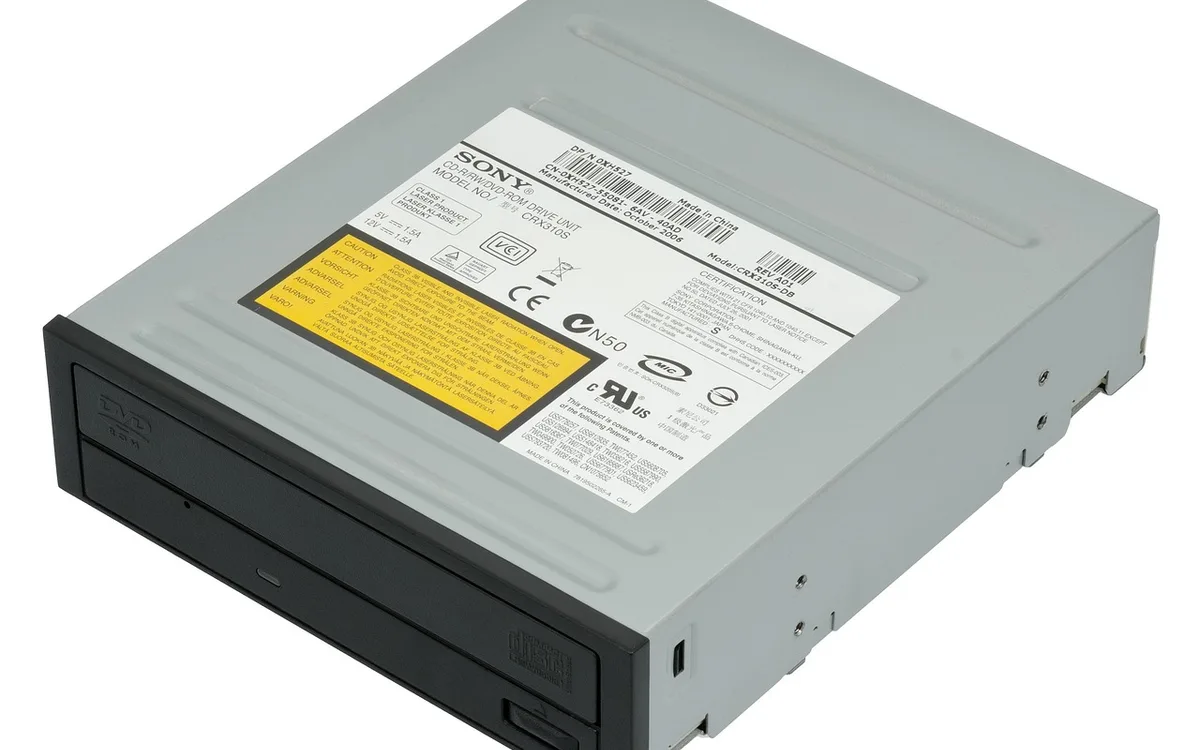
Przed kasowaniem CD-RW sprawdź dwa oznaczenia: napis „CD-RW” na płycie oraz symbol nagrywarki na napędzie optycznym. Płyta CD-R, DVD-RW i BD-RE nie są tym samym nośnikiem, a napęd tylko do odczytu nie uruchomi funkcji wymazywania. ECMA International w standardach dotyczących nośników optycznych podkreśla znaczenie poprawnego rozróżniania ich typów.
Nie polecam zaczynać od instalowania przypadkowych programów z wyszukiwarki. Strony z wielkim przyciskiem „Pobierz teraz” często próbują dołączyć dodatki reklamowe. Program pobieraj wyłącznie z oficjalnej strony producenta albo z zaufanego sklepu z aplikacjami.
Jak rozpoznać płytę CD-RW, a nie CD-R?
Najpierw odczytaj nadruk po stronie z etykietą: płyta przeznaczona do kasowania ma wyraźne oznaczenie „CD-RW”, „ReWritable” albo „Compact Disc ReWritable”.
Nie sugeruj się samym kolorem powierzchni. Najpewniejszy jest nadruk producenta, na przykład Verbatim, Sony lub TDK, oraz informacja widoczna w programie do nagrywania. Jeśli widzisz tylko „CD-R” albo „Recordable”, nie próbuj kasowania - płyta nie jest wielokrotnego zapisu.
Czy każdy napęd CD skasuje płytę CD-RW?
Nie, płytę CD-RW skasuje tylko nagrywarka obsługująca zapis CD-RW; zwykły czytnik CD może jedynie odczytać zawartość.
W komputerze stacjonarnym obejrzyj front napędu. Oznaczenia „RW”, „DVD-RW” lub „Multi Recorder” zwykle wskazują możliwość nagrywania. W laptopie bez napędu potrzebujesz zewnętrznej nagrywarki USB, nie zwykłego odtwarzacza optycznego.
- Nadruk CD-RW - potwierdza, że płyta nadaje się do kasowania przez zgodną nagrywarkę.
- Symbol DVD-RW - zwykle oznacza napęd zdolny do zapisu płyt CD-RW, lecz sprawdź specyfikację producenta.
- Rysy przy zewnętrznej krawędzi - mogą powodować błędy odczytu i zapisów, nawet gdy płyta wygląda prawie dobrze.
- Odciski palców - usuwaj miękką ściereczką od środka ku brzegowi, bez ruchów po okręgu.
- Brak widoczności w Windows - może wynikać z uszkodzenia płyty, zabrudzonego lasera lub niezgodnego napędu.
Jak wymazać zawartość CD-RW krok po kroku?
Jak wymazać płytę CD-RW? Wykonaj pięć kroków: skopiuj potrzebne dane, włóż nośnik do nagrywarki, otwórz zaufany program, wybierz funkcję Erase lub Clear Disc i po zakończeniu sprawdź status pustej płyty. Nazwy przycisków różnią się między wersjami Nero Burning ROM i innymi aplikacjami, co potwierdza dokumentacja producentów oprogramowania do nagrywania.
W Windows sama obecność opcji nagrywania nie gwarantuje dostępnej funkcji kasowania każdego nośnika. Najbardziej przewidywalną metodą pozostaje program do nagrywania płyt, który rozpoznaje konkretną nagrywarkę.
Jak wyczyścić CD-RW w programie do nagrywania?
Zacznij od włożenia CD-RW do nagrywarki, a następnie w menu programu wybierz właściwy napęd i polecenie „Erase Disc”, „Clear Disc” albo „Kasuj płytę”.
- Wykonaj kopię zapasową - skopiuj potrzebne pliki na dysk komputera lub pendrive, ponieważ kasowanie usuwa dostęp do obecnej zawartości.
- Włóż płytę CD-RW - zaczekaj, aż Windows i program rozpoznają nośnik oraz napęd optyczny.
- Otwórz zaufane oprogramowanie - użyj Nero Burning ROM lub innego programu pobranego z oficjalnego źródła, bez dodatkowych „optymalizatorów”.
- Wybierz nagrywarkę - wskaż właściwy napęd, szczególnie gdy komputer ma więcej niż jedno urządzenie optyczne.
- Wybierz tryb kasowania - zacznij od szybkiego kasowania, a przy błędach spróbuj pełnego kasowania.
- Nie przerywaj operacji - nie wysuwaj płyty, nie wyłączaj komputera i nie zamykaj programu, dopóki nie pokaże komunikatu o końcu zadania.
- Sprawdź efekt - po zakończeniu odśwież widok płyty lub utwórz nową kompilację, aby potwierdzić status pustego CD-RW.
Przykład: płyta z archiwum zdjęć sprzed kilku lat może po szybkim kasowaniu wyglądać na pustą, ale przed zapisaniem nowych danych program powinien przejść bez komunikatu „disc not empty”. Jeśli błąd wraca, przerwij pracę i wybierz pełne kasowanie albo inną płytę.
Ile trwa kasowanie CD-RW?
Szybkie kasowanie może trwać od kilkudziesięciu sekund do kilku minut, a pełne kasowanie zwykle wyraźnie dłużej; dokładny czas zależy od nośnika, nagrywarki i wybranego programu.
Nie ustawiaj czasu jako testu sprawności. Starszy napęd USB może długo rozpędzać płytę, a porysowany CD-RW może zatrzymać proces. Gdy pasek postępu nie zmienia się przez kilkanaście minut i program zgłasza błąd, anuluj zadanie tylko wtedy, gdy aplikacja na to pozwala, a potem wykonaj test na innym nośniku.
„Nośnik optyczny zachowuje dane tylko wtedy, gdy użytkownik właściwie go obsługuje, przechowuje i kontroluje.” - National Archives and Records Administration, zalecenia dotyczące nośników optycznych, 2026
- Nowa, sprawna CD-RW - zwykle kończy szybkie kasowanie bez dodatkowych komunikatów.
- Stary napęd optyczny - może wydłużyć operację przez ponowne próby odczytu nośnika.
- Pełne kasowanie - wybierz przy niestabilnym kolejnym nagrywaniu, a nie jako rutynową metodę ochrony danych.
- Przerwane zasilanie - może pozostawić płytę w stanie trudnym do odczytania, dlatego przy laptopie podłącz ładowarkę.
Jak skasować CD-RW w Nero Burning ROM i innych programach?
W Nero Burning ROM kasowanie CD-RW polega na wybraniu nagrywarki, polecenia czyszczenia płyty oraz trybu szybkiego lub pełnego. Nero AG udostępnia funkcje erase dla nośników rewritable, ale układ menu może się różnić zależnie od wydania programu, dlatego nie instaluj dodatków z nieoficjalnych stron podszywających się pod producenta.
Jeżeli nie używasz Nero, szukaj tych samych słów: „erase”, „clear”, „blank disc” albo „erase rewritable disc”. Unikaj programów, które przed rozpoczęciem żądają instalacji obcego menedżera pobierania lub wyłączenia programu antywirusowego.
Jak wybrać szybkie lub pełne kasowanie w Nero?
Wybierz szybkie kasowanie, gdy płyta była wcześniej sprawna, a pełne kasowanie wtedy, gdy po szybkim trybie nowy zapis nadal kończy się błędem.
W typowym układzie Nero wybierasz nagrywarkę, następnie funkcję kasowania nośnika wielokrotnego zapisu, zaznaczasz tryb i potwierdzasz rozpoczęcie. Przed kliknięciem „Erase” sprawdź nazwę napędu - to szczególnie ważne przy podłączonej zewnętrznej nagrywarce USB.
Jak nagrać dane ponownie po kasowaniu?
Po poprawnym kasowaniu utwórz nową kompilację danych, dodaj pliki, wybierz spokojną prędkość zapisu dostępną dla płyty i po nagraniu otwórz kilka plików kontrolnie.
Przykład: jeśli nagrywasz dokumenty PDF dla starszego komputera, po zapisie otwórz dwa lub trzy pliki bezpośrednio z płyty. Nie zakładaj, że komunikat „zakończono pomyślnie” zastępuje kontrolę. Dokładną procedurę opisuje też poradnik jak nagrać płytę CD.
- Nowa kompilacja danych - pozwala umieścić na płycie dokumenty, zdjęcia i instalatory w jednym nagraniu.
- Kontrola odczytu - polega na otwarciu plików z nagranej płyty, a nie tylko sprawdzeniu ich listy.
- Niższa prędkość nagrywania - może zwiększyć zgodność ze starszymi napędami, gdy nośnik lub sprzęt jest wiekowy.
- Dwie niezależne kopie - chronią ważne pliki, gdy pojedyncza CD-RW przestanie się odczytywać.
Dlaczego komputer nie pozwala skasować płyty CD-RW?

Komputer nie pozwala skasować płyty CD-RW najczęściej z trzech powodów: w napędzie znajduje się CD-R, napęd optyczny nie obsługuje zapisu albo warstwa zapisu CD-RW jest zużyta czy uszkodzona. Najszybsza diagnoza to test drugiej płyty CD-RW w tym samym napędzie, a następnie test tej płyty w innej nagrywarce.
Nie próbuj „naprawiać” nośnika przez losowe narzędzia do czyszczenia rejestru. Taki program nie naprawi porysowanej płyty ani uszkodzonego lasera, za to może narobić problemów w Windows.
Dlaczego pojawia się błąd zapisu CD-RW?
Błąd zapisu CD-RW oznacza zwykle niezgodność płyty z napędem, problem z odczytem powierzchni albo awarię samej nagrywarki, a nie brak miejsca na dysku komputera.
Z moich testów starszych nośników wynika, że pojedynczy błąd nie przesądza jeszcze o uszkodzeniu. Jeśli jednak dwa programy i drugi napęd zgłaszają ten sam problem, nie przechowuj na tej płycie ważnych danych. Zamiast tego skopiuj dostępne pliki i sprawdź jak odzyskać dane z płyty.
Czy uszkodzoną płytę CD-RW da się naprawić?
Nie, porysowanej lub zużytej płyty CD-RW nie da się pewnie przywrócić do niezawodnego zapisu, choć delikatne czyszczenie może czasem poprawić odczyt.
Wycieraj płytę miękką ściereczką z mikrofibry od środka do krawędzi. Nie używaj past polerskich, rozpuszczalników ani domowych „sposobów” z internetu. Mogą uszkodzić warstwę nośnika i odebrać szansę na odzyskanie plików.
- Sprawdź oznaczenie nośnika - upewnij się, że to CD-RW, a nie niekasowalna płyta CD-R.
- Przetestuj drugą płytę CD-RW - wynik pokaże, czy winny jest konkretny nośnik.
- Przetestuj drugi napęd optyczny - zewnętrzna nagrywarka USB pomaga odróżnić awarię napędu od problemu płyty.
- Zaktualizuj legalny program do nagrywania - pobierz instalator z oficjalnej strony producenta i odrzuć opcjonalne dodatki.
- Użyj pełnego kasowania - wykonaj próbę tylko wtedy, gdy płyta jest rzeczywiście CD-RW i program ją wykrywa.
- Wycofaj wadliwy nośnik - gdy błąd wraca w różnych napędach, nie ryzykuj utraty danych.
Czy po wymazaniu CD-RW dane są bezpieczne i czym zastąpić płytę?
Po wymazaniu CD-RW nie zakładaj automatycznie, że danych nie da się odzyskać, ponieważ zwykłe kasowanie służy głównie przygotowaniu nośnika do ponownego zapisu. NIST SP 800-88 Rev. 1 zaleca dobór metody sanitizacji do ryzyka i rodzaju nośnika, natomiast National Archives and Records Administration zwraca uwagę na potrzebę właściwego przechowywania oraz redundantnych kopii danych.
Do bieżącej pracy CD-RW przegrywa dziś z pendrive'em, zewnętrznym SSD i chmurą. Płyta nadal może przydać się do starego sprzętu lub jednorazowego przekazania mniej ważnych plików, ale nie powinna być jedynym archiwum zdjęć czy dokumentów.
Ile razy można nagrać płytę CD-RW?
Nie ma jednej gwarantowanej liczby ponownych nagrań CD-RW, ponieważ zależy ona od marki nośnika, napędu, warunków przechowywania oraz sposobu używania płyty.
Nie ufaj więc hasłom typu „1000 zapisów” bez sprawdzenia specyfikacji konkretnego producenta. Gdy płyta zaczyna zgłaszać błędy, przestaje być nośnikiem do ważnych danych, nawet jeśli jeszcze otwiera część plików.
Kiedy wybrać pendrive, SSD lub chmurę?
Wybierz pendrive do przenoszenia pojedynczych plików, zewnętrzny SSD do dużych kopii i sprawdzoną chmurę do synchronizacji dokumentów między urządzeniami.
- Pendrive USB 3.x - nadaje się do przeniesienia prezentacji, zdjęć lub instalatora między komputerami, ale warto mieć drugą kopię plików.
- Zewnętrzny SSD - jest wygodniejszy od CD-RW przy kopiach wielu gigabajtów i regularnym aktualizowaniu danych.
- Chmura z historią wersji - pomaga odzyskać wcześniejszą wersję dokumentu po przypadkowym nadpisaniu.
- Szyfrowanie - zabezpiecza wrażliwe pliki na pendrive'ie lub dysku, jeśli nośnik zginie.
- Dwie niezależne kopie - zmniejszają ryzyko utraty danych przez awarię jednego urządzenia lub błąd użytkownika.
Dla dokumentów z danymi osobowymi nie wystarczy kliknąć „Kasuj”. Postępuj według zasad firmy, zaszyfruj aktywne kopie, a przy wycofaniu nośnika zastosuj zatwierdzoną metodę jego zniszczenia. Treść nie zastępuje procedur bezpieczeństwa organizacji ani konsultacji z administratorem IT.
Jeśli usuwasz pliki z dysku, a nie z płyty, zobacz także jak bezpiecznie usunąć pliki.
Najczęściej zadawane pytania

Czy płytę CD-RW można sformatować?
Tak. W przypadku CD-RW słowo „formatowanie” najczęściej oznacza wymazanie poprzedniej zawartości przez funkcję Erase lub Clear Disc w programie do nagrywania. Potrzebujesz płyty oznaczonej CD-RW oraz napędu obsługującego zapis.
Czy da się sformatować płytę CD-R?
Nie. CD-R jest nośnikiem jednokrotnego zapisu, więc nie odzyskasz jego powierzchni do kolejnego nagrania. Możesz tylko nagrać pozostałe wolne miejsce, jeśli sesja i użyty format na to pozwalają.
Co wybrać: szybkie czy pełne kasowanie CD-RW?
Szybkie kasowanie wybierz przy sprawnej płycie, którą chcesz od razu nagrać ponownie. Pełne kasowanie może pomóc przy problemach z kolejnym zapisem, lecz trwa dłużej. Żaden z tych trybów nie jest pewną metodą niszczenia danych poufnych.
Dlaczego płyta CD-RW nie chce się wymazać?
Najczęstsze przyczyny to pomylenie CD-R z CD-RW, napęd bez funkcji nagrywania oraz zużyta powierzchnia nośnika. Sprawdź drugą płytę w tym samym napędzie i tę samą płytę w innej nagrywarce. Taki test szybko wskaże źródło problemu.
Ile razy można nagrać CD-RW?
Liczba zapisów zależy od konkretnej płyty, napędu i sposobu przechowywania, dlatego nie ma uczciwej jednej wartości dla wszystkich CD-RW. Gdy nośnik zaczyna zgłaszać błędy, przestań używać go do ważnych plików. Zawsze utrzymuj dodatkową kopię na innym nośniku.
Czy po sformatowaniu CD-RW można odzyskać dane?
Nie zakładaj, że zwykłe kasowanie definitywnie usuwa informacje w każdej sytuacji. Przy danych poufnych kieruj się procedurą bezpieczeństwa i zaleceniami dotyczącymi sanitizacji nośników. Płyta przeznaczona do wycofania może wymagać fizycznego zniszczenia.
Źródła i literatura
Poniższe materiały wyjaśniają zasady bezpieczeństwa danych, terminologię nośników oraz obsługę płyt wielokrotnego zapisu. Interfejsy programów do nagrywania mogą się zmieniać, dlatego przed użyciem sprawdź aktualną pomoc producenta.
Dokumenty techniczne i zalecenia
- NIST SP 800-88 Rev. 1 - Guidelines for Media Sanitization, National Institute of Standards and Technology, 2014.
- ECMA-130, ECMA International, standard dotyczący 120-milimetrowych dysków optycznych, 1996.
- Pomoc i wsparcie Nero, Nero AG - aktualną funkcję kasowania sprawdź dla swojej wersji programu.
- Preservation, National Archives and Records Administration - materiały dotyczące ochrony i przechowywania zasobów.

Redaktor technologiczny. Pisze o przesyłaniu i udostępnianiu plików, chmurze i bezpieczeństwie danych - prosto, konkretnie i na przykładach. Testuje narzędzia na własnych plikach, zanim je opisze.