
Jak skanować kod QR Samsung i iPhone bez dodatkowej aplikacji
Jak skanować kod QR Samsung i iPhone? Na aktualnym iPhonie z iOS oraz większości telefonów Samsung Galaxy z One UI wystarczy wbudowany aparat lub skaner systemowy - kod jest rozpoznawany w kilka sekund, bez robienia zdjęcia i bez instalowania aplikacji. Apple udostępnia odczyt QR w aplikacji Aparat od iOS 11, a Samsung oferuje tę funkcję zależnie od modelu i wersji One UI (źródło: Apple Support, Samsung Support).
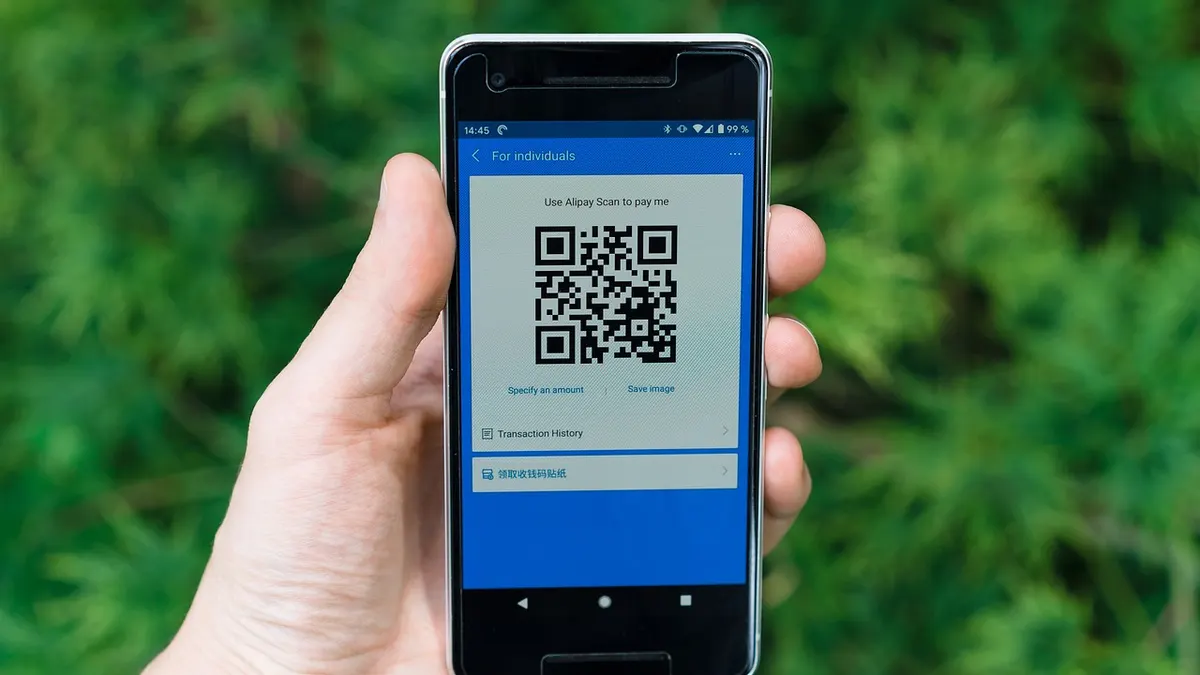
Kod QR to dwuwymiarowy kod, charakteryzujący się czarnymi modułami na jasnym tle, możliwością zapisania adresu URL albo danych Wi-Fi oraz odczytem przez aparat telefonu. Nie jest jednak potwierdzeniem, że strona po drugiej stronie linku jest uczciwa. Traktuj go jak skrócony adres internetowy wydrukowany w formie obrazka.
Z mojej praktyki redakcyjnej wynika, że najwięcej problemów nie wynika z samego telefonu. Użytkownik podchodzi zbyt blisko, kod odbija światło albo klika powiadomienie, zanim sprawdzi nazwę strony. Ten krótki moment kontroli często wystarcza, aby uniknąć phishingu QR.
- iPhone z iOS - najczęściej odczytuje kod QR bezpośrednio w aplikacji Aparat i pokazuje powiadomienie z celem działania.
- Samsung Galaxy z One UI - zwykle rozpoznaje kod w aplikacji Aparat, ale na części modeli trzeba wcześniej włączyć skanowanie QR w ustawieniach aparatu.
- Kod QR Wi-Fi - może zawierać nazwę sieci i hasło, dlatego telefon może zaproponować dołączenie do konkretnej sieci bez ręcznego przepisywania danych.
- Kod QR do płatności - może otwierać bank, stronę płatności lub aplikację, lecz nie powinien być powodem do podawania danych karty na nieznanej domenie.
- Kod QR do logowania - wymaga szczególnej ostrożności, bo potwierdzenie może zalogować obcą osobę do Twojego konta.
Kod QR ułatwia otwarcie treści, ale bezpieczeństwo ocenia się po domenie, kontekście i prośbie o dane, a nie po wyglądzie samego kodu.
Jeżeli chcesz najpierw zrozumieć mechanizm, zobacz też co to jest kod QR i jak działa.
Jak zeskanować kod QR aparatem iPhone'a?
Na iPhonie otwórz Aparat, ustaw cały kod QR w kadrze i poczekaj na powiadomienie u góry ekranu. Nie naciskaj spustu migawki: telefon powinien sam wykryć kod i wyświetlić nazwę lub adres docelowej strony. Apple opisuje tę funkcję jako element systemowej aplikacji Aparat (źródło: Apple Support, 2025).
Jak zeskanować QR iPhone'em krok po kroku?
Wykonaj 5 prostych kroków: otwórz Aparat, ustaw kod w kadrze, poczekaj na komunikat, przeczytaj adres i dopiero wtedy go dotknij. Nie przybliżaj telefonu maksymalnie do kartki. Zostaw zwykle około 15-30 cm odstępu, aby aparat szybciej złapał ostrość.
- Odblokuj iPhone'a, a następnie otwórz aplikację Aparat z ekranu początkowego albo ekranu blokady.
- Ustaw tylny aparat naprzeciw kodu QR, tak aby cztery rogi kodu mieściły się w widocznym kadrze.
- Przytrzymaj telefon nieruchomo przez 1-2 sekundy, ponieważ aparat potrzebuje chwili na ustawienie ostrości i analizę kontrastu.
- Odczytaj powiadomienie nad obrazem, zwłaszcza widoczną nazwę domeny lub opis działania, na przykład „Otwórz stronę”.
- Dotknij komunikatu tylko wtedy, gdy adres pasuje do firmy, wydarzenia albo usługi widocznej na plakacie lub dokumencie.
Przykład: kod na bilecie PKP może prowadzić do strony przewoźnika, ale adres powinien wyraźnie należeć do właściwej domeny. Jeśli po zeskanowaniu widzisz dziwny ciąg znaków, nazwę niepowiązaną z usługą albo presję typu „zapłać w 5 minut”, zamknij komunikat.
Gdzie jest skaner QR w Centrum sterowania iPhone'a?
Skaner kodu w Centrum sterowania uruchomisz po dodaniu elementu „Skaner kodu” w Ustawieniach, a następnie po przesunięciu palcem z prawego górnego rogu ekranu. Nazwy i układ mogą się nieznacznie różnić między wydaniami iOS.
Wejdź w Ustawienia > Centrum sterowania, odszukaj pozycję Skaner kodu i dodaj ją do widocznych kontrolek. Potem otwórz Centrum sterowania i dotknij ikony skanera. To przydatne, gdy nie chcesz korzystać z pełnego trybu Aparat.
- Aparat iPhone'a - sprawdza się przy kodzie na ekranie komputera, ulotce lub opakowaniu produktu.
- Skaner kodu w Centrum sterowania - daje szybszy dostęp, gdy regularnie odczytujesz kody wejściowe lub Wi-Fi.
- Powiadomienie z domeną - należy przeczytać przed otwarciem strony, bo rozpoznanie kodu nie sprawdza uczciwości witryny.
- Tryb zdjęcia - nie jest konieczny, ponieważ QR aparat wykrywa na żywo.
„Możesz użyć aplikacji Aparat do skanowania kodu QR i otwierania zawartego w nim łącza.” - parafraza instrukcji Apple Support, 2025
iPhone nie potrzebuje osobnej aplikacji do QR, jeśli systemowy Aparat lub Skaner kodu działa prawidłowo.
Jak włączyć skaner kodów QR na Samsungu Galaxy?
Na Samsungu Galaxy zacznij od aplikacji Aparat: skieruj obiektyw na kod, a jeśli komunikat się nie pojawi, włącz „Skanuj kody QR” w ustawieniach aparatu. Dokładna ścieżka zależy od modelu Samsung Galaxy i wersji One UI, dlatego nie każdy ekran wygląda identycznie (źródło: Samsung Support, 2025).
Jak włączyć skanowanie QR w aparacie Samsung?
Otwórz Aparat, dotknij ikony ustawień i aktywuj przełącznik „Skanuj kody QR”, jeśli jest wyłączony. W nowszych wydaniach One UI opcja może znajdować się w głównych ustawieniach aparatu, a w starszych modelach jej nazwa może być podobna, lecz nie identyczna.
- Uruchom aplikację Aparat na telefonie Samsung Galaxy i wybierz zwykły tryb zdjęcia.
- Dotknij ikonę koła zębatego, aby otworzyć Ustawienia aparatu.
- Znajdź pozycję podobną do Skanuj kody QR lub Skanowanie kodów QR.
- Włącz przełącznik, a potem wróć do podglądu aparatu i obejmij kod całym kadrem.
- Poczekaj na baner z linkiem, siecią Wi-Fi albo inną akcją, zamiast wykonywać zdjęcie kodu.
Przykład: na Galaxy A55 ustawienie może być dostępne od razu w aparacie, natomiast na starszym Galaxy A lub Galaxy S z dawnym One UI użytkownik może zobaczyć inny układ ikon. Jeśli przełącznika nie ma, nie pobieraj pierwszego „QR Scanner” z reklamy. Najpierw sprawdź panel szybkich ustawień i aktualizację systemu.
Czy Samsung ma szybki skaner QR poza aparatem?
Tak, na części telefonów Samsung Galaxy skaner QR jest dostępny w panelu szybkich ustawień lub w systemowych narzędziach, ale jego obecność zależy od One UI i operatora. Przesuń palcem od górnej krawędzi ekranu dwa razy, a następnie poszukaj kafelka z nazwą „Skanuj kod QR” albo podobną.
- Panel szybkich ustawień - może zawierać kafelek QR, który uruchamia skaner bez otwierania pełnej aplikacji Aparat.
- One UI - aktualizacja systemu może zmienić położenie funkcji lub dodać poprawki do aparatu.
- Galaxy Store i Google Play - nie są pierwszym miejscem do szukania skanera, ponieważ funkcja wbudowana ogranicza ryzyko reklamowych instalatorów.
- Aplikacje z reklam - często żądają zbędnego dostępu do kontaktów, lokalizacji lub powiadomień, choć skanowanie QR wymaga przede wszystkim aparatu.
- Samsung Support - jest właściwym punktem odniesienia, gdy instrukcja dla Twojego modelu różni się od opisu w internecie.
W telefonie Samsung najpierw sprawdź aparat i funkcje One UI, ponieważ dodatkowy skaner QR zwykle nie jest potrzebny.
Jak odczytać kod QR ze zdjęcia, PDF lub zrzutu ekranu?
Kod QR ze zdjęcia odczytasz przez funkcję rozpoznawania obrazu w galerii, a kod zapisany w PDF najbezpieczniej najpierw powiększyć i zapisać jako zrzut ekranu. Sam aparat nie odczyta kodu, który już jest wyświetlony w tym samym telefonie, dlatego potrzebujesz Galerii, Zdjęć lub funkcji wizualnego rozpoznawania.
Jak zeskanować QR ze zdjęcia na iPhonie?
Otwórz obraz w aplikacji Zdjęcia, przytrzymaj widoczny kod lub link rozpoznany na obrazie i wybierz proponowaną akcję. Funkcje rozpoznawania treści zależą od wersji iOS oraz jakości zdjęcia, więc przy małym kodzie najpierw powiększ obraz dwoma palcami.
Przykład: otrzymujesz zrzut ekranu z kodem QR do formularza. Otwórz go w Zdjęciach, powiększ sam kod, a następnie dotknij rozpoznanego adresu tylko po sprawdzeniu domeny. Jeśli system nie wykryje kodu, wyślij zrzut na drugi telefon i zeskanuj go aparatem.
Jak odczytać kod QR z PDF na Samsungu Galaxy?
Na Samsungu otwórz PDF, powiększ kod QR, wykonaj zrzut ekranu i użyj w Galerii dostępnej funkcji rozpoznawania wizualnego. Nazwa tej funkcji może zależeć od One UI, aplikacji Galeria oraz usług Google zainstalowanych na urządzeniu.
- Otwórz dokument PDF w zaufanej aplikacji, na przykład Dysku Google, Adobe Acrobat lub systemowym podglądzie plików.
- Powiększ kod QR tak, aby jego czarne pola były ostre i nie zajmowały tylko małego fragmentu strony.
- Wykonaj zrzut ekranu zgodnie z metodą dla telefonu, zwykle przyciskiem zasilania i ściszania.
- Otwórz zrzut w aplikacji Galeria i wybierz narzędzie rozpoznawania obrazu, jeśli jest dostępne.
- Przed kliknięciem porównaj adres URL z nazwą firmy na dokumencie, zwłaszcza gdy PDF dotyczy płatności lub logowania.
- QR z galerii - wymaga analizy obrazu, ponieważ aparat nie może jednocześnie oglądać własnego ekranu.
- QR w PDF - warto powiększyć przed zrzutem, bo kompresja dokumentu może rozmyć drobne elementy kodu.
- Drugi telefon - jest prostym i bezpiecznym rozwiązaniem awaryjnym, gdy galeria nie rozpoznaje kodu.
- Adres URL - powinien odpowiadać nazwie organizacji widocznej na dokumencie, a nie tylko przypominać jej pisownię.
Kod QR z pliku odczytasz najpewniej po powiększeniu obrazu, ale link zawsze sprawdzaj równie uważnie jak link otrzymany w e-mailu. Przyda się też instrukcja: jak otworzyć link ze zdjęcia.
Dlaczego telefon nie skanuje kodu QR?
Telefon najczęściej nie rozpoznaje QR przez złą ostrość, odbłysk, zabrudzoną soczewkę, zbyt mały albo uszkodzony wydruk, a nie przez brak internetu. Internet jest potrzebny dopiero do otwarcia strony docelowej; sam odczyt obrazu może działać offline na iPhonie i Samsungu Galaxy.
Jak poprawić ostrość i światło podczas skanowania QR?
Odsuń telefon na około 15-30 cm, wyczyść obiektyw miękką ściereczką i ustaw kod w równomiernym świetle bez odbicia lampy. Gdy ekran telefonu lub błyszcząca kartka odbija światło, lekko zmień kąt zamiast zwiększać jasność na siłę.
- Zabrudzona soczewka - tłusty ślad obniża kontrast i może uniemożliwić aparatowi odczyt małych pól QR.
- Zbyt mały kod - powiększ go na ekranie komputera albo zbliż kartkę, ale nie przyklejaj telefonu do powierzchni.
- Odbłysk światła - zasłania część wzoru, dlatego przesuń źródło światła lub obróć dokument o kilka stopni.
- Uszkodzony wydruk - rozerwane rogi, zagięcie lub naklejka mogą usunąć dane potrzebne do odczytu.
- Palec na kodzie - nawet małe zasłonięcie narożnika może przerwać poprawne rozpoznanie.
Czy aktualizacja iOS lub One UI może naprawić skaner QR?
Tak, aktualizacja iOS albo One UI może naprawić błąd aplikacji Aparat lub przywrócić brakującą funkcję, dlatego warto sprawdzić system po wykluczeniu problemu z samym kodem. Na iPhonie wybierz Ustawienia > Ogólne > Uaktualnienia, a na Samsungu zwykle Ustawienia > Aktualizacja oprogramowania > Pobierz i zainstaluj.
- Przetestuj ten sam kod na drugim telefonie, aby ustalić, czy problem dotyczy kodu, czy Twojego urządzenia.
- Uruchom ponownie iPhone'a albo Samsung Galaxy, ponieważ zamknięcie zawieszonej aplikacji Aparat może przywrócić działanie.
- Sprawdź aktualizację iOS lub One UI przez ustawienia systemowe i wykonaj ją przy stabilnym Wi-Fi oraz naładowanej baterii.
- Przed dużą aktualizacją wykonaj kopię zapasową iCloud, Samsung Cloud lub kopię na komputerze, aby ograniczyć ryzyko utraty danych.
- Jeśli skaner nadal nie działa, sprawdź aparat w zwykłym zdjęciu - nieostra fotografia może wskazywać na problem sprzętowy.
Brak internetu nie blokuje odczytu kodu QR, lecz uniemożliwi wejście na stronę, pobranie aplikacji albo połączenie z usługą online.
Czy skanowanie kodu QR jest bezpieczne?
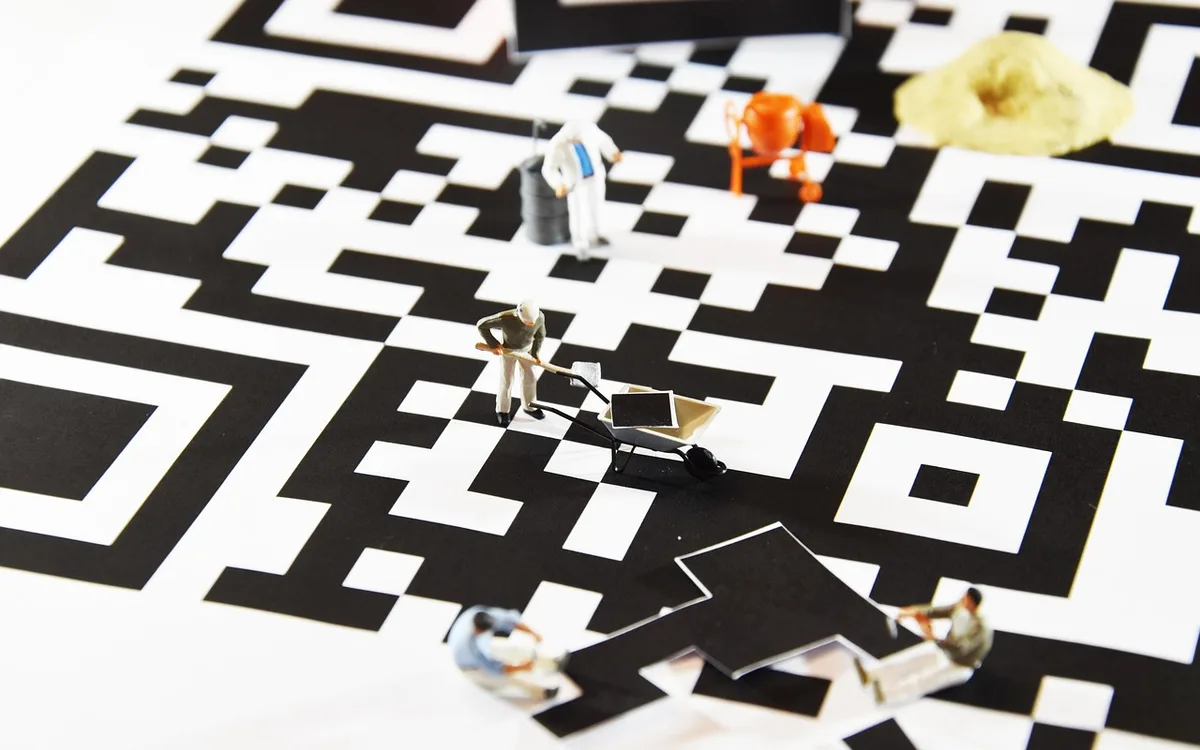
To zależy od celu kodu: technicznie skanowanie jest bezpieczne, lecz kod może prowadzić do fałszywego logowania, płatności lub pobierania aplikacji. CISA ostrzega przed phishingiem QR, nazywanym quishingiem, a CERT Polska zaleca sprawdzanie adresu strony i kontekstu prośby przed podaniem danych (źródło: CISA, 2024; CERT Polska, 2025).
Co to jest quishing i fałszywy kod QR?
Quishing to phishing wykorzystujący kod QR jako nośnik linku do oszukańczej strony. Oszust może przykleić własny kod na legalnym plakacie, parkomacie, menu restauracji albo informacji o odbiorze paczki, aby przekierować użytkownika na stronę łudząco podobną do banku lub firmy kurierskiej.
„Kod QR może prowadzić użytkownika do złośliwej witryny, dlatego należy zachować ostrożność wobec nieoczekiwanych kodów.” - parafraza zaleceń CISA dotyczących QR code phishing, 2024
W ostatnim roku regularnie spotykałem w materiałach edukacyjnych ten sam schemat: naklejka wygląda profesjonalnie, ale domena ma literówkę lub końcówkę niezgodną z usługą. Kod nie pokazuje pełnego adresu przed odczytem, więc po skanowaniu potrzebujesz dodatkowej sekundy kontroli.
- Naklejka na parkomacie - powinna wzbudzić czujność, jeśli zasłania oryginalny nadruk lub ma inną jakość druku niż urządzenie.
- QR do płatności - nie powinien prowadzić do formularza wymagającego pełnych danych karty na nieznanej domenie.
- QR do logowania - akceptuj wyłącznie wtedy, gdy samodzielnie rozpocząłeś logowanie na komputerze lub w aplikacji.
- QR z przesyłki - nie klikaj go automatycznie, gdy nie oczekujesz paczki albo komunikat wymusza szybką dopłatę.
- Fałszywy „pobierz teraz” - nie instaluj aplikacji po wejściu z QR, zwłaszcza gdy strona prosi o plik APK zamiast kierować do App Store lub Google Play.
Jak sprawdzić link przed otwarciem strony po skanowaniu QR?
Najpierw przeczytaj domenę w powiadomieniu lub pasku przeglądarki, porównaj ją z oficjalną nazwą firmy i zamknij stronę przy każdej literówce lub nietypowej końcówce. Prawdziwy bank, urząd czy kurier nie potrzebuje Twojego hasła, kodu BLIK i danych karty naraz tylko dlatego, że zeskanowałeś kod.
- Sprawdź główną domenę, czyli fragment przed końcówką typu .pl, .com lub .eu, a nie tylko nazwę widoczną w grafice strony.
- Porównaj adres z oficjalną stroną otwartą samodzielnie z zakładki, wyszukiwarki lub aplikacji firmy.
- Nie wpisuj hasła, kodu SMS, kodu BLIK ani danych karty, gdy link pochodzi z naklejki, ulotki lub niespodziewanej wiadomości.
- Nie pobieraj pliku APK z telefonu Samsung Galaxy po skanowaniu QR, ponieważ bezpieczniej korzystać z oficjalnego sklepu z aplikacjami.
- Zgłoś podejrzaną wiadomość lub stronę do właściwej firmy oraz skorzystaj z materiałów CERT Polska, gdy podejrzewasz phishing QR.
Bezpieczny link po skanowaniu QR ma poprawną domenę, logiczny kontekst i nie wymusza podania poufnych danych pod presją czasu. Zobacz również jak bezpiecznie sprawdzić adres URL.
„Przed przekazaniem danych należy zweryfikować adres strony oraz okoliczności prośby.” - parafraza zaleceń CERT Polska dotyczących phishingu, 2025
Jak zeskanować QR do Wi-Fi, płatności lub logowania?
QR do Wi-Fi może automatycznie zaproponować połączenie z siecią, QR do płatności powinien otwierać znaną aplikację lub poprawną domenę, a QR do logowania akceptuj wyłącznie po własnym rozpoczęciu logowania. Te trzy zastosowania wyglądają podobnie w aparacie, ale wymagają innej decyzji bezpieczeństwa.
Czy kod QR Wi-Fi można skanować bez ryzyka?
Tak, jeśli kod pochodzi od właściciela zaufanej sieci i telefon wyraźnie pokazuje jej nazwę przed połączeniem. W hotelu, biurze lub domu porównaj nazwę sieci wyświetloną przez iPhone'a albo Samsung Galaxy z nazwą podaną przez obsługę.
- Domowa sieć Wi-Fi - kod QR wygodnie zastępuje ręczne przepisywanie długiego hasła, ale nie udostępniaj go publicznie na zdjęciach.
- Sieć gościnna - jest lepszym wyborem dla odwiedzających niż główna sieć z urządzeniami domowymi.
- Publiczne Wi-Fi - nie traktuj kodu jako dowodu bezpieczeństwa; unikaj logowania do banku bez dodatkowej ochrony.
- Kod płatniczy - sprawdź kwotę i odbiorcę w aplikacji bankowej przed zatwierdzeniem transakcji.
- Kod logowania - odrzuć żądanie, jeśli nie otwierałeś wcześniej strony logowania na własnym komputerze.
Czy potrzebna jest osobna aplikacja do kodów QR?
Nie, iPhone oraz większość aktualnych Samsungów Galaxy mają wbudowany skaner QR, więc dodatkową aplikację instaluj tylko wtedy, gdy znasz jej producenta i konkretny powód użycia. Aplikacja z agresywną reklamą „pobierz teraz” często daje mniej bezpieczeństwa niż systemowy aparat.
Jeżeli potrzebujesz zeskanować dokument, a nie sam kod, skorzystaj z poradnika jak zeskanować dokument telefonem. To inna funkcja: skaner dokumentów tworzy plik PDF lub obraz, natomiast QR odczytuje zapisany w kodzie link albo dane.
- Użyj najpierw Aparatu iPhone'a albo Aparatu Samsung Galaxy, ponieważ są to funkcje dostarczane z systemem.
- Wybierz Skaner kodu z Centrum sterowania iPhone'a lub kafelek QR z szybkich ustawień Samsung, jeśli jest dostępny.
- Sprawdź uprawnienia aplikacji, gdy zewnętrzny skaner żąda dostępu do kontaktów, SMS-ów lub lokalizacji bez jasnej przyczyny.
- Pobieraj aplikacje wyłącznie z App Store, Google Play lub Galaxy Store, a nie z linku prowadzącego do pliku instalacyjnego.
Do QR Wi-Fi, płatności i logowania używaj wbudowanych funkcji telefonu, a przed zatwierdzeniem zawsze kontroluj nazwę sieci, odbiorcę oraz domenę.
Najczęściej zadawane pytania
Jak zeskanować kod QR na iPhone?
Otwórz aplikację Aparat, skieruj tylny obiektyw na kod i zaczekaj na powiadomienie. Nie rób zdjęcia. Przed dotknięciem komunikatu sprawdź, czy widoczny adres pasuje do firmy lub usługi, której dotyczy kod.
Jak włączyć skaner QR w Samsungu?
Otwórz Aparat, przejdź do ustawień przez ikonę koła zębatego i znajdź opcję „Skanuj kody QR”. Jeśli jej nie widzisz, sprawdź panel szybkich ustawień oraz aktualizację One UI. Układ menu zależy od modelu Galaxy.
Czy potrzebuję aplikacji do kodów QR?
Nie, zwykle wystarczy wbudowany aparat iPhone'a lub Samsung Galaxy. Dodatkową aplikację rozważ tylko w nietypowej sytuacji i pobieraj ją z oficjalnego sklepu. Nie instaluj skanera z reklamy ani pliku APK otwartego po zeskanowaniu kodu.
Jak zeskanować QR ze zdjęcia?
Otwórz obraz w Zdjęciach na iPhonie albo Galerii na Samsungu i użyj dostępnego rozpoznawania obrazu. Gdy kod jest mały, powiększ go lub wykonaj zrzut ekranu. Alternatywnie wyświetl obraz na drugim urządzeniu i zeskanuj go aparatem.
Dlaczego kod QR nie działa?
Najczęstsze przyczyny to brudna soczewka, słabe światło, odbłysk, nieostry obraz lub uszkodzony kod. Odsuń telefon na 15-30 cm i spróbuj ponownie. Sprawdź też kod na drugim urządzeniu, bo problem może dotyczyć samego wydruku albo wygasłego linku.
Czy do skanowania QR potrzebny jest internet?
Nie, telefon może rozpoznać sam wzór QR bez połączenia z internetem. Internet jest potrzebny dopiero po kliknięciu linku, przy łączeniu z Wi-Fi lub otwieraniu usługi online. Dlatego komunikat może się pojawić nawet w trybie samolotowym.
Czy kod QR może być niebezpieczny?
Tak, kod może kierować na fałszywą stronę logowania lub płatności - to quishing. Nie wpisuj hasła, danych karty ani kodu BLIK, dopóki nie sprawdzisz domeny i nie potwierdzisz, że samodzielnie rozpocząłeś daną operację. Zasada dotyczy szczególnie kodów na naklejkach i w niespodziewanych wiadomościach.
Czy można zapłacić po zeskanowaniu kodu QR?
Tak, ale zatwierdzaj płatność dopiero w zaufanej aplikacji bankowej albo na zweryfikowanej stronie. Sprawdź odbiorcę, kwotę i domenę przed autoryzacją. Kod QR nie gwarantuje, że odbiorca jest prawdziwy.
Źródła i literatura
Informacje o funkcjach iPhone'a, Samsung Galaxy, One UI oraz zagrożeniu quishingiem należy odświeżać przed publikacją, ponieważ aktualizacje systemów i kampanie phishingowe zmieniają się w czasie. Poniższe źródła pochodzą od producentów i instytucji bezpieczeństwa.
Oficjalne instrukcje Apple i Samsung
Apple Support i Samsung Support opisują funkcje aparatu oraz ustawienia urządzeń, dlatego są pierwszym źródłem przy różnicach między modelami i wersjami systemu.
- Apple Support - pomoc dotycząca iPhone'a i aplikacji Aparat, dostęp sprawdzany w 2025 r.
- Samsung Support Polska - pomoc dla urządzeń Galaxy i One UI, dostęp sprawdzany w 2025 r.
- CERT Polska - materiały o phishingu i bezpieczeństwie cyfrowym, 2025.
- CISA - zalecenia cyberbezpieczeństwa, w tym QR code phishing, 2024.
Jak korzystać ze źródeł przy podejrzanym kodzie QR?
Gdy kod prowadzi do prośby o pieniądze, hasło lub instalację aplikacji, nie szukaj potwierdzenia przez ten sam link - otwórz oficjalną stronę firmy samodzielnie. W przypadku podejrzenia oszustwa zapisz zrzut ekranu, nie podawaj danych i zgłoś sprawę właściwej instytucji lub usługodawcy.
- Apple Support - wykorzystaj do sprawdzenia aktualnej obsługi QR w iOS i Centrum sterowania.
- Samsung Support - wykorzystaj do porównania ustawień aparatu z instrukcją konkretnego modelu Galaxy.
- CERT Polska - wykorzystaj do rozpoznania schematów phishingu QR oraz zasad zgłaszania podejrzanych treści.
- CISA - wykorzystaj jako dodatkowe źródło ostrzeżeń o quishingu i podmienionych kodach.

Redaktor technologiczny. Pisze o przesyłaniu i udostępnianiu plików, chmurze i bezpieczeństwie danych - prosto, konkretnie i na przykładach. Testuje narzędzia na własnych plikach, zanim je opisze.