
Jak sprawdzić temperaturę karty graficznej GPU?
Temperatura karty graficznej GPU to jeden z najprostszych sygnałów, czy komputer ma prawidłowe chłodzenie. Windows 11 może pokazać podstawowy odczyt w Menedżerze zadań, a NVIDIA App, AMD Software: Adrenalin Edition, HWiNFO i GPU-Z pokażą więcej czujników. Najlepszy wynik uzyskasz po 15-30 minutach tej samej gry, przy zapisanej temperaturze pokoju.
Z mojej praktyki przy diagnozowaniu głośnych komputerów wynika, że pojedynczy wynik niewiele mówi. Karta może mieć 78°C w grze i pracować poprawnie, ale podobne 78°C przy ledwo kręcących się wentylatorach, czarnym ekranie albo rosnącej temperaturze wymaga już sprawdzenia chłodzenia. Najpierw ustal, co dokładnie mierzy program.
- Temperatura GPU pokazuje odczyt głównego procesora graficznego, a nie temperaturę wszystkich elementów karty.
- GPU hot spot pokazuje najcieplejszy monitorowany punkt układu i zwykle ma wyższą wartość niż główny odczyt GPU.
- Temperatura VRAM dotyczy pamięci karty graficznej, ale wiele modeli nie udostępnia tego czujnika w programach.
- Użycie GPU informuje, czy karta rzeczywiście pracuje pod obciążeniem, czy tylko wyświetla pulpit.
- Prędkość wentylatorów pozwala odróżnić normalny wzrost temperatury od problemu z chłodzeniem.
Co oznacza temperatura GPU, hot spot i VRAM?
Temperatura GPU to odczyt czujnika procesora graficznego, charakteryzujący się wartością bieżącą, maksymalną i zależnością od obciążenia. Karta graficzna obejmuje jednak także chłodzenie, pamięć VRAM i elektronikę zasilania, dlatego główna temperatura GPU nie zawsze będzie najwyższym wynikiem w HWiNFO lub GPU-Z (źródło: HWiNFO Sensors, 2024).
GPU jest procesorem graficznym, natomiast karta graficzna to cały podzespół: płytka, pamięci, radiatory, wentylatory i układy zasilania. NVIDIA GeForce, AMD Radeon i Intel Arc mogą udostępniać inne nazwy czujników. Nie porównuj więc na ślepo zrzutu ekranu z innej karty.
Czym jest temperatura GPU?
Temperatura GPU to główny odczyt termiczny procesora graficznego, który program pokazuje zwykle w stopniach Celsjusza. Rośnie wraz z obciążeniem w grze, renderowaniem filmu, generowaniem grafiki 3D lub zadaniem wykorzystującym akcelerację sprzętową.
Ten wynik jest praktyczny, bo łatwo go znaleźć. Nie oznacza jednak „temperatury całej karty”. Przykład: podczas gry Cyberpunk 2077 GPU może mieć 74°C, pamięć VRAM może pracować inaczej, a hot spot może być wyższy. Samo 74°C nie jest diagnozą uszkodzenia.
Co oznacza GPU hot spot?
GPU hot spot to temperatura najcieplejszego monitorowanego punktu układu graficznego, więc może być wyższa od standardowej temperatury GPU. Porównuj ją z głównym odczytem, długością obciążenia, pracą wentylatorów oraz dokumentacją konkretnego modelu.
Różnica między odczytem GPU a hot spotem nie ma jednej prawidłowej liczby dla wszystkich konstrukcji. Gdy karta działa stabilnie, nie ogranicza wydajności i nie pokazuje nagłego wzrostu temperatury, sam wyższy hot spot nie przesądza o awarii. Gdy różnica nagle zwiększyła się po miesiącach normalnej pracy, warto sprawdzić kurz i przepływ powietrza.
Czy temperatura VRAM jest ważna?
Tak, temperatura VRAM jest ważna, gdy karta ją raportuje, ponieważ VRAM to pamięć używana przez GPU do tekstur, obrazu i danych graficznych. Nie każdy NVIDIA GeForce, AMD Radeon ani Intel Arc udostępni ten odczyt w tym samym programie.
Nie myl VRAM z pamięcią RAM komputera. RAM obsługuje system Windows i programy, a VRAM znajduje się bezpośrednio na karcie. Jeśli widzisz tylko „GPU Temperature”, nie zakładaj, że program mierzy również pamięć.
„HWiNFO prezentuje wartości bieżące, minimalne, maksymalne i średnie tych czujników, które sprzęt faktycznie udostępnia.” - HWiNFO, dokumentacja Sensors, 2024
Jeżeli pojawiają się artefakty obrazu, zanik sygnału, zapach przegrzania albo komputer wyłącza się pod obciążeniem, nie kontynuuj testów na siłę. Treść nie zastępuje konsultacji z serwisantem komputerowym.
- Główny czujnik GPU pomaga ocenić temperaturę rdzenia podczas normalnej pracy karty.
- Hot spot pomaga zauważyć, że najcieplejszy fragment układu zachowuje się inaczej niż średni odczyt.
- VRAM pomaga kontrolować pamięć karty, jeśli producent i sterownik udostępniają ten parametr.
- Temperatura pokoju wpływa na wszystkie odczyty, dlatego zapisuj ją przy porównaniach.
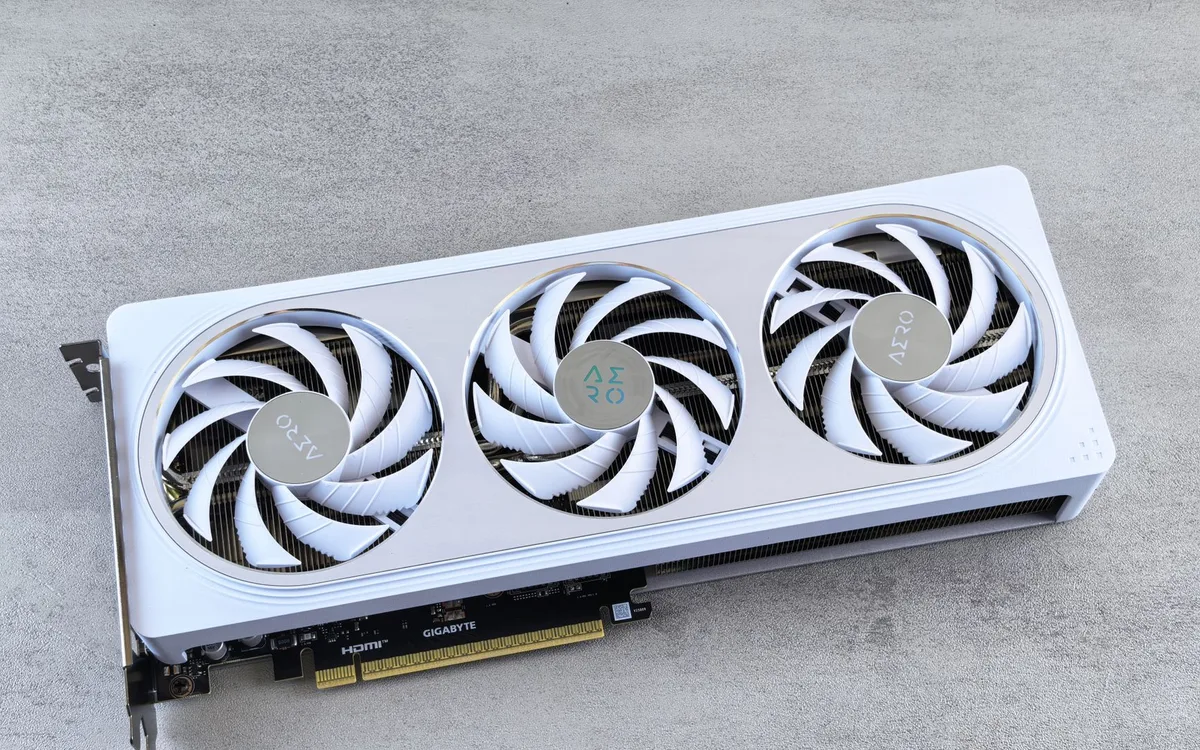
- Model chłodzenia ma znaczenie, ponieważ karta z dwoma wentylatorami zachowa się inaczej niż konstrukcja z trzema wentylatorami.
Jaka temperatura karty graficznej jest normalna?
Jaka temperatura karty graficznej jest normalna? Dla wielu kart główny odczyt GPU wynosi około 30-55°C w spoczynku i często 60-85°C podczas gry, lecz są to zakresy orientacyjne, a nie uniwersalny limit bezpieczeństwa. Wynik zależy od modelu NVIDIA GeForce, AMD Radeon lub Intel Arc, obudowy, poboru mocy i temperatury pokoju.
Najuczciwiej porównasz własne wyniki w powtarzalnych warunkach. Uruchom tę samą grę, tę samą lokację, identyczną rozdzielczość oraz podobne ustawienia przez 15-30 minut. Dopiero wtedy oceniaj, czy temperatura GPU rośnie nietypowo.
Ile stopni powinna mieć karta graficzna w spoczynku?
Karta graficzna w spoczynku często ma około 30-55°C, ale karta z trybem zero RPM może mieć wyższy wynik, zanim wentylatory zaczną się obracać. Zero RPM oznacza celowe zatrzymanie wentylatorów przy małym obciążeniu, aby komputer pracował ciszej.
Przykład pierwszy: Radeon pokazuje 49°C na pulpicie, a jego wentylatory stoją. To może być normalne, jeśli użycie GPU jest niskie i po uruchomieniu gry wentylatory płynnie ruszają. Przykład drugi: GeForce ma 58°C w spoczynku przy 30% użycia GPU - wtedy sprawdź przeglądarkę, Discord, nagrywanie ekranu, drugi monitor i aplikacje w tle.
Czy 80°C na GPU to dużo podczas gry?
To zależy: 80°C na głównym odczycie GPU podczas długiej gry dla wielu kart może mieścić się w typowym zakresie pracy, ale nie jest automatycznie bezpieczne dla każdego modelu. Sprawdź instrukcję producenta, temperaturę hot spot, stabilność obrazu, obroty wentylatorów i to, czy wynik nadal rośnie.
Gdy temperatura stabilizuje się po 20 minutach, karta zwykle znalazła równowagę między poborem energii a chłodzeniem. Jeśli po 20 minutach wynik stale wspina się o kolejne stopnie, a obudowa jest gorąca i wentylatory pracują maksymalnie, przyczyny szukaj w wentylacji, kurzu albo zbyt wysokim obciążeniu.
Jak porównać temperaturę GPU, hot spot i VRAM?
Porównaj temperaturę GPU, hot spot i VRAM wyłącznie w tym samym momencie, podczas tego samego obciążenia i w tym samym programie. Nie porównuj temperatury rdzenia z temperaturą pamięci ani maksymalnej wartości z temperaturą bieżącą.
| Odczyt | Co mierzy | Jak go interpretować |
|---|---|---|
| GPU Temperature | Główny procesor graficzny | To podstawowy punkt odniesienia podczas gry i testu obciążenia. |
| GPU Hot Spot | Najcieplejszy monitorowany punkt układu GPU | Jest zwykle wyższy od GPU Temperature; oceniaj go wraz z zachowaniem karty. |
| VRAM Temperature | Pamięć karty graficznej | Odczyt może nie być dostępny; nie zastępuje temperatury rdzenia GPU. |
| Fan Speed | Prędkość wentylatorów | Pomaga wykryć wentylator, który nie startuje lub reaguje z opóźnieniem. |
Zakresy temperatur są orientacyjne. Dane sprawdź w dokumentacji producenta konkretnej karty i jej systemu chłodzenia.
„Odczyty i funkcje monitorowania zależą od obsługiwanego sprzętu oraz wersji oprogramowania.” - NVIDIA, pomoc dla NVIDIA App i sterowników GeForce, 2024
- Spoczynek oceniaj po kilku minutach bez gry, eksportu wideo i innych zadań korzystających z GPU.
- Gra wymaga porównania po 15-30 minutach, gdy temperatura zwykle przestaje gwałtownie rosnąć.
- Renderowanie może obciążać kartę inaczej niż gra, dlatego zapisuj nazwę używanego programu.
- Wysokie odświeżanie dwóch monitorów może podnieść temperaturę spoczynkową i pobór energii.
- Temperatura pokoju o kilka stopni wyższa może zauważalnie zmienić wynik w małej obudowie.
Jak sprawdzić temperaturę GPU w Windows 11?
Temperaturę GPU w Windows 11 sprawdzisz w czterech krokach: naciśnij Ctrl+Shift+Esc, otwórz kartę Wydajność, wybierz GPU i odczytaj temperaturę na dole panelu, jeśli sterownik ją udostępnia. Menedżer zadań daje szybki wynik, natomiast szczegółowe czujniki pokażą NVIDIA App, AMD Software: Adrenalin Edition, HWiNFO lub GPU-Z.
Najpierw upewnij się, że patrzysz na właściwy układ. Laptop może mieć GPU 0 jako zintegrowaną grafikę Intel i GPU 1 jako kartę NVIDIA GeForce lub AMD Radeon. Gra może pracować na jednym układzie, a pulpit na drugim.
Czy Menedżer zadań pokazuje temperaturę karty graficznej?
Tak, Menedżer zadań może pokazać temperaturę GPU, jeśli karta, sterownik i wersja Windows udostępniają ten odczyt. Nie pokazuje jednak zawsze hot spotu, VRAM, wartości minimalnej, maksymalnej ani szczegółowej prędkości każdego wentylatora.
- Naciśnij jednocześnie klawisze Ctrl+Shift+Esc, aby otworzyć Menedżer zadań bez szukania go w menu Start.
- Wybierz po lewej stronie pozycję Wydajność, która pokazuje procesor, pamięć, dyski i układy GPU.
- Kliknij właściwe GPU 0, GPU 1 lub kolejną pozycję, rozpoznając model po nazwie NVIDIA, AMD albo Intel.
- Odczytaj pole Temperatura przy dolnej części panelu, gdy Windows i sterownik pokazują tę wartość.
- Uruchom grę w oknie albo przełącz się do Menedżera zadań przez Alt+Tab, aby obserwować zmianę obciążenia.
- Sprawdź także procent użycia GPU, ponieważ temperatura bez informacji o obciążeniu może wprowadzać w błąd.
Jeśli temperatury nie ma, nie instaluj pierwszego programu z reklamy „pobierz teraz”. Brak odczytu w Menedżerze zadań nie oznacza usterki karty. Wybierz oficjalne narzędzie producenta albo znany program monitorujący.
Jak sprawdzić temperaturę w NVIDIA App?
W NVIDIA App zacznij od zainstalowania aktualnej wersji wyłącznie z oficjalnej strony NVIDIA, a następnie użyj dostępnego panelu statystyk lub nakładki wydajności. Nazwy menu i zakres odczytów mogą zmieniać się wraz z wersją aplikacji oraz kartą GeForce.
NVIDIA App zastąpiła część funkcji znanych wcześniej z GeForce Experience, ale nie jest tym samym co Panel sterowania NVIDIA. Panel sterowania służy głównie do ustawień obrazu i 3D, a aplikacja NVIDIA obejmuje aktualizacje oraz funkcje związane z grami i monitoringiem, zależnie od wersji (źródło: NVIDIA, 2024).
Jak sprawdzić temperaturę w AMD Software: Adrenalin Edition?
W AMD Software: Adrenalin Edition otwórz kartę wydajności i panel metryk, aby sprawdzić dostępne odczyty kompatybilnej karty Radeon. Oficjalne środowisko AMD łączy obsługę sterownika, ustawienia gry i monitorowanie, ale dostępne pola zależą od modelu oraz wersji aplikacji (źródło: AMD, 2024).
Przykład: przed grą włącz metryki, uruchom tytuł, a po 20 minutach sprawdź temperaturę, użycie, taktowanie i pobór mocy. Jeśli użycie GPU wynosi 99%, a temperatura jest wyższa niż w lekkiej grze, sam fakt wzrostu temperatury jest oczekiwany.
- NVIDIA App jest narzędziem producenta kart GeForce, dlatego pobieraj ją z oficjalnego centrum NVIDIA.
- AMD Software: Adrenalin Edition jest narzędziem producenta kart Radeon i wymaga właściwego sterownika.
- Intel Arc ma własne sterowniki i narzędzia, więc nazwy czujników mogą różnić się od NVIDIA oraz AMD.
- HWiNFO zapisuje wartości bieżące, minimalne, maksymalne i średnie dla dostępnych czujników sprzętowych.
- GPU-Z od TechPowerUp pomaga rozpoznać model GPU oraz śledzić podstawowe dane karty.
Przy okazji sprawdź jak sprawdzić model karty graficznej oraz jak zaktualizować sterownik karty graficznej. Aktualizacja nie jest lekarstwem na każde przegrzewanie, ale eliminuje problem wynikający z uszkodzonej lub niepasującej instalacji sterownika.
Jak monitorować temperaturę GPU w MSI Afterburner, HWiNFO i GPU-Z?
Do dokładnego monitorowania temperatury GPU wybierz HWiNFO, GPU-Z albo MSI Afterburner: HWiNFO najlepiej nadaje się do pełnej listy czujników, GPU-Z do szybkiego podglądu karty, a MSI Afterburner do nakładki podczas gry. Pobieraj je wyłącznie z oficjalnych stron HWiNFO, TechPowerUp i MSI, ponieważ kopie instalatorów bywają nośnikiem niechcianego oprogramowania.
MSI Afterburner nie jest sterownikiem NVIDIA ani AMD. To narzędzie do monitorowania i konfiguracji, które działa z wieloma kartami, lecz ustawienia taktowania, napięcia lub limitu mocy mogą pogorszyć stabilność. Do samego odczytu temperatury nie musisz zmieniać żadnych suwaków.
Jaki program pokazuje temperaturę GPU najdokładniej?
HWiNFO często pokazuje najwięcej dostępnych czujników GPU, ponieważ prezentuje bieżące, minimalne, maksymalne i średnie wartości. Najdokładniejszy odczyt nie oznacza jednak największej liczby pól - program może wyświetlić tylko czujniki przekazane przez konkretną kartę i sterownik.
Otwórz HWiNFO w trybie Sensors-only, odszukaj sekcję NVIDIA, AMD lub Intel, a następnie obserwuj kolumny Current, Minimum, Maximum i Average. Po jednej sesji gry szczególnie przydatna jest kolumna Maximum, ale sprawdź też, czy karta nie osiągnęła wyniku tylko przez sekundę podczas ładowania sceny.
Jak ustawić nakładkę MSI Afterburner podczas gry?
W MSI Afterburner ustawisz nakładkę w kilku krokach: otwórz Settings, wybierz Monitoring, zaznacz temperaturę GPU i włącz opcję wyświetlania w On-Screen Display. Dodaj użycie GPU, liczbę klatek, taktowanie oraz prędkość wentylatora, aby mieć pełny obraz sytuacji.
- Uruchom MSI Afterburner i kliknij ikonę ustawień, nie zmieniając suwaków Core Clock, Memory Clock ani Voltage.
- Otwórz kartę Monitoring, gdzie program wyświetla listę parametrów dostępnych dla wykrytej karty.
- Zaznacz GPU temperature i aktywuj opcję Show in On-Screen Display.
- Dodaj GPU usage, Framerate, Fan speed oraz Core clock, aby wynik miał kontekst.
- Przejdź do zakładki On-Screen Display i ustaw skrót klawiszowy do włączania lub ukrywania nakładki.
- Uruchom grę na 15-30 minut i zapisuj wynik maksymalny, a nie tylko liczbę widoczną przy pauzie.
Przykład praktyczny: 82°C przy 98% użycia GPU w wymagającej grze mówi co innego niż 70°C przy 35% użycia GPU w menu. Drugi przypadek może wskazywać na pracę w wysokim odświeżaniu, aplikację działającą w tle lub źle ustawiony limit klatek.
- HWiNFO najlepiej sprawdza się przy analizie wielu czujników i wartości maksymalnych po zakończonej sesji.
- GPU-Z od TechPowerUp pomaga szybko potwierdzić model karty oraz podstawowe parametry pracy.
- MSI Afterburner dobrze sprawdza się jako nakładka ekranowa, ale nie wymaga podkręcania karty.
- Temperatura GPU powinna być widoczna razem z użyciem GPU, aby uniknąć mylnej interpretacji wyniku.
- Prędkość wentylatorów pomaga zauważyć brak reakcji chłodzenia podczas wzrostu temperatury.
Jak wiarygodnie sprawdzić temperaturę GPU podczas gry?
Wiarygodny test temperatury GPU wymaga trzech pomiarów: spoczynku, typowej gry i dłuższej sesji pod podobnym obciążeniem. Zapisz model karty, temperaturę pokoju, rozdzielczość, ustawienia grafiki i limit FPS, ponieważ każdy z tych elementów zmienia pobór mocy oraz temperaturę karty graficznej.
Benchmark nie jest obowiązkowy. Gra, w którą naprawdę grasz, bywa lepszym testem niż syntetyczny program, o ile powtarzasz scenariusz. Wybierz tę samą misję, trasę albo miejsce na mapie, a nie ekran główny gry.
Czy benchmark jest potrzebny do testu GPU?
Nie, benchmark nie jest potrzebny do podstawowego testu GPU, jeśli potrafisz powtórzyć tę samą scenę w grze przez 15-30 minut. Benchmark może ułatwić porównania, ale nie zastąpi obserwacji temperatury w używanej przez Ciebie grze.
Nie uruchamiaj przypadkowych „testów temperatury” z mało znanych stron. Mogą instalować dodatki, wyświetlać fałszywe alerty lub pobierać pliki pod pozorem sterownika. Do diagnostyki wystarczą narzędzia producenta i sprawdzone aplikacje.
Dlaczego GPU grzeje się tylko w grze?
GPU grzeje się w grze, ponieważ renderowanie obrazu 3D zwiększa użycie GPU, pobór energii, taktowanie oraz pracę pamięci VRAM. Pulpit Windows zwykle nie wymaga takiego obciążenia, dlatego niższa temperatura w spoczynku jest normalna.
Obserwuję regularnie, że ograniczenie liczby klatek pomaga w lekkich scenach. Jeśli karta renderuje 240 FPS w menu gry, ustaw limit 60, 120 albo zgodny z odświeżaniem monitora. Włączona synchronizacja pionowa także może ograniczyć niepotrzebne obciążenie, choć wpływa na płynność i opóźnienie sterowania.
- Spoczynek mierz po zamknięciu gry i aplikacji z aktywnym nagrywaniem lub akceleracją GPU.
- Typową grę testuj w znanej scenie przez minimum 15 minut, aby karta osiągnęła stabilną temperaturę.
- Dłuższą sesję wykonuj przez około 30 minut, jeśli problem występuje dopiero po czasie.
- Limit FPS zmniejsza liczbę generowanych klatek, co może obniżyć pobór energii oraz temperaturę GPU.
- Notuj temperaturę pokoju, ponieważ test przy 22°C nie jest porównywalny z testem przy 29°C.
Co zrobić, gdy karta graficzna ma za wysoką temperaturę?
Gdy karta graficzna ma za wysoką temperaturę, zacznij od bezpiecznych działań bez demontażu: sprawdź filtry przeciwkurzowe, miejsce wokół obudowy, pracę wentylatorów, limit FPS i użycie GPU w tle. Dopiero po tych testach rozważ korektę krzywej wentylatorów lub limitu mocy, ponieważ zmiany napięcia i podkręcanie mogą pogorszyć stabilność.
Nie zaczynaj od wymiany pasty, termopadów ani rozkręcania chłodzenia. W wielu kartach utrudnia to reklamację, może uszkodzić elementy, a źle dobrany termopad pogorszy kontakt zamiast go poprawić. Najpierw wyklucz proste przyczyny.
Jak wyczyścić chłodzenie karty i obudowę?
Najbezpieczniej wyczyścisz chłodzenie po wyłączeniu komputera, odłączeniu zasilania i ostrożnym usunięciu kurzu z filtrów oraz radiatorów. Nie rozpylaj płynu do czyszczenia bezpośrednio na kartę, nie używaj odkurzacza na elementach elektronicznych i nie obracaj wentylatorów sprężonym powietrzem z bardzo dużą prędkością.
- Wyłącz komputer, odłącz przewód zasilający i odczekaj kilka minut przed otwarciem obudowy.
- Zdejmij przedni oraz górny filtr przeciwkurzowy, jeśli obudowa je ma, i usuń z nich kurz poza stanowiskiem pracy.
- Sprawdź, czy przód obudowy ma swobodny dopływ powietrza, a tył nie stoi kilka centymetrów od ściany.
- Oczyść okolice radiatora karty miękkim pędzelkiem lub krótkimi seriami sprężonego powietrza, przytrzymując łopatki wentylatora.
- Sprawdź, czy przewody nie zasłaniają wentylatorów karty ani przednich wentylatorów obudowy.
- Uruchom komputer i porównaj wynik w tej samej grze, zamiast oceniać skuteczność na podstawie jednego spojrzenia na pulpit.
Więcej bezpiecznych zasad znajdziesz w poradniku jak wyczyścić komputer z kurzu. Jeśli masz laptop, używaj go na twardym blacie, a nie na kołdrze czy poduszce, które zasłaniają wloty powietrza.
Czy można ustawić szybsze wentylatory karty?
Tak, możesz ustawić szybsze wentylatory karty przez ostrożną korektę krzywej wentylatorów w obsługiwanym programie, ale ceną będzie większy hałas. Najpierw zapisz ustawienia fabryczne, zmieniaj jeden punkt naraz i wykonaj test stabilności w tej samej grze.
Przykład: zamiast od razu ustawiać 100% obrotów, zwiększ obroty w wyższym zakresie temperatur i sprawdź rezultat po 20 minutach. Jeśli temperatura spadła nieznacznie, a hałas stał się uciążliwy, problem może leżeć w przepływie powietrza przez obudowę, nie w samej krzywej.
Czy undervolting obniża temperaturę GPU?
To zależy: undervolting może obniżyć pobór energii i temperaturę GPU, ale wymaga znajomości narzędzia, małych zmian oraz testów stabilności. Nie zakładaj, że każda karta osiągnie taki sam wynik, a po zmianie sprawdź kilka gier, nie tylko jeden benchmark.
Zmiana limitu mocy działa podobnie - może obniżyć temperaturę kosztem części wydajności. Nie zmieniaj jednocześnie napięcia, zegarów, limitu mocy i krzywej wentylatorów. Gdy coś pójdzie źle, nie będziesz wiedzieć, która zmiana wywołała problem.
„AMD Software: Adrenalin Edition udostępnia funkcje obsługi i monitorowania dla zgodnych kart Radeon, których zakres zależy od sprzętu oraz wersji oprogramowania.” - AMD, dokumentacja pomocy technicznej, 2024
- Filtry i radiatory bez kurzu poprawiają przepływ powietrza bez ryzyka zmiany parametrów karty.
- Wolna przestrzeń przy wlotach obudowy zapobiega zasysaniu gorącego powietrza z ciasnej wnęki biurka.
- Limit FPS zmniejsza zbędne obciążenie GPU, szczególnie w menu i mniej wymagających scenach.
- Krzywa wentylatorów pozwala wcześniej zwiększyć chłodzenie, ale podnosi poziom hałasu.
- Undervolting wymaga testów stabilności i nie jest bezpiecznym automatem dla każdej karty graficznej.
- Aktualizacja sterownika ma sens po pobraniu go z oficjalnej strony NVIDIA, AMD lub Intel, nie z serwisu z kopiami instalatorów.
Kiedy wysokie temperatury GPU wymagają serwisu?
Wysokie temperatury GPU wymagają serwisu, gdy towarzyszą im artefakty, restarty sterownika, czarny ekran, nagłe wyłączenia, zapach przegrzania, nietypowy hałas lub nieruchome wentylatory. Nie diagnozuj uszkodzenia wyłącznie na podstawie jednej liczby - serwisant powinien ocenić temperatury, chłodzenie, zasilanie i stabilność karty w powtarzalnym teście.
Thermal throttling GPU oznacza ograniczanie wydajności przez kartę, gdy warunki termiczne lub energetyczne tego wymagają. Możesz go podejrzewać, gdy przy wysokim obciążeniu taktowanie wyraźnie faluje, liczba klatek spada, a temperatura lub prędkość wentylatorów rośnie, ale taki objaw wymaga porównania z zachowaniem konkretnego modelu.
Jakie objawy przegrzewania GPU są pilne?
Natychmiast przerwij obciążenie, gdy pojawiają się artefakty, zanik obrazu, zapach przypalenia, nienaturalne dźwięki wentylatora albo samoczynne wyłączanie komputera. Wyłącz komputer, odłącz zasilanie i nie uruchamiaj kolejnych benchmarków „dla pewności”.
Przykład: kolorowe kwadraty na ekranie po kilku minutach gry nie muszą wynikać tylko z temperatury, ale są wystarczającym powodem, aby przerwać test. Podobnie wentylator, który szura, zatrzymuje się albo nie rusza mimo wzrostu temperatury, wymaga oględzin.
Kiedy oddać kartę do serwisu?
Oddaj kartę do serwisu, gdy bezpieczne kroki - czyszczenie filtrów, sprawdzenie obudowy, limit FPS i aktualizacja oficjalnego sterownika - nie usuwają objawów albo karta nadal traci obraz pod obciążeniem. Przy aktywnej gwarancji najpierw skontaktuj się ze sprzedawcą lub producentem, zamiast samodzielnie zdejmować chłodzenie.
Treść nie zastępuje konsultacji z serwisantem komputerowym. Serwis może sprawdzić stan wentylatorów, radiatora, pasty termicznej, termopadów, zasilacza i samej karty w warunkach, których nie odtworzysz bez narzędzi.
- Artefakty obrazu podczas gry są sygnałem do przerwania testu i sprawdzenia sprzętu przez specjalistę.
- Czarny ekran lub restart sterownika pod obciążeniem wymaga sprawdzenia temperatury, zasilania i stabilności systemu.
- Zapach przegrzania lub dym oznacza konieczność natychmiastowego wyłączenia komputera i odłączenia zasilania.
- Wentylatory, które nie obracają się przy rosnącej temperaturze, mogą wskazywać na problem mechaniczny lub ustawienia sterownika.
- Spadki wydajności po rozgrzaniu komputera mogą sugerować thermal throttling, lecz nie zastępują pełnej diagnozy.
Najczęściej zadawane pytania

Jaka temperatura karty graficznej jest normalna?
Wiele kart osiąga w grach około 60-85°C na głównym odczycie GPU, a w spoczynku około 30-55°C. Nie traktuj tych wartości jako jednego limitu dla wszystkich modeli, bo znaczenie mają obudowa, temperatura pokoju, tryb zero RPM i konstrukcja chłodzenia.
Porównuj wyniki po 15-30 minutach tej samej gry. Sprawdź też hot spot, użycie GPU oraz obroty wentylatorów.
Czy 80°C na karcie graficznej jest bezpieczne?
To zależy od modelu i sposobu pracy karty, ale dla wielu kart 80°C podczas długiej gry może mieścić się w typowym zakresie. Nie oceniaj wyniku bez informacji o hot spocie, hałasie, stabilności obrazu i zaleceniach producenta.
Jeżeli temperatura nadal rośnie po kilkudziesięciu minutach lub pojawiają się restarty, zacznij od kontroli chłodzenia i obudowy. W razie artefaktów przerwij test.
Jak sprawdzić temperaturę GPU w Windows 11?
Naciśnij Ctrl+Shift+Esc, wejdź w Wydajność i wybierz odpowiednią pozycję GPU. Jeśli Windows oraz sterownik udostępniają czujnik, zobaczysz temperaturę w dolnej części panelu.
Gdy odczytu brakuje, użyj NVIDIA App, AMD Software: Adrenalin Edition, HWiNFO albo GPU-Z pobranego z oficjalnego źródła. Menedżer zadań nie zawsze pokazuje hot spot i VRAM.
Co oznacza GPU hot spot?
GPU hot spot to temperatura najcieplejszego monitorowanego punktu procesora graficznego. Może być wyższa od zwykłej temperatury GPU, ponieważ nie opisuje średniej temperatury całej karty.
Porównuj go z główną temperaturą GPU w tym samym momencie i podczas tego samego obciążenia. Sam odczyt nie potwierdza awarii.
Dlaczego karta graficzna ma wysoką temperaturę w spoczynku?
Wysoka temperatura w spoczynku może wynikać z wielu monitorów, wysokiego odświeżania, aplikacji z akceleracją GPU, nagrywania ekranu albo trybu zero RPM. Sprawdź w Menedżerze zadań, czy użycie GPU rzeczywiście jest niskie.
Zamknij przeglądarkę z odtwarzanym filmem, aplikację do rozmów i program do nagrywania, a potem odczekaj kilka minut. Jeśli wynik nadal jest nietypowy, sprawdź kurz oraz przepływ powietrza w obudowie.
Czy MSI Afterburner jest bezpieczny?
Tak, MSI Afterburner jest bezpieczny do samego monitorowania, jeśli pobierzesz go z oficjalnego źródła i nie zmieniasz parametrów, których nie rozumiesz. Możesz użyć go do wyświetlania temperatury GPU, użycia, FPS i prędkości wentylatora w grze.
Zmiana zegarów, napięcia, limitu mocy lub agresywnej krzywej wentylatorów wymaga testów stabilności. Zapisz ustawienia fabryczne przed każdą modyfikacją.
Źródła i literatura
- NVIDIA - NVIDIA App, informacje o aplikacji i oprogramowaniu dla kart GeForce, dostęp sprawdzony w sierpniu 2026.
- AMD - AMD Software: Adrenalin Edition, oficjalne informacje o sterowniku i funkcjach dla zgodnych kart Radeon, dostęp sprawdzony w sierpniu 2026.
- HWiNFO - Sensors, dokumentacja i informacje producenta narzędzia do odczytu czujników sprzętowych, 2024.
- TechPowerUp - GPU-Z, oficjalna strona narzędzia do identyfikacji i monitorowania kart graficznych, 2024.
- Intel - wsparcie dla Intel Arc Graphics, oficjalne sterowniki i pomoc techniczna dla układów Intel Arc, dostęp sprawdzony w sierpniu 2026.

Redaktor technologiczny. Pisze o przesyłaniu i udostępnianiu plików, chmurze i bezpieczeństwie danych - prosto, konkretnie i na przykładach. Testuje narzędzia na własnych plikach, zanim je opisze.