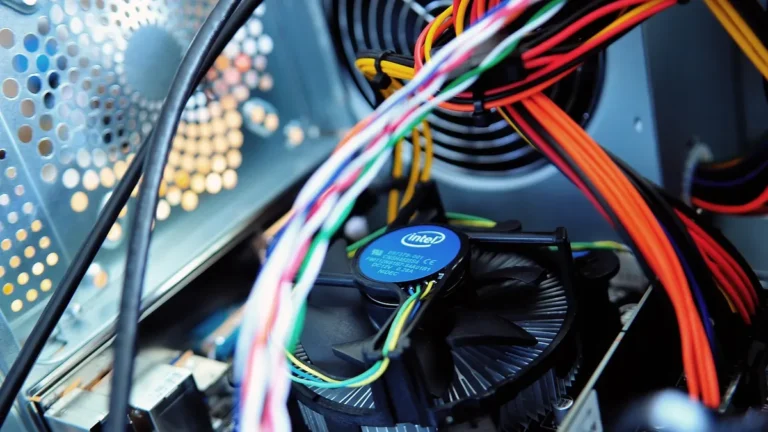

Czy Windows pokazuje temperaturę procesora bez programu?
Jak sprawdzić temperaturę procesora w Windows? Najpewniej zrobisz to w HWiNFO, bo Microsoft Windows nie pokazuje standardowo temperatury CPU w Menedżerze zadań; po 10-15 minutach zwykłego obciążenia sprawdź wartość maksymalną dla CPU Package. UEFI i HWiNFO odczytują dane z czujników, lecz służą do innych etapów diagnozy.
Czy Menedżer zadań pokazuje temperaturę CPU?
Nie, Menedżer zadań zwykle nie pokazuje temperatury procesora. W zakładce Wydajność zobaczysz użycie CPU, taktowanie, liczbę procesów i czas działania systemu, ale wykres wykorzystania procesora nie jest termometrem. Nie myl też temperatury karty graficznej, którą Windows czasem wyświetla, z temperaturą CPU.
Przy zgłoszeniu typu „laptop nagle wyje” nie zaczynam od patrzenia na bieżące 45°C. Z mojej praktyki redakcyjnej wynika, że ważniejsza jest wartość Maximum po wykonaniu zadania, które faktycznie uruchamia problem: gry, eksportu filmu, wideorozmowy albo kopiowania dużych archiwów.
- Użycie CPU w Menedżerze zadań pokazuje procent pracy procesora, ale nie informuje, czy chłodzenie procesora działa poprawnie.
- Temperatura GPU może pojawić się przy karcie graficznej, lecz nie zastępuje odczytu CPU Package ani Core Max.
- HWiNFO Sensors pokazuje bieżące, minimalne, maksymalne i średnie odczyty czujników sprzętowych.
- UEFI BIOS pozwala sprawdzić podstawowy odczyt przed uruchomieniem Windows, bez instalowania programu.
- AMD Ryzen Master i Intel XTU mogą wyświetlać parametry zgodnych platform, lecz nie są konieczne do samego pomiaru.
Jak sprawdzić model procesora przed oceną temperatury?
Najpierw otwórz Ustawienia > System > Informacje i odczytaj nazwę procesora w polu Procesor. Ten krok zajmuje mniej niż minutę, a chroni przed oceną temperatury według przypadkowego limitu z internetu.
Inna granica dotyczy mobilnego Intel Core, inna stacjonarnego AMD Ryzen, a jeszcze inna układu w cienkim laptopie. Specyfikację konkretnego modelu Intel sprawdzaj w Intel Ark, a dane dla AMD Ryzen w dokumentacji AMD. Producent podaje tam informacje odnoszące się do danego układu, nie do całej marki.
„Temperaturę procesora należy interpretować dla konkretnego modelu i warunków pracy, a nie według jednej liczby znalezionej w sieci.” - parafraza zaleceń katalogu Intel Ark, Intel, 2025
Przydatne może być też nasze wyjaśnienie: jak sprawdzić model procesora. Jeśli chcesz kontrolować więcej podzespołów naraz, zobacz również jak sprawdzić temperaturę komputera w Windows 11.
Jak sprawdzić temperaturę procesora w HWiNFO?
HWiNFO pozwala sprawdzić temperaturę CPU w czterech kolumnach: Current, Minimum, Maximum i Average. Po uruchomieniu trybu Sensors-only odszukaj grupę Intel Core albo AMD Ryzen, wykonaj przez 10-15 minut swoje zwykłe zadanie i zapisz przede wszystkim CPU Package lub Tctl/Tdie oraz kolumnę Maximum. Źródło funkcji czujników: HWiNFO, 2025.
Jak bezpiecznie pobrać i uruchomić HWiNFO?
Pobierz HWiNFO wyłącznie z oficjalnej strony producenta, a następnie przy pierwszym oknie wybierz Sensors-only. Nie potrzebujesz konta, „optymalizatora temperatury” ani dodatku do przeglądarki.
W wyszukiwarce często pojawiają się reklamy z dużym przyciskiem „Pobierz teraz”. Omijaj strony, które przed pobraniem proszą o instalację menedżera pobierania, wyłączenie ochrony Windows lub zgodę na dodatkowe programy. Do samego odczytu temperatur nie zmieniaj napięcia, mnożnika ani limitów mocy.
- Otwórz oficjalną stronę HWiNFO i wybierz wersję odpowiednią dla Windows, bez pobierania plików z przypadkowych katalogów programów.
- Uruchom aplikację i w oknie startowym zaznacz opcję Sensors-only, aby od razu zobaczyć czujniki.
- Znajdź sekcję procesora opisaną nazwą Intel Core, AMD Ryzen albo nazwą płyty głównej i procesora.
- Odszukaj główny czujnik taki jak CPU Package, Core Max, CPU Die lub Tctl/Tdie, zależnie od platformy.
- Wykonaj zwykłe obciążenie przez 10-15 minut, na przykład uruchom grę, renderuj film albo pracuj na programie powodującym hałas.
- Zapisz wartość Maximum razem z modelem CPU, temperaturą w pokoju i opisem zadania, aby później porównać wyniki.
Co oznaczają kolumny Current, Minimum, Maximum i Average?
Kolumna Maximum pokazuje najwyższą temperaturę od chwili uruchomienia HWiNFO i jest najważniejsza przy szukaniu przegrzewania. Current odpowiada za stan w tej sekundzie, więc po zamknięciu gry może wyglądać zupełnie niewinnie.
Minimum przydaje się rzadziej, zwykle do kontroli temperatury po spoczynku. Average pokazuje średnią z całej sesji, ale może ukryć krótkie, wysokie piki. Przy laptopie, który głośno reaguje podczas wideorozmowy, porównuję Maximum przed i po czyszczeniu w dokładnie tym samym scenariuszu. Tylko wtedy wynik ma sens.
| Kolumna HWiNFO | Co oznacza | Kiedy jest przydatna |
|---|---|---|
| Current | Temperatura w chwili odczytu | Kontrola po zamknięciu programu lub na pulpicie |
| Minimum | Najniższa temperatura w sesji | Porównanie zachowania w spoczynku |
| Maximum | Najwyższa temperatura w sesji | Diagnoza hałasu, spadków wydajności i restartów |
| Average | Średnia temperatura w sesji | Ocena długiego renderowania lub pracy ciągłej |
Którą temperaturę CPU odczytać w HWiNFO?
Najpierw sprawdź CPU Package albo Core Max, ponieważ są to odczyty najbliższe głównej temperaturze procesora. W AMD Ryzen spotkasz często Tctl/Tdie, a nazewnictwo może nieznacznie różnić się między generacjami i wersjami programu.
CPU Package dotyczy pakietu procesora, nie temperatury karty graficznej. Core Max wskazuje najcieplejszy rdzeń i często szybko reaguje na krótkie skoki obciążenia. Tctl/Tdie to nazewnictwo używane na części platform AMD Ryzen, dlatego nie porównuj go automatycznie jeden do jednego z nazwą CPU Package z komputera Intel Core.
- CPU Package jest zwykle podstawowym odczytem do oceny temperatury procesora jako całości.
- Core Max pokazuje najwyższą temperaturę spośród rdzeni, dlatego dobrze wychwytuje krótkie piki.
- Tctl/Tdie jest popularnym odczytem na platformach AMD Ryzen i wymaga interpretacji w kontekście danego modelu.
- CPU Die może pojawić się w różnych narzędziach jako odczyt układu krzemowego procesora.
- GPU Hot Spot dotyczy karty graficznej, więc nie używaj go do diagnozy temperatury CPU.
Jak sprawdzić temperaturę CPU w UEFI, Ryzen Master i Intel XTU?
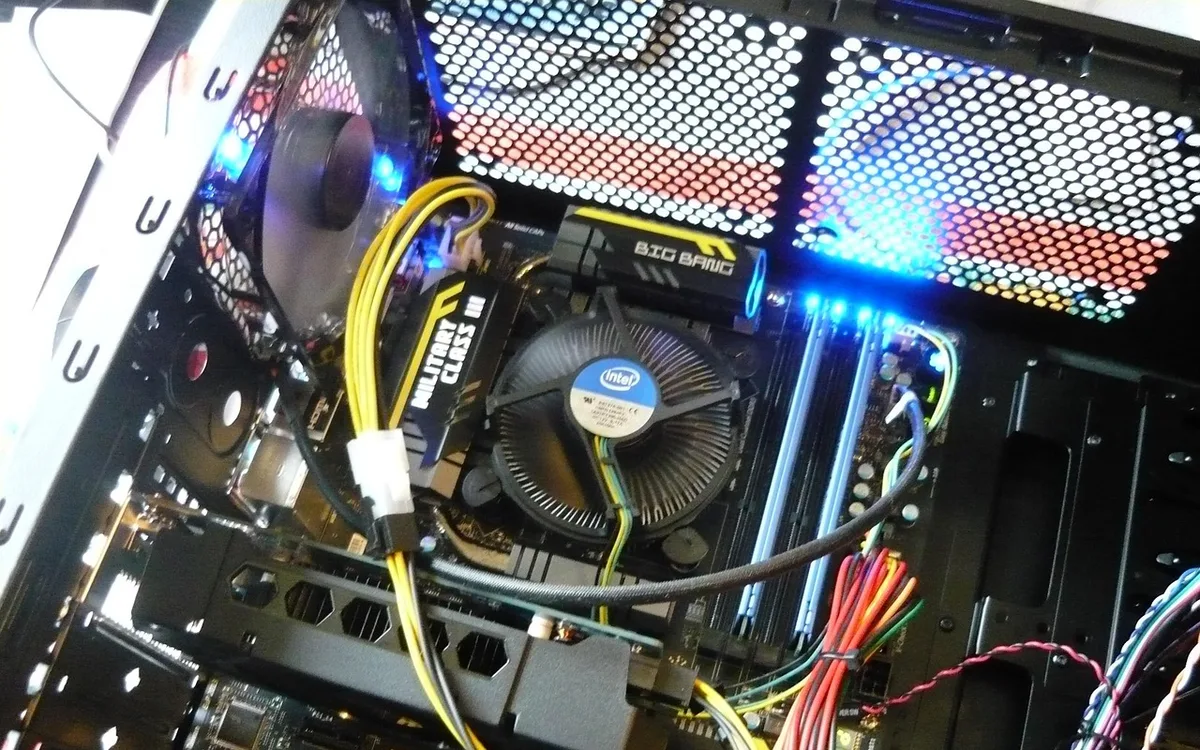
Temperaturę CPU w UEFI sprawdzisz bez instalowania programu, lecz taki odczyt dotyczy komputera bez normalnego obciążenia Windows. W Microsoft Windows przejdź do Ustawienia > System > Odzyskiwanie > Uruchamianie zaawansowane > Uruchom ponownie teraz, a potem wybierz UEFI Firmware Settings. Źródło procedury: Microsoft Support, 2025.
Jak wejść do UEFI BIOS z Windows?
W Windows 11 przejdź przez Ustawienia, wybierz odzyskiwanie i uruchom komputer ponownie w trybie zaawansowanym. Nie odłączaj zasilania w trakcie restartu i nie zmieniaj ustawień firmware tylko po to, aby odczytać temperaturę.
- Zapisz otwarte dokumenty, ponieważ komputer uruchomi się ponownie i niezapisany plik może zostać utracony.
- Otwórz Ustawienia Windows klawiszami Windows + I, a następnie wybierz pozycję System.
- Wejdź do sekcji Odzyskiwanie i przy Uruchamianiu zaawansowanym kliknij Uruchom ponownie teraz.
- Wybierz Rozwiąż problemy, potem Opcje zaawansowane i Ustawienia oprogramowania układowego UEFI.
- Odszukaj Hardware Monitor, Monitor lub PC Health, bo pod takimi nazwami płyty główne pokazują temperaturę CPU.
- Wyjdź bez zapisywania zmian, jeśli celem był wyłącznie odczyt czujnika.
Na starszych komputerach wejście może wymagać klawisza Delete, F2 lub F10 zaraz po włączeniu urządzenia. Dokładną metodę podaje producent laptopa albo płyty głównej. Pomocna będzie instrukcja jak wejść do BIOS lub UEFI.
Czy temperatura w BIOS jest miarodajna?
Tak, temperatura w BIOS jest przydatna do wstępnego testu czujnika i chłodzenia w spoczynku, ale nie pokaże zachowania podczas gry ani renderowania. W UEFI procesor nie pracuje w tych samych warunkach co w Windows, dlatego nie traktuj tego wyniku jako końcowej diagnozy.
Jeżeli już w UEFI temperatura rośnie szybko, a wentylator CPU pracuje bardzo głośno, potraktuj to jako sygnał do dalszej kontroli. Jeśli wynik w UEFI jest spokojny, ale problem wraca wyłącznie podczas gry, uruchom HWiNFO i zmierz temperaturę podczas tej gry.
„UEFI służy do konfiguracji oprogramowania układowego, a wejście do niego można uruchomić przez środowisko odzyskiwania Windows.” - parafraza dokumentacji Microsoft Support, 2025
Czy Ryzen Master i Intel XTU są potrzebne do pomiaru?
Nie, do zwykłego pomiaru wystarczy HWiNFO, a Ryzen Master i Intel Extreme Tuning Utility są opcjonalnymi narzędziami producentów. AMD Ryzen Master obsługuje zgodne procesory AMD Ryzen, natomiast Intel XTU działa tylko na kompatybilnych konfiguracjach Intel. Źródła: AMD Support i Intel, 2025.
Oba programy oferują więcej niż monitoring. Właśnie dlatego początkującemu polecam użyć ich do odczytu tylko wtedy, gdy zna swój model i nie zmienia ustawień. Nie ruszaj suwaków napięcia, mnożników, limitów mocy ani profili podkręcania. Pomyłka może powodować niestabilność, utratę pracy lub konieczność resetowania ustawień BIOS.
- AMD Ryzen Master może wyświetlać parametry obsługiwanych procesorów AMD Ryzen oraz ustawienia platformy.
- Intel Extreme Tuning Utility może pokazywać dane zgodnych komputerów Intel, ale nie jest katalogiem specyfikacji CPU.
- Intel Ark służy do wyszukania specyfikacji konkretnego modelu Intel Core, a nie do bieżącego monitoringu.
- HWiNFO jest wygodne do porównywania wartości Current i Maximum bez regulowania parametrów procesora.
- UEFI BIOS jest najbezpieczniejszy do wstępnego odczytu bez pobierania aplikacji, lecz nie symuluje normalnej pracy.
Jak zmierzyć temperaturę CPU pod realnym obciążeniem?
Temperaturę CPU mierz podczas zadania, które rzeczywiście wywołuje hałas lub spadek wydajności, a nie tylko na pustym pulpicie. Uruchom HWiNFO Sensors, wyzeruj historię pomiaru, pracuj przez 10-15 minut w typowym scenariuszu i odczytaj Maximum dla CPU Package lub Core Max. Dzięki temu wynik opisuje realne użycie komputera.
Jak zmierzyć temperaturę podczas gry, renderowania lub kompilacji?
Najpierw uruchom HWiNFO, potem włącz problematyczne zadanie na 10-15 minut i na końcu zapisz wartość Maximum. Nie zostawiaj laptopa na kołdrze, kolanach ani zamkniętej półce, bo zasłonięte wloty powietrza zniekształcą pomiar.
Przykład pierwszy: komputer nagrzewa się tylko w grze. Uruchom tę samą mapę, rozdzielczość i ustawienia graficzne, a następnie sprawdź Maximum. Przykład drugi: laptop hałasuje przy eksporcie zdjęć. Powtórz eksport podobnej liczby plików i zanotuj czas, temperaturę oraz obroty wentylatora CPU, jeśli program je pokazuje.
- Zamknij zbędne programy, aby aktualizacje, skan antywirusowy lub przeglądarka nie zmieniły wyniku bez Twojej wiedzy.
- Uruchom HWiNFO Sensors-only i odszukaj CPU Package, Core Max albo Tctl/Tdie przed rozpoczęciem zadania.
- Zresetuj wartości Min/Max, jeśli program udostępnia taką funkcję, aby historia nie zawierała wcześniejszego obciążenia.
- Wykonaj swoje realne zadanie przez 10-15 minut, zachowując zwykłe ustawienia komputera.
- Zapisz Maximum i Average wraz z nazwą programu, temperaturą pomieszczenia oraz informacją o zasilaniu sieciowym lub bateryjnym.
- Porównaj kolejne testy tylko w podobnych warunkach, na przykład przed i po usunięciu kurzu.
Dlaczego test syntetyczny może dać wyższy wynik?
Test syntetyczny może nagrzać CPU bardziej niż codzienna praca, ponieważ przez długi czas obciąża wszystkie rdzenie według jednego, bardzo wymagającego wzorca. Taki wynik pomaga sprawdzić zapas chłodzenia, ale nie powinien samodzielnie przesądzać o awarii.
W praktyce przeglądanie internetu może dawać 35-55°C, gra krótki skok wyżej, a test obciążeniowy jeszcze wyższy. Te liczby są przykładowe, nie stanowią limitu dla każdego procesora. Znaczenie ma model CPU, obudowa, chłodzenie, temperatura pokoju, plan zasilania i długość obciążenia.
- Gra komputerowa często obciąża jednocześnie procesor i kartę graficzną, przez co temperatura zależy też od przepływu powietrza w obudowie.
- Renderowanie wideo może długo wykorzystywać wiele rdzeni, dlatego Average staje się równie przydatne jak Maximum.
- Kompilacja projektu generuje obciążenie zmienne, więc krótkie piki Core Max nie zawsze oznaczają problem.
- Test syntetyczny służy do kontroli granicznych warunków, lecz może przekraczać obciążenie spotykane na co dzień.
- Praca na baterii może mieć inne limity mocy niż praca z podłączonym zasilaczem, szczególnie w laptopach.
Jaka temperatura CPU jest normalna i kiedy reagować?
Normalna temperatura procesora zależy od modelu, chłodzenia, temperatury otoczenia i rodzaju obciążenia, dlatego nie istnieje jedna bezpieczna liczba dla każdego CPU. Krótki pik nie jest diagnozą; reaguj, gdy wysoka wartość powtarza się przy zwykłej pracy razem z hałasem, spadkiem taktowania, zawieszaniem lub restartami. Limity sprawdzaj w Intel Ark albo dokumentacji AMD.
Jaka temperatura procesora jest normalna w spoczynku?
W spoczynku temperatura CPU powinna być oceniana po kilku minutach bez ciężkich zadań, a nie zaraz po zamknięciu gry. W wielu komputerach odczyt zmienia się o kilka stopni w ciągu sekund, bo procesor przyspiesza nawet przy krótkiej czynności systemu.
Nie diagnozuj problemu tylko dlatego, że procesor na moment pokazał wysoką wartość podczas otwierania programu. Sprawdź, czy temperatura wraca do niższego poziomu, czy wentylator zwalnia i czy system zachowuje płynność. W laptopie stojącym przy grzejniku albo w pokoju o temperaturze 28°C wyniki będą inne niż zimą przy 20°C.
Czy 95°C lub 100°C na procesorze jest bezpieczne?
To zależy od dokładnego modelu CPU i czasu trwania obciążenia, więc 95°C lub 100°C nie oznacza automatycznie konieczności wymiany procesora. Sprawdź pełną nazwę układu, limit producenta, kolumnę Maximum, zegary i objawy pracy komputera.
Najpierw ustal, czy to pojedynczy pik podczas uruchomienia gry, czy powtarzalny wynik po kilku minutach zwykłej pracy. Potem sprawdź, czy zegary spadają, wentylatory stale pracują maksymalnie, a system zawiesza się. W przypadku Intel Core zacznij od Intel Ark, a dla AMD Ryzen od dokumentacji AMD Support. Dane sprawdź ponownie przed publikacją lub zakupem części, ponieważ specyfikacje zależą od modelu.
Co oznacza thermal throttling?
Thermal throttling to mechanizm, w którym procesor obniża wydajność w odpowiedzi na niekorzystne warunki termiczne lub limity platformy. Nie jest to równoznaczne z natychmiastową awarią CPU, ale powtarzające się ograniczanie podczas prostych zadań wymaga diagnozy chłodzenia.
Objawy są zwykle bardziej użyteczne niż pojedyncza liczba. Gra może zacząć klatkować po kilku minutach, eksport pliku trwa dłużej, a wentylator CPU nie zwalnia mimo zamknięcia programów. W przypadkach, które analizuję, patrzę jednocześnie na Maximum temperatury, zegary procesora, pobór mocy i prędkość wentylatorów.
- Krótki pik temperatury po otwarciu programu nie oznacza sam w sobie thermal throttlingu ani uszkodzenia CPU.
- Spadek taktowania pod długim obciążeniem może wskazywać ograniczenie termiczne albo limit mocy, dlatego trzeba sprawdzić oba konteksty.
- Stały hałas wentylatora CPU przy prostych zadaniach sugeruje sprawdzenie kurzu, procesów w tle i chłodzenia.
- Powtarzające się restarty są objawem wymagającym przerwania testów oraz wykonania kopii ważnych plików.
- Limit z Intel Ark lub AMD Support jest ważniejszy od uniwersalnej porady typu „powyżej 80°C zawsze źle”.
„Thermal throttling chroni układ przez ograniczenie wydajności, ale jego częste występowanie podczas normalnej pracy jest wskazówką do sprawdzenia chłodzenia.” - parafraza materiałów technicznych Intel Ark i AMD Support, 2025
Co zrobić, gdy procesor się przegrzewa?
Gdy temperatura CPU jest zbyt wysoka, najpierw zapisz pracę, zrób kopię istotnych plików, ogranicz obciążenie i sprawdź wloty powietrza oraz wentylator CPU. Nie zaczynaj od zmiany napięć ani aktualizacji BIOS w ciemno. Powtarzalne restarty, błędy i problem z pompą chłodzenia wymagają pomocy serwisu.
Jak obniżyć temperaturę procesora bez ryzykownych zmian?
Zacznij od fizycznych przyczyn: ustaw laptop na twardej powierzchni, sprawdź drożność wlotów i usuń kurz bez zalewania wnętrza płynami. To bezpieczniejszy pierwszy krok niż undervolting, podkręcanie lub losowe profile z internetu.
Przykład trzeci: laptop na kołdrze zasysa mniej powietrza i szybko zwiększa obroty. Przenieś go na biurko i powtórz test HWiNFO. Przykład czwarty: komputer stacjonarny nagle stał się głośny po roku pracy. Sprawdź, czy wszystkie wentylatory się obracają i czy filtr przeciwkurzowy nie jest zatkany.
- Zapisz dokumenty i wykonaj kopię zapasową najważniejszych plików przed dłuższą diagnostyką, zwłaszcza gdy komputer się zawiesza.
- Zamknij ciężkie programy takie jak gra, renderer lub wiele kart przeglądarki, aby zatrzymać wzrost temperatury.
- Ustaw laptop na twardym blacie, ponieważ miękka powierzchnia może zasłonić dolne otwory wentylacyjne.
- Sprawdź działanie wentylatora CPU, obserwując czy rusza po wzroście obciążenia i czy nie wydaje nietypowego tarcia.
- Usuń kurz z dostępnych filtrów i kratek zgodnie z instrukcją urządzenia, bez wkładania metalowych przedmiotów do wnętrza.
- Powtórz identyczny pomiar HWiNFO, aby ocenić efekt na podstawie Maximum, a nie samego wrażenia, że komputer jest cichszy.
Czy ustawienia zasilania i BIOS mogą pomóc?
Tak, plan zasilania i aktualizacja BIOS mogą wpływać na pracę platformy, ale stosuj je dopiero po sprawdzeniu chłodzenia i instrukcji producenta. Aktualizacji BIOS nie wykonuj przy niestabilnym zasilaniu, podczas burzy ani wtedy, gdy nie masz pewności co do modelu urządzenia.
W Windows sprawdź Ustawienia > System > Zasilanie i bateria, a na komputerze stacjonarnym także opcje planu zasilania. Jeśli komputer nie jest potrzebny do maksymalnej wydajności, wybierz ustawienia równoważące wydajność i energię zamiast wymuszać najwyższy tryb. Nie kopiuj ustawień UEFI z filmu dla innej płyty głównej.
- Plan zasilania Windows może zmieniać zachowanie procesora, dlatego porównuj temperaturę przy tym samym profilu.
- Aktualizacja BIOS UEFI powinna pochodzić wyłącznie ze strony producenta laptopa lub płyty głównej.
- Instrukcja producenta musi odpowiadać dokładnemu modelowi urządzenia, a nie podobnej serii o innej nazwie.
- Zmiana napięcia CPU nie jest podstawową metodą dla początkującego i może spowodować niestabilność systemu.
- Reset ustawień UEFI może cofnąć własne konfiguracje, dlatego przed zmianą zapisz lub sfotografuj obecne ustawienia.
Kiedy przegrzewanie CPU wymaga serwisu?
Skorzystaj z serwisu, gdy komputer sam się restartuje, wyłącza pod obciążeniem, wentylator nie działa, pompa chłodzenia jest podejrzanie cicha lub głośna albo naprawa wymaga rozbierania sprzętu. W laptopach samodzielny demontaż może naruszyć gwarancję lub uszkodzić delikatne taśmy.
Przykład piąty: po kilku minutach gry komputer wyłącza się, a po ponownym uruchomieniu działa normalnie. Nie uruchamiaj w kółko testów. Zabezpiecz dane, zanotuj objawy i przekaż serwisowi model CPU, odczyt Maximum, datę problemu oraz informację, czy urządzenie działało na ładowarce. Treść nie zastępuje diagnozy serwisanta, zwłaszcza przy restartach i możliwej awarii sprzętu.
Najczęściej zadawane pytania

Czy da się sprawdzić temperaturę CPU bez programu?
Tak, podstawowy odczyt bywa dostępny w UEFI BIOS płyty głównej lub laptopa. Nie pokaże jednak temperatury podczas normalnej pracy Windows, gry albo renderowania, więc do takiej diagnozy zwykle potrzebujesz HWiNFO lub narzędzia producenta CPU.
Którą wartość w HWiNFO sprawdzić dla CPU?
Najpierw szukaj CPU Package, Core Max albo odpowiednika dla danej platformy AMD Ryzen, na przykład Tctl/Tdie. Przy diagnozie problemu najważniejsza jest kolumna Maximum, ponieważ zapisuje najwyższą wartość z całej sesji.
Czy temperatura w BIOS jest miarodajna?
Jest przydatna do szybkiego sprawdzenia, czy czujnik działa i czy komputer nie grzeje się już bez typowego obciążenia. Nie zastępuje pomiaru w Windows, ponieważ UEFI nie odtwarza pracy podczas gry, eksportu wideo ani innych codziennych zadań.
Czy 95°C oznacza, że trzeba wymienić procesor?
Nie. Najpierw sprawdź model CPU, warunki testu, limit producenta, kurz, wloty powietrza i zachowanie zegarów. Wymiana procesora rzadko jest pierwszym krokiem, a w laptopie problem częściej dotyczy chłodzenia, wentylatora lub przepływu powietrza.
Czy thermal throttling jest niebezpieczny?
Thermal throttling jest mechanizmem ochronnym ograniczającym wydajność, gdy procesor osiąga niekorzystne warunki termiczne lub limity platformy. Jednorazowe ograniczenie pod mocnym testem nie musi oznaczać awarii, ale powtarzające się spadki wydajności przy zwykłej pracy wymagają sprawdzenia chłodzenia.
Czy Intel XTU jest potrzebny do sprawdzenia temperatury?
Nie, Intel XTU nie jest wymagany do samego odczytu temperatury. HWiNFO jest prostsze do obserwowania czujników, a Intel XTU ma także funkcje regulacji dostępne tylko na kompatybilnych platformach Intel.
Czy Ryzen Master pokazuje temperaturę procesora?
Tak, AMD Ryzen Master może prezentować parametry obsługiwanych procesorów AMD Ryzen. Przed instalacją sprawdź zgodność na stronie AMD Support i używaj programu do odczytu, bez przypadkowej zmiany napięć czy profili wydajności.
Źródła i literatura
Dokumentacja producentów i systemu
Poniższe źródła służą do sprawdzania zgodności narzędzi, procedur Windows i limitów konkretnych modeli procesorów. Informacje o kompatybilności oraz specyfikacjach mogą się zmieniać, dlatego sprawdzaj je przed wykonaniem aktualizacji lub zakupem części.
- Microsoft Support - dokumentacja zaawansowanego uruchamiania, odzyskiwania i ustawień UEFI w Windows, 2025.
- Intel Ark - karty produktów i specyfikacje konkretnych procesorów Intel Core, 2025.
- AMD Support - dokumentacja procesorów AMD Ryzen oraz narzędzia AMD Ryzen Master, 2025.
- HWiNFO - opis funkcji monitorowania czujników sprzętowych, 2025.
- Intel - dokumentacja Intel Extreme Tuning Utility i zgodności narzędzia, 2025.
Jak korzystać ze źródeł przy własnym komputerze?
Najpierw odczytaj pełny model procesora, następnie sprawdź jego kartę producenta i dopiero potem interpretuj wynik HWiNFO. Ten porządek ogranicza ryzyko błędnej diagnozy opartej na uniwersalnych limitach z forów.
- Model procesora zapisuj dokładnie, ponieważ podobne nazwy Intel Core i AMD Ryzen mogą oznaczać inne parametry.
- Wynik HWiNFO Maximum notuj wraz z czasem obciążenia, aby odróżnić pik od temperatury utrzymywanej długo.
- Źródło producenta traktuj jako punkt odniesienia dla limitu i zgodności narzędzia.
- Dokumentację Windows wykorzystuj przy wejściu do UEFI zamiast zgadywania klawisza podczas uruchamiania.
- Serwis komputerowy wybierz wtedy, gdy objawy obejmują restarty, awarię wentylatora lub konieczność rozebrania urządzenia.

Redaktor technologiczny. Pisze o przesyłaniu i udostępnianiu plików, chmurze i bezpieczeństwie danych - prosto, konkretnie i na przykładach. Testuje narzędzia na własnych plikach, zanim je opisze.