
Jak sprawdzić, czy komputer ma Bluetooth
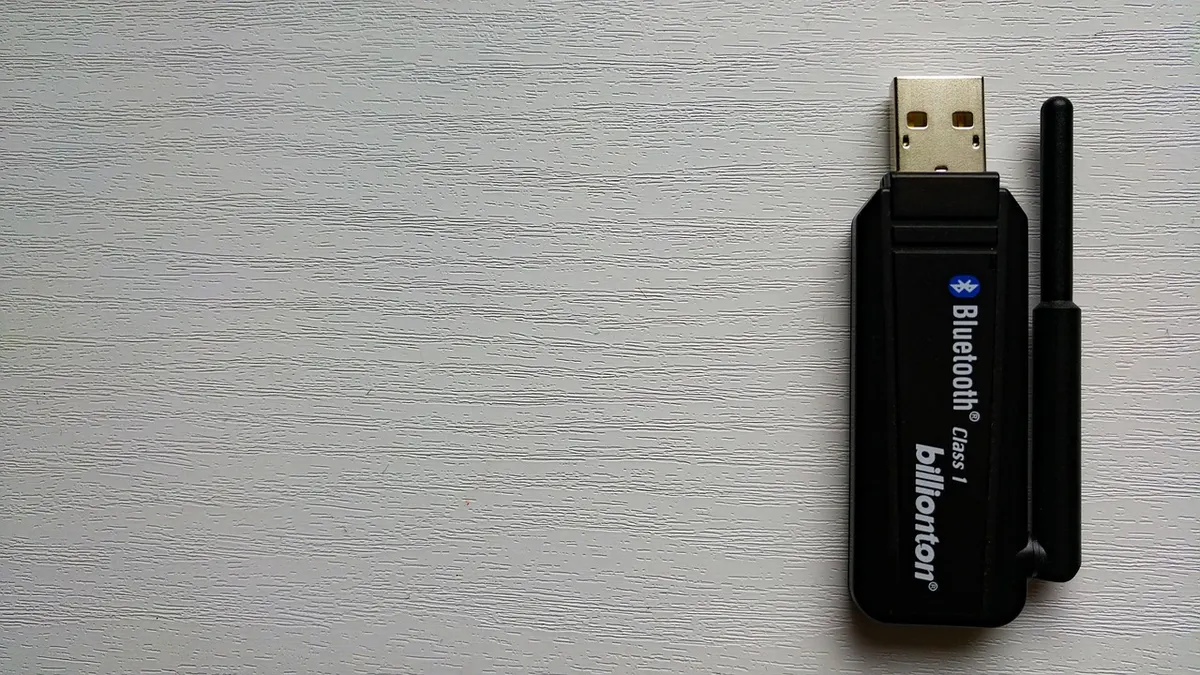
Bluetooth w komputerze sprawdzisz w dwóch miejscach: w Ustawieniach oraz w Menedżerze urządzeń. Microsoft Windows 11 i Microsoft Windows 10 pokażą przełącznik tylko wtedy, gdy wykryją zgodny moduł i jego sterownik; komputer stacjonarny bez takiego modułu zwykle wymaga adaptera USB (źródło: Microsoft Support, 2026).
Bluetooth to standard łączności krótkiego zasięgu, charakteryzujący się parowaniem urządzeń, obsługą akcesoriów takich jak słuchawki i mysz oraz przesyłaniem niewielkich danych. Nie myl go z Wi-Fi, NFC ani USB: każde z tych rozwiązań działa inaczej i służy do innych zadań.
Jak sprawdzić Bluetooth w Ustawieniach Windows?
Otwórz Ustawienia i wyszukaj hasło „Bluetooth”; jeżeli widzisz przełącznik Bluetooth, komputer ma wykryty moduł lub adapter.
- W Windows 11 kliknij Start > Ustawienia > Bluetooth i urządzenia, aby sprawdzić, czy przełącznik Bluetooth jest widoczny.
- W Windows 10 kliknij Start > Ustawienia > Urządzenia > Bluetooth i inne urządzenia, aby zobaczyć stan modułu.
- Wpisz w polu wyszukiwania menu Start słowo Bluetooth, gdy nie chcesz szukać właściwej kategorii ręcznie.
- Sprawdź, czy przełącznik jest ustawiony na Włączone, ponieważ wyłączony moduł nie wykryje myszy ani słuchawek.
- Otwórz listę dodanych urządzeń, aby odróżnić problem z samym Bluetooth od problemu tylko z jednym akcesorium.
Jeśli przełącznika nie ma, nie przesądza to jeszcze o braku sprzętu. Moduł może być wyłączony klawiszem laptopa, ukryty przez nieprawidłowy sterownik albo chwilowo niewykryty po aktualizacji systemu.
Czy Menedżer urządzeń pokaże moduł Bluetooth?
Tak, Menedżer urządzeń pokaże rozpoznany moduł w gałęzi „Bluetooth” albo wskaże problem żółtym trójkątem przy urządzeniu.
Kliknij prawym przyciskiem menu Start i wybierz Menedżer urządzeń. Rozwiń pozycję Bluetooth. Na liście mogą pojawić się nazwy Intel, Realtek, Qualcomm lub MediaTek. Sama nazwa producenta nie potwierdza jednak, że sterownik działa poprawnie - liczy się brak ostrzeżeń i możliwość włączenia modułu w Ustawieniach.
- Pozycja Intel Wireless Bluetooth zwykle oznacza, że Windows wykrywa moduł Intel, ale nie potwierdza jeszcze połączenia z akcesorium.
- Pozycja Realtek Bluetooth Adapter wskazuje na sprzęt Realtek, którego sterownik należy dobierać do modelu komputera.
- Żółty wykrzyknik przy urządzeniu oznacza błąd sterownika lub konfiguracji i wymaga sprawdzenia komunikatu we właściwościach.
- Kategoria Inne urządzenia z pozycją „Nieznane urządzenie” może oznaczać brakujący sterownik modułu Bluetooth.
- Całkowity brak kategorii Bluetooth może oznaczać brak sprzętu, wyłączenie modułu w laptopie albo awarię wymagającą diagnostyki producenta.
Z mojej praktyki redakcyjnej: w laptopie moduł Bluetooth najczęściej jest wbudowany razem z kartą Wi-Fi. W komputerze stacjonarnym bywa elementem płyty głównej, karty Wi-Fi albo zewnętrznego dongla USB. Nie pobieraj „uniwersalnych driver packów” z reklam typu „Pobierz teraz” - często instalują dodatki, a nie właściwy sterownik.
Jak włączyć Bluetooth w Windows 11 i Windows 10
Bluetooth włączysz w Windows 11 przez szybkie ustawienia lub Ustawienia > Bluetooth i urządzenia, a w Windows 10 przez Ustawienia > Urządzenia. Pełna ścieżka jest lepsza przy diagnozie, ponieważ pokazuje przełącznik, listę sparowanych urządzeń i opcję dodawania sprzętu (źródło: Microsoft Support, 2026).
Jak włączyć Bluetooth w Windows 11 z paska zadań?
Kliknij ikonę sieci, głośności lub baterii w prawym dolnym rogu, a następnie wybierz kafelek Bluetooth, aby zmienić jego stan na włączony.
Gdy kafelka nie widać, kliknij ikonę ołówka albo Edytuj szybkie ustawienia, użyj przycisku Dodaj i wybierz Bluetooth. Jeśli system nie pozwala dodać kafelka, przejdź do pełnych Ustawień - zwykle oznacza to, że adapter nie jest obecnie wykrywany.
- Kafelek Bluetooth w szybkim panelu Windows 11 pozwala szybko włączyć lub wyłączyć łączność bez otwierania całej aplikacji Ustawienia.
- Strzałka obok kafelka Bluetooth, jeśli jest dostępna, otwiera listę wcześniej sparowanych urządzeń.
- Tryb samolotowy Windows może wyłączyć łączność bezprzewodową, dlatego jego kafelek powinien być wyłączony podczas parowania.
- Ikona baterii w laptopie prowadzi do tego samego panelu szybkich ustawień co ikona Wi-Fi.
- Brak kafelka po restarcie jest sygnałem do sprawdzenia Menedżera urządzeń, a nie do instalowania przypadkowego programu naprawczego.
Jak włączyć Bluetooth w pełnych Ustawieniach Windows?
W Windows 11 przejdź do Start > Ustawienia > Bluetooth i urządzenia i ustaw przełącznik Bluetooth na „Włączone”; w Windows 10 użyj Start > Ustawienia > Urządzenia > Bluetooth i inne urządzenia.
To najpewniejsza metoda, bo w tym samym miejscu od razu klikniesz Dodaj urządzenie oraz usuniesz stare, błędne parowanie. Microsoft Support opisuje zarządzanie Bluetooth właśnie z poziomu ustawień systemowych (źródło: Microsoft Support, 2026).
„Gdy Windows nie pokazuje opcji Bluetooth, sprawdź wykrywanie urządzenia, sterownik i aktualizacje systemu zamiast instalować nieznane narzędzia naprawcze.” - Microsoft Support, instrukcje rozwiązywania problemów z Bluetooth, 2026
Dlaczego klawisz Fn może blokować Bluetooth w laptopie?
W części laptopów kombinacja Fn z klawiszem oznaczonym anteną, samolotem albo łącznością bezprzewodową może wyłączyć radio Bluetooth mimo poprawnych ustawień Windows.
Sprawdź opis klawiszy F1-F12 oraz instrukcję konkretnego modelu Lenovo, HP, Dell, ASUS czy Acer. Nie ma jednego skrótu dla wszystkich producentów. Po użyciu skrótu odczekaj kilka sekund, otwórz Ustawienia i sprawdź, czy przełącznik wrócił.
Jak sparować słuchawki, mysz, klawiaturę i telefon
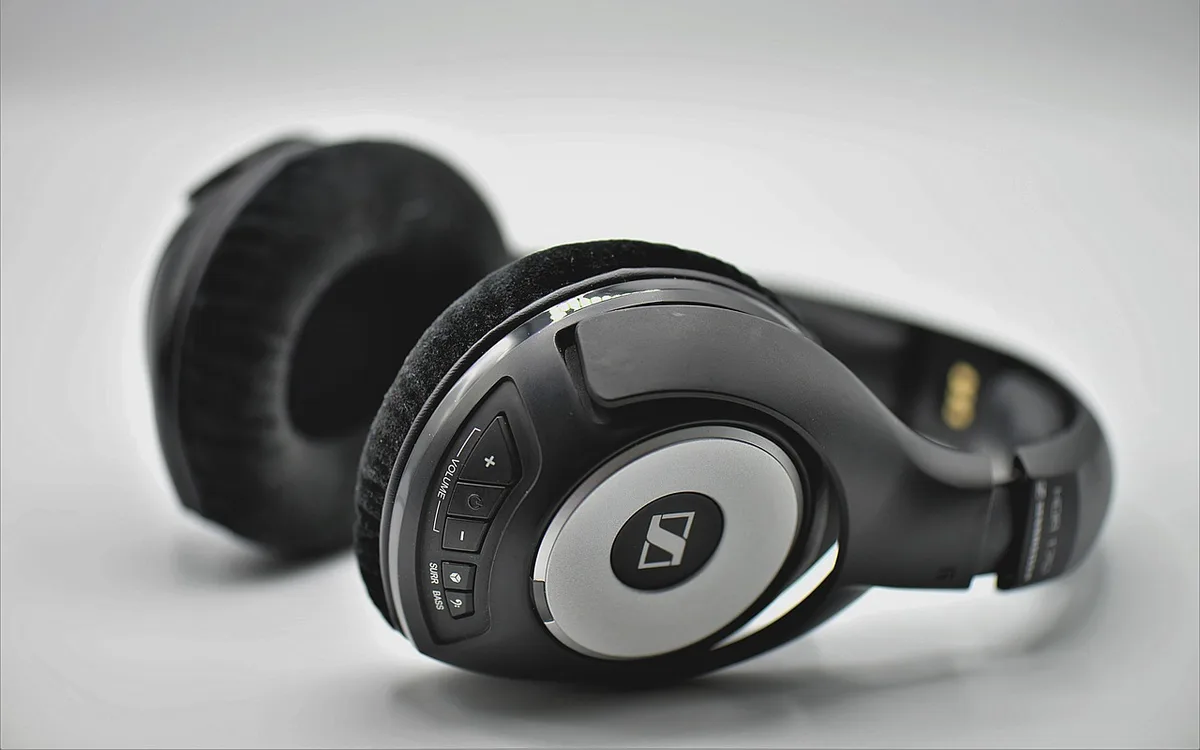
Urządzenie Bluetooth sparujesz w trzech krokach: włącz Bluetooth w komputerze, uruchom tryb parowania akcesorium i wybierz je przez opcję „Dodaj urządzenie”. Windows może poprosić o potwierdzenie kodu PIN, szczególnie przy telefonie lub klawiaturze (źródło: Microsoft Support, 2026).
Jak włączyć tryb parowania słuchawek lub myszy Bluetooth?
Najpierw odłącz akcesorium od innego telefonu lub komputera, a potem przytrzymaj jego przycisk Bluetooth lub zasilania do chwili, gdy dioda zacznie migać.
Dokładny czas zależy od modelu. Słuchawki często wymagają przytrzymania przycisku przez około 3-7 sekund, a mysz może mieć osobny przycisk parowania na spodzie. Instrukcja producenta rozstrzyga, jaki kolor lub sposób migania oznacza gotowość do parowania.
- Słuchawki Bluetooth powinny mieć wystarczająco naładowaną baterię, ponieważ niski poziom zasilania potrafi przerwać parowanie.
- Mysz Bluetooth często wymaga przełączenia na właściwy kanał, na przykład oznaczony numerem 1, 2 lub 3.
- Klawiatura Bluetooth może wyświetlić kod PIN, który należy wpisać na tej samej klawiaturze i zatwierdzić Enterem.
- Telefon powinien mieć włączony ekran i aktywną widoczność Bluetooth tylko przez czas potrzebny do połączenia.
- Urządzenie zapamiętane przez inny komputer może nie pojawić się na liście, dopóki nie zerwiesz poprzedniego połączenia.
Jak wybrać właściwy typ urządzenia w Windows?
Wybierz kategorię „Bluetooth” po kliknięciu „Dodaj urządzenie”, gdy parujesz słuchawki, mysz, klawiaturę, telefon albo głośnik.
- Otwórz Ustawienia > Bluetooth i urządzenia > Dodaj urządzenie w Windows 11 albo analogiczną pozycję w Windows 10.
- Wybierz pierwszą kategorię Bluetooth, przeznaczoną dla zwykłych akcesoriów bezprzewodowych.
- Poczekaj, aż Windows wyświetli nazwę urządzenia, na przykład model słuchawek lub „Bluetooth Mouse”.
- Kliknij właściwą nazwę i porównaj kod PIN, jeśli Windows pokaże kod na ekranie.
- Zatwierdź połączenie na komputerze i urządzeniu, gdy oba ekrany proszą o potwierdzenie.
- Po komunikacie o powodzeniu sprawdź dźwięk w Ustawienia > System > Dźwięk albo ruch kursora myszy.
Jeżeli komputer widzi słuchawki, ale nie łączy się z nimi, usuń stare parowanie: kliknij nazwę urządzenia, wybierz Usuń urządzenie, wyłącz słuchawki, włącz tryb parowania i spróbuj ponownie. Przy telefonie pomocny będzie też poradnik jak przesłać pliki z telefonu na komputer.
Brak przycisku Bluetooth w Windows - jak znaleźć przyczynę?
Brak przycisku Bluetooth w Ustawieniach zwykle wskazuje na wyłączony moduł, aktywny tryb samolotowy, błąd sterownika albo brak sprzętu. Zacznij od restartu i Menedżera urządzeń, następnie sprawdź Windows Update oraz sterownik producenta komputera (źródło: Microsoft Support, 2026).
Jak sprawdzić tryb samolotowy i klawisze laptopa?
Wyłącz tryb samolotowy w szybkich ustawieniach Windows, a następnie sprawdź klawisz Fn, ponieważ oba mechanizmy mogą odciąć moduł Bluetooth.
W Windows 11 kliknij obszar sieci i baterii na pasku zadań. W Windows 10 otwórz Centrum akcji ikoną po prawej stronie paska zadań. Kafelek Tryb samolotowy powinien być nieaktywny. Gdy problem wystąpił tuż po podróży lub przypadkowym naciśnięciu klawisza, ta kontrola często oszczędza dalszych działań.
- Tryb samolotowy Windows może wyłączyć Bluetooth i Wi‑Fi, dlatego sprawdzaj go przed instalacją sterownika.
- Klawisz z ikoną samolotu w laptopie może działać bez udziału systemu i blokować moduł sprzętowo.
- Restart laptopa po przełączeniu trybu samolotowego pozwala modułowi ponownie zgłosić się do Windows.
- Dock USB-C i stacja dokująca nie zastępują wbudowanego Bluetooth, chyba że producent wyraźnie podaje taką funkcję.
- Komputer stacjonarny bez anten Wi-Fi nadal może mieć Bluetooth, ale należy sprawdzić specyfikację płyty głównej.
Jak uruchomić ponownie Bluetooth Support Service?
Otwórz aplikację Usługi, znajdź „Bluetooth Support Service” i uruchom ją ponownie, gdy Bluetooth znika mimo wykrytego adaptera.
Wpisz w menu Start Usługi, otwórz wynik, znajdź usługę Bluetooth Support Service, kliknij ją prawym przyciskiem i wybierz Uruchom ponownie. Nie edytuj rejestru „dla przyspieszenia Bluetooth” - poradniki obiecujące taki efekt zwykle nie rozwiązują problemu, a utrudniają późniejszą diagnozę.
„Nie akceptuj żądań połączenia od nieznanych urządzeń bezprzewodowych, zwłaszcza w miejscach publicznych; ograniczenie widoczności i aktualizacje zmniejszają ryzyko.” - CISA, zalecenia dotyczące bezpieczeństwa urządzeń bezprzewodowych, 2026
Dlaczego Bluetooth ciągle się rozłącza?
Bluetooth może rozłączać się przez rozładowaną baterię akcesorium, zakłócenia radiowe, stary sterownik albo połączenie urządzenia z innym sprzętem.
Najpierw naładuj słuchawki lub mysz, zbliż je do komputera i odłącz od innych telefonów. Potem usuń stare parowanie i dodaj urządzenie ponownie. Gdy problem dotyczy tylko jednego akcesorium, test z inną myszą lub słuchawkami pozwala odróżnić błąd komputera od usterki peryferium.
Jak zaktualizować lub ponownie zainstalować sterownik Bluetooth?
Sterownik Bluetooth aktualizuj najpierw przez Windows Update, a gdy to nie pomaga - z oficjalnej strony producenta laptopa, płyty głównej lub modułu Intel, Realtek, Qualcomm albo MediaTek. Pobranie musi odpowiadać dokładnemu modelowi i wersji Windows, nie tylko nazwie marki (źródło: Microsoft Learn, 2026).
Jak bezpiecznie użyć Windows Update do sterownika Bluetooth?
Otwórz Ustawienia > Windows Update, wybierz „Sprawdź aktualizacje”, a następnie sprawdź także opcjonalne aktualizacje sterowników.
- Zapisz otwarte dokumenty i utwórz punkt przywracania systemu przed zmianą sterownika.
- W Windows 11 wybierz Ustawienia > Windows Update, a w Windows 10 Ustawienia > Aktualizacja i zabezpieczenia > Windows Update.
- Kliknij Sprawdź aktualizacje i zainstaluj aktualizacje systemowe, jeśli są dostępne.
- Otwórz pozycję dotyczącą aktualizacji opcjonalnych, gdy Windows wyświetla sterownik Bluetooth.
- Uruchom komputer ponownie, nawet gdy instalator nie wymusza restartu.
- Wróć do Ustawień Bluetooth i spróbuj sparować jedno urządzenie testowe.
Czy odinstalować urządzenie Bluetooth w Menedżerze urządzeń?
Tak, ale tylko po przygotowaniu oficjalnego sterownika producenta albo po upewnieniu się, że Windows może go ponownie wykryć po restarcie.
Kliknij urządzenie Bluetooth prawym przyciskiem, wybierz Odinstaluj urządzenie, potwierdź i uruchom komputer ponownie. To metoda na uszkodzoną instalację, nie pierwszy krok dla każdego problemu. Jeśli po restarcie moduł nadal nie wraca, pobierz pakiet wyłącznie z witryny producenta komputera lub płyty głównej; pomocny może być poradnik jak zainstalować sterownik w Windows.
- Oficjalna strona producenta laptopa dobiera sterowniki do konkretnego modelu i jest bezpieczniejsza niż katalog przypadkowej strony.
- Numer modelu komputera znajdziesz zwykle na naklejce, w BIOS/UEFI albo w aplikacji informacji systemowej producenta.
- Aktualizacja chipsetu może mieć znaczenie, gdy Bluetooth jest częścią modułu Wi-Fi lub płyty głównej.
- Aktualizację BIOS/UEFI wykonuj wyłącznie według instrukcji producenta i przy pewnym zasilaniu, ponieważ przerwanie procesu może unieruchomić komputer.
- Brak poprawy po sterowniku i restarcie może wskazywać na usterkę sprzętową wymagającą serwisu.
Adapter Bluetooth USB - kiedy jest potrzebny i jak go wybrać?
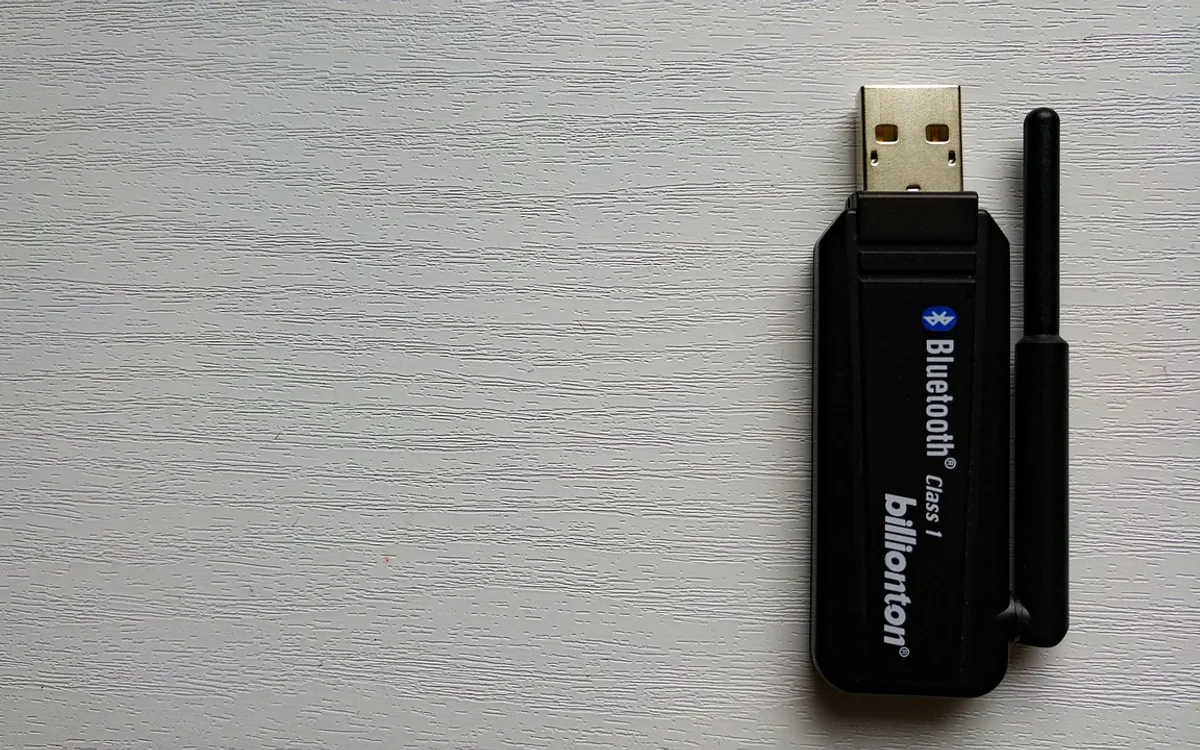
Adapter Bluetooth USB jest praktycznym rozwiązaniem dla komputera stacjonarnego bez wbudowanego modułu oraz dla laptopa z uszkodzonym Bluetooth, jeśli producent nie oferuje prostszej naprawy. Przed zakupem sprawdź zgodność z Windows 10 lub Windows 11 oraz profile wymagane przez słuchawki, mysz lub klawiaturę.
Jaki adapter Bluetooth USB wybrać do komputera?
Wybierz adapter USB z jasno podaną zgodnością z Twoją wersją Windows i oficjalnym wsparciem producenta, zamiast kierować się wyłącznie najniższą ceną.
| Cecha adaptera | Co sprawdzić przed zakupem | Znaczenie w praktyce |
|---|---|---|
| Zgodność systemowa | Windows 10 lub Windows 11 w specyfikacji producenta | Zmniejsza ryzyko braku sterownika. |
| Oficjalny sterownik | Strona producenta i instrukcja instalacji | Ułatwia naprawę, gdy Windows nie wykryje adaptera. |
| Profil urządzenia | Obsługa audio, myszy, klawiatury lub transferu danych | Nie każdy adapter gwarantuje identyczne działanie każdego akcesorium. |
| Port USB | Wolny port USB-A lub odpowiedni adapter do USB-C | Zapobiega kupieniu niepasującego złącza. |
| Antena i położenie | Możliwość użycia przedłużacza USB przy komputerze pod biurkiem | Pomaga ograniczyć tłumienie sygnału przez obudowę. |
Jak zainstalować adapter Bluetooth USB bez ryzyka?
Podłącz adapter bezpośrednio do portu USB, poczekaj na wykrycie przez Windows, a dodatkowy sterownik instaluj tylko wtedy, gdy instrukcja producenta wyraźnie tego wymaga.
- Port USB z tyłu komputera stacjonarnego zwykle zapewnia stabilniejsze połączenie niż luźny hub na biurku.
- Przed instalacją pobranego sterownika sprawdź, czy plik pochodzi z oficjalnej domeny producenta adaptera.
- Okna reklamowe „zaktualizuj wszystkie sterowniki jednym kliknięciem” należy zamknąć, ponieważ nie są wymagane do konfiguracji adaptera.
- Po instalacji sprawdź adapter w Menedżerze urządzeń, gdzie powinien pojawić się w kategorii Bluetooth bez ostrzeżeń.
- Gdy urządzenie USB nie działa, przetestuj inny port i sprawdź poradnik jak rozwiązać problem z urządzeniem USB.
Bezpieczne parowanie urządzeń Bluetooth i przesyłanie plików
Bezpieczne parowanie Bluetooth polega na łączeniu wyłącznie znanych urządzeń, sprawdzaniu kodu PIN i wyłączaniu widoczności, gdy nie jest potrzebna. Bluetooth SIG opisuje Bluetooth jako technologię do bezprzewodowej wymiany danych na krótkim dystansie, a CISA zaleca ostrożność wobec nieoczekiwanych połączeń (źródło: Bluetooth SIG i CISA, 2026).
Czy Bluetooth jest bezpieczny do słuchawek i myszy?
Tak, Bluetooth jest odpowiedni do słuchawek, myszy i klawiatury, jeśli parujesz własne urządzenia, potwierdzasz właściwy kod i instalujesz aktualizacje systemu oraz firmware producenta.
Nie akceptuj prośby o parowanie od nazwy, której nie rozpoznajesz. W kawiarni, pociągu lub biurze warto wyłączyć Bluetooth po zakończeniu używania, zwłaszcza na telefonie i laptopie z poufnymi danymi.
- Nieznane żądanie parowania należy odrzucić, ponieważ nie masz pewności, kto wysłał prośbę.
- Kod PIN wyświetlony na komputerze powinien odpowiadać kodowi pokazanym przez telefon lub akcesorium.
- Aktualizacje Windows zmniejszają ryzyko błędów naprawionych przez producenta systemu.
- Firmware słuchawek lub klawiatury aktualizuj tylko aplikacją albo stroną ich producenta.
- Poufnych dokumentów nie wysyłaj przez Bluetooth bez dodatkowego szyfrowania pliku i bez sprawdzenia odbiorcy.
Czy można przesyłać pliki przez Bluetooth?
Tak, Windows pozwala wysyłać i odbierać pliki przez Bluetooth, ale przy dużych archiwach zwykle lepszy będzie kabel USB, Wi-Fi lub chmura.
W Windows wyszukaj w menu Start frazę Wyślij lub odbierz pliki przez Bluetooth, wybierz wysyłanie albo odbieranie i postępuj zgodnie z komunikatami. Do zdjęcia lub dokumentu to wygodna metoda. Dla archiwum o wielkości kilku gigabajtów może być zbyt wolna; przeczytaj też jak przesłać pliki przez Bluetooth.
Najczęściej zadawane pytania

Dlaczego nie ma Bluetooth w Ustawieniach Windows?
Najczęściej przyczyną jest brak modułu, wyłączony moduł, tryb samolotowy albo problem ze sterownikiem. Sprawdź Menedżer urządzeń, wykonaj restart i uruchom Windows Update. Sterownik pobieraj wyłącznie z witryny producenta komputera lub modułu.
Jak włączyć Bluetooth skrótem klawiszowym?
Użyj klawisza Fn wraz z klawiszem oznaczonym ikoną samolotu, anteny albo łączności bezprzewodowej, jeśli instrukcja Twojego laptopa podaje taką funkcję. Dokładna kombinacja różni się między modelami. Po użyciu skrótu sprawdź stan w Ustawieniach Windows.
Czy komputer stacjonarny ma Bluetooth?
Nie każdy komputer stacjonarny ma wbudowany Bluetooth. Sprawdź Menedżer urządzeń i specyfikację płyty głównej. Gdy modułu nie ma, użyj adaptera Bluetooth USB zgodnego z Twoją wersją Windows.
Dlaczego słuchawki Bluetooth są widoczne, ale nie łączą się?
Najpierw sprawdź, czy słuchawki nie są połączone z telefonem lub drugim komputerem. Usuń ich zapis z listy urządzeń Windows, uruchom słuchawki ponownie i ponownie włącz tryb parowania. Pomaga także pełne naładowanie baterii akcesorium.
Czy adapter Bluetooth USB działa bez sterowników?
Część adapterów korzysta ze sterowników dostarczanych automatycznie przez Windows, ale nie ma takiej gwarancji dla każdego modelu. Przed zakupem sprawdź stronę producenta i deklarowaną zgodność z Windows 10 lub Windows 11. Nie instaluj pakietów sterowników z nieoficjalnych katalogów.
Czy można przesłać pliki przez Bluetooth z telefonu na komputer?
Tak, po sparowaniu telefonu i komputera wybierz w Windows funkcję „Wyślij lub odbierz pliki przez Bluetooth”. Na telefonie zaakceptuj transfer i wybierz plik. Przy wielu zdjęciach lub dużym filmie szybciej zadziała kabel USB, Wi-Fi albo usługa chmurowa.
Źródła i literatura
Oficjalne instrukcje Microsoft
Standard Bluetooth i bezpieczeństwo

Redaktor technologiczny. Pisze o przesyłaniu i udostępnianiu plików, chmurze i bezpieczeństwie danych - prosto, konkretnie i na przykładach. Testuje narzędzia na własnych plikach, zanim je opisze.