
Dane komórkowe - co oznaczają i kiedy telefon je zużywa
Dane komórkowe to transmisja danych przez sieć operatora, charakteryzująca się użyciem pakietu internetowego z karty SIM lub eSIM, niezależnością od Wi-Fi i oznaczeniami LTE, 4G albo 5G na ekranie. Android, Apple iPhone oraz sieci LTE korzystają z tego samego podstawowego mechanizmu: telefon łączy się z nadajnikiem operatora, a nie z domowym routerem.
Czym są dane komórkowe i czym różnią się od Wi-Fi?
Dane komórkowe to internet dostarczany przez operatora telefonii komórkowej i rozliczany według Twojej taryfy lub pakietu. Wi-Fi korzysta natomiast z routera, hotspotu albo publicznej sieci bezprzewodowej. Ikona kresek zasięgu pokazuje możliwość połączeń z siecią, ale sama nie potwierdza, że internet mobilny działa.
Z mojej praktyki przy zgłoszeniach „mam zasięg, ale nie mam internetu” wynika, że najczęściej mylone są trzy osobne rzeczy:
- Zasięg telefonu oznacza, że urządzenie widzi sieć operatora i zwykle może wykonywać połączenia głosowe.
- Dane mobilne oznaczają aktywną transmisję danych, która wymaga włączonego przełącznika oraz usługi u operatora.
- Wi-Fi oznacza połączenie z lokalnym routerem i może działać nawet wtedy, gdy dane komórkowe są wyłączone.
- LTE lub 4G oznacza technologię sieci komórkowej, ale nie gwarantuje określonej prędkości internetu.
- 5G oznacza kolejną generację sieci, której dostępność zależy od telefonu, karty SIM, taryfy i miejsca.
Czy LTE i 5G oznaczają, że internet na pewno działa?
Nie. Ikona LTE, 4G lub 5G potwierdza wykrycie odpowiedniej sieci, lecz internet może nie działać po wyczerpaniu pakietu, blokadzie usługi albo błędnej konfiguracji APN. Google Android Help opisuje zarządzanie danymi mobilnymi i ich zużyciem w ustawieniach systemu.
Jedno zdanie, które dobrze zapamiętać: LTE lub 5G na pasku stanu nie zastępuje aktywnego pakietu danych i poprawnej konfiguracji połączenia.
Co najczęściej zużywa pakiet internetowy?
Pakiet internetowy zużywają nie tylko strony i filmy oglądane świadomie. Telefon może pobierać dane w tle, gdy ekran jest zablokowany. Szczególnie szybko transfer zniknie przy automatycznej kopii zdjęć, aktualizacjach aplikacji oraz filmach odtwarzanych w wysokiej jakości.
- Kopie zdjęć w chmurze mogą wysłać wiele plików naraz po wykonaniu serii fotografii.
- Aktualizacje aplikacji potrafią pobrać setki megabajtów, jeśli sklep z aplikacjami zezwala na transfer przez dane mobilne.
- Filmy w wysokiej rozdzielczości zużywają pakiet znacznie szybciej niż zwykłe przeglądanie stron.
- Automatyczne odtwarzanie materiałów w mediach społecznościowych pobiera dane jeszcze przed pełnym obejrzeniem filmu.
- Udostępnianie internetu laptopowi lub telewizorowi może zużyć pakiet szybciej niż sam telefon.
Przy ograniczonym pakiecie sprawdź też nasz poradnik jak sprawdzić zużycie internetu w telefonie.
Jak włączyć dane komórkowe na Androidzie i iPhonie?
Aby włączyć dane komórkowe, otwórz szybkie ustawienia telefonu i aktywuj kafelek Dane mobilne, Dane komórkowe lub Transmisja danych. Następnie wyłącz Wi-Fi na chwilę, sprawdź ikonę LTE, 4G albo 5G i otwórz prostą stronę internetową. Ścieżki ustawień potwierdzają materiały Google Android Help i Apple Support.
Jak szybko włączyć dane mobilne na Androidzie?
Na Androidzie wykonaj 3 kroki: przesuń palcem z góry ekranu, odszukaj kafelek danych mobilnych i dotknij go, aby stał się aktywny. Nazwa kafelka zależy od producenta oraz wersji systemu.
- Przeciągnij palcem od górnej krawędzi ekranu w dół, aby otworzyć szybki panel Androida.
- Odszukaj kafelek nazwany Dane mobilne, Dane komórkowe albo Transmisja danych.
- Dotknij kafelka, aż zmieni kolor lub pokaże stan aktywny.
- Wyłącz Wi-Fi, aby telefon nie korzystał nadal z domowego routera podczas testu.
- Otwórz przeglądarkę i wejdź na lekką stronę, zamiast od razu uruchamiać film.
Jak znaleźć dane komórkowe w ustawieniach Androida?
Na Androidzie otwórz kolejno Ustawienia > Sieć i internet > SIM-y lub Ustawienia > Połączenia > Użycie danych, a potem włącz Dane mobilne. Google zaznacza, że układ menu może różnić się między urządzeniami i wersjami Androida (źródło: Google Android Help, 2026).
W Samsungach często zobaczysz ścieżkę Ustawienia > Połączenia > Użycie danych > Dane komórkowe. W telefonach Xiaomi nazwa może brzmieć Karty SIM i sieci komórkowe, a w Motoroli zwykle znajdziesz ją w sekcji Sieć i internet.
Jak włączyć dane komórkowe na iPhonie?
Na iPhonie otwórz Ustawienia > Sieć komórkowa i włącz przełącznik Dane sieci komórkowej. Apple Support wskazuje, że w tym miejscu można też sprawdzić zużycie transmisji przez poszczególne aplikacje (źródło: Apple Support, 2026).
- Otwórz aplikację Ustawienia na Apple iPhone.
- Dotknij pozycji Sieć komórkowa lub Dane komórkowe, zależnie od wersji iOS.
- Włącz przełącznik Dane sieci komórkowej.
- Jeśli używasz dwóch numerów, dotknij właściwej linii w sekcji SIM-y.
- Wyłącz Wi‑Fi i sprawdź w Safari, czy strona ładuje się przez internet mobilny.
Jak rozpoznać, że dane mobilne zostały włączone?
Po włączeniu danych najczęściej pojawi się symbol LTE, 4G, 5G, 3G albo E obok ikon zasięgu. Sam symbol nie wystarcza, dlatego polecam zawsze wykonać krótki test: wyłącz Wi-Fi, odczekaj około 10 sekund i otwórz stronę internetową.
- Ikona LTE zwykle oznacza połączenie z siecią 4G operatora.
- Ikona 5G oznacza wykrycie sieci 5G, jeśli telefon i taryfa ją obsługują.
- Brak ikony danych może wskazywać wyłączoną transmisję, brak zasięgu lub problem z kartą SIM.
- Ikona Wi-Fi oznacza, że test internetu nie sprawdza jeszcze danych komórkowych.
„Ustawienia danych komórkowych pozwalają włączać lub wyłączać transmisję oraz kontrolować użycie danych przez aplikacje.” - parafraza oficjalnej instrukcji Apple Support, 2026
Jak wybrać kartę SIM do internetu w telefonie Dual SIM?
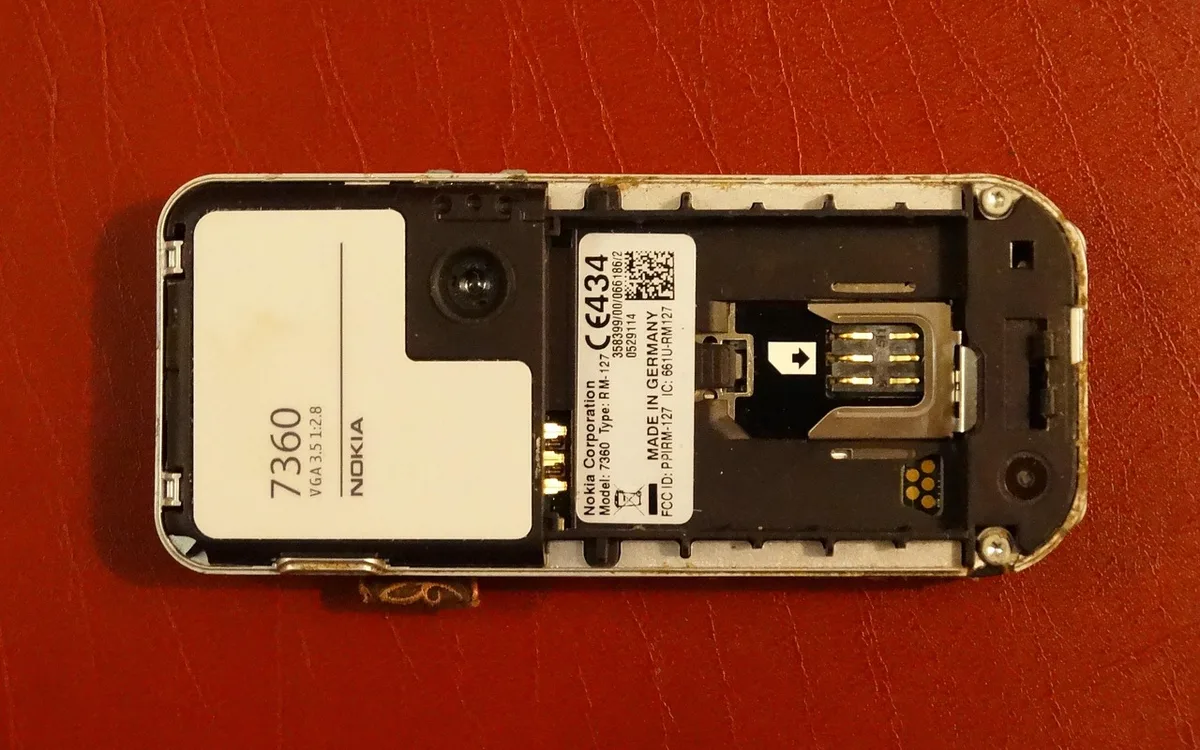
W telefonie Dual SIM dane komórkowe to transmisja przypisana do jednej wybranej karty SIM lub eSIM, charakteryzująca się osobnym wyborem numeru, odrębnym pakietem operatora i możliwością zmiany bez wyjmowania kart. Android oraz Apple iPhone pozwalają zwykle ustawić inną kartę do rozmów, SMS-ów i internetu.
Jak ustawić kartę SIM do danych mobilnych na Androidzie?
Na Androidzie otwórz Ustawienia, przejdź do sekcji Karty SIM lub Sieć i internet i wybierz kartę w pozycji Dane mobilne. Po zmianie odczekaj kilkanaście sekund, aż telefon zaloguje się do sieci wybranego operatora.
- Otwórz Ustawienia > Sieć i internet > SIM-y albo podobną sekcję kart SIM.
- Znajdź pole Dane mobilne lub Preferowana karta danych.
- Wybierz kartę SIM z aktywnym pakietem internetowym.
- Potwierdź zmianę, jeśli system pokaże komunikat o rozłączeniu transmisji.
- Sprawdź, czy obok zasięgu pojawiła się nazwa lub ikona sieci właściwego operatora.
Jak wybrać linię danych na iPhonie z eSIM?
Na iPhonie wybierz linię danych w menu Ustawienia > Sieć komórkowa > Dane sieci komórkowej. Apple Support opisuje wybór linii komórkowej w urządzeniach obsługujących wiele numerów, w tym kartę eSIM (źródło: Apple Support, 2026).
- Fizyczna karta SIM działa po prawidłowym umieszczeniu jej w telefonie i aktywacji u operatora.
- eSIM jest cyfrowym profilem operatora, ale nie każdy telefon obsługuje tę funkcję.
- Dual SIM pozwala rozdzielić numer prywatny i służbowy, lecz dane wybierasz dla jednej linii naraz.
- Zmiana linii danych może chwilowo przerwać internet, ponieważ telefon loguje się do innej sieci.
Czy druga karta SIM zawsze zapewni internet?
Nie. Druga karta zapewni internet tylko wtedy, gdy ma aktywną usługę transmisji danych, poprawny APN i zasięg. Sama obecność karty w telefonie nie oznacza aktywnego pakietu.
Jeżeli zmieniasz operatora, nie kopiuj przypadkowych parametrów z forum. Bezpieczniej skorzystać z instrukcji operatora lub przeczytać poradnik jak skonfigurować APN w telefonie.
Dlaczego internet mobilny nie działa mimo włączonych danych?
Internet mobilny może nie działać mimo aktywnego przełącznika z powodu trybu samolotowego, braku zasięgu transmisji, wyczerpanego pakietu, złej karty danych w Dual SIM albo nieprawidłowego APN. Zacznij od prostego restartu połączenia, a parametry APN zmieniaj wyłącznie według danych opublikowanych przez operatora.
Jak sprawdzić tryb samolotowy, zasięg i restart połączenia?
Wykonaj 5 krótkich kroków: wyłącz Wi-Fi, sprawdź tryb samolotowy, oceń zasięg, włącz go na 15 sekund i wyłącz, a następnie uruchom ponownie telefon. Taka procedura odświeża rejestrację w sieci, ale nie naprawi blokady usługi na koncie.
- Wyłącz Wi-Fi, aby wynik testu nie był maskowany przez router lub hotspot.
- Sprawdź tryb samolotowy, ponieważ blokuje on połączenia komórkowe i dane mobilne.
- Oceń zasięg, bo w piwnicy, windzie lub poza zasięgiem nadajnika transmisja może nie ruszyć.
- Włącz tryb samolotowy na około 15 sekund, a następnie wyłącz go, aby telefon ponownie zalogował się do sieci.
- Uruchom telefon ponownie, jeśli połączenie nadal nie wraca mimo prawidłowych ustawień.
W przypadkach, które analizowałem, krótkie włączenie trybu samolotowego często pomagało po przejściu między nadajnikami. Nie jest to jednak zamiennik sprawdzenia pakietu u operatora.
Gdzie znaleźć APN i kiedy go nie zmieniać?
APN to nazwa punktu dostępu, czyli ustawienie wskazujące telefonowi sposób połączenia z mobilną siecią danych operatora. Znajdziesz je zwykle w ustawieniach Sieć komórkowa, SIM lub Punkty dostępu, lecz ręczną edycję wykonuj tylko według oficjalnej instrukcji operatora.
- APN nie jest hasłem do Wi-Fi, nazwą operatora ani ustawieniem DNS.
- Automatyczna konfiguracja APN wystarcza w większości telefonów po włożeniu aktywnej karty SIM.
- Ręczna edycja APN ma sens po zmianie operatora lub gdy konsultant potwierdzi problem konfiguracji.
- Wartości z przypadkowego forum mogą być nieaktualne albo przeznaczone dla innej taryfy.
- Reset ustawień sieci może usunąć zapisane sieci Wi-Fi i hasła, więc przed użyciem przygotuj kopię ważnych danych.
Czy limit danych w telefonie może zablokować internet?
Tak. Android może ostrzec o limicie danych albo ograniczyć transfer po przekroczeniu ustawionej wartości, a iPhone pokazuje wykorzystanie transmisji przez aplikacje. Sprawdź też aplikację lub stronę operatora, ponieważ systemowy licznik i rozliczenie operatora mogą obejmować różne okresy.
Treść nie zastępuje pomocy konsultanta operatora przy blokadzie usługi, aktywacji karty, saldzie lub rozliczeniach.
„W roamingu i usługach mobilnych konsument powinien sprawdzić warunki taryfy oraz informacje przekazywane przez operatora.” - parafraza informacji konsumenckich Urzędu Komunikacji Elektronicznej, 2026
Jak włączyć roaming danych i uniknąć nieplanowanych kosztów?
Roaming danych to transmisja danych poza macierzystą siecią operatora, charakteryzująca się osobnym przełącznikiem, zasadami taryfy i możliwymi limitami uczciwego korzystania. W Polsce zwykle nie włączasz roamingu krajowego ręcznie, lecz za granicą Android i Apple iPhone mogą wymagać aktywacji opcji Roaming danych.
Czy w roamingu trzeba włączyć dane osobno?
Tak, zwykle trzeba włączyć zarówno zwykłe dane komórkowe, jak i osobną opcję roamingu danych. Przed wyjazdem sprawdź aktualny cennik operatora, limit pakietu oraz warunki kraju docelowego, ponieważ UKE i BEREC opisują zasady roamingu w Unii Europejskiej, a szczegóły taryfy ustala operator.
- Sprawdź w aplikacji operatora, czy roaming jest aktywny dla Twojego numeru.
- Otwórz ustawienia sieci komórkowej dopiero po potwierdzeniu warunków pakietu.
- Włącz Roaming danych tylko wtedy, gdy znasz zasady taryfy w kraju pobytu.
- Ustaw limit danych, aby telefon ostrzegł Cię przed szybkim zużyciem pakietu.
- Po powrocie wyłącz roaming danych, jeśli nie jest już potrzebny.
Gdzie włączyć roaming danych na Androidzie i iPhonie?
Na Androidzie szukaj opcji Roaming danych w ustawieniach SIM lub sieci komórkowej, a na iPhonie wchodź w Ustawienia > Sieć komórkowa > Opcje danych komórkowych > Roaming danych. Ścieżki zależą od wersji systemu, dlatego przed zmianą porównaj je z oficjalną pomocą Apple lub Google.
- Roaming danych jest niezależny od przełącznika zwykłych danych mobilnych.
- UKE publikuje informacje konsumenckie dotyczące usług telekomunikacyjnych i roamingu.
- BEREC omawia europejskie zasady roamingu oraz politykę uczciwego korzystania.
- Operator ustala konkretny pakiet, warunki aktywacji i ewentualne ograniczenia Twojej oferty.
Więcej ustawień opisuje materiał jak włączyć roaming danych w telefonie.
Jak sprawdzić pakiet danych i ograniczyć zużycie internetu?

Pakiet danych sprawdzisz najdokładniej w aplikacji lub panelu operatora, a telefon pozwala dodatkowo zobaczyć zużycie według aplikacji i ustawić limit danych. Android oraz Apple iPhone liczą transfer lokalnie, dlatego ich wynik traktuj jako pomocniczy, a nie jako podstawę rozliczenia taryfy.
Jak sprawdzić, która aplikacja zużywa internet?
Na Androidzie otwórz Ustawienia i sekcję Użycie danych, a na iPhonie przejdź do Ustawienia > Sieć komórkowa i przewiń do listy aplikacji. Zobaczysz, które programy używały transmisji, a następnie możesz ograniczyć im dane mobilne.
- Aplikacja do zdjęć może wysyłać kopie do chmury zaraz po zrobieniu fotografii.
- Serwis wideo zużywa więcej transferu przy automatycznej jakości HD lub 4K.
- Sklep z aplikacjami może pobierać aktualizacje, jeśli zezwolisz mu na dane komórkowe.
- Komunikator może automatycznie pobierać zdjęcia, filmy i pliki z grup.
- Mapa i nawigacja pobierają dane trasy, jeśli nie zapiszesz map offline.
Jak ustawić limit danych i oszczędzanie danych?
Na Androidzie ustaw ostrzeżenie oraz limit danych w sekcji Użycie danych, a na iPhonie ogranicz transfer konkretnym aplikacjom i włącz tryb niskiego transferu danych, jeśli jest dostępny. Google Android Help opisuje mechanizmy kontroli wykorzystania transmisji oraz ograniczeń danych w tle (źródło: Google Android Help, 2026).
- Ustaw ostrzeżenie przed limitem nieco niżej niż pakiet wskazany przez operatora.
- Włącz funkcję Oszczędzanie danych na Androidzie, aby ograniczyć transfer w tle.
- Wyłącz dane mobilne dla aplikacji, które nie muszą działać poza Wi-Fi.
- Ustaw aktualizacje systemu i aplikacji wyłącznie przez zaufane Wi-Fi.
- Włącz kopię zdjęć przez Wi-Fi, jeśli Twój pakiet internetowy jest ograniczony.
Czy udostępnianie internetu z telefonu szybko zużywa pakiet?
Tak. Laptop, konsola lub telewizor podłączony do hotspotu może pobierać aktualizacje i filmy bez wyraźnego ostrzeżenia na telefonie. Przed udostępnieniem ustaw limit danych na drugim urządzeniu oraz sprawdź, jak udostępnić internet z telefonu bez nadmiernego zużycia transferu.
Jak bezpiecznie korzystać z internetu mobilnego?
Bezpieczne korzystanie z internetu mobilnego polega na kontrolowaniu aplikacji, aktualizowaniu systemu, ochronie kont i unikaniu podejrzanych instalatorów, a nie na samym włączeniu danych komórkowych. Android, Apple iPhone i eSIM nie chronią automatycznie przed fałszywą stroną logowania, dlatego sprawdzaj adres witryny przed wpisaniem hasła.
Jakich pułapek unikać podczas korzystania z danych mobilnych?
Najpierw pobieraj aplikacje wyłącznie z Google Play, App Store albo strony producenta. Banery „Pobierz teraz”, które otwierają się na przypadkowej stronie, często prowadzą do reklam, subskrypcji lub niepewnych plików instalacyjnych.
- Fałszywy przycisk pobierania może uruchomić reklamę zamiast właściwego pliku lub aplikacji.
- Link z SMS-a może prowadzić do strony podszywającej się pod bank, kuriera lub operatora.
- Publiczne Wi-Fi wymaga ostrożności, ponieważ nazwa sieci może imitować prawdziwy lokal.
- Aktualizacje systemu instaluj przez oficjalne ustawienia Androida albo iOS, a nie z wyskakującego okna w przeglądarce.
- Blokada ekranu chroni dane po zgubieniu telefonu, gdy używasz karty SIM lub eSIM.
Czy dane komórkowe są bezpieczniejsze niż publiczne Wi-Fi?
To zależy. Sieć komórkowa eliminuje część ryzyk związanych z fałszywym publicznym hotspotem, ale nie zabezpieczy Cię przed phishingiem, złośliwą aplikacją ani oddaniem kodu SMS oszustowi. Zawsze aktualizuj telefon i korzystaj z blokady ekranu.
Jeśli strona prosi o dane karty, hasło lub kod jednorazowy, zatrzymaj się na chwilę. Sprawdź adres witryny, otwórz aplikację banku samodzielnie i nie podawaj kodów przez telefon osobie podającej się za konsultanta.
Najczęściej zadawane pytania

Jak szybko włączyć dane komórkowe?
Otwórz szybki panel telefonu, znajdź kafelek Dane mobilne, Dane komórkowe albo Transmisja danych i go aktywuj. Potem wyłącz Wi-Fi, aby sprawdzić połączenie z internetem mobilnym, a nie z routerem.
Dlaczego telefon ma zasięg, ale nie ma internetu?
Zasięg nie potwierdza aktywnej transmisji danych. Sprawdź dane mobilne, wybraną kartę SIM w Dual SIM, tryb samolotowy, pakiet u operatora oraz ustawienie APN.
Jak włączyć internet mobilny w telefonie Dual SIM?
W ustawieniach kart SIM lub sieci komórkowej wybierz kartę używaną do danych mobilnych. Jedna karta może obsługiwać rozmowy, a druga internet, więc po zmianie numeru zawsze sprawdź preferowaną kartę danych.
Czy trzeba włączać dane komórkowe w roamingu?
Tak, zwykle poza zwykłymi danymi trzeba aktywować osobny przełącznik roamingu danych. Przed podróżą sprawdź aktualny cennik, limit i zasady taryfy u operatora.
Co to jest APN?
APN to ustawienie połączenia telefonu z mobilną siecią danych operatora. Telefon zazwyczaj pobiera je automatycznie, a ręczną zmianę wykonuj wyłącznie z parametrami podanymi przez operatora.
Jak zmniejszyć zużycie internetu mobilnego?
Ustaw limit danych, włącz oszczędzanie danych i ogranicz transfer w tle dla aplikacji, które go nie potrzebują. Aktualizacje, kopie zdjęć oraz duże pobieranie plików wykonuj przez zaufane Wi-Fi.
Źródła i literatura
Oficjalna dokumentacja urządzeń
Poniższe materiały pomagają zweryfikować ścieżki ustawień, które producenci mogą zmieniać wraz z aktualizacjami systemów.
- Google Android Help - ustawienia danych mobilnych, użycie danych i ograniczenia transferu w tle, dostęp sprawdzany w 2026 roku.
- Apple Support - ustawienia sieci komórkowej, wielu linii oraz danych komórkowych w iPhone, dostęp sprawdzany w 2026 roku.
- Urząd Komunikacji Elektronicznej - informacje konsumenckie o usługach telekomunikacyjnych i roamingu międzynarodowym.
Gdzie sprawdzać zasady roamingu i taryfy?
Warunki pakietów, limity oraz opłaty mogą się zmieniać. Przed wyjazdem porównaj regulamin swojej oferty z informacjami regulatora oraz aktualnym cennikiem operatora.
- BEREC - europejskie informacje dotyczące regulacji łączności elektronicznej i roamingu.
- UKE - informacje dla konsumentów - polskie materiały o prawach użytkowników usług telekomunikacyjnych.
- Apple Support - pomoc dla iPhone - aktualne instrukcje dla ustawień iOS.

Redaktor technologiczny. Pisze o przesyłaniu i udostępnianiu plików, chmurze i bezpieczeństwie danych - prosto, konkretnie i na przykładach. Testuje narzędzia na własnych plikach, zanim je opisze.