
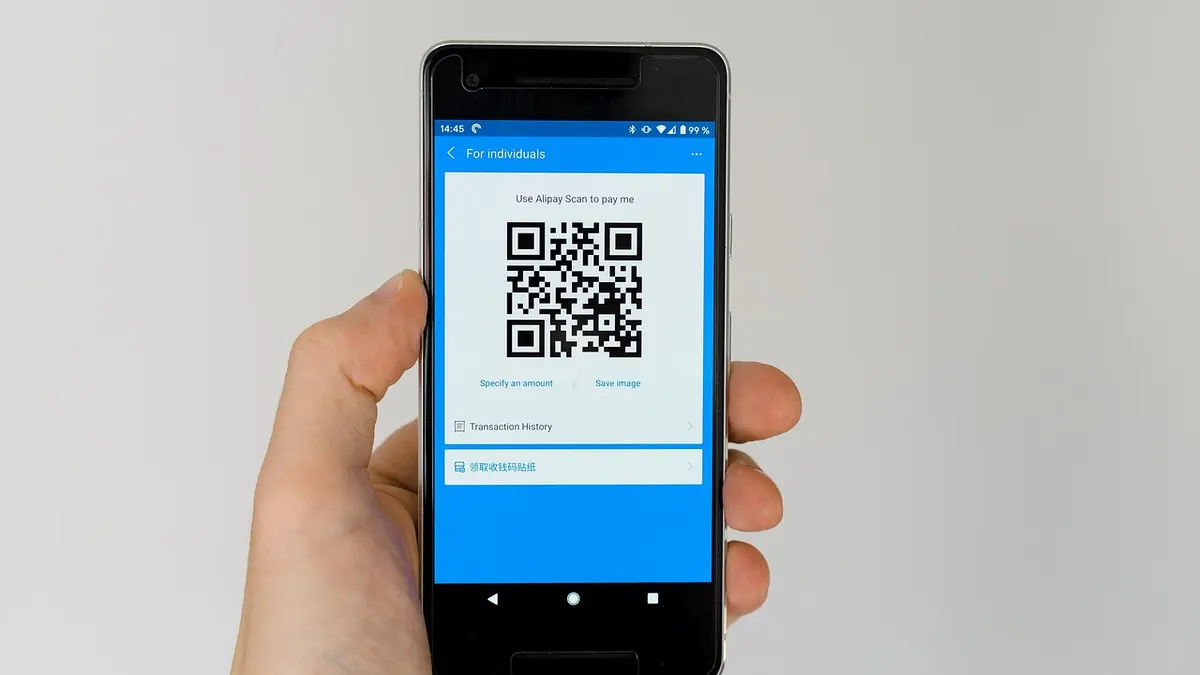

Jak włączyć Google Lens do skanowania obrazem
Jak włączyć Google Lens? Na telefonie z Androidem zwykle wystarczy otworzyć aplikację Google, wybrać ikonę Lens przy wyszukiwarce i zgodzić się na dostęp do aparatu. Google Lens, Google LLC oraz Android pozwalają analizować bieżący obraz lub zdjęcie z galerii; według instrukcji Google Help funkcja obsługuje m.in. wyszukiwanie obrazem, tekst i tłumaczenia.
Google Lens nie jest formatem pliku ani osobnym skanerem dokumentów. To funkcja wyszukiwania wizualnego: patrzy na obraz, próbuje odczytać napisy przez OCR i podpowiada wyniki. Z mojej praktyki przy porządkowaniu zdjęć wynika, że najwięcej błędów powoduje nie sama aplikacja, lecz poruszone zdjęcie, odblask na kartce albo zbyt szeroki kadr.
- Telefon z aktualnym Androidem powinien mieć zainstalowaną aplikację Google lub Zdjęcia Google z Google Play.
- Połączenie z internetem jest potrzebne, ponieważ wyszukiwanie obrazem zwykle wysyła analizę do usług Google.
- Ostry kadr tekstu powinien obejmować całą linijkę, a nie tylko połowę wyrazu lub numeru.
- Dobre światło powinno padać z boku, aby lampa nie odbiła się od błyszczącego dokumentu.
- Zdjęcie z galerii można analizować później, więc nie trzeba robić nowego ujęcia podczas rozmowy lub zakupów.
Jeśli chcesz najpierw poprawnie otworzyć zdjęcie zapisane w pamięci urządzenia, zobacz też jak otworzyć plik ze zdjęciem w telefonie. To pomaga zwłaszcza wtedy, gdy plik trafił do folderu Pobrane, WhatsApp albo Dysk.
Google Lens - zastosowania i ograniczenia
Google Lens to funkcja analizy obrazu, charakteryzująca się wyszukiwaniem wizualnym, rozpoznawaniem tekstu OCR i wyborem fragmentu zdjęcia. Może pomóc skopiować napis, przetłumaczyć menu, znaleźć podobny produkt lub rozpoznać obiekt, ale nie zastępuje fachowej identyfikacji produktu, rośliny, dokumentu ani osoby.
Co Google Lens rozpoznaje na zdjęciu?
Google Lens rozpoznaje przede wszystkim czytelny tekst, popularne przedmioty, miejsca, rośliny, produkty i kody QR, jeżeli obraz ma wystarczającą jakość. Wynik jest podpowiedzią z wyszukiwarki, a nie certyfikatem autentyczności ani diagnozą.
Najpraktyczniejsze scenariusze są proste. Fotografujesz etykietę urządzenia, kopiujesz numer modelu i dopiero wtedy szukasz instrukcji. Robisz zdjęcie fragmentu gazety, zaznaczasz akapit i wklejasz tekst do notatki. Możesz też wskazać but albo lampę na zdjęciu, aby wyszukać podobne produkty, niekoniecznie dokładnie ten sam egzemplarz.
- Tryb tekstu może skopiować adres, numer seryjny lub treść notatki do schowka telefonu.
- Tryb tłumaczenia może nałożyć przekład na obraz, lecz nazwy własne i instrukcje techniczne wymagają kontroli.
- Wyszukiwanie produktu może podać podobne oferty, ale nie potwierdza oryginalności ani aktualnej ceny.
- Rozpoznawanie roślin może wskazać możliwy gatunek, lecz nie może decydować o jadalności lub bezpieczeństwie.
- Analiza zdjęcia może znaleźć źródła podobnej grafiki, co ułatwia sprawdzenie, gdzie obraz był wcześniej publikowany.
Dlaczego wynik Google Lens wymaga weryfikacji?
Wynik Google Lens wymaga weryfikacji, ponieważ OCR może pomylić znaki podobne wizualnie, na przykład „0” i „O” albo „1” i „I”. Błąd w jednej cyfrze numeru rachunku, kodu części lub adresu strony potrafi mieć realne skutki.
Nie traktuj podpowiedzi jako dowodu. Przykład: Lens pokazuje model ładowarki, ale producent mógł wypuścić kilka wersji o podobnej obudowie i różnych parametrach zasilania. Sprawdź napis na etykiecie, napięcie, natężenie oraz dokumentację producenta. NIST opisuje OCR jako technikę rozpoznawania znaków, a nie metodę gwarantującą bezbłędne odczytanie każdego obrazu.
„Wynik wyszukiwania wizualnego trzeba porównać z oryginałem, gdy odczyt ma trafić do dokumentu, przelewu lub formularza.” - praktyczna zasada oparta na materiałach NIST dotyczących OCR i bezpieczeństwa cyfrowego, 2025
Najbezpieczniejsza zasada brzmi: Google Lens przyspiesza znalezienie informacji, lecz źródłem prawdy pozostaje oryginalny dokument, etykieta albo oficjalna strona producenta.
Jak uruchomić Google Lens w aplikacji Google?
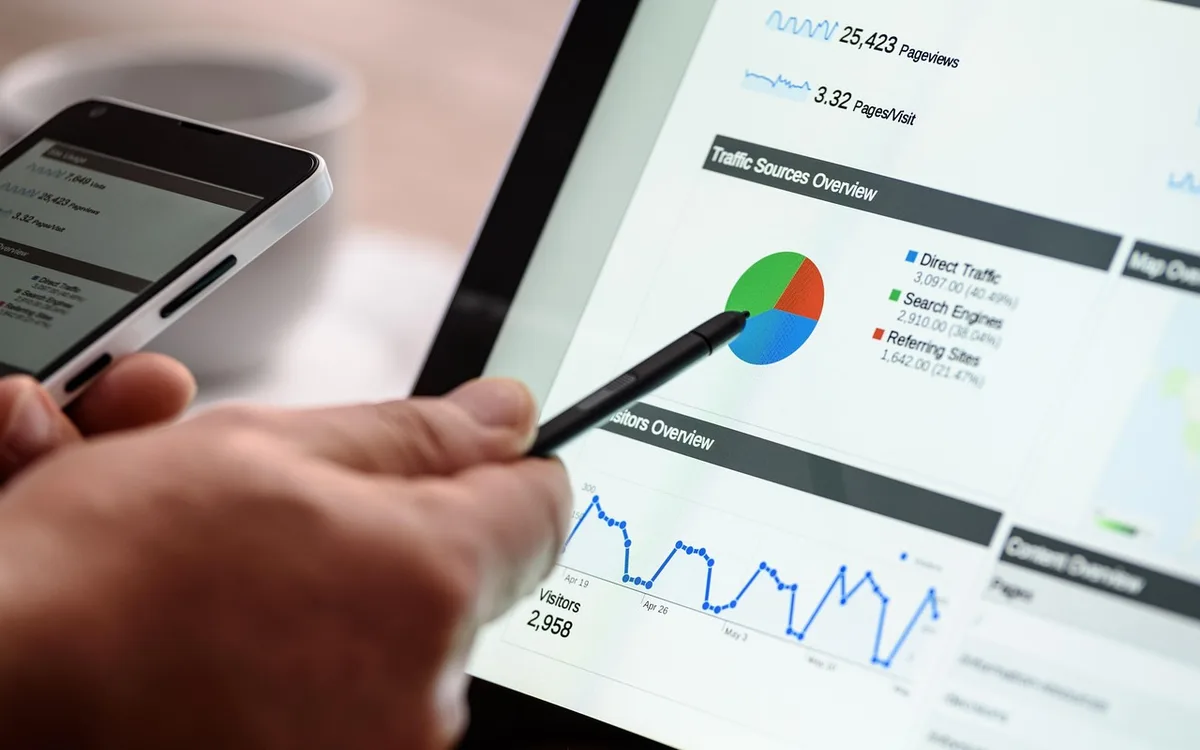
Aby uruchomić Google Lens w aplikacji Google, wykonaj 6 krótkich kroków: otwórz aplikację, dotknij ikony Lens przy polu wyszukiwania, wybierz aparat lub zdjęcie, ustaw kadr, zaznacz obiekt i sprawdź wynik. Układ ikon może lekko różnić się między wersjami Androida i aplikacji Google (źródło: Google Help, 2026).
Jak skanować obiekt aparatem telefonu?
Aby skanować obiekt aparatem, najpierw ustaw telefon stabilnie około 20-40 cm od tekstu lub przedmiotu, a następnie wybierz widoczny obszar na ekranie. Nie przesuwaj telefonu w chwili analizy, bo aplikacja może odczytać rozmazane litery.
- Otwórz aplikację Google z listy aplikacji na telefonie Android.
- Przy polu wyszukiwania dotknij ikony aparatu Google Lens, jeśli jest wyświetlana.
- Wybierz zgodę na aparat, gdy system pokaże pytanie o uprawnienie.
- Skieruj obiektyw na tekst, przedmiot, kod QR lub obraz i poczekaj kilka sekund.
- Dotknij interesującego fragmentu kadru, aby ograniczyć przypadkowe wyniki z tła.
- Wybierz rezultat albo tryb, taki jak wyszukiwanie, tekst czy tłumaczenie, zależnie od dostępnej wersji aplikacji.
Przykład z życia: chcesz znaleźć instrukcję do starego routera. Zamiast fotografować cały stół, zrób zbliżenie tylko na naklejkę z nazwą producenta i numerem modelu. Takie zawężenie zwykle daje trafniejsze wyniki niż zdjęcie całego urządzenia wraz z kablami.
Jak odczytać tekst ze zdjęcia i wkleić go do dokumentu?
Aby odczytać tekst ze zdjęcia, wybierz w Lens tryb tekstu, zaznacz potrzebne zdania i użyj polecenia „Kopiuj tekst”. Następnie otwórz Notatki, Dokumenty Google lub wiadomość e-mail i przytrzymaj palec w polu edycji, aby wybrać „Wklej”.
W praktyce najlepiej kopiować krótkie fragmenty: nazwę pliku, numer sprawy, adres URL albo instrukcję. Po wklejeniu porównaj wynik z fotografią. OCR telefon potrafi pominąć polskie znaki, mylnie połączyć wyrazy i zgubić podziały w tabelach.
- Numer faktury powinien zostać porównany znak po znaku z oryginałem przed zapisaniem go w systemie.
- Adres e-mail należy sprawdzić ręcznie, ponieważ kropka i przecinek bywają na zdjęciu mylone.
- Numer konta bankowego trzeba przepisać lub porównać w grupach po cztery cyfry przed przelewem.
- Tekst z instrukcji można wkleić do pliku TXT, aby łatwo wyszukać później konkretne słowo.
- Nazwa zapisanego pliku powinna opisywać zawartość, na przykład „instrukcja-routera-model-X-tekst.txt”.
Więcej sposobów opisuje poradnik jak skopiować tekst ze zdjęcia.
Google Lens w Zdjęciach Google i Chrome
Google Lens działa także na wcześniej zapisanych obrazach: w Google Photos otwierasz pojedyncze zdjęcie i uruchamiasz Lens, a w Google Chrome możesz wyszukać wizualnie element strony. Nie zapisujesz przez to nowej fotografii - analizujesz istniejący plik JPG, PNG, WEBP lub obraz wyświetlony w przeglądarce (źródło: Google Photos Help, 2026).
Jak użyć Google Lens ze zdjęciem w galerii?
Aby użyć Lens ze zdjęciem w galerii, otwórz fotografię w aplikacji Zdjęcia Google i wybierz ikonę Google Lens w dolnym pasku lub menu narzędzi. Funkcja przeanalizuje plik, więc nadaje się do zdjęcia wykonanego wcześniej, nawet bez ponownego uruchamiania aparatu.
To przydatne przy segregowaniu plików. Na przykład masz w galerii zdjęcie rachunku za naprawę laptopa. Otwierasz je w Google Photos, kopiujesz nazwę części i zapisujesz w notatce obok daty zakupu. Samo zdjęcie nadal pozostaje plikiem obrazu; Lens tylko wydobywa z niego informacje.
- Zdjęcie dokumentu należy zachować w oryginalnej jakości, jeśli może być później potrzebne jako dowód zakupu.
- Wynik OCR dobrze jest zapisać osobno jako tekst, ponieważ łatwiej go przeszukać niż fotografię.
- Plik obrazu warto nazwać datą i opisem, na przykład „2026-08-rachunek-serwis-laptopa.jpg”.
- Zdjęcia Google mogą przechowywać obraz w chmurze, dlatego sprawdź ustawienia kopii zapasowej konta Google.
- Fragment zdjęcia można zaznaczyć ręcznie, gdy na fotografii jest kilka produktów lub kolumn tekstu.
Jak wyszukać obrazem w Google Chrome?
Aby wyszukać obrazem w Google Chrome, kliknij prawym przyciskiem myszy obraz na stronie komputera i wybierz opcję wyszukiwania obrazu przez Google Lens, jeśli jest dostępna. Na Androidzie przytrzymaj palec na grafice, a potem wybierz polecenie Lens lub wyszukiwania obrazem.
Chrome analizuje obraz widoczny na stronie, a nie tworzy automatycznie kopii w galerii Androida. To rozróżnienie ma znaczenie: jeśli chcesz zachować zdjęcie, użyj osobno polecenia pobierania pliku, a potem sprawdź folder Pobrane. Nie klikaj reklamowych przycisków „Download”, gdy strona ma kilka podobnych przycisków.
| Miejsce użycia | Najlepsze zastosowanie | Co analizujesz | Pułapka |
|---|---|---|---|
| Aplikacja Google | Obiekt lub tekst przed aparatem | Bieżący kadr albo obraz z galerii | Brak zgody na aparat blokuje skanowanie na żywo. |
| Google Photos | Tekst z wcześniej zrobionego zdjęcia | Plik zapisany w galerii lub chmurze | OCR może błędnie odczytać cyfry i znaki. |
| Google Chrome | Grafika lub produkt ze strony WWW | Obraz wyświetlony w przeglądarce | Wynik podobieństwa nie potwierdza źródła ani autentyczności. |
Uprawnienia aparatu oraz naprawa problemów z Google Lens
Gdy Google Lens nie działa lub ikona nie jest widoczna, zacznij od aktualizacji aplikacji Google, Chrome i Google Photos w Google Play, potem sprawdź aparat, zdjęcia oraz internet. Czyszczenie pamięci podręcznej jest bezpieczniejszym pierwszym krokiem niż reset danych aplikacji, który może usunąć lokalne ustawienia.
Jak włączyć dostęp Google Lens do aparatu i zdjęć?
Aby włączyć dostęp do aparatu, przejdź w Androidzie do Ustawienia > Aplikacje > Google > Uprawnienia > Aparat i wybierz „Zezwól”. Dla zapisanych obrazów sprawdź w tym samym miejscu uprawnienie „Zdjęcia i filmy” lub podobnie nazwany dostęp do multimediów.
Nazwy menu zmieniają się zależnie od marki, na przykład Samsung, Xiaomi czy Motorola, ale schemat jest podobny. Nie dawaj aplikacji skanera dostępu do kontaktów, SMS-ów lub usług ułatwień dostępu, jeśli funkcja ma jedynie czytać obraz. Takie żądanie powinno zapalić lampkę ostrzegawczą.
- Otwórz Google Play i wyszukaj aplikację Google, aby sprawdzić, czy przycisk pokazuje „Aktualizuj”.
- W Ustawieniach telefonu przejdź do listy aplikacji i wybierz Google lub Google Photos.
- Wejdź w „Uprawnienia” i zezwól osobno na aparat oraz zdjęcia, gdy chcesz korzystać z obu źródeł obrazu.
- Wróć do aplikacji Google, zamknij ją z listy ostatnich aplikacji i uruchom ponownie.
- Sprawdź Wi-Fi albo transmisję danych, otwierając zwykłą stronę w Google Chrome.
- Jeśli problem trwa, uruchom telefon ponownie i sprawdź Lens na innym, prostym zdjęciu z dużym drukiem.
Dlaczego ikona Google Lens nie jest widoczna?
Ikona Google Lens może nie być widoczna po nieudanej aktualizacji, przy starej wersji aplikacji Google albo w zależności od aktualnego ekranu i konta Google. Najpierw wyszukaj „Google Lens” w Google Play oraz sprawdź Lens w Zdjęciach Google, zamiast pobierać przypadkową aplikację APK.
W Androidzie możesz też wyczyścić cache: Ustawienia > Aplikacje > Google > Pamięć > Wyczyść pamięć podręczną. To usuwa tymczasowe pliki, nie zdjęcia z galerii. Opcja „Wyczyść dane” jest bardziej radykalna: może zresetować ustawienia aplikacji i wylogować część usług, więc stosuj ją dopiero po kopii ważnych danych i po sprawdzeniu prostszych kroków.
- Aktualizacja z Google Play jest bezpieczniejsza niż instalowanie pliku APK z przypadkowej strony.
- Wolne Wi-Fi może powodować długie oczekiwanie na wyniki, choć aparat działa prawidłowo.
- Brak miejsca w pamięci telefonu może utrudniać wykonanie i zapisanie nowych zdjęć.
- Tryb oszczędzania energii może ograniczać działanie aplikacji w tle, dlatego test wykonaj po jego wyłączeniu.
- Inne konto Google może mieć inny układ eksperymentalnych funkcji, ale nie powinno wymagać instalowania nieznanego skanera.
Jak bezpiecznie skanować dokumenty i kody QR przez Google Lens?
Aby bezpiecznie skanować dokument przez Google Lens, najpierw zasłoń PESEL, numer karty, hasło, kod jednorazowy i dane logowania, a dopiero potem wykonaj zdjęcie. Kod QR można technicznie odczytać, lecz sam fakt odczytania nie potwierdza bezpieczeństwa adresu docelowego (źródło: CISA, 2025).
Czy Google Lens jest bezpieczny dla dokumentów?
To zależy od rodzaju dokumentu i zakresu widocznych danych: do odczytania tytułu książki lub instrukcji sprzętu zwykle wystarczy ostrożność, ale dokument tożsamości, przelew i wyniki badań wymagają ograniczenia danych. Nie wysyłaj do analizy pełnych haseł, kodów autoryzacyjnych ani numerów kart.
Przy umowie mieszkaniowej możesz sfotografować wyłącznie nagłówek lub nieosobowy fragment, jeśli chcesz skopiować nazwę ustawy. Nie fotografuj całej strony z podpisami i danymi stron tylko po to, by przetestować OCR. Treść nie zastępuje konsultacji z prawnikiem, lekarzem ani innym właściwym specjalistą przy interpretacji dokumentów prawnych lub medycznych.
- Numer PESEL należy zasłonić fizycznie kartką albo zamazać w kopii zdjęcia przed analizą.
- Kod CVV i pełny numer karty płatniczej nie powinny znaleźć się w kadrze nawet częściowo.
- Hasła oraz kody SMS do banku trzeba traktować jak dane jednorazowe, których nie skanuje się żadną aplikacją.
- Adres do przelewu należy porównać z oryginałem i zaufanym kanałem kontaktu, a nie tylko z wynikiem OCR.
- Kopię dokumentu warto przechowywać w folderze chronionym blokadą ekranu i kopią zapasową.
Czy można otworzyć kod QR odczytany przez Lens?
Tak, Google Lens może odczytać kod QR, ale przed otwarciem trzeba sprawdzić pełną domenę i sens komunikatu. CISA ostrzega przed quishingiem, czyli phishingiem wykorzystującym kody QR, które mogą prowadzić na fałszywe strony logowania lub płatności.
„Kod QR jest tylko nośnikiem danych - nie stanowi potwierdzenia, że strona po drugiej stronie linku jest zaufana.” - CISA, zalecenia dotyczące phishingu przez kody QR, 2025
Przykład: kod na parkingu może kierować do opłaty, ale fałszywa naklejka może zakrywać prawdziwy kod operatora. Po odczytaniu sprawdź nazwę domeny, nie wpisuj od razu danych karty i porównaj adres z informacją na oficjalnym parkomacie. Praktyczne zasady znajdziesz w tekście jak bezpiecznie otwierać kody QR.
Ograniczenia rozpoznawania obrazów przez AI
Rozpoznawanie obrazów przez AI ma ograniczenia: Google Lens może źle odczytać mały druk, odbicie, stylizowaną czcionkę, częściowo zasłonięty przedmiot albo tekst pod kątem. Najlepszy rezultat daje jednoznaczny kadr, ale nawet wtedy wynik należy traktować jako wskazówkę i sprawdzać go w niezależnym źródle.
Jak poprawić dokładność OCR telefonu?
Aby poprawić dokładność OCR telefonu, wykonaj 4 działania: wyprostuj dokument, doświetl go bez lampy odbitej w papierze, zbliż aparat i zaznacz wyłącznie potrzebny akapit. Nie próbuj odczytywać na raz całej strony tabeli wraz z pieczątkami i podpisami.
Jeśli dokument ma być archiwizowany, lepszym rozwiązaniem może być skan do PDF niż sama fotografia. Zanim zmienisz format lub usuniesz oryginał, wykonaj kopię zapasową zdjęcia. Instrukcja jak skanować dokument telefonem do PDF pokazuje, kiedy PDF będzie wygodniejszy niż wynik Lens.
- Kontrast czarnego druku na białym papierze zwiększa szansę poprawnego rozpoznania znaków przez OCR.
- Zdjęcie wykonane równolegle do kartki ogranicza deformację liter przy brzegach.
- Jeden akapit na kadrze daje zwykle lepszy wynik niż cała strona z tabelą i dopiskami.
- Ręczne porównanie liczb jest konieczne, gdy tekst dotyczy przelewu, numeru seryjnego lub terminu.
- Oryginalne zdjęcie warto zachować do czasu, aż sprawdzisz skopiowany tekst i utworzysz kopię zapasową.
Czy Google Lens zastąpi specjalistę lub oryginalny dokument?
Nie, Google Lens nie zastąpi specjalisty ani oryginalnego dokumentu, ponieważ rozpoznaje wzorce w obrazie i wynikach wyszukiwania, a nie bada autentyczności, stanu prawnego czy znaczenia medycznego. Użyj go do szybkiego znalezienia informacji, nie do podejmowania ryzykownej decyzji.
Takie podejście oszczędza czas i ogranicza pomyłki. Lens świetnie nadaje się do znalezienia instrukcji po numerze modelu albo skopiowania przepisu z papierowej kartki. Nie powinien jednak rozstrzygać, czy lek jest właściwy, czy podpis jest autentyczny albo czy strona po kodzie QR jest bezpieczna.
Najczęściej zadawane pytania
Jak uruchomić Google Lens?
Otwórz aplikację Google i wybierz ikonę Lens obok pola wyszukiwania, jeśli jest dostępna. Potem zezwól na użycie aparatu albo wybierz zdjęcie zapisane w galerii. Nazwy i położenie przycisków mogą się nieznacznie różnić między wersjami aplikacji.
Jak skanować obraz telefonem przez Google Lens?
Skieruj aparat na tekst, przedmiot albo obraz i poczekaj, aż Lens pokaże zaznaczenie. Ustaw telefon stabilnie, zapewnij światło i usuń odblaski. Dla lepszego wyniku dotknij tylko obiektu, który chcesz wyszukać.
Czy Google Lens działa ze zdjęciami z galerii?
Tak, otwórz zdjęcie w aplikacji Google lub Google Photos i uruchom Google Lens. Nie musisz robić nowego zdjęcia. To wygodne przy rachunkach, tabliczkach informacyjnych i obrazach zapisanych wcześniej.
Dlaczego Google Lens nie widzi aparatu?
Najczęściej aplikacja Google nie ma zgody na aparat. Wejdź w Ustawienia Androida, wybierz Aplikacje > Google > Uprawnienia i włącz aparat. Potem zamknij aplikację i uruchom ją ponownie.
Czy Google Lens odczyta tekst z dokumentu?
Tak, Lens może odczytać drukowany tekst i pozwolić go skopiować. Przed użyciem wyniku sprawdź go z oryginałem, szczególnie gdy występują numery, kwoty, polskie znaki albo tabela. OCR może pomylić znaki podobne wizualnie.
Czy Google Lens rozpoznaje kody QR?
Tak, funkcja może odczytać kod QR i pokazać zapisany w nim link lub tekst. Nie oznacza to jednak, że adres jest bezpieczny. Przed otwarciem sprawdź domenę i nie podawaj haseł ani danych płatniczych na stronie z nieznanego kodu.
Czy trzeba instalować osobną aplikację Google Lens?
Zwykle nie, ponieważ funkcja Lens jest dostępna w aplikacji Google, Zdjęciach Google albo Google Chrome. Instaluj aktualizacje wyłącznie przez Google Play. Unikaj stron z plikami APK i mylących przycisków „pobierz teraz”, które mogą prowadzić do niechcianych instalatorów.
Źródła i literatura
- Google Help, „Google Lens i wyszukiwanie na podstawie obrazu”, instrukcja usługi Google LLC, sprawdzona w 2026 r.
- Google Photos Help, „Korzystanie z funkcji Google Lens w Zdjęciach Google”, dokumentacja Google LLC, sprawdzona w 2026 r.
- CISA, materiały dotyczące phishingu przez kody QR i bezpiecznego skanowania, 2025.
- NIST, materiały dotyczące optycznego rozpoznawania znaków OCR oraz bezpieczeństwa cyfrowego, 2025.

Redaktor technologiczny. Pisze o przesyłaniu i udostępnianiu plików, chmurze i bezpieczeństwie danych - prosto, konkretnie i na przykładach. Testuje narzędzia na własnych plikach, zanim je opisze.



