

Jak włączyć Google Pay i płatności telefonem
Jak włączyć Google Pay? W Polsce usługa jest zwykle dostępna jako Portfel Google, a do płatności potrzebujesz telefonu Android z NFC, aktywnej blokady ekranu i karty obsługiwanej przez bank. Google LLC wskazuje te warunki w pomocy Portfela Google aktualizowanej w 2026 roku.
W praktyce konfiguracja zajmuje kilka minut, jeśli karta przejdzie weryfikację banku. Najważniejsza zasada jest prosta: kartę dodawaj wyłącznie w oficjalnym Portfelu Google lub przez oficjalną aplikację bankową. Reklama „pobierz teraz”, link z SMS-a albo formularz otwarty po rozmowie telefonicznej to zły punkt startu.
- Telefon Android - musi mieć moduł NFC, aby komunikować się z terminalem płatniczym na bardzo krótką odległość.
- Portfel Google - przechowuje zgodne karty płatnicze oraz inne cyfrowe karty, na przykład bilety lub karty pokładowe.
- Blokada ekranu - kod PIN, wzór lub biometria chronią dostęp do płatności telefonem.
- Karta bankowa - musi być obsługiwana przez konkretny bank i typ karty, a lista może się zmieniać.
- NFC - odpowiada za płatność zbliżeniową przy terminalu, ale nie jest potrzebne do przelewu ani kodu BLIK.
Czy Google Pay to Portfel Google?
Tak, dla większości użytkowników dawne określenie Google Pay oznacza dziś Portfel Google, choć nazwa i dostępne funkcje zależą od kraju oraz banku.
Google Pay nadal pojawia się w wyszukiwarkach, materiałach banków i rozmowach klientów. Nie oznacza to jednak, że musisz szukać aplikacji o tej dokładnej nazwie. W sklepie Google Play sprawdź nazwę Portfel Google i wydawcę Google LLC. Nie instaluj aplikacji o podobnej nazwie, nawet gdy ma ikonę przypominającą logo Google.
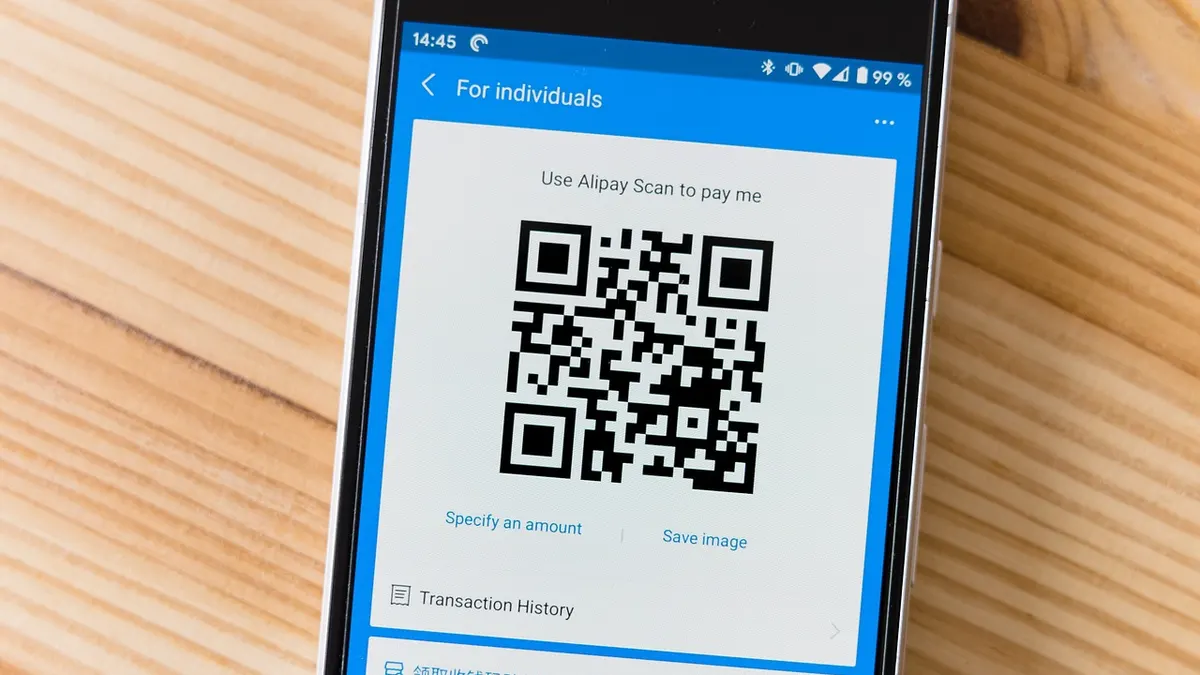
Czym różni się płatność zbliżeniowa NFC od BLIK-a i kodu QR?
Płatność NFC polega na zbliżeniu odblokowanego telefonu do terminala, a BLIK i kod QR wymagają kodu lub skanowania i działają innym mechanizmem.
NFC Forum rozwija standard komunikacji bliskiego zasięgu używany przez urządzenia zbliżeniowe. Terminal płatniczy zgodny z zasadami EMVCo rozpoznaje telefon podobnie jak kartę zbliżeniową. BLIK może działać bez NFC, ponieważ podajesz kod w terminalu albo potwierdzasz operację w aplikacji banku.
| Metoda | Co jest potrzebne | Jak przebiega płatność | Typowy przykład |
|---|---|---|---|
| Portfel Google i NFC | Telefon z NFC, blokada ekranu, zgodna karta | Zbliżasz tył telefonu do terminala | Płatność Visa w sklepie spożywczym |
| BLIK | Aplikacja banku i dostęp do konta | Wpisujesz kod lub zatwierdzasz transakcję | Wypłata z bankomatu albo zakup online |
| Kod QR | Aparat telefonu i aplikacja obsługująca QR | Skanujesz kod, potem potwierdzasz | Płatność za zamówienie lub bilet |
Wymagania przed dodaniem karty do Portfela Google
Wymagania przed dodaniem karty to telefon z kompatybilnym NFC, konto Google, blokada ekranu, aktualne usługi Google i karta obsługiwana przez wydawcę. Portfel Google nie gwarantuje działania każdej karty, ponieważ o dostępności decyduje bank oraz region (źródło: Google Wallet Help, 2026).
Nie zaczynaj od wpisywania danych karty. Najpierw sprawdź urządzenie i jego zabezpieczenia. To oszczędza czas, zwłaszcza gdy telefon ma modyfikowany system albo bank odrzucił wcześniej aktywację płatności mobilnych.
- Android z aktualizacjami - telefon powinien mieć wspierany system oraz działające Usługi Google Play.
- Moduł NFC - przełącznik NFC musi być widoczny w ustawieniach urządzenia.
- Konto Google - Portfel Google wymaga zalogowanego konta, na którym zapisujesz metodę płatności.
- Blokada ekranu - sam gest przesunięcia palcem nie zapewnia ochrony wymaganej dla płatności.
- Niezmodyfikowany system - root, odblokowany bootloader lub nieoficjalny ROM mogą uniemożliwić użycie karty.
- Obsługiwana karta - potwierdź jej dostępność w aktualnej tabeli na stronie swojego banku.
Czy każdy telefon może płacić zbliżeniowo?
Nie, telefon musi mieć sprawny moduł NFC oraz spełniać wymagania zabezpieczeń Androida i banku.
Najprościej wejść w Ustawienia i użyć wyszukiwarki ustawień. Wpisz „NFC”. Jeśli pojawi się wynik, otwórz go i sprawdź przełącznik. Na Samsungu ścieżka często wygląda tak: Ustawienia > Połączenia > NFC i płatności zbliżeniowe. Na urządzeniach Xiaomi, Motorola, Pixel czy OnePlus nazwy działów mogą się różnić.
Jeśli wyszukiwanie ustawień nie znajduje NFC, nie instaluj „testera NFC” z przypadkowej reklamy. Sprawdź specyfikację dokładnego modelu na stronie producenta albo przeczytaj poradnik jak sprawdzić czy telefon ma NFC.
Czy trzeba mieć blokadę ekranu?
Tak, ustaw blokadę PIN, hasłem, wzorem lub biometrią przed dodaniem karty, ponieważ bez niej Portfel Google może odmówić konfiguracji płatności.
Wejdź w Ustawienia > Bezpieczeństwo i prywatność > Blokada ekranu, a następnie wybierz PIN złożony z co najmniej sześciu cyfr, jeśli telefon oferuje taki wariant. Odcisk palca i rozpoznawanie twarzy przyspieszają płatność, ale nie zastępują PIN-u - telefon może zażądać go po ponownym uruchomieniu lub po określonym czasie.
Jak sprawdzić, czy karta i bank obsługują Portfel Google?
Sprawdź aktualną listę na stronie lub w aplikacji banku, ponieważ bank może obsługiwać tylko wybrane karty Visa, Mastercard albo określone serie kart.
Nie ufaj listom z forów sprzed kilku lat. Bank może zmienić regulamin, wycofać kartę z usługi albo wymagać dodatkowego potwierdzenia. Treść nie zastępuje konsultacji z bankiem lub specjalistą ds. bezpieczeństwa przy blokadzie karty albo podejrzeniu oszustwa.
Jak dodać kartę do Portfela Google
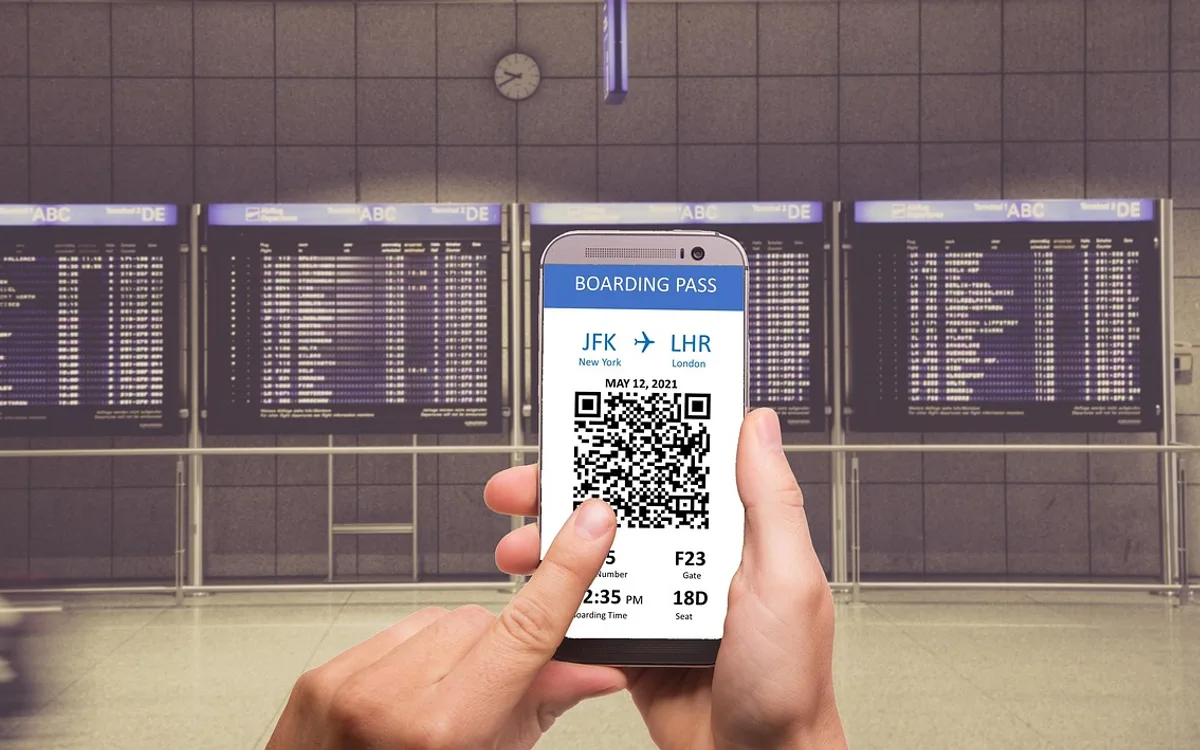
Jak dodać kartę do Portfela Google? Otwórz oficjalną aplikację, wybierz dodanie metody płatności, zeskanuj kartę albo wpisz dane ręcznie i potwierdź weryfikację banku. Wydawca karty może zażądać kodu SMS, potwierdzenia w aplikacji albo kontaktu z infolinią (źródło: Google Wallet Help, 2026).
Z mojej praktyki redakcyjnej wynika, że najwięcej błędów nie wynika z NFC, lecz z wejścia przez fałszywy link do „aktywacji karty”. Aplikację pobieraj z Google Play, a bank otwieraj przez ikonę, którą już masz w telefonie - nie przez reklamę w wynikach wyszukiwania.
- Otwórz Portfel Google z listy aplikacji i sprawdź, czy wydawcą aplikacji jest Google LLC.
- Wybierz przycisk Dodaj do Portfela lub Dodaj metodę płatności, zależnie od wersji aplikacji.
- Wybierz kartę płatniczą, a nie kartę lojalnościową, bilet ani dokument cyfrowy.
- Zeskanuj przednią stronę karty aparatem albo wpisz numer ręcznie, gdy skanowanie jest nieczytelne.
- Sprawdź datę ważności i dane właściciela karty przed zatwierdzeniem, aby uniknąć odrzucenia przez bank.
- Przeczytaj warunki banku i wykonaj tylko ten etap weryfikacji, który pokazuje oficjalna aplikacja bankowa lub Portfel Google.
- Po pomyślnej aktywacji ustaw kartę jako domyślną, jeśli używasz więcej niż jednej karty.
Czy można wpisać dane karty ręcznie?
Tak, dane karty można wpisać ręcznie, gdy aparat nie odczytuje numeru, ale rób to wyłącznie wewnątrz oficjalnego Portfela Google.
Przykład: karta ma zarysowany nadruk i skaner nie rozpoznaje dwóch cyfr. Wtedy wpisz numer, datę ważności i wymagane dane w aplikacji Google LLC. Nie przesyłaj zdjęcia karty na czat, e-mail ani do osoby podającej się za pracownika banku.
Jak przebiega weryfikacja karty przez bank?
Weryfikacja karty zwykle polega na potwierdzeniu operacji w aplikacji banku, kodem jednorazowym albo inną metodą wskazaną przez wydawcę.
Bank może odrzucić dodanie karty po wykryciu nietypowej aktywności, zmianie telefonu albo niezgodności danych. Nie próbuj obchodzić zabezpieczeń i nie wpisuj wielokrotnie losowych kodów. Otwórz aplikację banku, odczytaj komunikat, a gdy go nie ma - użyj numeru ze strony banku lub z rewersu karty.
„Parafraza: dodanie metody płatności może wymagać dodatkowego potwierdzenia przez wydawcę karty.” - Google Wallet Help, oficjalna pomoc Portfela Google, 2026
Jak uniknąć fałszywej aplikacji do płatności?
Zacznij od Google Play i sprawdź nazwę wydawcy Google LLC, liczbę pobrań oraz adres strony pomocy, zanim wpiszesz jakiekolwiek dane finansowe.
Fałszywe strony często używają presji: „karta zostanie zablokowana za 10 minut” albo „dopłać 1 zł, aby uruchomić płatności”. To przynęta. CERT Polska ostrzega przed phishingiem i aplikacjami wyłudzającymi dane. Przydatna jest też instrukcja jak sprawdzić aplikację przed instalacją.
Jak włączyć NFC i płatności zbliżeniowe
Jak włączyć NFC i płatności zbliżeniowe? Wejdź w ustawienia połączeń lub urządzenia, włącz NFC, a następnie wybierz Portfel Google jako domyślną aplikację płatniczą tylko wtedy, gdy Android pokazuje taki wybór. Nazwy menu różnią się między Samsungiem, Xiaomi, Pixel i Motorola.
Nie musisz stale otwierać Portfela Google przed zwykłą płatnością. Zwykle wystarczy odblokować telefon i przyłożyć go poprawną stroną do terminala. Gdy system pyta o aplikację domyślną, wybierz tę, w której faktycznie dodałeś kartę.
- Otwórz Ustawienia i wpisz „NFC” w polu wyszukiwania, aby szybciej znaleźć właściwy ekran.
- Włącz przełącznik NFC, jeśli jest wyłączony lub wyszarzony po trybie oszczędzania energii.
- Wejdź w Płatności zbliżeniowe, jeżeli telefon pokazuje tę pozycję obok ustawień NFC.
- Wybierz Portfel Google jako domyślną aplikację płatniczą, gdy używasz kilku portfeli cyfrowych.
- Otwórz Portfel Google i sprawdź, czy przy karcie nie ma komunikatu o wymaganej weryfikacji.
- Zablokuj i odblokuj telefon raz po konfiguracji, aby upewnić się, że PIN lub biometria działają prawidłowo.
Jak ustawić Portfel Google jako domyślną aplikację płatniczą?
Wybierz Portfel Google w ustawieniach płatności zbliżeniowych, ale tylko wtedy, gdy Android wyświetla listę aplikacji obsługujących NFC.
Na wielu telefonach znajdziesz ją przy NFC jako „Aplikacja domyślna”, „Płatności zbliżeniowe” albo „Płatności bezdotykowe”. Jeśli takiej opcji nie ma, nie jest to automatycznie błąd. Część wersji Androida zarządza wyborem aplikacji bez osobnego przełącznika.
Czy etui może przeszkadzać w płatności NFC?
Tak, grube etui, metalowa płytka do uchwytu samochodowego lub karta wsunięta pod obudowę mogą osłabić odczyt NFC.
Obserwuję, że użytkownik często przykłada środek ekranu do terminala, choć antena NFC znajduje się bliżej górnej części tylnej obudowy. Przykład: po zdjęciu etui z metalowym pierścieniem telefon odczytuje terminal za pierwszym razem. Testuj spokojnie, bez wielokrotnego machania urządzeniem.
Jak zapłacić telefonem przy terminalu
Jak zapłacić telefonem przy terminalu? Odblokuj ekran, przyłóż tylną część telefonu do czytnika na 1-2 sekundy i poczekaj na komunikat terminala lub wibrację urządzenia. Przy standardowej płatności NFC aplikacja Portfel Google zwykle nie musi być wcześniej otwarta.
Terminal może poprosić o PIN do karty albo pokazać odmowę. Nie próbuj wtedy dziesięciu razy z rzędu. Odczytaj komunikat, odsuń telefon i ustal, czy problem dotyczy terminala, karty czy ustawień telefonu.
- Sprawdź kwotę na terminalu, zanim potwierdzisz płatność telefonem.
- Odblokuj telefon PIN-em, odciskiem palca lub metodą ustawioną na urządzeniu.
- Przyłóż tył telefonu do oznaczenia płatności zbliżeniowej na terminalu.
- Przytrzymaj urządzenie nieruchomo przez około 1-2 sekundy, aby czytnik zakończył komunikację.
- Poczekaj na dźwięk, wibrację albo komunikat o zaakceptowaniu transakcji.
- Jeśli terminal zażąda PIN-u, wpisz go na terminalu, a nie na ekranie telefonu.
Czy trzeba otwierać Portfel Google przed płatnością?
Nie, przy większości płatności wystarczy odblokować telefon, włączyć NFC i zbliżyć urządzenie do terminala.
Otwarcie aplikacji może pomóc, gdy chcesz ręcznie wybrać inną kartę niż domyślna. Przykład: na co dzień płacisz kartą Visa, ale do zakupu służbowego wybierasz wcześniej dodaną kartę firmową. Wtedy otwórz Portfel Google, wskaż kartę i dopiero podejdź do terminala.
Jak rozpoznać udaną płatność telefonem?
Udana płatność pojawia się jako komunikat zaakceptowany na terminalu, a telefon zwykle potwierdza ją dźwiękiem, wibracją lub powiadomieniem.
Nie opieraj się wyłącznie na wibracji telefonu. Najważniejszy jest wynik na terminalu i ewentualne potwierdzenie w aplikacji bankowej. Zachowaj paragon, jeśli kwota jest nietypowa albo płacisz za granicą.
Dlaczego Google Pay lub NFC nie działa?
Dlaczego Google Pay nie działa? Odrzucona płatność najczęściej wynika z wyłączonego NFC, braku blokady ekranu, nieweryfikowanej karty, błędnej aplikacji domyślnej albo problemu po stronie banku lub terminala. Najpierw sprawdź komunikat i ustawienia, zamiast usuwać kartę na ślepo (źródło: Google Wallet Help, 2026).
Diagnostykę prowadź od prostych rzeczy. Jeśli telefon raz płacił, a dziś nie płaci, sprawdź najpierw NFC, baterię, połączenie z internetem do aktualizacji oraz komunikat banku. Nie resetuj telefonu bez kopii danych - to ostateczność, nie pierwszy krok.
- NFC - sprawdź, czy przełącznik jest włączony i czy tryb samolotowy lub oszczędzanie energii nie zmieniły ustawień.
- Blokada ekranu - ustaw PIN lub biometrię, gdy telefon informuje o niespełnionych wymaganiach bezpieczeństwa.
- Karta domyślna - upewnij się, że Portfel Google używa właściwej karty, szczególnie po dodaniu nowej.
- Aktualizacje - zaktualizuj Portfel Google, Usługi Google Play i system Android przez oficjalne ustawienia.
- Etui i położenie anteny - zdejmij metalowe lub bardzo grube etui i przyłóż inną część tylnej obudowy.
- Terminal - spróbuj zapłacić w innym punkcie, gdy pierwszy terminal pokazuje błąd odczytu.
- Bank - sprawdź, czy karta nie została czasowo zablokowana lub nie wymaga potwierdzenia.
Co sprawdzić, gdy NFC nie działa przy terminalu?
Sprawdź kolejno NFC, blokadę ekranu, kartę domyślną, aktualizacje i etui, a potem wykonaj pojedynczy test przy innym terminalu.
Przykład: terminal w kawiarni odrzuca płatność, ale karta fizyczna działa. Nie oznacza to jeszcze awarii telefonu. Włącz NFC, zdejmij etui, odblokuj telefon i spróbuj raz przy innym terminalu. Jeżeli błąd wraca, otwórz Portfel Google oraz aplikację bankową i przeczytaj dokładny komunikat.
Kiedy skontaktować się z bankiem?
Skontaktuj się z bankiem od razu, gdy widzisz blokadę karty, nieudaną weryfikację, podejrzaną transakcję albo prośbę o dane otrzymaną poza oficjalną aplikacją.
Nie dzwoń pod numer z reklamy, wyskakującego okna czy SMS-a. W przypadkach, które analizowałem, bezpieczniej było wejść do aplikacji banku i użyć wbudowanej pomocy albo znaleźć numer na rewersie karty. Bank nigdy nie potrzebuje od Ciebie kodu autoryzacyjnego do „anulowania oszustwa”.
„Parafraza: wiadomości i fałszywe aplikacje mogą służyć do wyłudzania danych, dlatego kontakt finansowy należy prowadzić przez zweryfikowane kanały.” - CERT Polska, ostrzeżenia cyberbezpieczeństwa, 2025
Czy reset telefonu naprawi problem z Google Pay?
To zależy, ale reset wykonuj dopiero po sprawdzeniu ustawień, aktualizacji, karty i komunikatu banku, ponieważ usuwa dane z urządzenia.
Przed resetem przygotuj kopię zdjęć, kodów odzyskiwania, danych logowania i listy aplikacji. Nie zapisuj PIN-u, numeru karty ani kodu CVV w notatce bez ochrony. Zwykle problem rozwiązuje poprawne włączenie NFC lub ponowna weryfikacja karty, a nie kasowanie całego telefonu.
Bezpieczeństwo Google Wallet i zgubiony telefon
Bezpieczeństwo Google Wallet opiera się na blokadzie ekranu, ochronie konta Google i szybkiej reakcji po utracie urządzenia. Gdy zgubisz telefon, użyj oficjalnej usługi Google Find My Device do zlokalizowania lub zabezpieczenia sprzętu, a następnie skontaktuj się z bankiem zgodnie z jego procedurą (źródło: Google Safety Center, 2026).
Płatność telefonem nie jest całkowicie pozbawiona ryzyka. Związek Banków Polskich zaleca ostrożność wobec wiadomości nakłaniających do instalacji aplikacji, podawania kodów lub zdalnego udostępniania ekranu. Zabezpiecz telefon zanim stanie się problemem.
- PIN ekranu - ustaw trudny do odgadnięcia kod i nie używaj daty urodzenia ani czterech takich samych cyfr.
- Biometria - odcisk palca ułatwia codzienne użycie, ale zachowaj silny PIN jako zabezpieczenie awaryjne.
- Google Find My Device - sprawdź wcześniej, czy usługa lokalizacji i możliwość zdalnego zabezpieczenia urządzenia są aktywne.
- Aplikacja bankowa - korzystaj z niej do kontroli transakcji i kontaktu, nie z linków przesyłanych w wiadomościach.
- Powiadomienia - włącz alerty o transakcjach, aby szybko zauważyć operację, której nie rozpoznajesz.
- Aktualizacje - instaluj poprawki Androida i aplikacji z oficjalnych kanałów, gdy są dostępne.
Co zrobić po zgubieniu telefonu z kartą?
Najpierw zaloguj się do Google Find My Device z zaufanego urządzenia, zabezpiecz lub zlokalizuj telefon, a następnie skontaktuj się z bankiem przez oficjalny kanał.
Jeżeli podejrzewasz kradzież, nie wybieraj numerów podsuwanych przez wyszukiwarkę w reklamie. Użyj aplikacji bankowej, strony banku wpisanej ręcznie lub numeru z rewersu karty. Bank oceni, czy wystarczy czasowa blokada, usunięcie karty z portfela czy zastrzeżenie instrumentu płatniczego.
Czy po zgubieniu telefonu trzeba zastrzec kartę?
To zależy od okoliczności, ale przy podejrzeniu nieuprawnionego użycia karty skontaktuj się z bankiem natychmiast i postępuj według jego instrukcji.
Nie zakładaj, że sam PIN telefonu rozwiązuje każdy problem. Zablokuj urządzenie zdalnie, sprawdź historię operacji i usuń kartę z Portfela Google, jeśli bank tak zaleci. Instrukcja jak usunąć kartę z Portfela Google pomaga wykonać tę czynność bez szukania podejrzanych poradników.
Jak zapłacić telefonem za granicą i w internecie?
Za granicą płacisz telefonem podobnie jak w Polsce, jeśli terminal obsługuje zbliżenie, karta działa poza krajem i bank nie wprowadził ograniczenia dla danej transakcji.
Przed wyjazdem sprawdź w aplikacji banku limity, blokady geograficzne i opłaty za przewalutowanie. W internecie Portfel Google może pojawić się jako metoda płatności na stronie sklepu, ale nadal sprawdzaj adres witryny, kwotę i nazwę sprzedawcy. Przygotuj też poradnik jak zabezpieczyć telefon przed kradzieżą, szczególnie podczas podróży.
Najczęściej zadawane pytania

Jak włączyć Google Pay na telefonie?
Otwórz oficjalny Portfel Google, ustaw blokadę ekranu i dodaj kartę obsługiwaną przez bank. Następnie włącz NFC w ustawieniach telefonu. Jeżeli Android pokazuje wybór aplikacji płatniczej, ustaw Portfel Google jako domyślny.
Czy do płacenia telefonem potrzebne jest NFC?
Tak, do standardowej płatności zbliżeniowej przy terminalu potrzebujesz NFC. BLIK, przelew mobilny i kod QR to inne metody, które mogą działać bez NFC. Sprawdź moduł w ustawieniach, a nie w przypadkowej aplikacji testowej.
Dlaczego nie mogę dodać karty do Google Pay?
Przyczyną może być brak obsługi karty przez bank, nieudana weryfikacja albo niespełnione wymagania bezpieczeństwa telefonu. Odczytaj komunikat w Portfelu Google i aplikacji banku. Nie podawaj danych karty na stronie otwartej z SMS-a.
Czy trzeba odblokować telefon, aby zapłacić?
Zwykle tak, ponieważ blokada ekranu chroni płatności telefonem. Telefon może poprosić o PIN także po restarcie, po dłuższym czasie nieużywania lub przy określonych zasadach bezpieczeństwa. Szczegóły zależą od urządzenia, banku i wartości transakcji.
Co zrobić, gdy NFC nie działa przy terminalu?
Włącz NFC, odblokuj telefon, zdejmij grube lub metalowe etui i przyłóż tylną część urządzenia do terminala przez 1-2 sekundy. Jeśli problem wraca, sprawdź kartę domyślną i aktualizacje. Potem wykonaj pojedynczą próbę przy innym terminalu.
Czy po zgubieniu telefonu trzeba blokować kartę?
Najpierw zabezpiecz urządzenie przez Google Find My Device i skontaktuj się z bankiem wyłącznie oficjalnym kanałem. Bank wskaże, czy należy czasowo zablokować, usunąć z portfela czy zastrzec kartę. Gdy widzisz nierozpoznaną transakcję, działaj niezwłocznie.
Źródła i literatura
Poniższe materiały sprawdzaj ponownie przed wykonaniem czynności dotyczących banku, ponieważ lista kart, komunikaty aplikacji i procedury bezpieczeństwa mogą się zmieniać.
Oficjalne materiały do dalszej weryfikacji
- Google Wallet Help - oficjalna pomoc dotycząca Portfela Google, dodawania metod płatności i płatności zbliżeniowych.
- Google Safety Center - materiały Google o ochronie konta i urządzeń.
- CERT Polska - ostrzeżenia dotyczące phishingu, fałszywych wiadomości oraz cyberbezpieczeństwa.
- Związek Banków Polskich - materiały edukacyjne dotyczące bezpiecznego korzystania z bankowości i płatności mobilnych.
- NFC Forum - informacje o technologii NFC stosowanej w komunikacji zbliżeniowej.

Redaktor technologiczny. Pisze o przesyłaniu i udostępnianiu plików, chmurze i bezpieczeństwie danych - prosto, konkretnie i na przykładach. Testuje narzędzia na własnych plikach, zanim je opisze.



