


Jak włączyć i wyłączyć Asystenta Google - najkrótsza instrukcja
Jak włączyć i wyłączyć Asystenta Google najczęściej da się ustawić w 3 krokach: otwórz aplikację Google, dotknij zdjęcia profilowego, a następnie wybierz Ustawienia i Asystent Google. Google Assistant, Google Account oraz Android rozdzielają ustawienia działania usługi, komendy głosowej i historii konta, co potwierdza centrum pomocy Google Help (sprawdzone: 2026).
Jak szybko włączyć Asystenta Google?
Otwórz aplikację Google, wejdź w ustawienia Asystenta Google i włącz dostępne przełączniki dla asystenta lub funkcji głosowych. Nazwy pozycji mogą wyglądać trochę inaczej na Samsung One UI, Xiaomi HyperOS, Motorola i Google Pixel, dlatego użyj także wyszukiwarki w ustawieniach telefonu.
- Aplikacja Google - uruchom ją z listy aplikacji lub wyszukaj ikonę z kolorową literą G.
- Zdjęcie profilowe - dotknij go w prawym górnym rogu, aby otworzyć ustawienia konta i aplikacji.
- Ustawienia - wybierz pozycję z kołem zębatym, a potem odszukaj „Asystent Google”.
- Hej Google i Voice Match - włącz tę funkcję tylko wtedy, gdy chcesz wywoływać asystenta głosem.
- Test działania - powiedz „Hej Google” albo uruchom asystenta przyciskiem, gestem lub ikoną.
Z mojej praktyki wynika, że osoba chcąca „wyłączyć Asystenta” zwykle nie chce pozbyć się całej funkcji. Przeszkadza jej przypadkowe uruchamianie po przytrzymaniu przycisku zasilania. W takim przypadku najpierw wyłącz skrót przycisku i nasłuchiwanie „Hej Google”, bo to zmiana odwracalna i nie wpływa na Gmail, Zdjęcia Google ani Google Play services.
Czy można zostawić Asystenta, ale wyłączyć Hej Google?
Tak, możesz wyłączyć samo wykrywanie komendy „Hej Google”, zachowując ręczne uruchamianie funkcji. To dobry wariant, gdy telefon aktywuje się przez przypadek podczas rozmowy, oglądania filmu albo słuchania radia.
- Wyłączenie Hej Google - zatrzymuje reakcję telefonu na komendę głosową, ale nie usuwa aplikacji Google.
- Wyłączenie Voice Match - usuwa możliwość wywoływania usługi dopasowanym głosem w ramach tej konfiguracji.
- Przycisk boczny - może nadal otwierać cyfrowego asystenta, jeśli pozostawisz przypisany skrót.
- Ikona aplikacji - nadal pozwala korzystać z wyszukiwania i ustawień Google ręcznie.
„Hej Google” i Voice Match można skonfigurować niezależnie od ręcznego sposobu uruchamiania asystenta. - Google Help, instrukcje używania Voice Match, 2026
Czym jest Asystent Google i na jakich telefonach jest dostępny?
Asystent Google to głosowy interfejs Google, charakteryzujący się obsługą komend, powiązaniem z Google Account oraz zależnością od ustawień Androida, mikrofonu i internetu. Nie jest ani wyszukiwarką Google, ani samym kontem. Dostępne funkcje zależą od modelu telefonu, języka, regionu i wersji aplikacji Google (źródło: Google Help, 2026).
Czy Asystent Google działa na każdym Androidzie?
Nie, telefon z Androidem nie gwarantuje identycznego zestawu funkcji Asystenta Google. Urządzenie potrzebuje zgodnej wersji systemu, aplikacji Google, działających usług Google Play i obsługi wybranego języka lub regionu.
- Android - dostarcza ustawienia systemowe, między innymi uprawnienia mikrofonu i domyślne aplikacje.
- Aplikacja Google - obsługuje część ustawień Asystenta Google oraz wyszukiwanie głosowe.
- Google Play services - wspierają działanie wielu usług Google na certyfikowanych urządzeniach Android.
- Google Account - przechowuje ustawienia i aktywność zależnie od wybranych opcji prywatności.
- Język i kraj - mogą ograniczać dostępność komend, Gemini w telefonie albo określonych integracji.
Na telefonach Google Pixel ścieżki menu są zwykle zbliżone do czystego Androida. Samsung One UI dodaje własne ustawienia przycisku bocznego, a Xiaomi HyperOS może inaczej nazywać gesty oraz ekran domyślnych aplikacji. Nie traktuj instrukcji z innego modelu jako dokładnej mapy ekranu.
Czy Asystent Google działa na iPhonie?
Tak, część usług Google może działać na iPhonie przez aplikacje Google, ale iOS ogranicza integrację cyfrowego asystenta z systemem inaczej niż Android. Siri pozostaje systemowym asystentem Apple, więc nie zakładaj, że skróty, wywołanie głosowe i dostęp na zablokowanym ekranie będą takie same.
- iPhone - używa iOS i własnych zasad dostępu aplikacji do funkcji systemowych.
- Siri - pozostaje asystentem zintegrowanym z systemem Apple.
- Aplikacja Google na iOS - daje dostęp do usług Google, lecz nie zastępuje pełnej integracji Androida.
- Google Gemini - dostępność i funkcje mogą różnić się od konfiguracji na Androidzie.
Jak włączyć Asystenta Google i Voice Match?
Jak włączyć Asystenta Google i Voice Match? Zacznij od aplikacji Google, potem przejdź do ustawień Asystenta i aktywuj „Hej Google”, jeśli przełącznik jest dostępny. Voice Match tworzy konfigurację rozpoznawania komendy głosowej, a aplikacja Google musi mieć dostęp do mikrofonu (źródło: Google Help i Android Help, 2026).
Jak znaleźć ustawienia Asystenta i cyfrowego asystenta?
Wykonaj 5 kroków: uruchom aplikację Google, dotknij profilu, wybierz Ustawienia, otwórz Asystent Google i sprawdź pozycje dotyczące głosu. Jeśli nie widzisz takiego ekranu, wpisz w wyszukiwarce ustawień telefonu „asystent”, „cyfrowy asystent” albo „Google”.
- Sprawdź konto Google - upewnij się, że aplikacja Google pokazuje właściwy adres konta, zwłaszcza przy telefonie służbowym.
- Otwórz ustawienia aplikacji Google - przejdź przez zdjęcie profilowe, zamiast szukać losowego instalatora w internecie.
- Wyszukaj Asystenta Google - nazwa może być ukryta w ustawieniach głosu, asystenta lub usług Google.
- Sprawdź domyślnego asystenta Android - system może mieć ustawione Gemini, inny program albo brak domyślnej aplikacji.
- Nie instaluj „pomocników” - aplikacje obiecujące włączenie asystenta jednym kliknięciem często zbierają zbędne uprawnienia.
Nie pobieraj APK z przycisku „Pobierz teraz” na przypadkowej stronie. Fałszywe reklamy potrafią wyglądać jak aktualizacja Google. Aplikację Google aktualizuj wyłącznie z Google Play. Zobacz też poradnik: jak zaktualizować aplikacje w Google Play.
Jak aktywować Hej Google oraz Voice Match?
Aby aktywować „Hej Google”, włącz odpowiedni przełącznik w ustawieniach głosowych Asystenta, a następnie przejdź krótką konfigurację Voice Match. Telefon może poprosić o kilka powtórzeń komendy, ponieważ zapisuje model potrzebny do rozpoznania wywołania funkcji.
- Otwórz ustawienia głosu - w aplikacji Google odszukaj „Hej Google i Voice Match”.
- Włącz wykrywanie komendy - dotknij przełącznika przy „Hej Google”, jeśli system go udostępnia.
- Zezwól na mikrofon - wybierz dostęp podczas używania aplikacji lub zgodnie z komunikatem Androida.
- Powtórz frazy konfiguracji - mów normalnym głosem w cichym pomieszczeniu, bez słuchawek zasłaniających mikrofon.
- Sprawdź blokadę ekranu - przetestuj osobno działanie przy odblokowanym i zablokowanym telefonie.
W przypadkach, które diagnozowałem, najczęstszy problem nie wynikał z uszkodzenia telefonu. Ktoś wcześniej odmówił aplikacji Google dostępu do mikrofonu albo odinstalował aktualizację. Po konfiguracji powiedz „Hej Google, która jest godzina?”, a później sprawdź ręczne wywołanie asystenta. Dwa testy pozwalają odróżnić problem mikrofonu od problemu skrótu.
„Uprawnienia aplikacji można zmieniać w ustawieniach Androida, w tym dostęp do mikrofonu.” - Android Help, pomoc dotycząca uprawnień aplikacji, 2026
Jak uruchomić Asystenta przyciskiem zasilania, gestem lub ikoną?

Jak uruchomić Asystenta Google przyciskiem zasilania? Przytrzymaj przycisk boczny tylko wtedy, gdy producent przypisał do niego cyfrowego asystenta; krótkie naciśnięcie zwykle blokuje ekran. To ustawienie systemowe Androida, niezależne od samej aplikacji Google, dlatego sprawdzisz je w ustawieniach telefonu.
Dlaczego przycisk zasilania otwiera Asystenta zamiast menu wyłączania?
Przycisk otwiera asystenta, ponieważ długie przytrzymanie zostało przypisane do cyfrowego asystenta. Zmień akcję długiego naciśnięcia na menu zasilania, jeśli chcesz znowu szybko wyłączać lub restartować telefon.
- Samsung One UI - szukaj frazy „przycisk boczny” albo „klawisz boczny” w ustawieniach telefonu.
- Xiaomi HyperOS - wyszukaj „asystent”, „gesty” lub „przycisk zasilania”, ponieważ nazwa zależy od wersji systemu.
- Motorola - sprawdź zarówno ustawienia systemu, jak i aplikację Moto, jeśli telefon oferuje własne gesty.
- Google Pixel - wpisz w ustawieniach „naciśnij i przytrzymaj przycisk zasilania”.
- Menu wyłączania - po zmianie przetestuj długie przytrzymanie, aby upewnić się, że widzisz opcję wyłączenia i restartu.
Jak uruchomić cyfrowego asystenta gestem lub ikoną?
Uruchomienie gestem zależy od wersji Androida: na części telefonów przeciągasz palec z dolnego rogu, na innych używasz skrótu z ekranu głównego. Ikona aplikacji Google jest najbezpieczniejsza, bo nie zmienia działania przycisku zasilania.
- Gest z dolnego rogu - sprawdź ustawienia nawigacji gestami, jeśli producent udostępnia tę metodę.
- Ikona Google - dotknij jej na ekranie głównym i użyj mikrofonu w wyszukiwarce.
- Widżet wyszukiwarki - mikrofon w widżecie może otwierać wyszukiwanie głosowe, nie zawsze pełnego asystenta.
- Przycisk boczny - ustaw go tylko wtedy, gdy nie potrzebujesz często menu zasilania.
Praktyczny przykład: senior, który przypadkiem aktywuje Asystenta Google podczas blokowania ekranu, powinien wyłączyć skrót przycisku. Osoba korzystająca z komend w samochodzie może zostawić skrót, ale wyłączyć „Hej Google”. To dwie różne decyzje.
Jak wyłączyć Asystenta Google całkowicie bez usuwania konta?
Jak wyłączyć Asystenta Google bez usuwania konta? Wejdź w ustawienia Asystenta w aplikacji Google lub zmień domyślnego cyfrowego asystenta w Androidzie. Ta operacja nie usuwa Google Account, Gmaila, Zdjęć Google ani danych zapisanych wcześniej w historii aktywności (źródło: Google Account Help, 2026).
Jak wyłączyć obsługę Asystenta w ustawieniach Google?
Otwórz aplikację Google, przejdź do ustawień Asystenta i znajdź opcję wyłączenia funkcji lub zarządzania urządzeniami. Jeżeli konkretnego przełącznika nie ma, wyłącz „Hej Google” i zmień domyślnego asystenta w Androidzie - efekt dla codziennego użycia będzie podobny.
- Wejdź do aplikacji Google - użyj oficjalnie zainstalowanej aplikacji, bez dodatkowych narzędzi.
- Otwórz ustawienia Asystenta Google - odszukaj sekcję ustawień urządzenia lub ogólnych preferencji.
- Wyłącz funkcję głosową - wyłącz „Hej Google” oraz Voice Match, gdy celem jest brak nasłuchiwania komendy.
- Usuń skrót systemowy - ustaw menu zasilania zamiast asystenta pod długim przytrzymaniem przycisku.
- Sprawdź rezultat - przetestuj komendę, przycisk boczny i gest po dokonaniu zmian.
Jak zmienić domyślnego asystenta w Androidzie?
Aby zmienić domyślnego asystenta, otwórz ustawienia Androida i wyszukaj „aplikacje domyślne”, „cyfrowy asystent” lub „aplikacja asystująca”. Wybierz Gemini, inny dostępny program albo brak aplikacji, zależnie od opcji telefonu.
- Domyślny asystent Android - decyduje, którą aplikację system uruchomi przez gest lub przypisany przycisk.
- Google Assistant - może pozostać zainstalowany, nawet jeśli nie jest ustawiony jako domyślny.
- Google Gemini - może pojawić się jako alternatywa na obsługiwanych urządzeniach i kontach.
- Brak domyślnej aplikacji - zatrzymuje wywołanie asystenta przez skróty systemowe, gdy Android oferuje taką opcję.
Najbezpieczniejszy wariant przy przypadkowych aktywacjach to wyłączenie „Hej Google” i skrótu przycisku. Nie wyłączaj ani nie odinstalowuj aplikacji Google tylko po to, by rozwiązać ten jeden problem - możesz stracić wygodny dostęp do wyszukiwarki, a po aktualizacji ustawienia i tak mogą wymagać ponownej kontroli. Zobacz także: jak zmienić domyślne aplikacje w Androidzie.
Jak wyłączyć tylko nasłuchiwanie Hej Google?
Jak wyłączyć tylko nasłuchiwanie „Hej Google”? W ustawieniach Asystenta otwórz „Hej Google i Voice Match” i wyłącz wykrywanie komendy. Asystent Google zostanie dostępny ręcznie przez ikonę, przycisk lub gest, jeśli te metody pozostawisz aktywne (źródło: Google Help, 2026).
Czy wyłączenie Voice Match usuwa Asystenta Google?
Nie, wyłączenie Voice Match nie usuwa Asystenta Google ani konta Google. Zatrzymuje ono rozpoznawanie komendy głosowej w tej konfiguracji, więc telefon nie powinien reagować na „Hej Google” bez ręcznego uruchomienia.
- Hej Google - odpowiada za wykrywanie określonej komendy głosowej.
- Voice Match - dotyczy rozpoznawania głosu dla wywołania funkcji, a nie nagrywania wszystkich rozmów.
- Ręczne uruchamianie - nadal może działać z przycisku, gestu lub ikony aplikacji.
- Historia aktywności głosowej - jest osobnym ustawieniem konta i nie znika automatycznie po zmianie Voice Match.
Kiedy wyłączyć Hej Google zamiast całego Asystenta?
Wyłącz „Hej Google”, gdy problemem są fałszywe aktywacje, hałas w domu albo obawa przed przypadkowym wywołaniem funkcji. To mniej radykalna zmiana niż przełączenie domyślnego asystenta lub wyłączenie aplikacji Google.
- Rozmowy i telewizor - wyłącz komendę, gdy telefon budzi się od podobnych słów w programie.
- Telefon w kieszeni - najpierw usuń skrót przycisku, gdy do aktywacji dochodzi przy nacisku obudowy.
- Używanie w aucie - zostaw ręczny skrót, gdy korzystasz z nawigacji, ale nie chcesz stałego nasłuchiwania.
- Współdzielony telefon - wyłącz Voice Match, jeśli nie chcesz, aby urządzenie reagowało na głos konkretnej osoby.
Dlaczego Asystent Google nie działa i jak go naprawić?
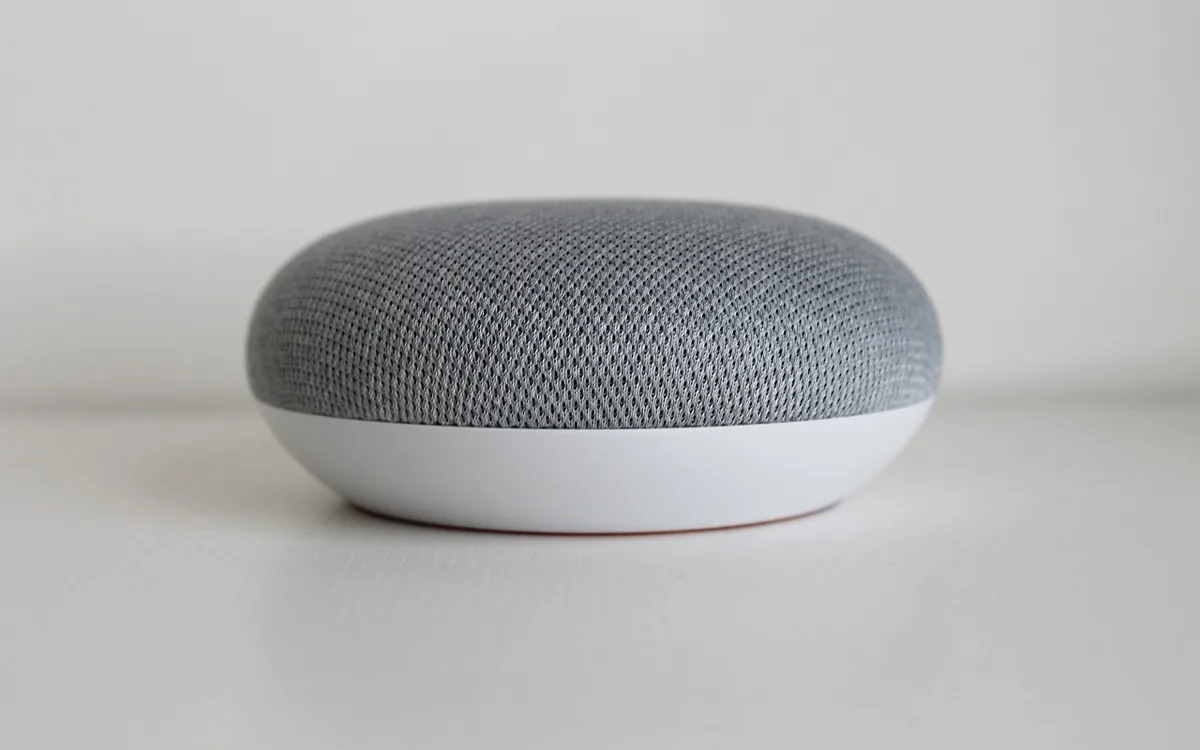
Dlaczego Asystent Google nie reaguje? Najczęściej przyczyną jest brak uprawnienia Mikrofon dla aplikacji Google, wyłączone „Hej Google” lub Voice Match, brak aktualizacji albo ustawiony inny domyślny asystent. Zacznij od uprawnień i połączenia z internetem, a dopiero potem czyść pamięć podręczną (źródło: Android Help, 2026).
Jak sprawdzić mikrofon, konto Google i aktualizację aplikacji?
Wykonaj kontrolę w 6 krokach: sprawdź internet, przetestuj mikrofon w dyktafonie, zweryfikuj uprawnienie aplikacji Google, potwierdź konto, zaktualizuj aplikację i sprawdź Voice Match. Taka kolejność ogranicza ryzyko niepotrzebnego resetowania ustawień.
- Internet - otwórz zwykłą stronę w przeglądarce przez Wi-Fi lub dane komórkowe.
- Mikrofon systemowy - nagraj krótką notatkę w dyktafonie; cisza może wskazywać problem sprzętowy lub systemowy.
- Uprawnienia aplikacji - przejdź do Ustawienia > Aplikacje > Google > Uprawnienia > Mikrofon i zezwól na dostęp.
- Konto Google - sprawdź, czy aplikacja Google jest zalogowana na właściwe konto.
- Google Play - wyszukaj aplikację Google i wybierz Aktualizuj, jeśli przycisk jest dostępny.
- Voice Match - ponownie włącz lub skonfiguruj funkcję po przywróceniu mikrofonu.
Ścieżka do mikrofonu różni się między telefonami, ale wyszukiwarka w aplikacji Ustawienia zwykle znajdzie słowo „mikrofon”. Dokładne instrukcje znajdziesz też w materiale jak włączyć mikrofon w telefonie z Androidem. Jeśli dyktafon nie rejestruje głosu, problem nie leży wyłącznie po stronie Asystenta Google.
Jak bezpiecznie wyczyścić pamięć podręczną aplikacji Google?
Wyczyść najpierw pamięć podręczną, a nie dane aplikacji: wejdź w Ustawienia > Aplikacje > Google > Pamięć i wybierz Wyczyść pamięć podręczną. To usuwa pliki tymczasowe; usunięcie danych aplikacji może wymagać ponownej konfiguracji ustawień i zgód.
- Wymuszenie zatrzymania - zamyka aplikację Google, gdy zawiesiła się po aktualizacji lub błędzie.
- Pamięć podręczna - usuwa pliki tymczasowe i zwykle nie usuwa konta Google.
- Dane aplikacji - mogą zresetować lokalne preferencje, dlatego stosuj tę opcję dopiero po kopii ważnych ustawień.
- Restart telefonu - ponownie uruchamia procesy Androida i często wystarcza po aktualizacji.
- Pomoc producenta - skontaktuj się z nią, gdy mikrofon nie działa także w dyktafonie i rozmowach.
Przed czyszczeniem danych zrób kopię ważnych informacji i zapisz ustawienia, które chcesz odtworzyć. Nie klikaj automatycznie „wyczyść wszystkie dane”, gdy ekran proponuje tę opcję. Bezpieczniejszą procedurę opisuje tekst jak wyczyścić pamięć podręczną aplikacji Android.
„Brak reakcji na komendę głosową najczęściej wymaga sprawdzenia mikrofonu, uprawnień, Voice Match i domyślnej aplikacji asystenta, w tej kolejności.” - redakcja wrzucplik.pl, procedura diagnostyczna oparta na Android Help, 2026
Jak zarządzać prywatnością, historią głosową i Gemini?
Jak zarządzać prywatnością Asystenta Google? Rozdziel trzy rzeczy: wyłączenie Asystenta w telefonie, wyłączenie „Hej Google” i zarządzanie historią aktywności Google Account. Żadna z pierwszych dwóch zmian nie usuwa automatycznie zapisanej aktywności; sprawdzisz ją osobno w panelu Moja aktywność Google (źródło: Google Account Help, 2026).
Czy Asystent Google nagrywa wszystkie rozmowy?
Nie należy zakładać, że wyłączenie lub włączenie Asystenta oznacza nagrywanie wszystkich rozmów. Sprawdź konkretne ustawienia aktywności na swoim koncie Google, ponieważ historia poleceń, ustawienia automatycznego usuwania i zgody konta są odrębnymi elementami.
- Asystent Google - to funkcja cyfrowego asystenta na urządzeniu.
- Hej Google - to ustawienie wywoływania komendą głosową.
- Voice Match - to konfiguracja rozpoznawania komendy i modelu głosu.
- Moja aktywność - to panel Google Account służący do przeglądania i zarządzania zapisanymi aktywnościami.
- Automatyczne usuwanie - ustawienie konta, które trzeba sprawdzić bezpośrednio w jego opcjach.
Jak usunąć aktywność głosową Google?
Aby usunąć aktywność głosową, otwórz panel Moja aktywność na właściwym Google Account, przejrzyj filtry i wybierz usuwanie dostępnych wpisów lub okresu. Przed potwierdzeniem sprawdź konto w prawym górnym rogu, bo wiele osób ma na telefonie dwa adresy Google.
- Otwórz Moja aktywność - przejdź przez ustawienia Google Account, a nie przez przypadkowy link reklamowy.
- Sprawdź konto - porównaj adres e-mail z tym używanym w aplikacji Google.
- Użyj filtrów - zawęź widok do odpowiedniej aktywności, jeśli panel udostępnia taką opcję.
- Wybierz okres usuwania - przeczytaj komunikat przed zatwierdzeniem, ponieważ operacja może być trudna do cofnięcia.
- Skontroluj automatyczne usuwanie - ustaw je tylko wtedy, gdy odpowiada Twoim potrzebom prywatności.
Czym różni się Google Gemini od Asystenta Google?

Google Gemini to produkt AI, który na obsługiwanych telefonach może pełnić rolę cyfrowego asystenta, natomiast Google Assistant jest starszą usługą asystenta głosowego. Gemini nie zapewnia automatycznie tych samych funkcji na każdym Androidzie - decydują o tym konto, kraj, język, model urządzenia i wersja aplikacji (źródło: Google Gemini Help, 2026).
Czy Gemini zastępuje Asystenta Google w telefonie?
To zależy od telefonu i konfiguracji, ponieważ Gemini może zostać ustawiony jako cyfrowy asystent na obsługiwanym urządzeniu. Po zmianie sprawdź działanie najczęściej używanych komend, na przykład alarmu, połączenia, nawigacji i sterowania urządzeniem.
| Element | Google Assistant | Google Gemini |
|---|---|---|
| Główna rola | Asystent cyfrowy i komendy głosowe | Produkt AI, który może pełnić funkcję cyfrowego asystenta |
| Ustawienie w Androidzie | Może działać jako domyślny asystent | Może być wyborem w ustawieniu domyślnego asystenta |
| Dostępność | Zależy od urządzenia, języka i regionu | Zależy od urządzenia, konta, języka i regionu |
| Bezpieczny test | Sprawdź „Hej Google”, przycisk i mikrofon | Sprawdź po zmianie podstawowe działania telefonu |
- Google Gemini - może przejąć wywołanie przez przycisk lub gest po ustawieniu go jako domyślnego.
- Google Assistant - może nadal występować w ustawieniach lub instrukcjach starszego telefonu.
- Samsung One UI i Xiaomi HyperOS - mogą prezentować wybór asystenta w innych miejscach ustawień Androida.
- Test po zmianie - zapobiega sytuacji, w której skrót systemowy przestaje robić to, czego oczekujesz.
Kiedy nie zmieniać Asystenta Google na Gemini?
Nie zmieniaj domyślnego asystenta tuż przed podróżą, ważnym spotkaniem lub gdy korzystasz z dobrze działających komend głosowych. Najpierw sprawdź dostępność i ustawienia na swoim koncie, a potem przetestuj zmianę w spokojnym momencie.
- Zapisz obecne ustawienie - zrób zrzut ekranu strony domyślnego asystenta przed zmianą.
- Wybierz Gemini - użyj tylko oficjalnej aplikacji i ustawień Androida.
- Sprawdź cztery zadania - przetestuj alarm, wyszukiwanie, nawigację i pytanie głosowe.
- Przywróć poprzednią opcję - wróć do Google Assistant, jeśli potrzebna funkcja nie działa tak jak wcześniej.
Ścieżki menu oraz dostępność Gemini zmieniają się wraz z aktualizacjami. Przed publikacją instrukcji lub zmianą ustawień na wielu telefonach sprawdź aktualne informacje w oficjalnym centrum pomocy Google Gemini.
Najczęściej zadawane pytania
Jak włączyć Asystenta Google w telefonie?
Otwórz aplikację Google, dotknij zdjęcia profilowego i przejdź do Ustawienia > Asystent Google. Włącz dostępną funkcję Asystenta, a dla obsługi głosem aktywuj „Hej Google” oraz Voice Match. Nazwy menu mogą różnić się zależnie od Androida i producenta telefonu.
Jak wyłączyć Asystenta Google przyciskiem zasilania?
Wejdź w ustawienia telefonu i wyszukaj „przycisk zasilania”, „przycisk boczny” albo „asystent”. Zmień akcję długiego przytrzymania na menu zasilania lub usuń skrót asystenta. Nie musisz odinstalowywać aplikacji Google.
Dlaczego Hej Google nie działa?
Najpierw sprawdź uprawnienie Mikrofon dla aplikacji Google oraz włączenie „Hej Google” i Voice Match. Potem zaktualizuj aplikację Google w Google Play i potwierdź, że Android ma ustawionego właściwego domyślnego asystenta. Jeśli dyktafon również nie nagrywa głosu, sprawdź mikrofon telefonu.
Czy można wyłączyć tylko komendę Hej Google?
Tak, w ustawieniach Asystenta otwórz „Hej Google i Voice Match” i wyłącz wykrywanie komendy. Asystent może nadal działać po ręcznym uruchomieniu ikoną, gestem lub przyciskiem. To dobry wybór przy przypadkowych aktywacjach.
Czy wyłączenie Asystenta Google usuwa konto Google?
Nie, wyłączenie Asystenta Google nie usuwa Google Account, Gmaila ani Zdjęć Google. Zmienia tylko używanie funkcji asystenta na telefonie. Historia aktywności konta wymaga osobnego zarządzania w panelu Moja aktywność.
Czy Gemini to to samo co Asystent Google?
Nie całkowicie. Google Gemini może pełnić funkcję cyfrowego asystenta na obsługiwanych urządzeniach, ale jego możliwości oraz dostępność zależą od konta, regionu, języka i aplikacji. Po zmianie sprawdź podstawowe polecenia, których używasz najczęściej.
Jak wyłączyć historię aktywności głosowej Google?
Wejdź do panelu Moja aktywność na właściwym Google Account i odszukaj opcje przeglądania, usuwania lub automatycznego kasowania aktywności. Przed zatwierdzeniem sprawdź zakres usuwania. Wyłączenie „Hej Google” samo nie usuwa wcześniejszej historii.
Źródła i literatura
Instrukcje sprawdzaj ponownie po większej aktualizacji Androida, aplikacji Google, Samsung One UI albo Xiaomi HyperOS. Poniższe materiały są źródłami oficjalnymi; linki zewnętrzne oznaczono atrybutem nofollow.
Oficjalne materiały Google i Androida
- Google Help - Google Assistant, pomoc dotycząca używania i konfiguracji Asystenta Google, dostęp sprawdzony w 2026 roku.
- Android Help - uprawnienia aplikacji, informacje o dostępie aplikacji do mikrofonu i ustawieniach Androida, 2026.
- Google Account Help - Moja aktywność, zarządzanie aktywnością i ustawieniami konta Google, 2026.
- Google Gemini Help, dokumentacja konfiguracji Gemini i dostępności funkcji, 2026.
Jak bezpiecznie korzystać z instrukcji?
- Oficjalne źródła - aktualizacje instaluj przez Google Play, ustawienia Androida albo stronę producenta telefonu.
- Kopia ustawień - przed resetem danych aplikacji wykonaj zrzuty ekranu ważnych konfiguracji.
- Różnice modeli - porównaj nazwę nakładki, na przykład Samsung One UI lub Xiaomi HyperOS, z instrukcją na ekranie.
- Pomoc techniczna - skontaktuj się z producentem, gdy mikrofon nie działa też w rozmowach i dyktafonie.

Redaktor technologiczny. Pisze o przesyłaniu i udostępnianiu plików, chmurze i bezpieczeństwie danych - prosto, konkretnie i na przykładach. Testuje narzędzia na własnych plikach, zanim je opisze.



