
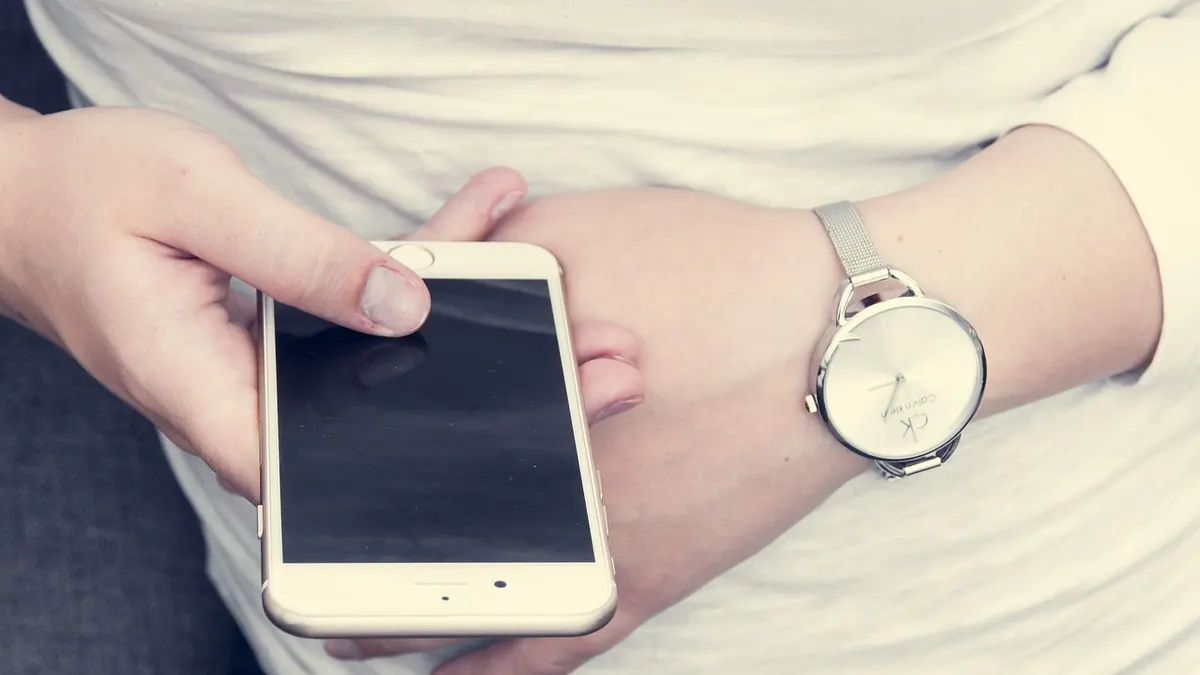

iMessage, SMS i MMS - czym różnią się wiadomości niebieskie i zielone
iMessage to internetowa usługa Apple na iPhone, iPadzie i Macu, charakteryzująca się niebieskimi dymkami, użyciem Wi-Fi lub danych komórkowych oraz rozmową między zgodnymi urządzeniami Apple. Apple podaje, że sama aktywacja numeru może potrwać do 24 godzin, dlatego zielony dymek tuż po konfiguracji nie oznacza jeszcze awarii (źródło: Apple Support, 2026).
Czym jest iMessage i kiedy działa przez internet?
iMessage działa przez Wi-Fi albo transmisję danych komórkowych, a nie przez zwykły pakiet SMS. Gdy nadawca i odbiorca mają aktywną usługę Apple i dostęp do internetu, aplikacja Wiadomości wybiera iMessage automatycznie.
W praktyce iMessage pozwala wysyłać tekst, zdjęcia, nagrania głosowe, reakcje oraz część plików bez ograniczeń typowych dla starego MMS. To nie znaczy jednak, że połączenie jest „za darmo” - dane komórkowe rozlicza operator zgodnie z Twoją taryfą.
- iMessage - przesyła wiadomości między urządzeniami Apple przez Wi‑Fi lub dane komórkowe.
- SMS - używa sieci operatora i zwykle mieści krótką wiadomość tekstową.
- MMS - używa sieci operatora do wysyłki zdjęć lub innych załączników, a jego warunki zależą od taryfy.
- Apple Account - może udostępnić adres e-mail używany do iMessage, niezależnie od numeru telefonu.
- eSIM - pozwala aktywować numer telefonu bez fizycznej karty SIM, jeśli operator ją obsługuje.
Co oznacza kolor dymka w aplikacji Wiadomości?
Niebieska wiadomość oznacza iMessage, a zielona zwykle SMS lub MMS. Zielony kolor nie ocenia relacji z kontaktem, jakości iPhone'a ani jakości internetu - tylko wskazuje sposób dostarczenia danej wiadomości.
Przykład: piszesz do znajomej używającej Androida. Pole adresata będzie zielone, mimo że Twój iPhone i iMessage działają prawidłowo. Drugi przykład: kontakt ma iPhone'a, lecz akurat nie ma dostępu do sieci - wiadomość może przejść jako SMS, jeśli masz włączoną funkcję awaryjną.
| Rodzaj wiadomości | Kolor dymka | Połączenie | Najczęstszy koszt |
|---|---|---|---|
| iMessage | Niebieski | Wi‑Fi lub dane komórkowe | Zużycie danych zgodne z taryfą |
| SMS | Zielony | Sieć operatora | Pakiet SMS lub opłata operatora |
| MMS | Zielony | Sieć operatora i transmisja danych | Zależny od cennika operatora |
„Jeśli nie możesz włączyć iMessage, sprawdź połączenie z internetem, aktualność oprogramowania oraz ustawienia daty i godziny.” - Apple Support, pomoc dotycząca iMessage i FaceTime, 2026
Co przygotować przed włączeniem iMessage?
Przed aktywacją iMessage przygotuj działający internet, zalogowany Apple Account, aktualny iOS oraz aktywną kartę SIM lub eSIM, jeśli chcesz używać numeru telefonu. Apple zaleca również poprawną datę i godzinę, a operator może rozliczyć SMS użyty podczas aktywacji zgodnie z własną taryfą (źródło: Apple Support i UKE, 2026).
Czy do iMessage potrzebna jest karta SIM lub eSIM?
Nie, do iMessage przez adres e-mail Apple Account karta SIM nie jest konieczna, ale do aktywowania numeru telefonu potrzebujesz czynnego numeru na SIM albo eSIM. Telefon musi też móc wysyłać zwykłe SMS-y.
To rozróżnienie często oszczędza godzin diagnozy. Na iPadzie bez karty SIM możesz pisać z adresem e-mail, ale nie potwierdzisz tam numeru telefonu tak jak na iPhonie.
Jak ustawić datę, godzinę i aktualizację iOS?
Zacznij od włączenia automatycznej daty i godziny w ustawieniach systemowych. Błędna strefa czasowa potrafi zakłócić logowanie do usług Apple, zwłaszcza po podróży lub ręcznej zmianie zegara.
- Otwórz Ustawienia > Ogólne > Data i czas i włącz opcję Ustaw automatycznie.
- Wejdź do Ustawienia > Wi‑Fi i połącz iPhone'a ze sprawdzoną siecią albo upewnij się, że dane komórkowe są aktywne.
- Przejdź do Ustawienia > Ogólne > Uaktualnienia i sprawdź dostępność aktualizacji iOS.
- Otwórz Ustawienia > [Twoje imię] i sprawdź, czy Apple Account jest zalogowany.
- Wyślij testowy SMS do bliskiej osoby, aby potwierdzić działanie numeru telefonu.
Przed zmianami nie musisz robić resetu telefonu. Jeśli planujesz reset ustawień sieciowych, najpierw wykonaj kopię zapasową w iCloud lub na komputerze - iPhone usunie zapisane sieci Wi‑Fi, hasła i część ustawień połączeń.
Jak włączyć iMessage na iPhonie krok po kroku?
Aby włączyć iMessage na iPhonie, otwórz Ustawienia > Aplikacje > Wiadomości albo, w starszym układzie iOS, Ustawienia > Wiadomości, a następnie aktywuj przełącznik iMessage. Potem w sekcji Wysyłanie i odbieranie wybierz numer telefonu i adres Apple Account (źródło: Apple Support, 2026).
Jak znaleźć przełącznik iMessage w ustawieniach Wiadomości?
Zacznij od otwarcia Ustawień i wyszukania hasła „Wiadomości”, jeśli nazwa menu różni się po aktualizacji iOS. Przełącznik iMessage powinien pozostać włączony, a telefon powinien mieć internet podczas oczekiwania na aktywację.
- Otwórz aplikację Ustawienia na iPhonie.
- Wejdź do Aplikacje > Wiadomości lub użyj pola wyszukiwania w Ustawieniach.
- Włącz przełącznik iMessage, aż zmieni kolor na aktywny.
- Nie przełączaj usługi wielokrotnie co kilka minut, gdy pojawi się komunikat „Oczekiwanie na aktywację”.
- Pozostaw iPhone'a połączonego z Wi‑Fi lub siecią komórkową i odczekaj na zakończenie procesu.
Jak ustawić numer telefonu i adres e-mail w Wysyłanie i odbieranie?
W sekcji Wysyłanie i odbieranie zaznacz tylko te numery i adresy e-mail, pod którymi chcesz dostawać wiadomości. Jako adres rozpoczynania nowych rozmów wybierz najczęściej numer telefonu, aby znajomi nie widzieli nieoczekiwanie Twojego adresu e-mail.
Przykład: prywatny iPhone i służbowy Mac są zalogowane do tego samego Apple Account. Jeśli na Macu zaznaczysz prywatny e-mail, wiadomości mogą przychodzić na oba urządzenia. Na komputerze współdzielonym usuń niepotrzebny adres i wyloguj konto.
- Numer telefonu iMessage - wybierz go, gdy chcesz prowadzić rozmowy pod swoim numerem komórkowym.
- Adres Apple Account - wybierz go na iPadzie lub Macu bez własnego numeru telefonu.
- Adres rozpoczynania rozmów - ustaw numer, aby ograniczyć pomyłki kontaktów.
- FaceTime - może korzystać z podobnej listy numerów i adresów, ale jest osobną usługą.
- Współdzielone urządzenie Apple - sprawdź listę odbioru przed pozostawieniem na nim konta.
Jak wysłać pierwszą wiadomość iMessage?
Aby wysłać pierwszą wiadomość iMessage, otwórz aplikację Wiadomości, stuknij ikonę nowej rozmowy, wpisz numer lub adres kontaktu i sprawdź kolor pola wpisywania. Niebieskie pole oznacza rozmowę iMessage, a zielone wskazuje SMS albo MMS; wybór zależy też od urządzenia odbiorcy i internetu.
Jak rozpoznać kontakt korzystający z iMessage?
Wpisz kontakt w nowej rozmowie i poczekaj chwilę, aż iPhone rozpozna dostępny kanał. Niebieskie pole wiadomości oznacza, że iPhone planuje użyć iMessage, lecz status może zmienić się przy utracie internetu.
Przykład: wysyłasz zdjęcie do osoby z iPhone'em. Jeśli widzisz niebieskie pole, załącznik pójdzie przez iMessage. Jeśli pole jest zielone, sprawdź, czy kontakt nie korzysta z Androida albo czy Twój internet działa.
Jak wysłać zdjęcie, plik lub wiadomość głosową?
Zacznij od otwarcia konkretnej rozmowy, a następnie wybierz ikonę plusa lub aparatu przy polu tekstowym. Przed wysłaniem dokumentu sprawdź nazwę pliku i odbiorcę, zwłaszcza gdy plik zawiera dane osobowe.
- Zdjęcie - wybierz je z biblioteki i sprawdź podgląd przed wysyłką.
- Wiadomość głosowa - nagraj ją przyciskiem audio i odsłuchaj, jeśli rozmowa dotyczy ważnych ustaleń.
- Reakcja Tapback - przytrzymaj wiadomość i wybierz ikonę reakcji, zamiast wysyłać kolejny krótki tekst.
- Dokument - udostępnij plik z aplikacji Pliki, ale nie wysyłaj kopii dowodu, haseł ani kodów logowania.
- Lokalizacja - udostępniaj ją tylko zaufanej osobie i ustaw ograniczony czas, gdy iOS udostępnia taką opcję.
Jak włączyć MMS na iPhonie przyda się, gdy zielone wiadomości ze zdjęciami nie dochodzą mimo działających zwykłych SMS-ów.
Dlaczego iMessage oczekuje na aktywację lub nie działa?
Komunikat „Oczekiwanie na aktywację” oznacza, że iPhone nie zakończył jeszcze powiązania usługi z Apple Account lub numerem telefonu. Apple dopuszcza oczekiwanie do 24 godzin; w tym czasie sprawdź internet, datę, możliwość wysłania SMS i stronę Apple System Status, zamiast od razu kasować dane z telefonu (źródło: Apple Support, 2026).
Ile trwa aktywacja iMessage?
Aktywacja iMessage może trwać do 24 godzin według Apple Support. Jeśli po pełnej dobie numer nadal nie pojawia się w sekcji Wysyłanie i odbieranie, przejdź przez kontrolę numeru, internetu i operatora.
- Otwórz Apple System Status i sprawdź, czy przy iMessage nie ma zgłoszonej awarii usługi Apple.
- Przetestuj Wi‑Fi, otwierając zwykłą stronę internetową, a potem przetestuj dane komórkowe poza Wi‑Fi.
- Wyślij zwykły SMS, aby potwierdzić, że karta SIM lub eSIM działa poprawnie.
- Sprawdź Ustawienia > Ogólne > Data i czas i włącz automatyczne ustawianie czasu.
- Uruchom ponownie iPhone'a po wykonaniu powyższych testów.
- Sprawdź aktualizację iOS, ale nie instaluj jej przy niemal rozładowanej baterii bez ładowarki.
Kiedy skontaktować się z operatorem lub Apple Support?
Skontaktuj się z operatorem, gdy zwykłe SMS-y nie wychodzą, numer nie jest aktywny albo taryfa blokuje potrzebną wiadomość aktywacyjną. Skontaktuj się z Apple Support, gdy numer działa w SMS, iPhone ma internet oraz aktualny iOS, a aktywacja nadal nie kończy się po 24 godzinach.
Z mojej praktyki redakcyjnej wynika, że częstą pułapką jest natychmiastowe wylogowanie Apple Account albo reset fabryczny. Najpierw sprawdź prostą przyczynę: dane komórkowe wyłączone, brak środków w usłudze prepaid, błędna data albo uszkodzona konfiguracja operatora.
„Strona Apple System Status pokazuje stan usług Apple, ale nie diagnozuje Twojego Wi‑Fi, karty eSIM ani taryfy operatora.” - Apple System Status, stan sprawdzany na bieżąco
Czy reset ustawień sieciowych rozwiązuje problem z iMessage?
To zależy - reset ustawień sieciowych może pomóc przy błędnej konfiguracji połączeń, ale nie naprawi awarii Apple ani blokady SMS u operatora. Stosuj go dopiero po kopii zapasowej i podstawowych testach.
Ścieżka to zwykle Ustawienia > Ogólne > Przenieś zawartość lub wyzeruj iPhone > Wyzeruj > Wyzeruj ustawienia sieciowe. Telefon zapomni sieci Wi‑Fi i hasła, więc przygotuj dane dostępowe. Zobacz też: jak zmienić ustawienia sieci na iPhonie.
Koszty aktywacji iMessage oraz wysyłanie jako SMS
iMessage nie jest zwykłym SMS-em, lecz korzysta z internetu, dlatego przy Wi‑Fi nie zużywa pakietu danych komórkowych, a poza Wi‑Fi może go zużywać. Ewentualny SMS aktywacyjny i wiadomość wysłana awaryjnie jako SMS rozlicza operator według aktualnej taryfy, co należy sprawdzić przed aktywacją (źródło: UKE, 2026).
Czy aktywacja iMessage może wiązać się z kosztem SMS?
Tak, aktywacja numeru może wiązać się z wysłaniem SMS, którego koszt zależy od taryfy, operatora i kraju. Nie zakładaj z góry ceny 0 zł - sprawdź cennik swojej oferty lub zapytaj operatora przed zmianą ustawień.
Jak włączyć wysyłaj jako SMS, gdy iMessage jest niedostępny?
Zacznij od wejścia do ustawień Wiadomości i włączenia opcji Wyślij jako SMS, jeśli jest dostępna w Twojej wersji iOS. iPhone spróbuje wtedy przekazać wiadomość przez operatora, gdy iMessage nie działa, ale SMS może wykorzystać pakiet lub kosztować zgodnie z taryfą.
- Wyślij jako SMS - pomaga przy chwilowym braku internetu, ale nie gwarantuje darmowej wysyłki.
- Roaming - może zmieniać zasady rozliczania danych i SMS, dlatego sprawdź ofertę przed podróżą.
- Pakiet SMS - może pokrywać wiadomości krajowe, lecz nie musi obejmować SMS aktywacyjnego.
- Wi‑Fi - ogranicza zużycie danych komórkowych przez iMessage, jeśli sieć działa stabilnie.
- UKE - publikuje informacje konsumenckie, natomiast konkretny koszt potwierdza regulamin operatora.
Jak wyłączyć iMessage przed przejściem na Androida?
Przed przełożeniem tego samego numeru z iPhone'a na Androida wyłącz iMessage w ustawieniach Wiadomości, aby ograniczyć ryzyko kierowania wiadomości od użytkowników Apple do starej usługi. Zrób to jeszcze z aktywną kartą SIM lub eSIM w iPhonie i działającym internetem.
Jak wyłączyć iMessage na działającym iPhonie?
Zacznij od otwarcia Ustawienia > Aplikacje > Wiadomości i wyłącz przełącznik iMessage. Następnie sprawdź, czy numer zniknął z aktywnych danych w sekcji Wysyłanie i odbieranie.
- Wykonaj kopię zapasową zdjęć, kontaktów i plików przed przenoszeniem danych na Androida.
- Otwórz ustawienia Wiadomości na iPhonie z kartą SIM lub eSIM starego numeru.
- Wyłącz przełącznik iMessage i poczekaj na zapisanie ustawienia.
- Jeśli używałeś FaceTime, wyłącz go osobno w ustawieniach FaceTime.
- Po uruchomieniu Androida poproś bliską osobę z iPhone'em o wysłanie testowego SMS-a.
Co zrobić, gdy starego iPhone'a już nie masz?
Jeśli nie masz starego iPhone'a, użyj oficjalnej procedury Apple do wyrejestrowania numeru z iMessage. Nie podawaj kodu weryfikacyjnego osobie dzwoniącej rzekomo z Apple - kod wpisuj wyłącznie na oficjalnej stronie Apple.
Przy przenoszeniu telefonu skorzystaj z poradnika jak przenieść dane z iPhone'a na Androida, ale najpierw upewnij się, że masz kopię zdjęć i dokumentów.
Jak zadbać o prywatność i bezpieczeństwo wiadomości iMessage?
Bezpieczeństwo iMessage zależy od aktualnego iOS, ochrony Apple Account i ostrożności użytkownika, a nie od samego niebieskiego dymka. Apple opisuje zabezpieczenia komunikacji w dokumentacji Apple Platform Security, lecz SMS i MMS działają inaczej i nie należy przypisywać im tych samych właściwości (źródło: Apple Platform Security, 2025).
Czy niebieska wiadomość chroni przed phishingiem?
Nie, niebieski dymek nie chroni przed phishingiem, fałszywym linkiem ani podszywaniem się pod znajomego. Nigdy nie przesyłaj kodu Apple Account, kodu bankowego ani hasła w odpowiedzi na wiadomość.
Jak sprawdzić adresy i urządzenia powiązane z iMessage?
Zacznij od sekcji Wysyłanie i odbieranie w ustawieniach Wiadomości i usuń adresy, których nie używasz. Potem sprawdź listę urządzeń w Ustawienia > [Twoje imię], szczególnie po sprzedaży Maca, iPada lub starego iPhone'a.
- Silne hasło Apple Account - ogranicza ryzyko przejęcia konta i historii synchronizowanej między urządzeniami.
- Uwierzytelnianie dwuskładnikowe - utrudnia logowanie osobie, która poznała samo hasło.
- Aktualny iOS - zawiera poprawki bezpieczeństwa publikowane przez Apple.
- Nieznany link - otwieraj go dopiero po sprawdzeniu domeny i nadawcy wiadomości.
- Kod weryfikacyjny - traktuj jak hasło jednorazowe i nie dyktuj go przez telefon ani czat.
Jeśli wiadomość podaje się za bank, kuriera albo Apple i żąda szybkiej zapłaty, przerwij rozmowę i zweryfikuj sprawę w oficjalnej aplikacji lub na ręcznie wpisanej stronie. Pomocny będzie też materiał: jak rozpoznać fałszywy SMS i phishing.
Najczęściej zadawane pytania
Jak włączyć iMessage na iPhonie?
Wejdź do Ustawień, otwórz Wiadomości i włącz przełącznik iMessage. Następnie przejdź do Wysyłanie i odbieranie i zaznacz właściwy numer telefonu lub adres Apple Account.
Dlaczego iMessage pokazuje komunikat „Oczekiwanie na aktywację”?
Sprawdź internet, Apple Account, automatyczną datę i godzinę oraz możliwość wysłania zwykłego SMS z numeru. Apple podaje, że aktywacja może potrwać do 24 godzin, więc nie przełączaj usługi nerwowo co kilka minut.
Czy iMessage jest płatny?
iMessage przesyła wiadomości przez Wi‑Fi lub dane komórkowe, więc nie jest zwykłym SMS-em. Dane mobilne mogą jednak zużywać pakiet, a ewentualny SMS aktywacyjny zależy od taryfy operatora.
Dlaczego wiadomość jest zielona, a nie niebieska?
Zielony dymek zwykle oznacza SMS albo MMS. Przyczyną może być Android po stronie odbiorcy, wyłączony iMessage, brak internetu lub chwilowa niedostępność usługi.
Jak wysłać SMS zamiast iMessage?
Włącz opcję Wyślij jako SMS w ustawieniach Wiadomości. iPhone spróbuje użyć sieci operatora, gdy iMessage nie będzie dostępny, a opłata zależy od Twojej oferty.
Czy przed przejściem z iPhone'a na Androida trzeba wyłączyć iMessage?
Tak, wyłącz iMessage przed przełożeniem numeru na Androida. Dzięki temu zmniejszysz ryzyko, że osoby z iPhone'ami będą kierować wiadomości do starej usługi zamiast wysyłać zwykły SMS.
Źródła i literatura
- Apple Support - pomoc dotycząca aktywacji iMessage i FaceTime, dostęp sprawdzany w 2026 r.
- Apple Support - konfiguracja Wiadomości na iPhonie, dostęp sprawdzany w 2026 r.
- Apple System Status - bieżący stan usług Apple, dostęp sprawdzany w 2026 r.
- Apple Platform Security - dokumentacja bezpieczeństwa platformy, 2025.
- Urząd Komunikacji Elektronicznej - informacje dla użytkowników usług telekomunikacyjnych, dostęp sprawdzany w 2026 r.

Redaktor technologiczny. Pisze o przesyłaniu i udostępnianiu plików, chmurze i bezpieczeństwie danych - prosto, konkretnie i na przykładach. Testuje narzędzia na własnych plikach, zanim je opisze.



