
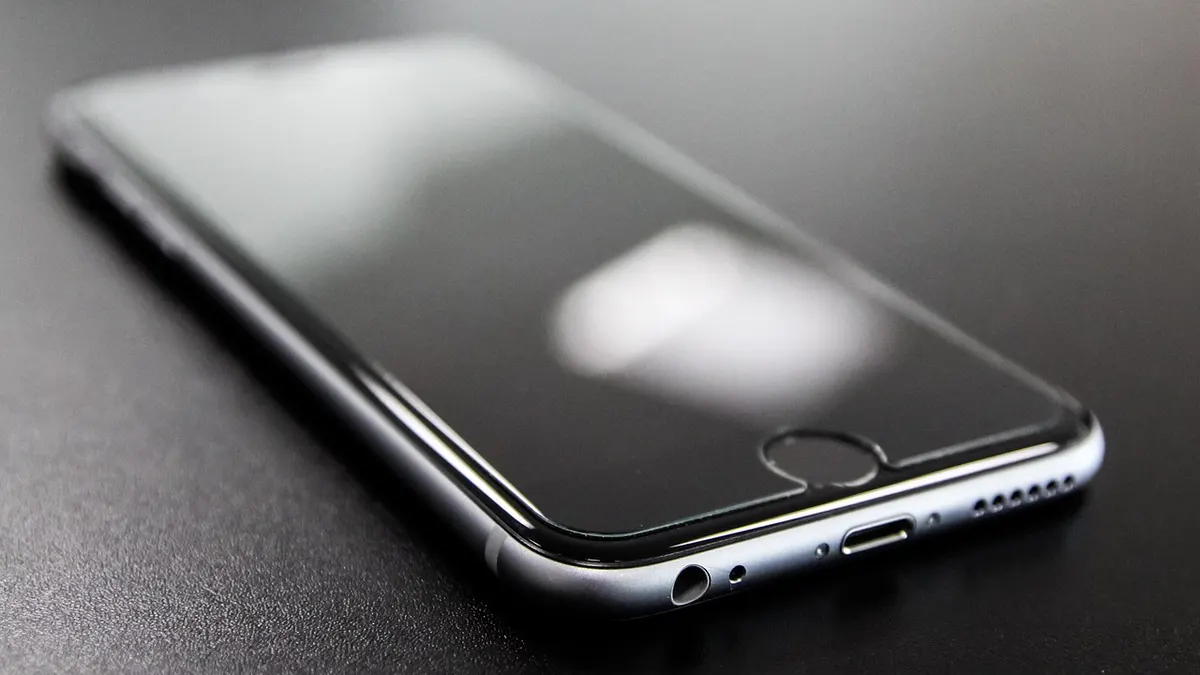

Jak rozpoznać: wyłączony iPhone, czarny ekran czy zawieszony iOS?
Jak włączyć iPhone zależy od objawu: całkiem czarny ekran zwykle wymaga ładowania lub wymuszonego restartu, ekran z nieruchomym logo Apple wskazuje na problem z uruchomieniem iOS, a widoczny lecz nieaktywny ekran blokady oznacza zawieszenie systemu. Apple Inc. zaleca zacząć od zasilania i właściwej sekwencji przycisków, nie od kasowania danych (źródło: Apple Support, 2026).
Czarny ekran iPhone - co może oznaczać?
Czarny ekran iPhone może oznaczać rozładowaną baterię, zawieszony system, problem z ładowaniem albo usterkę wyświetlacza; sam wygląd ekranu nie pozwala jeszcze wskazać jednej przyczyny. Z mojej praktyki redakcyjnej wynika, że najpierw warto wykluczyć kabel i zasilacz, bo to bezpieczne i zajmuje kilka minut.
Nie zakładaj od razu, że telefon jest zepsuty. iPhone może pracować w tle, odbierać połączenia lub wydawać dźwięki, choć ekran pozostaje czarny. Po upadku sytuacja bywa odwrotna: bateria działa, ale uszkodzony wyświetlacz nie pokazuje obrazu.
- Całkowicie czarny ekran bez dźwięków - najpierw podłącz iPhone do sprawdzonego zasilania na około 30 minut.
- Logo Apple, które nie znika - system iOS nie kończy startu i może wymagać wymuszonego restartu lub trybu odzyskiwania.
- Widoczny ekran blokady bez reakcji na dotyk - iOS prawdopodobnie się zawiesił, więc właściwym krokiem jest wymuszony restart.
- Dźwięk powiadomień lub wibracje przy czarnym ekranie - telefon może działać, a problem dotyczyć ekranu albo jego połączenia po upadku.
- Ikona pustej baterii - urządzenie potrzebuje czasu na podładowanie, a nie wielokrotnego wciskania przycisku bocznego.
Jedna zasada oszczędza nerwy: nie naciskaj losowo wszystkich przycisków przez kilka minut. W nowszych iPhone'ach sekwencja restartu ma konkretną kolejność, a pomylenie jej daje wrażenie, że telefon „nie reaguje”.
Czy wymuszony restart iPhone usuwa zdjęcia?
Nie, wymuszony restart iPhone'a zwykle nie usuwa zdjęć, aplikacji, wiadomości ani ustawień, ponieważ tylko ponownie uruchamia iOS. Nie jest to odtworzenie iPhone'a ani przywrócenie ustawień fabrycznych (źródło: Apple Support, 2026).
To ważne rozróżnienie. Wymuszony restart stosujesz przy zawieszonym ekranie, pętli startowej lub braku reakcji. Ryzyko utraty danych pojawia się dopiero przy opcji „Odtwórz” w Finderze lub aplikacji Apple Devices na Windows, dlatego przed dalszą naprawą sprawdź, czy masz jak zrobić kopię zapasową iPhone'a.
„Jeśli iPhone nie chce się włączyć lub ekran jest czarny, Apple prowadzi użytkownika od ładowania i wymuszonego ponownego uruchomienia do dalszej pomocy technicznej.” - Apple Support, instrukcja pomocy dla iPhone'a, 2026
Jak standardowo włączyć iPhone'a przyciskiem bocznym?
Aby standardowo włączyć iPhone'a, przytrzymaj przycisk boczny lub górny, aż pojawi się logo Apple; po pełnym rozładowaniu najpierw ładuj urządzenie około 30 minut. Dotyczy to modeli z portem Lightning i USB-C, w tym serii iPhone SE oraz nowszych urządzeń (źródło: Apple User Guide, 2026).
Gdzie jest przycisk boczny i górny iPhone?
Przycisk boczny znajduje się po prawej stronie większości nowszych iPhone'ów, a przycisk górny na górnej krawędzi modeli iPhone SE pierwszej generacji i starszych. Trzymaj go bez przerywania, aż zobaczysz logo Apple.
W modelach z Face ID, takich jak iPhone 11, 12, 13, 14, 15 i nowsze, używasz przycisku po prawej stronie. W iPhone 6s, pierwszym iPhone SE i wcześniejszych urządzeniach przycisk zasilania może być na górze. Jeśli nie znasz wersji telefonu, sprawdź poradnik jak sprawdzić model iPhone'a.
- Odłącz iPhone od wadliwych akcesoriów, zwłaszcza luźnego kabla lub przejściówki niewiadomego pochodzenia.
- Znajdź przycisk boczny po prawej stronie albo górny przycisk zasilania w starszym modelu.
- Przytrzymaj przycisk przez kilka sekund, bez klikania go wielokrotnie.
- Poczekaj na logo Apple i zwolnij przycisk dopiero po jego pojawieniu się.
- Po uruchomieniu odblokuj ekran kodem, ponieważ po restarcie Face ID lub Touch ID może wymagać wcześniejszego podania kodu.
Co zrobić, gdy iPhone nie reaguje na przycisk boczny?
Jeśli iPhone nie reaguje na przycisk boczny, podłącz go bezpośrednio do działającego gniazdka i odczekaj około 30 minut, a potem ponów próbę. Przycisk nie uruchomi telefonu natychmiast, gdy bateria jest całkowicie pusta.
Nie ufaj przypadkowym komunikatom „pobierz teraz”, które obiecują naprawę iPhone'a przez instalację programu. Apple nie wymaga takich narzędzi do podstawowego uruchamiania. Do aktualizacji lub odtwarzania użyj wyłącznie Findera na Macu albo aplikacji Apple Devices na Windows pobranej z oficjalnych źródeł Apple.
Ile ładować iPhone'a, który nie chce się włączyć?
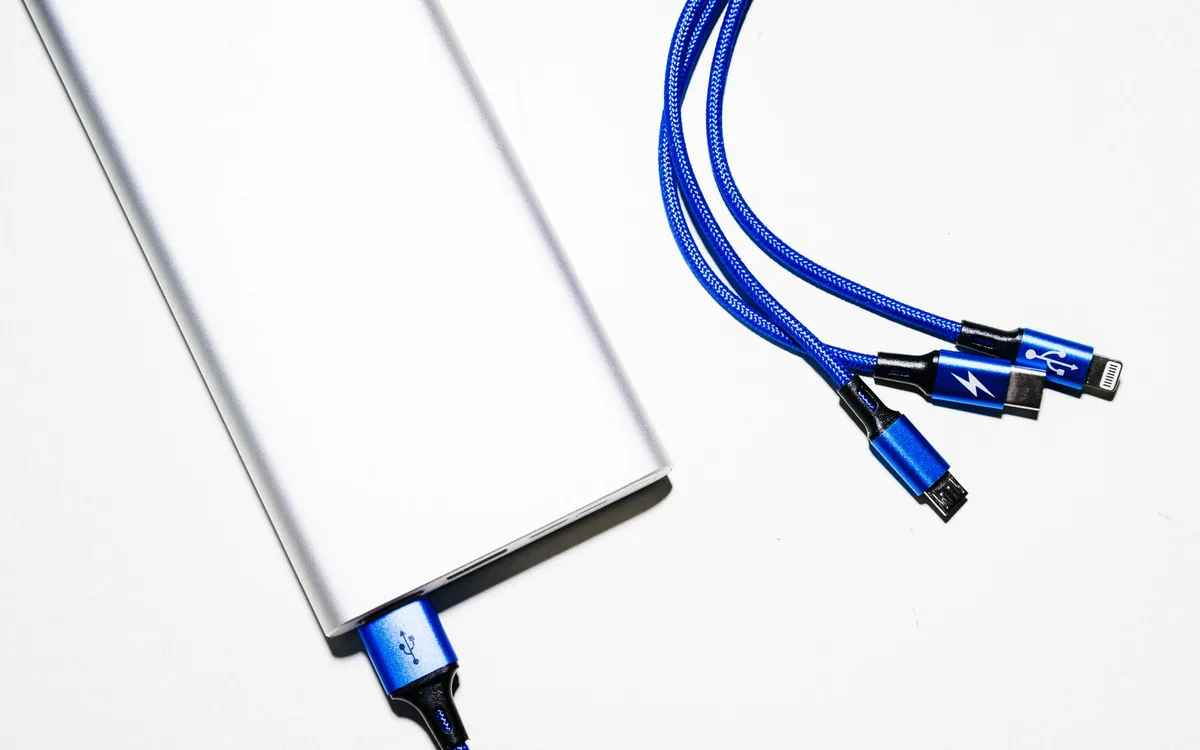
iPhone'a, który nie chce się włączyć, ładuj co najmniej 30 minut ze sprawnej ładowarki podłączonej do gniazdka, zanim wykonasz kolejną próbę uruchomienia. Ten czas pozwala baterii uzyskać zapas energii potrzebny do startu iOS (źródło: Apple Support, 2026).
Jak sprawdzić kabel, zasilacz i port ładowania?
Sprawdzenie ładowania wykonasz w pięciu krótkich krokach: zmień gniazdko, kabel, zasilacz, obejrzyj port i dopiero potem oceniaj telefon. Najczęściej winny jest zużyty przewód Lightning albo USB-C, a nie sam iPhone.
Użyj kabla Apple albo przewodu certyfikowanego dla iPhone'a. Nie zginaj końcówki na siłę i nie wkładaj do portu metalowych przedmiotów, igły ani spinacza. Możesz uszkodzić styki, a przy włączonym urządzeniu także doprowadzić do zwarcia.
- Gniazdko ścienne - sprawdź je innym urządzeniem, aby wykluczyć wyłączoną listwę lub awarię kontaktu.
- Kabel USB-C lub Lightning - użyj drugiego, sprawnego przewodu bez przetarć i poluzowanej wtyczki.
- Zasilacz - podłącz inny pewny adapter, najlepiej Apple lub renomowanego producenta zgodnego z USB Power Delivery.
- Port ładowania - obejrzyj go przy dobrym świetle; kłaczki z kieszeni często blokują pełne wsunięcie wtyczki.
- Komputer lub powerbank - traktuj je jako test dodatkowy, ale do pierwszych 30 minut wybierz stabilne gniazdko ścienne.
- Symbol baterii - pozostaw telefon podłączony, jeśli nadal widzisz czerwoną baterię, zamiast co chwilę go odłączać.
Czy ładować iPhone'a przez noc, gdy ekran jest czarny?
Tak, możesz zostawić sprawny iPhone podłączony na noc po wykluczeniu zalania, przegrzania i spuchniętej baterii, ale pierwszą kontrolę wykonaj już po 30 minutach. Jeśli obudowa robi się bardzo gorąca, przerwij ładowanie i nie przykrywaj telefonu.
Jeśli ładowanie nie pomaga, przeczytaj też co zrobić, gdy telefon się nie ładuje. Ten objaw może wynikać z zabrudzonego portu, zużytej baterii albo uszkodzonego gniazda, a nie z zawieszenia iOS.
Jak wymusić ponowne uruchomienie iPhone'a bez utraty danych?
Wymuszony restart iPhone'a polega na wykonaniu sekwencji przycisków właściwej dla generacji telefonu i nie jest kasowaniem danych. W iPhonie 8, iPhone SE drugiej generacji i nowszych szybko naciskasz oba przyciski głośności po kolei, a następnie trzymasz przycisk boczny do logo Apple (źródło: Apple Support, 2026).
Jak wymusić restart iPhone 8, iPhone SE 2. generacji i nowszych?
Wykonaj trzy ruchy: szybko naciśnij zwiększanie głośności, szybko naciśnij zmniejszanie głośności, a następnie przytrzymaj przycisk boczny do logo Apple. Dotyczy to iPhone 8, iPhone SE 2. i 3. generacji oraz późniejszych modeli z Face ID.
Po drugim krótkim naciśnięciu nie czekaj długo. Od razu przytrzymaj przycisk boczny. Ekran może przez kilka sekund pozostać czarny - to normalne. Puść przycisk dopiero wtedy, gdy pojawi się logo Apple.
Jak wymusić restart iPhone 7 i iPhone 7 Plus?
W iPhone 7 i iPhone 7 Plus przytrzymaj jednocześnie przycisk boczny oraz przycisk zmniejszania głośności, aż pokaże się logo Apple. Nie używaj tu sekwencji z dwoma krótkimi kliknięciami głośności, bo dotyczy nowszych generacji.
Trzymaj oba przyciski jednocześnie, nawet gdy ekran nic nie pokazuje. W zgłoszeniach użytkowników regularnie widzę ten sam błąd: osoba puszcza przyciski po dwóch sekundach, więc restart w ogóle się nie rozpoczyna.
Jak wymusić restart iPhone 6s, iPhone SE 1. generacji i starszych?
W iPhone 6s, iPhone SE pierwszej generacji i starszych modelach przytrzymaj równocześnie przycisk Początek oraz przycisk boczny lub górny do logo Apple. Przycisk Początek jest fizycznym elementem pod ekranem.
| Modele iPhone | Właściwa sekwencja | Kiedy puścić przyciski |
|---|---|---|
| iPhone 8, iPhone SE 2./3. gen. i nowsze | Głośniej, ciszej, potem przycisk boczny | Po pojawieniu się logo Apple |
| iPhone 7 i 7 Plus | Przycisk boczny + zmniejszanie głośności | Po pojawieniu się logo Apple |
| iPhone 6s, iPhone SE 1. gen. i starsze | Przycisk Początek + boczny lub górny | Po pojawieniu się logo Apple |
Sekwencje odpowiadają instrukcjom Apple Support dla wymuszonego ponownego uruchomienia, sprawdzonym dla dokumentacji Apple z 2026 r.
„Wymuszone ponowne uruchomienie służy do odzyskania reakcji urządzenia i różni się od odtworzenia, które wymazuje zawartość.” - Apple Support, procedura wymuszonego restartu iPhone'a, 2026
- Przycisk boczny - trzymaj go do logo Apple, a nie do chwili zgaśnięcia ekranu.
- Kolejność głośności - w nowych modelach najpierw głośniej, potem ciszej, bez przytrzymywania tych dwóch przycisków.
- Zdjęcia i aplikacje - wymuszony restart ich nie usuwa, bo nie uruchamia procedury odtworzenia.
- Logo Apple wracające w pętli - po nieudanym restarcie przejdź do trybu odzyskiwania, a nie powtarzaj sekwencji bez końca.
- Brak jakiejkolwiek reakcji - po ładowaniu i poprawnym restarcie może wskazywać na problem sprzętowy wymagający diagnostyki.
Kiedy użyć trybu odzyskiwania i komputera?

Trybu odzyskiwania i komputera użyj, gdy iPhone zatrzymuje się na logo Apple, stale wraca do restartu albo komputer informuje, że urządzenie wymaga aktualizacji lub odtworzenia. Na Macu korzystasz z Findera, a na Windows z aplikacji Apple Devices; najpierw wybierz aktualizację, ponieważ może zachować dane (źródło: Apple Devices User Guide, 2026).
Jak wejść w tryb odzyskiwania iPhone'a?
Podłącz iPhone przewodem do komputera, wykonaj sekwencję wymuszonego restartu dla jego generacji i trzymaj ostatni przycisk dłużej, aż pojawi się ekran odzyskiwania. Nie kończ po samym logo Apple.
Przygotuj kabel dobrej jakości i komputer z aktualnym systemem. Finder obsługuje iPhone'a na Macu, natomiast Apple Devices to aplikacja Apple dla Windows służąca między innymi do aktualizacji i odtwarzania telefonu. Nie myl jej ze starymi poradnikami opisującymi wyłącznie iTunes.
- Wykonaj dostępną kopię zapasową iCloud lub komputerową, jeśli telefon daje się jeszcze uruchomić choć na chwilę.
- Podłącz iPhone bezpośrednio do portu USB komputera sprawnym przewodem Lightning albo USB-C.
- Otwórz Finder na Macu lub Apple Devices na Windows i poczekaj, aż program wykryje urządzenie.
- Wprowadź telefon do trybu odzyskiwania, utrzymując końcowy przycisk sekwencji aż do ekranu kabla i komputera.
- Wybierz najpierw opcję „Uaktualnij”, aby ponownie zainstalować iOS bez celowego wymazywania danych.
- Wybierz „Odtwórz” wyłącznie wtedy, gdy aktualizacja się nie powiedzie i masz kopię danych albo akceptujesz ich utratę.
Aktualizacja czy odtworzenie iPhone'a - czym się różnią?
Aktualizacja próbuje ponownie zainstalować iOS z zachowaniem danych, natomiast odtworzenie usuwa zawartość i instaluje system od nowa. Dlatego „Uaktualnij” jest bezpieczniejszym pierwszym wyborem w trybie odzyskiwania (źródło: Apple Devices User Guide, 2026).
Nie odłączaj kabla podczas pobierania systemu ani instalacji. Jeśli pobieranie trwa długo i iPhone wyjdzie z ekranu odzyskiwania, powtórz procedurę. Po odtworzeniu odzyskasz zdjęcia, kontakty i ustawienia tylko z wcześniejszej kopii iCloud lub kopii z komputera.
Kiedy oddać iPhone'a do serwisu Apple?
Oddaj iPhone'a do serwisu, gdy po 30 minutach ładowania i prawidłowym wymuszonym restarcie nadal nie reaguje, wyraźnie się przegrzewa, ma spuchniętą baterię albo został zalany lub uszkodzony po upadku. Takie objawy mogą dotyczyć baterii, portu, płyty głównej lub wyświetlacza, nie tylko iOS (źródło: Apple Support, 2026).
Czy można ładować iPhone'a ze spuchniętą baterią?
Nie, spuchniętej baterii iPhone'a nie należy dalej ładować ani ściskać obudowy, ponieważ uszkodzone ogniwo wymaga bezpiecznej diagnozy serwisowej. Odłącz kabel, odłóż telefon na niepalną powierzchnię i skontaktuj się z Apple Support lub autoryzowanym serwisem.
Nie próbuj rozklejać ekranu ani wymieniać baterii według filmów z przypadkowych kanałów. iPhone ma klejoną konstrukcję, a nieostrożne otwieranie może uszkodzić baterię i ekran. Nie kupuj też części po reklamie „pobierz teraz” lub „najtańsza naprawa w 10 minut” bez wiarygodnego serwisu.
Co zrobić po zalaniu lub upadku iPhone'a?
Po zalaniu odłącz iPhone'a od kabla, nie ładuj go, nie susz ryżem i nie próbuj go uruchamiać, a po upadku sprawdź, czy telefon reaguje na połączenie lub wibrację. Czarny ekran po upadku może oznaczać uszkodzony wyświetlacz, mimo że urządzenie działa.
- Ślady wilgoci - nie podłączaj ładowarki, ponieważ wilgoć w porcie ładowania zwiększa ryzyko dalszego uszkodzenia.
- Spuchnięta obudowa - przerwij używanie telefonu i nie dociskaj uniesionego ekranu.
- Pęknięty ekran po upadku - nie zakładaj, że brak obrazu oznacza rozładowanie; telefon może być włączony.
- Silne nagrzewanie - odłącz zasilanie i nie przykrywaj urządzenia kocem, poduszką ani odzieżą.
- Brak reakcji po testach - zgłoś urządzenie do Apple Support lub autoryzowanego punktu, zamiast samodzielnie otwierać obudowę.
- Niepewna naprawa - wybieraj serwis, który jasno opisuje diagnozę, koszt i użyte części przed rozpoczęciem pracy.
Przed przekazaniem telefonu do naprawy usuń go z konta tylko wtedy, gdy serwis wyraźnie o to poprosi, i nie podawaj nikomu hasła do Apple ID. Jeżeli urządzenie jeszcze działa, wykonaj kopię zapasową oraz rozważ poradnik jak zwolnić miejsce w pamięci telefonu, aby backup iCloud miał wystarczająco dużo przestrzeni.
Najczęściej zadawane pytania

Jak włączyć iPhone'a, gdy ekran jest czarny?
Podłącz iPhone'a do sprawnej ładowarki na około 30 minut, a potem przytrzymaj przycisk boczny lub górny do pojawienia się logo Apple. Jeśli nadal nie reaguje, wykonaj wymuszony restart dla właściwej generacji telefonu.
Czy wymuszony restart iPhone'a usuwa dane?
Nie, wymuszony restart zwykle nie kasuje zdjęć, aplikacji, wiadomości ani ustawień. To ponowne uruchomienie iOS, a nie reset fabryczny ani odtworzenie urządzenia.
Jak uruchomić iPhone'a, który zawiesił się na logo Apple?
Najpierw spróbuj wymuszonego restartu. Jeśli logo Apple wraca w pętli, podłącz telefon do Maca z Finderem albo komputera Windows z Apple Devices i wybierz „Uaktualnij” w trybie odzyskiwania.
Dlaczego iPhone nie włącza się mimo ładowania?
Przyczyną może być wadliwy kabel, adapter, gniazdko, zabrudzony port ładowania, zawieszenie iOS albo usterka baterii czy ekranu. Sprawdź inny pewny kabel i zasilacz, a potem wykonaj właściwy wymuszony restart.
Jak zrestartować iPhone 11 lub nowszy?
Szybko naciśnij zwiększanie głośności, szybko naciśnij zmniejszanie głośności, a następnie przytrzymaj przycisk boczny do logo Apple. Nie puszczaj przycisku bocznego tylko dlatego, że ekran pozostaje czarny przez kilka sekund.
Czy można włączyć iPhone'a po zalaniu?
Nie próbuj od razu uruchamiać ani ładować zalanego iPhone'a. Odłącz akcesoria, nie susz telefonu ryżem i skorzystaj z diagnozy serwisowej, ponieważ wilgoć może uszkodzić port lub elektronikę.
Źródła i literatura
- Apple Support - pomoc techniczna iPhone, dostęp sprawdzony w 2026 r.
- Apple User Guide - iPhone, dokumentacja uruchamiania, przycisków i ładowania, 2026.
- Apple Devices User Guide for Windows, obsługa, aktualizacja i odtwarzanie iPhone'a, 2026.

Redaktor technologiczny. Pisze o przesyłaniu i udostępnianiu plików, chmurze i bezpieczeństwie danych - prosto, konkretnie i na przykładach. Testuje narzędzia na własnych plikach, zanim je opisze.



