

Czy NFC w iPhone trzeba włączać w ustawieniach?
NFC iPhone do płatności zbliżeniowych nie ma osobnego przełącznika w Ustawieniach: przygotowujesz Apple Pay, dodając kartę do Apple Wallet i ustawiając kod blokady. Apple wskazuje, że płatność potwierdza się przez Face ID, Touch ID albo kod urządzenia, a dostępność zależy też od kraju, banku i rodzaju karty (źródło: Apple Support, 2025).
Czy iPhone ma przełącznik NFC?
Nie, w zgodnym iPhone nie włącza się ręcznie NFC wyłącznie po to, aby płacić w sklepie. Moduł komunikacji bliskiego zasięgu uruchamia się w odpowiednim momencie przez Apple Pay, gdy wywołasz kartę i potwierdzisz swoją tożsamość.
To częsty punkt, w którym użytkownik traci czas: szuka pozycji „NFC” obok Wi-Fi, Bluetooth lub danych komórkowych. Nie znajdzie jej, bo są to różne funkcje. NFC działa na bardzo małej odległości od terminala, Bluetooth służy na przykład do słuchawek, a internet mobilny przekazuje dane przez sieć operatora.
- NFC - umożliwia krótkie zbliżenie telefonu do terminala płatniczego lub zgodnego tagu.
- Apple Pay - jest usługą, która używa zapisanej i zweryfikowanej karty do płatności telefonem iPhone.
- Apple Wallet, czyli Portfel - jest aplikacją, w której dodajesz i wybierasz karty, bilety oraz inne obsługiwane elementy.
- Face ID - potwierdza płatność rozpoznaniem twarzy na iPhone bez przycisku Początek.
- Touch ID - potwierdza płatność odciskiem palca na modelach z przyciskiem Początek.
- Internet - może być potrzebny przy dodawaniu lub weryfikacji karty, ale nie jest tym samym co NFC.
„Apple Pay przygotowuje płatność przez dodanie karty do Portfela i uwierzytelnienie użytkownika na urządzeniu.” - Apple Support, materiały pomocy Apple Pay, 2025, parafraza
Co zrobić przed pierwszą płatnością Apple Pay?
Najpierw ustaw kod blokady i zaloguj się na konto Apple, a dopiero potem dodawaj kartę. Bez kodu urządzenia iPhone nie pozwoli korzystać z części funkcji bezpieczeństwa potrzebnych do płatności.
Z mojej praktyki redakcyjnej wynika, że problem „nie mogę dodać karty” często zaczyna się od starego numeru telefonu zapisanego w banku. Bank wysyła kod weryfikacyjny na poprzedni numer, a użytkownik obwinia telefon. Sprawdź to przed konfiguracją.
- Otwórz Ustawienia > Face ID i kod albo Touch ID i kod, a następnie ustaw kod, jeśli urządzenie go nie ma.
- Wejdź w Ustawienia > [Twoje imię] i potwierdź, że konto Apple jest zalogowane.
- Podłącz iPhone do zaufanego Wi-Fi lub internetu komórkowego na czas dodawania karty.
- Sprawdź w banku aktualny numer telefonu i adres e-mail używany do autoryzacji.
- Zainstaluj aktualizację przez jak zaktualizować iOS, jeśli iPhone zgłasza dostępny nowszy system.
- Przygotuj fizyczną kartę lub jej dane, lecz nie wysyłaj zdjęcia karty nikomu przez komunikator.
Jak dodać kartę płatniczą do Apple Pay?
Dodawanie karty do iPhone odbywa się w aplikacji Portfel: wybierasz znak „+”, skanujesz kartę albo wpisujesz dane ręcznie, akceptujesz warunki banku i kończysz weryfikację. Możesz dodać więcej niż jedną kartę, lecz każda musi być obsługiwana przez Apple Pay w Twoim kraju (źródło: Apple Support, 2025).
Jak dodać kartę do aplikacji Portfel krok po kroku?
Zacznij od otwarcia aplikacji Portfel i naciśnięcia przycisku „+” w prawym górnym rogu. Dalej iPhone prowadzi przez wybór karty płatniczej, odczyt danych aparatem lub ich ręczne wpisanie oraz etap bankowej weryfikacji.
- Otwórz aplikację Portfel, której ikona przedstawia kolorowe karty na czarnym tle.
- Naciśnij +, wybierz opcję dodania karty płatniczej i stuknij Dalej.
- Umieść kartę w ramce aparatu, aby zeskanować numer, lub wybierz wpisanie danych ręcznie.
- Sprawdź poprawność imienia, numeru karty i daty ważności, ponieważ jedna literówka przerwie proces.
- Zaakceptuj warunki banku wyświetlone na ekranie, jeśli bank je pokaże.
- Wykonaj weryfikację wskazaną przez bank, na przykład kodem SMS, w aplikacji bankowej lub telefonicznie.
Przykład: karta Visa może przejść skanowanie poprawnie, ale bank nadal poprosi o kod SMS. To nie oznacza usterki NFC. Podobnie karta Mastercard dodana do aplikacji bankowej nie musi automatycznie pojawić się w Apple Wallet - trzeba ukończyć procedurę w Portfelu lub przez przycisk udostępniony przez bank.
Dlaczego bank odrzuca kartę w Apple Pay?
Najczęściej bank odrzuca kartę z powodu nieukończonej weryfikacji, nieaktualnych danych kontaktowych albo ograniczenia konkretnego typu karty. Sam fakt, że bank oferuje Apple Pay, nie gwarantuje obsługi każdej karty, rachunku firmowego czy karty dodatkowej.
Nie usuwaj karty od razu i nie dodawaj jej dziesięć razy. Najpierw przeczytaj komunikat z Portfela, sprawdź wiadomości w aplikacji bankowej i skontaktuj się z bankiem. Po kilku nieudanych próbach system bezpieczeństwa banku może wymagać dodatkowego potwierdzenia.
- Nieaktualny numer telefonu w banku - uniemożliwia odebranie kodu potrzebnego do potwierdzenia karty.
- Nieobsługiwany typ karty - może wymagać sprawdzenia zasad banku dla kart firmowych, dodatkowych lub przedpłaconych.
- Blokada bezpieczeństwa banku - może pojawić się po nietypowym logowaniu, wymianie telefonu albo wielu próbach dodania karty.
- Nieaktualny iOS - może utrudnić konfigurację, dlatego instaluj aktualizacje tylko z Ustawień, nie z reklam „pobierz teraz”.
- Inny kraj konta lub usługi - może wpływać na dostępność Apple Pay oraz metodę weryfikacji.
- Brak kodu blokady - zatrzymuje konfigurację zabezpieczonej metody płatności na urządzeniu.
Jak zapłacić zbliżeniowo iPhone przy terminalu?
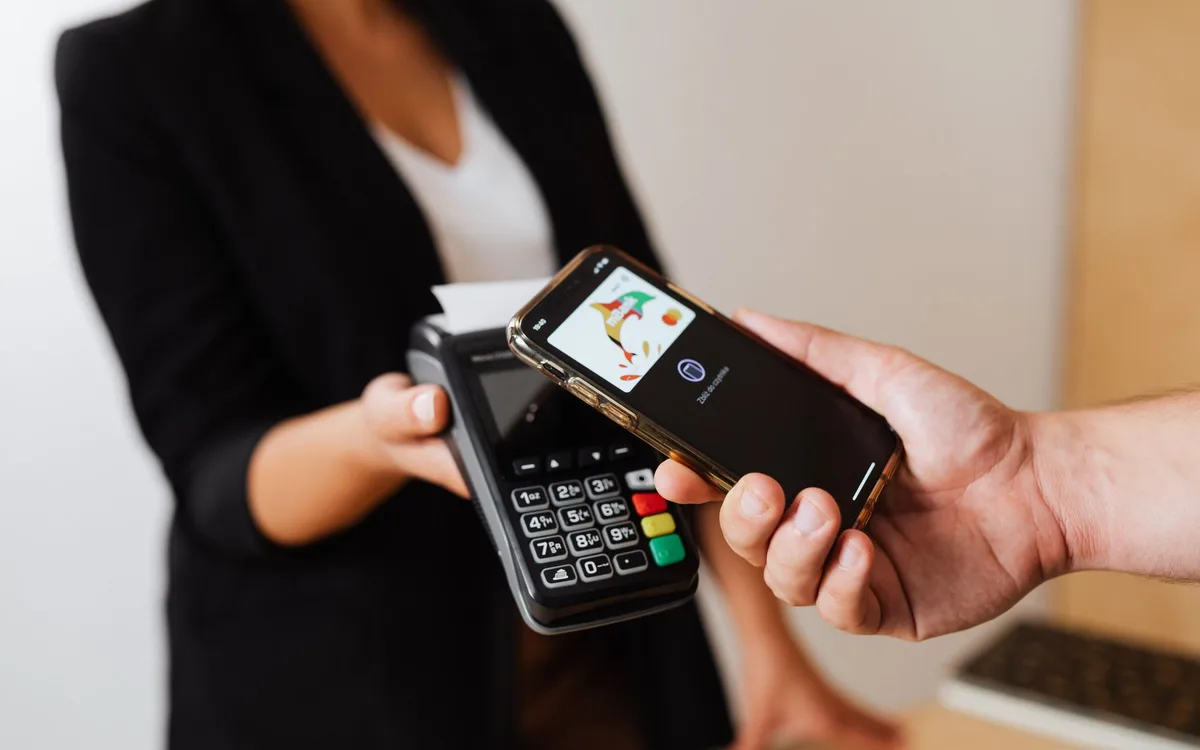
Płatność zbliżeniowa iPhone wymaga wywołania karty, potwierdzenia tożsamości i przyłożenia górnej części telefonu do czytnika terminala. Nie wystarczy, że karta pojawi się na ekranie: o powodzeniu transakcji informuje terminal płatniczy albo komunikat urządzenia (źródło: Apple Support, 2025).
Jak zapłacić iPhone z Face ID?
Naciśnij dwa razy przycisk boczny, spójrz na iPhone lub wpisz kod, a następnie zbliż górną część telefonu do terminala. Przytrzymaj telefon przez chwilę nieruchomo, aż terminal zaakceptuje płatność.
Nie wciskaj telefonu w szczelinę czytnika i nie przykładaj go do klawiatury PIN. Antena znajduje się w górnej części urządzenia, więc najpewniejsze jest zbliżenie górnej krawędzi do oznaczenia płatności zbliżeniowej na terminalu.
- Sprawdź na terminalu symbol płatności zbliżeniowej lub komunikat o gotowości do przyjęcia karty.
- Naciśnij dwukrotnie przycisk boczny iPhone z Face ID.
- Spójrz na ekran, aby potwierdzić Face ID, albo użyj kodu blokady urządzenia.
- W razie potrzeby wybierz inną kartę niż karta domyślna Apple Pay.
- Zbliż górną część iPhone do czytnika terminala na odległość kilku centymetrów.
- Poczekaj na potwierdzenie terminala, dźwięk lub komunikat na ekranie telefonu.
Jak zapłacić iPhone z Touch ID?
Przyłóż palec do przycisku Początek i trzymaj górną część iPhone przy terminalu, aż otrzymasz potwierdzenie transakcji. Palec powinien odpowiadać odciskowi zapisanym wcześniej w Touch ID.
Przykład z kasy samoobsługowej: najpierw wybierz płatność kartą na ekranie kasy, potem przyłóż palec do przycisku Początek i zbliż telefon do czytnika. Gdy terminal prosi o PIN, postępuj według jego instrukcji - zasady autoryzacji ustala akceptant, bank i organizacja płatnicza.
- Suchy i czysty przycisk Początek - poprawia odczyt Touch ID, gdy telefon nie rozpoznaje palca.
- Odblokowany ekran - pomaga wykluczyć prosty problem z blokadą urządzenia przed płatnością.
- Górna część telefonu przy czytniku - jest właściwym miejscem zbliżenia iPhone do terminala.
- Komunikat terminala - jest ważniejszy niż samo wyświetlenie grafiki karty na iPhone.
- Drugi terminal - pozwala szybko sprawdzić, czy problem dotyczy punktu sprzedaży, a nie telefonu.
Jak ustawić kartę domyślną w Apple Pay?
Karta domyślna Apple Pay to karta proponowana automatycznie po wywołaniu płatności, ale przed autoryzacją możesz wybrać inną. Ustaw ją w Portfelu albo w Ustawieniach, aby przy kasie nie szukać właściwej karty w pośpiechu.
Jak zmienić kartę domyślną w Portfelu?
Otwórz Portfel, przytrzymaj wybraną kartę i przeciągnij ją na początek listy. Układ kart może różnić się zależnie od wersji iOS, dlatego po zmianie sprawdź kartę widoczną jako pierwsza.
- Otwórz aplikację Portfel na iPhone.
- Odszukaj kartę, którą chcesz używać najczęściej.
- Przytrzymaj kartę, aż będzie można zmienić jej położenie.
- Przeciągnij ją przed pozostałe karty w widoku Portfela.
- Wywołaj Apple Pay dwukrotnym kliknięciem przycisku bocznego lub przyciskiem Początek.
- Sprawdź, czy przed autoryzacją pojawia się właściwa karta domyślna.
Czy można wybrać inną kartę przy płatności?
Tak, po wywołaniu Apple Pay stuknij widoczną kartę i wybierz inną z listy przed potwierdzeniem Face ID, Touch ID lub kodem. To wygodne, gdy osobno rozliczasz zakupy prywatne i firmowe.
- Karta domyślna - skraca liczbę stuknięć przy zwykłych zakupach.
- Druga karta Visa - może być wybierana ręcznie przed konkretną płatnością.
- Karta Mastercard - może służyć jako zapasowa, gdy bank odmówi autoryzacji pierwszej karty.
- Usunięcie nieużywanej karty - ogranicza pomyłki; instrukcję znajdziesz w poradniku jak usunąć kartę z Apple Wallet.
Dlaczego Apple Pay lub płatność NFC nie działa?
Gdy Apple Pay nie działa, zacznij od karty i weryfikacji bankowej, potem sprawdź blokadę iPhone, aktualizację iOS oraz drugi terminal. Nie zakładaj od razu uszkodzenia NFC: częściej problem dotyczy niedokończonej aktywacji, decyzji banku albo konkretnego terminala (źródło: Apple Support, 2025).
Dlaczego karta nie została zweryfikowana?
Najpierw sprawdź komunikat banku, ponieważ niezweryfikowana karta nie będzie gotowa do płatności. Kod SMS, potwierdzenie w aplikacji bankowej lub rozmowa z infolinią są elementem procedury banku, nie ustawieniem NFC.
Jeśli właśnie wymieniłeś telefon, bank może uznać dodanie karty za nową aktywację i poprosić o dodatkowe potwierdzenie. Usuń kartę i dodaj ją ponownie dopiero wtedy, gdy bank zaleci taki krok. Zachowaj ostrożność wobec SMS-ów z linkiem do „szybkiej aktywacji” - bank weryfikuje swoją komunikację w oficjalnej aplikacji lub przez znany numer kontaktowy.
- Komunikat „skontaktuj się z wystawcą karty” - oznacza, że właściwym kontaktem jest bank, a nie sklep.
- Brak kodu SMS - wymaga sprawdzenia numeru telefonu zapisanego przy karcie w banku.
- Nowy iPhone - może uruchomić dodatkową kontrolę bezpieczeństwa po stronie banku.
- Wiele prób dodania - może czasowo wstrzymać proces i wymagać odczekania lub kontaktu z bankiem.
- Inna karta tego samego banku - może pomóc ustalić, czy ograniczenie dotyczy konkretnej karty.
Jak sprawdzić terminal, blokadę ekranu i połączenie?
Wykonaj cztery krótkie testy: odblokuj iPhone, upewnij się, że karta jest w Portfelu, spróbuj na drugim terminalu i sprawdź aktualizację iOS. Taka kolejność ogranicza ryzyko niepotrzebnego kasowania karty.
- Wywołaj kartę w Apple Pay i potwierdź Face ID, Touch ID albo kod urządzenia.
- Sprawdź, czy terminal ma znak płatności zbliżeniowej i czy sprzedawca wybrał płatność kartą.
- Zbliż górną część iPhone do czytnika przez 1-2 sekundy, bez przesuwania telefonu po obudowie terminala.
- Przetestuj płatność w innym punkcie, aby wykluczyć awarię pojedynczego terminala.
- Wejdź w Ustawienia > Ogólne > Uaktualnienia i sprawdź dostępność iOS.
- Jeśli zauważysz transakcję, której nie rozpoznajesz, natychmiast zablokuj kartę zgodnie z procedurą banku i zgłoś sprawę bankowi (źródło: Narodowy Bank Polski, 2025).
„Przy podejrzeniu nieuprawnionej operacji płatniczej klient powinien niezwłocznie zgłosić ją dostawcy usług płatniczych.” - Narodowy Bank Polski, zalecenia bezpieczeństwa płatności bezgotówkowych, 2025, parafraza
Czy płacenie iPhone jest bezpieczne?
Tak, Apple Pay wymaga uwierzytelnienia Face ID, Touch ID albo kodem i używa tokenizacji płatności zamiast prostego przekazywania numeru karty sprzedawcy. Mimo tych zabezpieczeń nie udostępniaj kodu iPhone, kodów bankowych ani danych karty osobom trzecim (źródło: Apple, 2025).
Jak działa tokenizacja płatności Apple Pay?
Tokenizacja płatności zastępuje właściwe dane karty danymi używanymi do realizacji transakcji. Dzięki temu Apple Pay nie działa jak przesyłanie sprzedawcy zdjęcia karty czy numeru wydrukowanego na plastiku.
To ważne rozróżnienie, ale nie daje prawa do lekceważenia podstaw. Kod blokady traktuj tak samo poważnie jak PIN. Nie zapisuj go w notatce, nie podawaj przez telefon i nie pozwalaj obcej osobie „na chwilę” dodać swojej twarzy lub palca do urządzenia.
- Face ID - wymaga potwierdzenia twarzą przed płatnością na zgodnym iPhone.
- Touch ID - wymaga rozpoznania zapisanego odcisku palca przed płatnością na starszych zgodnych modelach.
- Kod urządzenia - stanowi alternatywną metodę autoryzacji, gdy biometria nie jest dostępna.
- Tokenizacja - ogranicza używanie właściwego numeru karty podczas transakcji Apple Pay.
- Portfel - pozwala szybko sprawdzić karty zapisane w telefonie i usunąć niepotrzebne pozycje.
Czy do płatności iPhone potrzebny jest internet?
Nie zawsze, sama płatność zbliżeniowa nie powinna być utożsamiana ze stałym internetem telefonu. Połączenie może być jednak potrzebne do dodania karty, bankowej weryfikacji, aktualizacji danych oraz działania innych usług związanych z kontem.
Limity, odmowy autoryzacji, ewentualny PIN i reklamacje nie są identyczne w każdym banku. Określa je bank, Visa lub Mastercard oraz zasady danego punktu sprzedaży. Treść nie zastępuje informacji banku ani indywidualnej pomocy w sprawie transakcji.
- Chroń kod blokady iPhone tak samo jak PIN do karty.
- Dodawaj karty wyłącznie w aplikacji Portfel lub oficjalnej aplikacji banku.
- Nie klikaj reklam „włącz NFC natychmiast” ani stron udających Apple lub bank.
- Pobieraj aktualizacje iOS wyłącznie przez Ustawienia albo oficjalne narzędzia Apple.
- Po zgubieniu telefonu użyj oficjalnych mechanizmów oznaczenia urządzenia jako utraconego i skontaktuj się z bankiem, jeśli jest to potrzebne.
Czy NFC w iPhone służy także do odczytu tagów?
Tak, NFC w iPhone może służyć także do odczytu zgodnych tagów, ale jest to osobna funkcja od Apple Pay. Tag NFC może na przykład otworzyć adres strony, uruchomić skrót lub przekazać prostą informację, natomiast płatność wymaga karty w Apple Wallet i autoryzacji użytkownika.
Jak bezpiecznie używać tagów NFC?
Najpierw przeczytaj komunikat wyświetlony przez iPhone i nie potwierdzaj automatycznie otwierania nieznanego linku. Tag naklejony na stoliku, plakacie lub ładowarce może prowadzić do zwykłej strony, ale może też kierować na fałszywy adres.
- Tag w domu - może uruchamiać Skróty, na przykład włączenie Wi-Fi po wejściu do mieszkania.
- Tag w biurze - może otwierać firmową stronę z instrukcją dla gości.
- Tag w miejscu publicznym - wymaga sprawdzenia pełnego adresu strony przed jego otwarciem.
- Nieznany link - nie powinien prowadzić do logowania do banku ani wpisywania danych karty.
Kiedy skontaktować się z bankiem lub Apple Support?
Skontaktuj się z bankiem, gdy karta jest odrzucona, nie przechodzi weryfikacji lub widzisz nieautoryzowaną transakcję; z Apple Support - gdy problem dotyczy działania iPhone mimo sprawdzenia karty i kilku terminali.
- Bank - wybierz jako pierwszy kontakt przy problemie z kartą, weryfikacją, blokadą lub transakcją.
- Apple Support - wybierz przy problemie z aplikacją Portfel, systemem iOS lub zachowaniem urządzenia.
- Sprzedawca - może potwierdzić awarię konkretnego terminala płatniczego.
- Operator komórkowy - nie jest zwykle właściwym kontaktem przy problemie z NFC i Apple Pay.
Najczęściej zadawane pytania

Czy trzeba włączyć NFC w iPhone?
Nie, zgodny iPhone nie ma osobnego przełącznika NFC do płatności. Dodaj zweryfikowaną kartę do aplikacji Portfel, ustaw kod blokady i korzystaj z Apple Pay.
Jak włączyć płatności zbliżeniowe iPhone?
Otwórz Portfel, naciśnij „+” i dodaj kartę, a następnie ukończ weryfikację bankową. Przy terminalu wywołaj kartę, potwierdź Face ID, Touch ID albo kodem i zbliż górną część iPhone do czytnika.
Dlaczego nie mogę dodać karty do Apple Pay?
Sprawdź, czy bank i konkretny typ karty obsługują Apple Pay oraz czy masz aktualny numer telefonu w banku. Komunikat o kontakcie z wystawcą karty oznacza, że dalszą diagnostykę prowadzi bank.
Czy do płatności iPhone potrzebny jest internet?
Nie należy utożsamiać samej płatności zbliżeniowej ze stałym internetem telefonu. Połączenie jest jednak przydatne lub konieczne przy dodaniu karty, weryfikacji bankowej i aktualizacjach iOS.
Czy Apple Pay działa na każdym iPhone?
Nie, dostępność zależy od modelu iPhone, wersji iOS, kraju, banku oraz typu karty. Przed konfiguracją sprawdź bieżącą listę zgodności Apple i informacje swojego banku.
Gdzie przyłożyć iPhone do terminala?
Zbliż górną część iPhone do oznaczonego miejsca płatności zbliżeniowej na terminalu. Przytrzymaj urządzenie nieruchomo przez chwilę i czekaj na potwierdzenie terminala.
Co zrobić po zgubieniu iPhone z kartami w Portfelu?
Użyj oficjalnych funkcji Apple do oznaczenia urządzenia jako utraconego oraz skontaktuj się z bankiem, jeśli sytuacja tego wymaga. Nie przekazuj nikomu kodu blokady, kodów SMS ani danych karty.
Źródła i literatura
- Apple Support - Apple Pay, materiały pomocy technicznej, dostęp sprawdzany w 2025 r.
- Apple - Apple Pay, informacje o usłudze i zabezpieczeniach, dostęp sprawdzany w 2025 r.
- Narodowy Bank Polski, informacje dotyczące bezpieczeństwa płatności bezgotówkowych, dostęp sprawdzany w 2025 r.
- European Central Bank, materiały o płatnościach i systemie płatniczym, dostęp sprawdzany w 2025 r.

Redaktor technologiczny. Pisze o przesyłaniu i udostępnianiu plików, chmurze i bezpieczeństwie danych - prosto, konkretnie i na przykładach. Testuje narzędzia na własnych plikach, zanim je opisze.



