
Tryb incognito Chrome - co daje i czego nie ukrywa
Tryb incognito Chrome to prywatna sesja przeglądarki, charakteryzująca się brakiem zapisu lokalnej historii, większości plików cookie z sesji oraz danych wpisywanych w formularzach po zamknięciu wszystkich okien prywatnych. Google Chrome Help zaznacza jednak, że funkcja nie ukrywa aktywności przed stroną internetową, firmową siecią ani dostawcą internetu (źródło: Google Chrome Help, 2025).
Czym jest tryb incognito i jak działa lokalnie?
Tryb incognito to oddzielne okno przeglądarki, które ogranicza zapisywanie śladów sesji na tym konkretnym komputerze lub telefonie. Przydaje się, gdy chcesz jednorazowo zalogować się do drugiego konta, sprawdzić stronę bez starych cookies albo przetestować formularz tak, jak widzi go nowy użytkownik.
Z mojej praktyki redakcyjnej wynika, że najczęstszy błąd polega na traktowaniu incognito jak „niewidzialności w internecie”. To nie jest narzędzie do anonimowości. To narzędzie do porządkowania danych zapisanych lokalnie.
- Historia przeglądania - po zamknięciu wszystkich kart prywatnych przeglądarka nie powinna zachować listy stron z tej sesji w lokalnej historii.
- Pliki cookie - cookies używane podczas sesji prywatnej są zwykle usuwane po zamknięciu wszystkich okien prywatnych.
- Dane formularzy - wpisywane adresy, wyszukiwania i pola formularzy nie powinny trafiać do standardowych podpowiedzi przeglądarki.
- Pobrane pliki - plik zapisany w folderze Pobrane pozostaje na dysku, dopóki nie usuniesz go ręcznie.
- Zakładki - zakładka dodana ręcznie w sesji prywatnej zostaje w przeglądarce tak samo jak zwykła zakładka.
- Logowanie do usługi - konto Google, Facebook lub sklep internetowy nadal rozpoznaje użytkownika po zalogowaniu.
„Prywatne przeglądanie ogranicza zapisywanie danych sesji na urządzeniu, ale nie czyni użytkownika niewidocznym dla stron internetowych ani sieci.” - Google Chrome Help, opis funkcji Incognito, 2025
Czego incognito nie ukrywa przed internetem?
Incognito nie zmienia adresu IP, dostawcy internetu ani trasy połączenia. Witryna nadal widzi publiczny adres IP, a administrator Wi-Fi w firmie, szkole lub hotelu może widzieć ruch zgodnie z zasadami i konfiguracją tej sieci.
To zdanie można cytować bez kontekstu: tryb incognito usuwa lokalne ślady sesji po jej zamknięciu, ale nie ukrywa aktywności przed odwiedzaną witryną, administratorem sieci ani operatorem internetu (źródło: Google Chrome Help, 2025).
- Użyj incognito do jednorazowego logowania na cudzym komputerze, ale po zakończeniu wyloguj konto i zamknij wszystkie karty prywatne.
- Użyj okna prywatnego do testu formularza kontaktowego bez zapisanych cookies, ponieważ stare dane mogą zmieniać wynik testu.
- Nie używaj incognito do omijania zasad szkolnej lub firmowej sieci, ponieważ nie ukrywa ono ruchu przed administracją.
- Nie zakładaj, że pobrany dokument zniknie sam, ponieważ Windows, macOS, Android i iOS przechowują pliki poza sesją przeglądarki.
Jeżeli celem jest usunięcie wcześniejszych danych, sprawdź także poradnik jak wyczyścić pamięć podręczną i pliki cookie oraz jak usunąć historię przeglądania. To inne działanie niż otwarcie nowego okna incognito.
Jak włączyć tryb incognito w Google Chrome?
Tryb incognito Chrome włączysz na komputerze przez menu z trzema kropkami i polecenie „Nowe okno incognito” albo skrótem Ctrl + Shift + N w Windows i Linux. Na Macu użyj Command + Shift + N. Instrukcje menu mogą minimalnie zmieniać wygląd po aktualizacji Chrome, lecz nazwa funkcji pozostaje taka sama (źródło: Google Chrome Help, 2025).
Jak otworzyć okno incognito przez menu Chrome?
Otwórz Google Chrome, kliknij ikonę trzech kropek w prawym górnym rogu, a następnie wybierz „Nowe okno incognito”. Przeglądarka uruchomi osobne okno z komunikatem o zasadach prywatnego przeglądania i ikoną incognito.
- Uruchom Google Chrome z menu Start, paska zadań albo folderu Aplikacje na Macu.
- Kliknij trzy kropki w prawym górnym rogu okna, obok ikony profilu Google.
- Wybierz opcję „Nowe okno incognito”, a nie „Nowa karta”, ponieważ zwykła karta nie rozpoczyna prywatnej sesji.
- Sprawdź ikonę kapelusza i okularów oraz informację „Jesteś w trybie incognito”, zamiast oceniać tryb wyłącznie po ciemnym tle.
- Po zakończeniu zamknij wszystkie karty incognito, ponieważ dopiero wtedy kończy się lokalna sesja prywatna.
Przykład: chcesz sprawdzić, czy strona sklepu pokazuje kod rabatowy nowemu klientowi. Otwórz okno incognito, nie loguj się do swojego konta i wejdź na stronę bez wcześniejszych cookies. Wynik będzie bliższy temu, co widzi nowy odwiedzający.
Jaki skrót klawiszowy otwiera incognito?
Na komputerze z Windows lub Linux skrót do incognito to Ctrl + Shift + N, a na macOS Command + Shift + N. Naciśnij trzy klawisze jednocześnie w aktywnym oknie Google Chrome.
- Windows 10 i Windows 11 - użyj Ctrl + Shift + N, gdy Chrome jest aktywnym programem.
- Linux - użyj Ctrl + Shift + N, ponieważ Chrome korzysta z tego samego skrótu co w Windows.
- macOS - użyj Command + Shift + N, gdzie klawisz Command zastępuje typowy dla Windows klawisz Ctrl.
- Chrome Enterprise - skrót może nie działać, jeśli administrator firmy wyłączył tryb incognito polityką organizacji.
- Przeglądarka uruchomiona przez konto gościa - sprawdź komunikat na ekranie, ponieważ konto gościa i incognito to dwa różne mechanizmy.
Jak włączyć Chrome na Androidzie w trybie incognito?
Na Androidzie otwórz Chrome, dotknij trzech kropek i wybierz „Nowa karta incognito”. Zobaczysz osobną kartę prywatną oznaczoną ikoną incognito, a po zamknięciu wszystkich takich kart sesja lokalna się kończy.
- Otwórz aplikację Google Chrome na telefonie Android.
- Dotknij ikony trzech kropek w prawym górnym rogu aplikacji.
- Wybierz „Nowa karta incognito”, aby utworzyć prywatną kartę.
- Przełączaj się między kartami zwykłymi i prywatnymi przez przycisk z liczbą otwartych kart.
- Na koniec zamknij każdą kartę incognito przez ikonę X albo opcję zamknięcia wszystkich kart prywatnych.
Nie pobieraj „aplikacji do incognito” z reklam wyświetlanych w wyszukiwarce. Chrome ma tę funkcję wbudowaną, więc dodatkowy instalator nie jest potrzebny. Fałszywe przyciski „Pobierz teraz” często prowadzą do niechcianych programów lub subskrypcji.
Jak włączyć okno prywatne Firefox, InPrivate Edge i Safari?

Mozilla Firefox nazywa tę funkcję „Nowe okno prywatne”, Microsoft Edge używa nazwy „Nowe okno InPrivate”, a Apple Safari mówi o „przeglądaniu prywatnym”. Każda z tych funkcji ogranicza lokalne zapisywanie danych sesji, lecz żadna nie zastępuje VPN ani nie maskuje automatycznie adresu IP (źródła: Mozilla Support, Microsoft Support i Apple Support, 2025).
| Przeglądarka | Nazwa funkcji | Skrót na Windows | Menu |
|---|---|---|---|
| Google Chrome | Nowe okno incognito | Ctrl + Shift + N | Trzy kropki → Nowe okno incognito |
| Mozilla Firefox | Nowe okno prywatne | Ctrl + Shift + P | Menu ≡ → Nowe okno prywatne |
| Microsoft Edge | Nowe okno InPrivate | Ctrl + Shift + N | Trzy kropki → Nowe okno InPrivate |
| Apple Safari na Macu | Nowe okno prywatne | Nie dotyczy | Plik → Nowe okno prywatne |
Jak otworzyć okno prywatne w Mozilla Firefox?
W Mozilla Firefox kliknij menu oznaczone trzema poziomymi kreskami, a następnie wybierz „Nowe okno prywatne”. W Windows i Linux zwykle działa też skrót Ctrl + Shift + P (źródło: Mozilla Support, 2025).
- Otwórz Mozilla Firefox i kliknij ikonę menu ≡ w prawym górnym rogu.
- Wybierz „Nowe okno prywatne”, aby uruchomić oddzielną sesję prywatną.
- Sprawdź oznaczenie prywatnego przeglądania w nowym oknie, ponieważ zwykła karta Firefox nie daje tego samego efektu.
- Jeśli korzystasz z dodatków, sprawdź ich ustawienia, bo część z nich wymaga osobnego zezwolenia na pracę w oknach prywatnych.
- Zamknij całe okno prywatne po skończonej pracy, aby zakończyć sesję lokalną.
Mozilla Support wyjaśnia, że prywatne okna Firefox nie zapisują historii przeglądania po zakończeniu sesji, lecz witryny i dostawca internetu nadal mogą widzieć połączenie (źródło: Mozilla Support, 2025).
Jak uruchomić InPrivate w Microsoft Edge?
W Microsoft Edge kliknij trzy kropki w prawym górnym rogu i wybierz „Nowe okno InPrivate”. InPrivate to nazwa prywatnej sesji wyłącznie w przeglądarce Microsoft Edge, a nie nazwa profilu Windows.
- Microsoft Edge - otwórz menu trzech kropek i wybierz „Nowe okno InPrivate”.
- Windows - użyj Ctrl + Shift + N, aby uruchomić nowe okno InPrivate bez przechodzenia przez menu.
- Konto Microsoft - zalogowanie w InPrivate nadal identyfikuje Cię wobec usług Microsoftu.
- Profil Edge - profil rozdziela zakładki, historię i konta długoterminowo, natomiast InPrivate działa tylko do zamknięcia okna.
- Urządzenie służbowe - zasady organizacji mogą ograniczać funkcje prywatnego przeglądania lub rejestrować ruch sieciowy.
„InPrivate pomaga ograniczyć dane pozostawiane na urządzeniu po zakończeniu sesji, ale nie zmienia zasad widoczności w sieci.” - Microsoft Support, dokumentacja Microsoft Edge, 2025
Jak użyć przeglądania prywatnego Safari na Macu?
Na Macu otwórz Apple Safari, wybierz z górnego paska „Plik”, a potem „Nowe okno prywatne”. Prywatne okno Safari rozpoznasz po informacji o przeglądaniu prywatnym w pasku adresu lub nowej karcie.
- Uruchom Safari z Docka albo folderu Aplikacje na Macu.
- Kliknij „Plik” na górnym pasku menu systemu macOS.
- Wybierz „Nowe okno prywatne”, aby otworzyć odrębną sesję Safari.
- Nie myl tej opcji z iCloud Private Relay, ponieważ są to różne funkcje Apple.
- Po zakończeniu pracy zamknij prywatne okno Safari, a nie tylko pojedynczą stronę.
Jak włączyć incognito na iPhone w Safari?
Na iPhonie i iPadzie otwórz Safari, dotknij przycisku kart, wybierz grupę kart „Prywatne”, a następnie otwórz nową kartę. Interfejs iOS może wyglądać inaczej zależnie od wersji systemu, ale przełącznik prywatnych kart pozostaje w widoku zarządzania kartami.
- iPhone - w Safari dotknij przycisku kart na dole lub u dołu ekranu, zależnie od układu paska.
- iPad - użyj przycisku kart albo paska bocznego, a następnie przełącz grupę kart na „Prywatne”.
- iOS - po wybraniu „Prywatne” otwórz nową kartę przyciskiem plus.
- Apple Safari - zamknij prywatne karty po pracy, szczególnie na współdzielonym urządzeniu.
- Blokada Face ID - Safari może wymagać Face ID lub kodu przed powrotem do prywatnych kart, co zwiększa prywatność lokalną.
Logowanie, rozszerzenia i pobrane pliki w incognito
Logowanie w trybie incognito jest możliwe, ale konto Google, Facebook, bank, sklep lub poczta nadal wiedzą, że korzystasz z ich usługi. Pobrane pliki trafiają na dysk, a rozszerzenia incognito zwykle nie działają domyślnie bez osobnego zezwolenia w ustawieniach przeglądarki.
Czy można logować się do konta w incognito?
Tak, możesz zalogować się w incognito, ale usługa rozpozna Twoje konto od momentu logowania. Prywatne okno pomaga oddzielić sesję od standardowych cookies przeglądarki, nie ukrywa tożsamości przed serwisem.
- Konto Google - logowanie pozwala Google powiązać działania z kontem w ramach tej sesji.
- Facebook - logowanie identyfikuje użytkownika wobec Meta, nawet gdy karta działa w trybie prywatnym.
- Sklep internetowy - koszyk i promocje mogą zmieniać się po zalogowaniu, ponieważ sklep zna konto klienta.
- Poczta - używaj incognito do jednorazowego dostępu, ale zawsze wyloguj się przed zamknięciem urządzenia współdzielonego.
- Bankowość - korzystaj tylko z oficjalnej aplikacji lub poprawnego adresu banku; incognito nie zabezpiecza przed phishingiem.
Przykład: na domowym laptopie masz prywatne konto Gmail i chcesz chwilowo wejść do skrzynki służbowej. Okno incognito pozwala otworzyć drugą sesję bez wylogowywania prywatnego konta. Po zamknięciu okna nie pozostawiasz lokalnych cookies z tej sesji.
Czy rozszerzenia działają w trybie incognito?
To zależy od ustawień rozszerzenia. Chrome i część innych przeglądarek domyślnie blokują dodatki w sesji prywatnej, aby rozszerzenie nie mogło zbierać danych z prywatnego przeglądania bez Twojej wyraźnej zgody.
- W Chrome kliknij trzy kropki, wybierz „Rozszerzenia”, a potem „Zarządzaj rozszerzeniami”.
- Wybierz konkretne rozszerzenie, na przykład menedżer haseł lub bloker reklam.
- Znajdź opcję „Zezwalaj w trybie incognito” i przeczytaj ostrzeżenie wyświetlane przez Chrome.
- Włącz tę opcję tylko dla dodatku, któremu ufasz i którego naprawdę potrzebujesz.
- Wyłącz dostęp rozszerzenia, jeśli celem sesji jest maksymalne ograniczenie lokalnych danych.
Nie instaluj rozszerzeń obiecujących „100% anonimowości”, „ukrywanie wszystkiego” albo przyspieszenie internetu jednym kliknięciem. Pobieraj dodatki wyłącznie z oficjalnego sklepu Chrome Web Store, Firefox Add-ons lub Microsoft Edge Add-ons i sprawdzaj nazwę wydawcy.
Jak usunąć pliki pobrane w trybie incognito?
Aby usunąć plik pobrany w incognito, otwórz folder Pobrane, zaznacz dokument i przenieś go do Kosza, a potem opróżnij Kosz, jeśli plik nie jest już potrzebny. Zamknięcie karty incognito nie kasuje pliku z Windows, macOS, Androida ani iOS.
- Windows - otwórz Eksplorator plików, przejdź do „Pobrane”, kliknij plik prawym przyciskiem i wybierz „Usuń”.
- macOS - otwórz Finder, wybierz „Pobrane”, przenieś plik do Kosza i opróżnij Kosz po upewnieniu się, że nie potrzebujesz dokumentu.
- Android - otwórz aplikację Pliki lub Menedżer plików, przejdź do folderu Downloads i usuń pobrany element.
- iPhone i iPad - otwórz aplikację Pliki, wybierz „Pobrane”, a potem usuń dokument z folderu i z sekcji Ostatnio usunięte.
- Kopia zapasowa - przed usunięciem umowy, zdjęcia lub archiwum ZIP sprawdź, czy masz bezpieczną kopię w zaufanej lokalizacji.
Przy pobieraniu dokumentów zachowaj czujność. Artykuł jak pobierać pliki bezpiecznie pomoże rozpoznać fałszywe przyciski pobierania, podejrzane pliki EXE oraz archiwa ZIP wymagające nieoczekiwanego hasła.
Czy incognito ukrywa adres IP przed pracodawcą i dostawcą internetu?

Nie, tryb incognito nie ukrywa adresu IP przed pracodawcą, szkołą, operatorem Wi-Fi ani dostawcą internetu, ponieważ nie zmienia połączenia sieciowego. Chroni głównie przed zapisem historii na używanym urządzeniu po zamknięciu prywatnych kart (źródło: Google Chrome Help, 2025).
Dlaczego pracodawca może widzieć aktywność z incognito?
Firma może rejestrować ruch wychodzący przez własną sieć, serwer proxy, zaporę lub system bezpieczeństwa. Incognito nie omija takich mechanizmów i nie należy używać go do obchodzenia regulaminu urządzenia służbowego.
- Sieć firmowa - administrator może rejestrować domeny i ruch zgodnie z polityką organizacji.
- Komputer służbowy - narzędzia zabezpieczające mogą działać niezależnie od ustawień Chrome lub Edge.
- Szkolne Wi-Fi - szkoła może filtrować strony i monitorować ruch na zarządzanej infrastrukturze.
- Domowy router - właściciel sieci może mieć dostęp do ograniczonych danych diagnostycznych zależnie od urządzenia i konfiguracji.
- Strona internetowa - serwis nadal widzi adres IP oraz dane przekazane przez przeglądarkę i konto użytkownika.
Jeśli korzystasz z urządzenia firmowego, stosuj zasady organizacji i trzymaj prywatne sprawy poza sprzętem służbowym. To najbezpieczniejsza praktyka, nie techniczna sztuczka.
VPN a incognito - czym różnią się te rozwiązania?
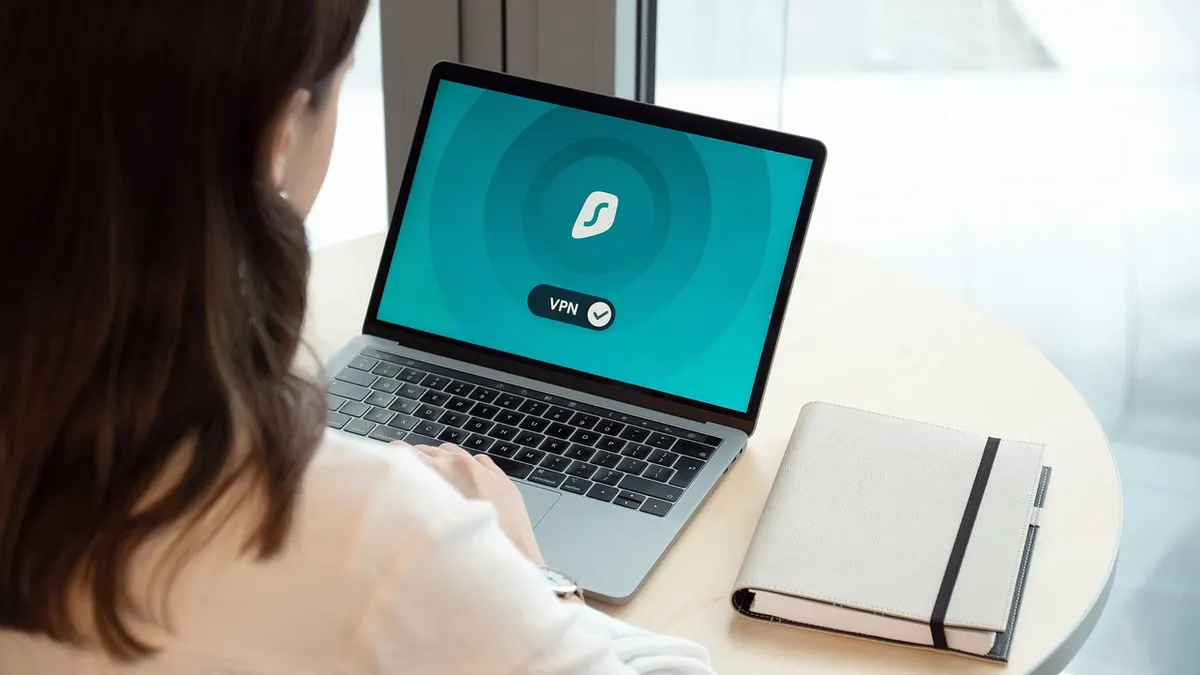
VPN przekierowuje ruch przez serwer dostawcy VPN, a incognito jedynie ogranicza lokalne zapisywanie danych przeglądania. VPN nie gwarantuje anonimowości, ponieważ zaufanie przenosi się na operatora VPN, a zalogowane usługi nadal rozpoznają konto.
| Rozwiązanie | Główny cel | Czy usuwa lokalną historię po sesji? | Czy zmienia publiczne IP? |
|---|---|---|---|
| Tryb incognito | Ograniczenie lokalnych śladów sesji | Tak, dla historii sesji i cookies | Nie |
| Profil przeglądarki | Rozdzielenie kont, zakładek i ustawień | Nie, dane pozostają w profilu | Nie |
| VPN | Zmiana trasy połączenia przez usługę VPN | Nie | Zwykle tak |
Kiedy wybrać osobny profil przeglądarki zamiast incognito?
Osobny profil przeglądarki wybierz wtedy, gdy regularnie korzystasz z dwóch zestawów kont, zakładek i rozszerzeń, na przykład prywatnych oraz służbowych. Incognito nadaje się do krótkiej sesji, a profil zachowuje ustawienia i dane na stałe, dlatego nie jest narzędziem do ukrywania aktywności.
Jak utworzyć osobny profil w Chrome?
W Chrome kliknij ikonę profilu w prawym górnym rogu, wybierz „Dodaj”, a następnie utwórz nowy profil z osobną nazwą i kolorem. Zanim zalogujesz się do konta służbowego, upewnij się, że jesteś w prawidłowym oknie profilu.
- Kliknij ikonę profilu Google Chrome obok menu trzech kropek.
- Wybierz „Dodaj”, aby rozpocząć tworzenie nowego profilu przeglądarki.
- Nadaj profilowi czytelną nazwę, na przykład „Praca” albo „Rodzina”.
- Wybierz inny kolor lub obrazek, aby szybciej odróżnić okna podczas pracy.
- Zaloguj tylko to konto, które ma należeć do profilu, i nie mieszaj kont służbowych z prywatnymi bez potrzeby.
Przykład: prowadzisz sklep i prywatnie korzystasz z Gmaila. Profil „Praca” może przechowywać zakładki do panelu sklepu, firmową pocztę i rozszerzenie do faktur, a profil „Prywatnie” pozostawia osobno rodzinne strony oraz zwykłą historię.
Kiedy incognito jest lepsze od profilu przeglądarki?
Incognito jest lepsze przy krótkim, jednorazowym zadaniu, takim jak sprawdzenie strony bez cookies, zalogowanie do dodatkowego konta lub wyszukanie lotu bez historii lokalnej. Profil wybierz, gdy rozdzielenie ma działać codziennie i ma zachowywać ustawienia.
- Jednorazowe logowanie - wybierz incognito, ponieważ po zamknięciu okna cookies sesji zwykle zostaną usunięte.
- Test strony - wybierz incognito, aby sprawdzić zachowanie witryny bez lokalnego cache przeglądarki i zapisanych cookies.
- Praca na dwóch kontach - wybierz profil, ponieważ każde konto zachowa własne zakładki, hasła i ustawienia.
- Komputer współdzielony - wybierz incognito do krótkiej sesji, ale nie zostawiaj pobranych plików ani zapisanych zakładek.
- Urządzenie firmowe - wybierz rozwiązanie zgodne z zasadami firmy, a nie próbę ukrywania aktywności przez tryb prywatny.
Jeśli problemem jest otwieranie linków zawsze w nieodpowiednim programie, przyda się instrukcja jak zmienić domyślną przeglądarkę.
Najczęściej zadawane pytania

Jak włączyć incognito w Chrome?
W Chrome kliknij trzy kropki w prawym górnym rogu i wybierz „Nowe okno incognito”. Na Windowsie i Linuxie użyj Ctrl + Shift + N, a na Macu Command + Shift + N. Zamknij wszystkie prywatne karty, aby zakończyć sesję.
Czy tryb incognito zapisuje historię?
Po zamknięciu wszystkich okien incognito przeglądarka zasadniczo nie zachowuje lokalnej historii stron z tej sesji. Nie oznacza to ukrycia aktywności przed stroną, dostawcą internetu lub administratorem firmowej sieci. Pobrane pliki i zapisane zakładki pozostają na urządzeniu.
Czy tryb incognito ukrywa adres IP?
Nie, tryb incognito nie zmienia publicznego adresu IP ani trasy połączenia internetowego. Witryna i sieć nadal mogą widzieć połączenie. Do zmiany trasy ruchu służy VPN, ale także on nie gwarantuje anonimowości.
Jak włączyć tryb prywatny w Firefox?
W Mozilla Firefox otwórz menu oznaczone trzema kreskami i wybierz „Nowe okno prywatne”. Na Windowsie i Linuxie możesz zwykle użyć skrótu Ctrl + Shift + P. Prywatne okno zamknij po zakończeniu pracy.
Jak otworzyć InPrivate w Edge?
W Microsoft Edge kliknij trzy kropki i wybierz „Nowe okno InPrivate”. Na komputerze z Windows zwykle działa skrót Ctrl + Shift + N. InPrivate to prywatne okno Edge, nie osobny profil użytkownika.
Czy pobrane pliki z incognito są widoczne?
Tak, pliki pobrane w incognito trafiają zwykle do folderu Pobrane i pozostają tam po zamknięciu okna. Usuń je ręcznie, jeśli nie są potrzebne, a przed usunięciem ważnego dokumentu wykonaj kopię zapasową. Sprawdź też Kosz lub Ostatnio usunięte.
Czy można używać rozszerzeń w trybie incognito?
Tak, ale rozszerzenie często wymaga osobnego zezwolenia w ustawieniach. W Chrome przejdź do „Rozszerzenia” → „Zarządzaj rozszerzeniami”, wybierz dodatek i włącz dostęp do trybu incognito tylko wtedy, gdy ufasz jego wydawcy.
Jak włączyć przeglądanie prywatne Safari na iPhone?
W Safari dotknij przycisku kart, wybierz grupę kart „Prywatne”, a potem otwórz nową kartę przyciskiem plus. Po zakończeniu zamknij prywatne karty. Safari może poprosić o Face ID lub kod przy ponownym dostępie do tych kart.
Źródła i literatura
Gdzie sprawdzić aktualne ścieżki menu?
Ścieżki menu i zasady działania trybów prywatnych producenci mogą zmieniać wraz z aktualizacjami przeglądarek. Przed publikacją instrukcji lub zmianą ustawień na urządzeniu firmowym sprawdź aktualną dokumentację producenta.
- Google Chrome Help - Browse in Incognito mode, dostęp sprawdzany jako źródło instrukcji producenta, 2025.
- Mozilla Support - Private Browsing: Use Firefox without saving history, dokumentacja Mozilla Firefox, 2025.
- Microsoft Support - Browse InPrivate in Microsoft Edge, dokumentacja Microsoft Edge, 2025.
- Apple Support - Browse privately in Safari on Mac, instrukcja Apple Safari, 2025.

Redaktor technologiczny. Pisze o przesyłaniu i udostępnianiu plików, chmurze i bezpieczeństwie danych - prosto, konkretnie i na przykładach. Testuje narzędzia na własnych plikach, zanim je opisze.