
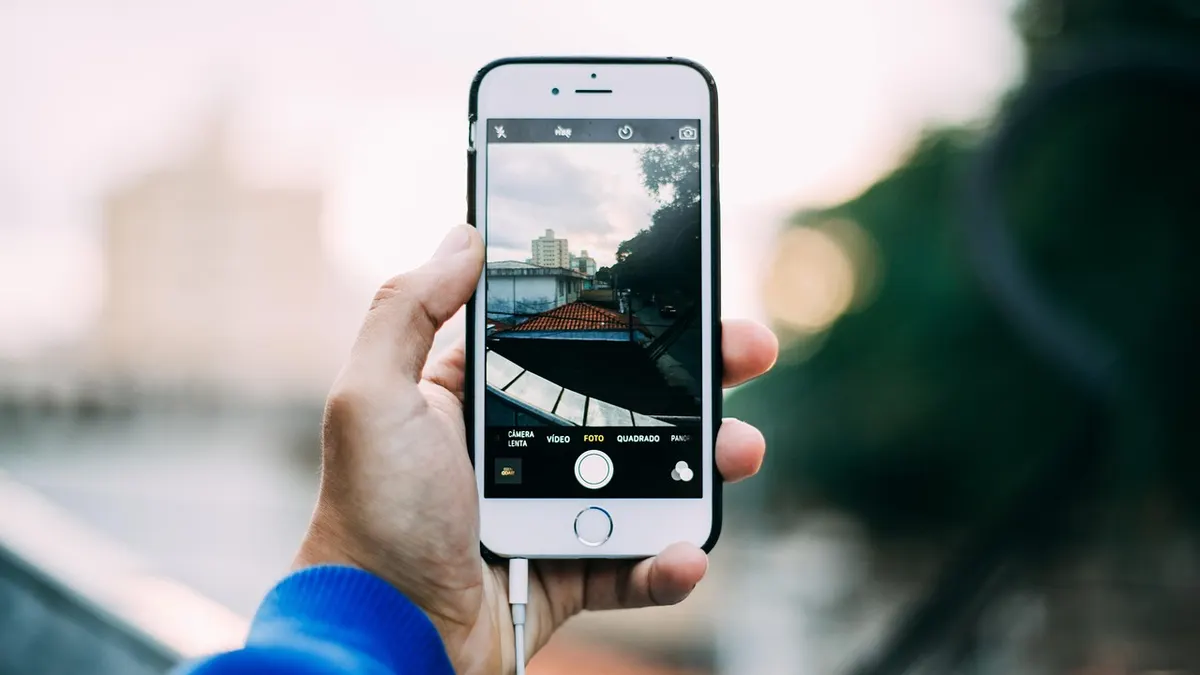

Czym różni się Dysk Google od Zdjęć Google?
Wrzucanie zdjęć na Dysk Google oznacza zapisanie plików w chmurze Google Drive, gdzie można je układać w folderach i wysyłać innym osobom. Google Drive, Google Photos i Google One korzystają z tej samej puli konta Google w trzech usługach, ale nie służą dokładnie do tego samego (źródło: Google Drive Help, Google Photos Help).
Kiedy użyć Dysku Google do zdjęć?
Dysk Google wybierz wtedy, gdy zdjęcia są częścią projektu, dokumentacji, zlecenia albo folderu rodzinnego, który chcesz uporządkować według własnych zasad.
Z mojej praktyki redakcyjnej wynika, że Dysk Google najlepiej sprawdza się przy materiałach, które trzeba nazwać, posegregować i później łatwo przekazać dalej. Przykład: zdjęcia faktur, fotografie mieszkania przed remontem, zdjęcia produktu do sklepu albo dokumentacja wydarzenia.
- Folder „2026-08-Wakacje-Gdańsk” pozwala szybko odnaleźć fotografie po dacie i wydarzeniu.
- Folder projektu klienta oddziela zdjęcia robocze od prywatnej galerii telefonu.
- Pliki JPEG i PNG można przechowywać obok PDF-ów, dokumentów Worda i arkuszy.
- Udostępnienie folderu umożliwia wysłanie wielu zdjęć bez załączania ich pojedynczo do e-maila.
- Własne nazwy plików pomagają odróżnić fotografie, na przykład „kuchnia-przed-remontem-01.jpg”.
„Dysk Google służy do przechowywania, organizowania i udostępniania plików oraz folderów.” - Google Drive Help, dokumentacja usługi Google Drive, dostęp sprawdzany przed publikacją
Kiedy lepsze są Zdjęcia Google?
Zdjęcia Google wybierz do automatycznej kopii aparatu i wygodnego przeglądania całej biblioteki zdjęć według dat, osób lub miejsc.
Google Photos działa bardziej jak galeria niż klasyczny dysk plików. Ułatwia przewijanie zdjęć z telefonu, wyszukiwanie fotografii i wykonywanie kopii zapasowej. Przesłanie pliku do Dysku Google nie oznacza automatycznie, że pokaże się on w wygodnej bibliotece Zdjęć Google.
| Funkcja | Dysk Google | Zdjęcia Google |
|---|---|---|
| Główne zastosowanie | Foldery, pliki, dokumentacja i udostępnianie | Galeria zdjęć i kopie zapasowe aparatu |
| Organizacja | Foldery, nazwy plików, ręczne porządkowanie | Daty, albumy i widok biblioteki |
| Pliki inne niż zdjęcia | Tak, na przykład PDF, ZIP i DOCX | Nie jest do tego przeznaczone |
| Wysyłka dla klienta | Wygodna przez folder i uprawnienia | Lepsza do albumów prywatnych |
Jedno zdanie do zapamiętania: Dysk Google przechowuje pliki w folderach, a Zdjęcia Google pomagają zarządzać biblioteką fotografii i kopią aparatu.
Jak przesłać zdjęcia na Dysk Google z telefonu z Androidem?
Aby przesłać zdjęcia z telefonu Android, otwórz aplikację Dysk Google, naciśnij przycisk +, wybierz Prześlij, a potem kategorię Zdjęcia i filmy. Przed wysyłką większej paczki utwórz folder docelowy i połącz telefon z Wi-Fi, zwłaszcza gdy wysyłasz filmy lub pliki RAW.
Jak dodać pojedyncze zdjęcie z galerii Androida?
Zacznij od wybrania folderu na Dysku Google, ponieważ wtedy zdjęcie od razu trafi we właściwe miejsce, zamiast lądować bez porządku w „Moim dysku”.
- Otwórz aplikację Dysk Google na telefonie z Androidem i zaloguj się na właściwe konto Google.
- Wejdź do folderu, do którego ma trafić fotografia, albo utwórz nowy folder przyciskiem +.
- Naciśnij okrągły przycisk + widoczny zwykle w prawym dolnym rogu ekranu.
- Wybierz opcję Prześlij, a następnie Zdjęcia i filmy lub przeglądanie plików urządzenia.
- Dotknij wybranego zdjęcia JPG, PNG lub innego widocznego pliku, aby rozpocząć przesyłanie.
- Sprawdź pasek postępu lub komunikat o zakończeniu operacji przed usunięciem lokalnej kopii.
Nie usuwaj zdjęcia z telefonu tuż po stuknięciu „Prześlij”. Najpierw otwórz plik na Dysku Google i upewnij się, że ma właściwy rozmiar oraz da się pobrać. Przesyłanie tworzy dodatkową kopię, nie przenosi pliku automatycznie z pamięci telefonu.
Jak przesłać kilka zdjęć naraz na Androidzie?
Prześlij wiele zdjęć, zaznaczając kolejne pliki w ekranie wyboru, a aplikacja wyśle je do jednego wskazanego folderu.
Przy 50, 200 lub większej liczbie zdjęć Wi‑Fi jest bezpieczniejszym wyborem niż pakiet danych komórkowych. Telefon może też ograniczać pracę aplikacji w tle, gdy bateria jest słaba albo włączony jest tryb oszczędzania energii.
- Folder „2026-08-urodziny-Ani” utwórz przed wysyłką, aby uniknąć późniejszego przenoszenia dziesiątek plików.
- Wi-Fi domowe zmniejsza ryzyko wykorzystania pakietu danych przy filmach nagranych w 4K.
- Ładowarka ogranicza ryzyko zatrzymania przesyłania przez oszczędzanie baterii.
- Kontrola postępu pozwala zauważyć pliki oczekujące na wysłanie lub błędne połączenie.
- Test jednego zdjęcia pomaga sprawdzić konto i uprawnienia przed wysłaniem całego albumu.
Jeżeli chcesz wykonywać kopię całej galerii bez ręcznego zaznaczania, rozważ Google Photos z włączoną kopią zapasową. Dysk Google sam nie powinien być traktowany jako automatyczna kopia całej galerii bez odpowiedniej konfiguracji.
Jak wgrać zdjęcia na Dysk Google z iPhone’a i iPada?
Aby wgrać zdjęcia z iPhone’a lub iPada, zainstaluj aplikację Google Drive z App Store, zaloguj się na konto Google i zezwól aplikacji na dostęp do biblioteki zdjęć. iOS kontroluje ten dostęp w ustawieniach prywatności, dlatego brak widocznych fotografii zwykle wynika z ograniczonego uprawnienia (źródło: Apple Support).
Jak nadać Google Drive dostęp do zdjęć w iOS?
Zacznij od ustawienia dostępu „Pełny dostęp”, jeśli aplikacja Google Drive ma widzieć całą bibliotekę zdjęć, a nie tylko ręcznie wybrane pliki.
- Otwórz na iPhonie aplikację Ustawienia.
- Przewiń listę aplikacji i wybierz Drive lub Google Drive.
- Dotknij pozycji Zdjęcia, jeśli jest widoczna w ustawieniach aplikacji.
- Wybierz opcję pozwalającą na pełny dostęp do biblioteki, gdy chcesz wysyłać dowolne fotografie.
- Wróć do aplikacji Dysk Google i ponownie wybierz +, a następnie Prześlij.
- Jeżeli zdjęcia nadal nie są widoczne, zamknij aplikację i uruchom ją ponownie.
Nie zmieniaj przypadkowo uprawnień innych aplikacji podczas tego procesu. Wystarczy sprawdzić Google Drive. Apple opisuje zarządzanie dostępem aplikacji do zdjęć w ustawieniach prywatności systemu iOS (źródło: Apple Support, 2026).
„Użytkownik kontroluje, które aplikacje mogą uzyskać dostęp do zdjęć i innych danych prywatnych na urządzeniu.” - Apple Support, ustawienia prywatności iOS, 2026
Jak wysłać zdjęcie z aplikacji Zdjęcia na iPhonie?
Najkrótsza metoda to wybranie zdjęcia w aplikacji Zdjęcia, użycie przycisku Udostępnij i wskazanie aplikacji Dysk Google jako miejsca docelowego.
Ta metoda jest wygodna, gdy przeglądasz już galerię i chcesz wysłać kilka konkretnych ujęć. Jeśli na liście udostępniania nie ma Dysku Google, przewiń ikonki w prawo, wybierz „Więcej” i włącz aplikację Drive.
- Przycisk Udostępnij w iOS ma ikonę kwadratu ze strzałką skierowaną do góry.
- Google Drive może poprosić o wskazanie folderu docelowego przed rozpoczęciem wysyłki.
- Format HEIC jest często używany przez iPhone’y i może być mniej wygodny dla starszych programów odbiorcy.
- Format JPEG bywa lepszy, gdy odbiorca ma stary komputer lub system nieobsługujący HEIC.
- Oryginalny plik zachowaj przynajmniej do czasu sprawdzenia przesłanej kopii na Dysku.
HEIC to kontener obrazu oparty na standardzie HEIF, często używany przez urządzenia Apple. Jeśli odbiorca nie może otworzyć pliku, pomocna będzie instrukcja HEIC - co to za format i jak go otworzyć.
Jak dodać zdjęcia do Dysku Google z komputera?
Aby dodać zdjęcia z komputera, wejdź na stronę drive.google.com, otwórz docelowy folder, kliknij Nowy i wybierz Przesyłanie pliku albo Przesyłanie folderu. Oficjalna pomoc Google potwierdza obsługę zarówno pojedynczych plików, jak i całych folderów (źródło: Google Drive Help).
Jak przeciągnąć zdjęcia do okna przeglądarki?
Przeciągnij zaznaczone pliki z Eksploratora plików Windows lub Findera macOS bezpośrednio do otwartego folderu na stronie Dysku Google.
To najszybszy wariant przy kilku albo kilkunastu zdjęciach. Otwórz dwa okna obok siebie: po lewej folder ze zdjęciami, po prawej przeglądarkę z Dyskiem Google. Następnie przeciągnij pliki myszą do środka strony.
- Eksplorator plików Windows otworzysz skrótem Windows+E, co ułatwia wybór zdjęć z folderu Obrazy.
- Klucz Ctrl pozwala zaznaczyć pojedyncze, nieprzylegające do siebie fotografie w Windows.
- Klucz Shift zaznacza ciąg zdjęć między pierwszym i ostatnim plikiem.
- Folder docelowy na Dysku powinien być otwarty przed przeciągnięciem, aby pliki nie trafiły do złej lokalizacji.
- Pasek przesyłania trzeba sprawdzić przed zamknięciem karty przeglądarki lub uśpieniem komputera.
Jak przesłać folder zdjęć przyciskiem Nowy?
Wybierz opcję „Przesyłanie folderu”, gdy chcesz zachować lokalną strukturę katalogów, na przykład osobne foldery „dzień-1”, „dzień-2” i „filmy”.
- Wejdź na drive.google.com i zaloguj się na właściwe konto Google.
- Otwórz folder docelowy lub kliknij Nowy, aby wcześniej utworzyć nowy katalog.
- Wybierz Nowy po lewej stronie ekranu.
- Kliknij Przesyłanie pliku dla zdjęć pojedynczych albo Przesyłanie folderu dla całego katalogu.
- Wskaż folder lub pliki na dysku komputera i zatwierdź wybór.
- Poczekaj na komunikat o zakończeniu, a przy dużej paczce porównaj liczbę plików przed i po wysłaniu.
Kiedy użyć aplikacji Dysk Google na komputer?
Użyj aplikacji Dysk Google na komputer przy setkach lub tysiącach zdjęć, ponieważ synchronizacja folderu jest zwykle stabilniejsza niż jedno bardzo długie przesyłanie w karcie przeglądarki.
„Dysk Google na komputer” to aplikacja desktopowa, a nie strona internetowa i nie dawne „Backup and Sync”. Po instalacji wskazujesz foldery z komputera, które aplikacja ma synchronizować z kontem.
- Folder „Zdjęcia do archiwum” może zostać wskazany jako folder synchronizowany przez aplikację desktopową.
- Ikona Dysku Google w obszarze powiadomień Windows pokazuje stan synchronizacji i błędy.
- Duży upload najlepiej rozpocząć przy stabilnym Wi-Fi lub połączeniu przewodowym Ethernet.
- Uśpienie laptopa może zatrzymać przesyłanie, dlatego na czas archiwizacji podłącz komputer do zasilania.
- Instalator pobieraj wyłącznie z oficjalnej strony Google, omijając reklamy „Pobierz teraz” z przypadkowych stron.
Jak zachować porządek, jakość plików i bezpiecznie udostępniać zdjęcia?
Porządek na Dysku Google opiera się na stałej strukturze folderów, czytelnych nazwach i ograniczonych uprawnieniach. Plik przesłany do Google Drive zachowuje przesłane dane, dlatego JPG, PNG, HEIC lub RAW warto wysyłać w oryginale, bez przypadkowego eksportu przez komunikator.
Jak nazwać foldery ze zdjęciami na Dysku Google?
Stosuj schemat rok-miesiąc-wydarzenie, ponieważ sortowanie alfabetyczne wtedy działa jak chronologiczna lista archiwum.
Dobry przykład to „2026-08-09-chrzest-Mai” albo „2026-07-remont-lazienki”. Słaby przykład to foldery nazwane „Nowe”, „Różne” i „Zdjęcia 2”, bo po kilku miesiącach nikt nie wie, co w nich jest.
- Rok jako pierwszy element pozwala szybko filtrować materiały z danego okresu.
- Miesiąc zapisany dwoma cyframi utrzymuje prawidłową kolejność, na przykład 01, 02 i 10.
- Nazwa wydarzenia od razu wyjaśnia zawartość folderu bez otwierania plików.
- Nazwy zdjęć mogą zawierać temat i numer, na przykład „produkt-czarny-przod-01.jpg”.
- Folder „Do usunięcia po sprawdzeniu” pomaga oddzielić duplikaty od właściwego archiwum.
Jak zachować oryginalną jakość zdjęć i metadane?
Zachowasz oryginalną jakość, wysyłając bezpośrednio plik z galerii lub dysku, a nie obraz zapisany ponownie przez komunikator, zrzut ekranu albo konwerter o nieznanych ustawieniach.
Dysk Google nie powinien samodzielnie zmniejszać jakości przesłanego JPEG, PNG, HEIC czy RAW. Pułapka pojawia się wcześniej: aplikacja użyta do eksportu może obniżyć rozdzielczość lub usunąć metadane EXIF, takie jak data wykonania i model aparatu.
- Plik JPEG sprawdź po przesłaniu przez porównanie rozmiaru w bajtach z kopią na komputerze.
- Plik HEIC zachowaj w oryginale, jeśli później może być potrzebna pełna jakość z iPhone’a.
- Zdjęcie RAW wysyłaj przez Wi‑Fi, ponieważ pojedynczy plik może zajmować znacznie więcej miejsca niż JPEG.
- Eksport przez WhatsApp lub Messenger może zmniejszyć obraz, więc nie używaj go jako archiwum.
- Metadane lokalizacji usuń przed publicznym udostępnieniem, jeżeli nie chcesz ujawniać miejsca wykonania zdjęcia.
Jeśli problemem jest tylko ograniczona przestrzeń, przeczytaj też jak zmniejszyć rozmiar zdjęcia JPG. Zrób kopię oryginałów przed konwersją - pomyłkowo nadpisanego pliku nie da się odzyskać samą zmianą rozszerzenia.
Jak udostępnić folder zdjęć przez link?
Najbezpieczniej dodaj konkretne adresy e-mail odbiorców i ustaw rolę „Widz”, ponieważ taka osoba obejrzy oraz pobierze pliki, ale ich nie zmieni.
- Otwórz folder ze zdjęciami na Dysku Google i kliknij go prawym przyciskiem myszy.
- Wybierz opcję Udostępnij.
- Wpisz adres e-mail osoby, która ma otrzymać dostęp do fotografii.
- Ustaw rolę Widz, Komentujący albo Edytor zależnie od potrzeb.
- Dodaj krótką wiadomość, jeśli odbiorca ma wiedzieć, czego dotyczy folder.
- Kliknij Wyślij lub skopiuj link dopiero po sprawdzeniu ustawienia dostępu.
Rola Widz służy do oglądania, Komentujący do zgłaszania uwag, a Edytor może dodawać, usuwać i zmieniać pliki. Dla prywatnych fotografii nie ustawiaj „Każdy, kto ma link”, chyba że świadomie akceptujesz ryzyko dalszego przekazania adresu. Więcej szczegółów zawiera poradnik jak udostępnić plik przez Dysk Google.
Dlaczego zdjęcia nie chcą przesłać się na Dysk Google?
Zdjęcia nie przesyłają się na Dysk Google najczęściej z powodu braku wolnego miejsca, przerwanego internetu, zalogowania na inne konto albo ograniczonych uprawnień aplikacji. Zacznij od wysłania jednego małego pliku testowego, bo ten prosty test odróżnia problem z całym albumem od problemu z kontem lub połączeniem.
Jak sprawdzić miejsce, internet i konto Google?
Sprawdź kolejno wolną przestrzeń konta Google, połączenie Wi-Fi oraz adres konta widoczny w aplikacji, ponieważ każdy z tych trzech elementów może blokować wysyłkę.
- Miejsce na koncie Google jest współdzielone przez Dysk Google, Gmail i Zdjęcia Google (źródło: Google One Help).
- Sieć Wi-Fi sprawdź przez otwarcie zwykłej strony internetowej, a nie tylko ikonę zasięgu.
- Właściwe konto potwierdź po kliknięciu zdjęcia profilowego w prawym górnym rogu aplikacji.
- Aktualizacja Google Drive z Google Play lub App Store usuwa część błędów zgodności aplikacji.
- Uprawnienie do zdjęć w Androidzie lub iOS jest konieczne, aby aplikacja mogła zobaczyć pliki galerii.
Nie kasuj danych aplikacji ani nie odinstalowuj jej od razu. Najpierw sprawdź, czy pliki nie są w kolejce przesyłania. Usunięcie danych aplikacji może skasować lokalne ustawienia i utrudnić ocenę, które pozycje wysłano.
Co oznacza oczekujące przesyłanie lub błąd synchronizacji?
Status „oczekuje na przesłanie” zwykle oznacza, że aplikacja czeka na połączenie, zasilanie albo zgodę na pracę w tle, natomiast komunikat błędu wskazuje, że konkretny plik lub operacja wymaga ponowienia.
- Otwórz Google Drive i sprawdź, czy obok pliku widzisz pasek postępu, ikonę oczekiwania albo komunikat błędu.
- Przełącz telefon między Wi-Fi a danymi komórkowymi tylko wtedy, gdy masz wystarczający pakiet danych.
- Wyślij jedno małe zdjęcie JPG jako test, aby sprawdzić podstawowe działanie konta.
- Spróbuj ponownie przesłać problematyczny plik do nowego folderu o krótkiej nazwie.
- Na komputerze sprawdź, czy przeglądarka lub aplikacja Dysk Google na komputer nie zatrzymała synchronizacji.
- Jeżeli plik zniknął po porządkach, sprawdź Kosz i skorzystaj z poradnika jak odzyskać usunięte pliki z Dysku Google.
Jedno zdanie do cytowania: Najpierw testuj przesyłanie jednym małym zdjęciem, bo wynik od razu pokaże, czy problem dotyczy sieci, konta Google, miejsca czy konkretnego pliku.
Najczęściej zadawane pytania

Czy wrzucenie zdjęć na Dysk Google usuwa je z telefonu?
Nie. Przesłanie tworzy dodatkową kopię w chmurze, a oryginał pozostaje w pamięci telefonu. Usuń plik lokalny dopiero po otwarciu jego kopii na Dysku Google i sprawdzeniu, czy przesyłanie zakończyło się poprawnie.
Jak przesłać wszystkie zdjęcia z telefonu na Dysk Google?
W aplikacji Dysk Google możesz zaznaczyć wiele zdjęć i wysłać je do jednego folderu. Do automatycznej kopii całej biblioteki wygodniejsza jest zwykle aplikacja Zdjęcia Google z włączoną kopią zapasową.
Czy zdjęcia na Dysku Google tracą jakość?
Nie, Dysk Google powinien przechować przesłany plik bez samodzielnego obniżania jakości. Sprawdź jednak aplikację, z której eksportujesz obraz, ponieważ komunikator lub konwerter może wcześniej zmienić rozdzielczość.
Gdzie znajdują się przesłane zdjęcia na Dysku Google?
Zdjęcie trafia do folderu wybranego podczas przesyłania, a bez wskazania folderu zwykle do „Mojego dysku”. Użyj sortowania po dacie modyfikacji lub wpisz część nazwy pliku w wyszukiwarce Dysku Google.
Jak wysłać komuś dużo zdjęć bez e-maila?
Umieść fotografie w osobnym folderze, wybierz „Udostępnij” i dodaj adres e-mail odbiorcy albo skopiuj link. Przy prywatnych zdjęciach ustaw dostęp dla konkretnych osób, zamiast używać opcji „Każdy, kto ma link”.
Czy Dysk Google ma darmowe miejsce?
Konto Google ma wspólną pulę miejsca wykorzystywaną przez wybrane usługi Google, w tym Dysk Google, Gmail i Zdjęcia Google. Aktualny limit, zajętość oraz dostępne plany sprawdź bezpośrednio na stronie Google One przed podjęciem decyzji o dokupieniu przestrzeni.
Źródła i literatura
Gdzie sprawdzać aktualne nazwy opcji Google?
Interfejs Google Drive i Google Photos może zmieniać nazwy przycisków, dlatego przed publikacją instrukcji należy porównać ścieżki menu z oficjalną pomocą Google.
Gdzie sprawdzać ustawienia prywatności iPhone’a?
Uprawnienia do biblioteki zdjęć zależą od wersji iOS, dlatego aktualne ustawienia należy potwierdzić w dokumentacji Apple Support dla używanego systemu.
- Google Drive Help - przesyłanie plików i folderów, organizacja oraz udostępnianie.
- Google Photos Help - kopie zapasowe zdjęć i zarządzanie biblioteką fotografii.
- Apple Support - uprawnienia aplikacji do zdjęć w iOS oraz obsługa formatów obrazu.
- Google One - aktualne informacje o przestrzeni konta Google i planach pamięci.
- Google Workspace Learning Center - materiały pomocnicze dotyczące korzystania z Dysku Google.

Redaktor technologiczny. Pisze o przesyłaniu i udostępnianiu plików, chmurze i bezpieczeństwie danych - prosto, konkretnie i na przykładach. Testuje narzędzia na własnych plikach, zanim je opisze.



